
Studio
Grave aulas, entrevistas e apresentações com a equipe, convidados sem conta e a tela, em sete layouts prontos, pelo botão Apps do cabeçalho, e transmita ao vivo num post do Feed. Salas, bastidores, várias câmeras, tarja com nome e cargo, temas e visual, redução de ruído e fundo, links de convidado, gravar direto para uma aula, cortes a pedido, transcrição com quem fala e legendas, levar a gravação para episódio, aula ou Feed, as horas de gravação e de cortes de cada plano, as cotas do ao vivo e a retransmissão para YouTube e outras redes.
O Studio grava aulas, entrevistas e apresentações com a equipe da comunidade, convidados de fora (sem conta), a câmera de cada pessoa e a tela compartilhada, em layouts prontos, com o nome de quem fala e uma faixa de texto na tela. O que aparece na prévia é o que sai no vídeo: um arquivo só, em 1080p, que vai direto para a Biblioteca de mídia e pode virar aula, episódio ou post sem enviar de novo.
Depois de gravar, o Studio transcreve a gravação com o nome de quem fala (a transcrição vira a legenda do vídeo) e, quando você pede, escolhe os melhores trechos para virar cortes.
O Studio também transmite ao vivo: a live vira um post num espaço de posts, a comunidade assiste no próprio Feed e, quando a live termina, a gravação vira o replay no mesmo post (ver Transmitir ao vivo).
Para que serve
| Comunidade | Studio |
|---|---|
| Escola online | O professor grava a aula com a tela dos slides e a câmera ao lado, e a gravação entra no curso |
| Podcast em vídeo | Duas pessoas gravam a entrevista lado a lado e o arquivo vira episódio |
| Associação | A diretoria grava o recado do mês em grade e publica no Feed |
| Comunidade de produto | A equipe grava a demonstração de um lançamento com a tela inteira e a câmera pequena no canto |
| Comunidade de especialistas | A equipe entrevista uma pessoa de fora, que entra por um link sem criar conta, com o nome dela na tarja |
Onde fica e quem usa
O Studio abre pelo botão Apps do cabeçalho (o ícone de grade), no cartão Studio. O cartão só aparece para quem pode usar o Studio. Ele abre dentro da comunidade, com o menu lateral recolhido, e tem duas abas: Salas e Gravações. Para o proprietário e o administrador, a engrenagem no topo leva às configurações do Studio.
| Quem | Usa o Studio |
|---|---|
| Proprietário e administrador | Sempre |
| Moderadores | Quando Moderadores está ligado nas configurações do Studio |
| Pessoas de um grupo | Quando o grupo está nas configurações do Studio |
| Os demais | Não: veem "Sem acesso ao Studio nesta comunidade" |
Configurações do Studio
Papel: proprietário ou administrador. As configurações ficam em Configurações › Vídeo e transmissão › Studio (/settings/studio), ao lado do Meeting e do Vídeo. A busca das configurações acha a seção por studio, live ou gravação.
- Quem usa o Studio: ligue Moderadores ("Todos os moderadores criam salas e gravam") e escolha grupos em Adicionar grupo ("Quem está nestes grupos também usa o Studio"). Depois, Salvar.
- Ao vivo e o pagamento pelo saldo: ver Cotas do ao vivo.
- Retransmitir para outras redes: os destinos das lives no YouTube e em outras redes. Ver Retransmitir para outras redes.
- Visual padrão das salas: diz se as salas usam o visual da plataforma ou um visual padrão da comunidade. O padrão da comunidade é criado dentro de uma sala, com Salvar como padrão da comunidade (ver Visual). Voltar ao visual da plataforma apaga o padrão da comunidade; as salas com visual próprio continuam como estão.
Salas
Uma sala é onde a gravação e a live acontecem. Na aba Salas, cada sala aparece num cartão com a prévia do palco, em grade ou em lista, com Ao vivo, Gravando ou Alguém no estúdio quando for o caso, e quando foi usada. Buscar sala filtra pelo nome.
- Criar: Nova sala, com Nome da sala e Layout inicial ("Dá para trocar a qualquer momento, também durante a gravação"), e Criar e entrar. Quem cria é o Anfitrião da sala.
- Quem vê a sala: o proprietário, o administrador e quem está no palco dela.
- Quem gerencia: quem criou a sala, o proprietário e o administrador renomeiam, trocam o layout e o visual, adicionam e removem pessoas e apagam a sala.
- Apagar: pelo menu da sala, Apagar sala. As gravações já feitas continuam na Biblioteca de mídia. Uma sala com gravação em andamento não é apagada.
- Cada sala tem endereço próprio: recarregar a página volta para dentro da sala.
Antes de entrar
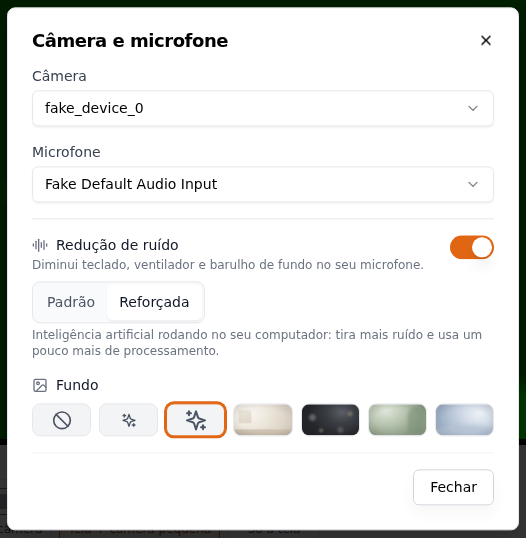
Ao abrir a sala, a tela Antes de entrar mostra a sua câmera inteira, sobre o fundo do palco da sala, com a sua tarja (nome e cargo), e o nível do microfone, com a escolha de Câmera e Microfone. Você entra no estúdio com eles como estão ali, em Entrar no estúdio.
Na mesma tela ficam a redução de ruído e o fundo, os mesmos efeitos do Meeting: redução Reforçada (o padrão, só no computador) ou Padrão e fundo sem efeito, com desfoque leve ou forte, ou com uma de quatro imagens. Dentro do estúdio, eles ficam em Câmera e microfone. A Reforçada vem ligada para todos e tira bem mais teclado, ventilador e barulho de rua; se o computador não der conta, o Studio volta para a Padrão e avisa. A gravação sai com o efeito: o que os outros veem e ouvem é o que fica gravado. O aparelho lembra a escolha para a próxima vez.
No estúdio
- O vídeo no centro é exatamente o que a gravação e a live mostram.
- A faixa de pessoas, embaixo do vídeo, mostra quem está no estúdio, com o microfone de cada um. Quem está fora de cena aparece esmaecido.
- O painel ao lado tem as abas Pessoas e Visual (a aba Visual só para quem gerencia a sala) e, embaixo delas, o Chat do estúdio, sempre à vista: as mensagens ficam só entre quem está na sala e não vão para a live nem para a gravação. No celular, o chat abre pelo botão de mensagens.
- Os controles embaixo, como numa chamada: Desligar microfone, Desligar câmera, Compartilhar tela (e Parar de compartilhar), Câmera e microfone e Sair. Em Compartilhar tela, a própria aba do Studio não aparece na lista do navegador, para o vídeo não se repetir dentro dele mesmo.
- O sinal de cada pessoa: barrinhas na faixa de pessoas e na prévia mostram a conexão de cada um ("Conexão excelente", "Conexão boa", "Conexão ruim", "Conexão perdida"); na sua, também o que você está enviando ("Enviando 720p"). Ver Qualidade do vídeo.
- Se a conexão cai, o Studio reconecta sozinho ("A conexão caiu; reconectando…").
Pessoas
A aba Pessoas reúne quem participa da sala:
- Convidar membros da comunidade: busque pelo nome em Membros da comunidade e clique em Convidar para o estúdio. A pessoa recebe o convite no Chat, no WhatsApp ou, sem eles, no sino.
- Quem não é membro: o link de convidado.
- Esperando para entrar: os convidados que pediram para entrar, com Admitir e Recusar.
- Adicionar membro ao palco, no menu da faixa de pessoas, coloca no palco alguém da equipe (proprietário, administrador, moderador e financeiro) ou que usa o Studio; as demais pessoas são recusadas. Quem criou a sala não pode ser removido do palco.
Quem não gerencia a sala vê só o aviso "Quem está no estúdio aparece na faixa abaixo do vídeo."
Bastidores: quem está em cena
O Studio tem bastidores: quem entra no estúdio começa fora de cena. Só começa em cena quem criou a sala, ou o proprietário ou o administrador que abre a sala vazia.
- Fora de cena, a pessoa não aparece nem é ouvida na live nem na gravação. Ela continua vendo e ouvindo o que acontece em cena.
- Áudio dos bastidores: ao lado da barra de layouts, quem gerencia a sala escolhe para todos Só quem está no palco (o padrão: quem está fora de cena não é ouvido por ninguém no estúdio) ou Todos se escutam (todos se ouvem, para combinar a próxima pergunta sem que a plateia escute). Os outros veem a escolha, sem mudar.
- Quem gerencia a sala usa o menu de cada pessoa na faixa: Adicionar à cena e Remover da cena. Vale para membros e convidados, também durante a gravação e a live.
Trocar de lugar, destacar e várias câmeras
- Arrastar: quem gerencia a sala arrasta uma câmera, no vídeo ou na faixa de pessoas, sobre outra para trocar as duas de lugar. A ordem vale para a prévia, a gravação e a live.
- Destacar: nos layouts de destaque, um duplo clique numa pessoa da faixa (ou Colocar como principal, no menu dela) a põe no quadro grande. Sem ninguém escolhido, o destaque é a tela compartilhada ou quem está falando.
- Várias telas: cada pessoa compartilha até 2 telas ao mesmo tempo. Com uma tela no ar, o menu oferece Compartilhar outra tela. Cada tela vira um quadro na faixa de pessoas ("Tela de Ana", "Tela 2 de Ana"), que entra ou sai de cena, muda de lugar, vai para o destaque e ganha nome em Renomear tela; Parar de compartilhar, no quadro, encerra aquela tela. Cada tela a mais pesa no computador e na internet de quem envia.
- Tirar uma fonte de cena: o proprietário e o administrador tiram de cena qualquer tela ou câmera extra, de qualquer pessoa, sem parar o envio: ela sai da gravação e da live e volta quando eles quiserem.
- Várias câmeras: em Adicionar câmera, cada pessoa escolhe outra câmera do mesmo computador, que entra como mais um quadro dela (até 3 câmeras por pessoa; mais câmeras usam mais internet). Renomear câmera dá um nome ao quadro (como "Câmera de cima"), sem precisar ligar a câmera de novo; Remover câmera tira.
A tarja: nome e cargo
Cada pessoa aparece no vídeo com a tarja: o nome e o cargo, quando quem gerencia liga Mostrar tarjas com nome ("Cada pessoa aparece com o nome e o título que informou ao entrar.").
- Editar nome e cargo: clique na sua própria tarja (ou use Editar nome e cargo, no seu menu da faixa). O que você salva fica no seu perfil desta comunidade e já vem preenchido nas próximas salas.
- Quem gerencia a sala corrige a tarja dos outros ("Nome e cargo de …"); essa correção vale só para aquela sala.
- O convidado sem conta também edita a própria tarja dentro do estúdio.
- Muitas mudanças seguidas são recusadas por um minuto ("Muitas mudanças de tarja em pouco tempo.").
Os layouts
| Layout | O que mostra |
|---|---|
| Tela cheia | Uma fonte na tela inteira: quem está falando ou a escolhida |
| 4 colados | Até 4 quadros 16:9 de ponta a ponta, sem margem |
| 4 com margem | Até 4 quadros 16:9 com margem e cantos arredondados sobre o fundo do palco |
| 6 verticais 9:16 | Até 6 quadros verticais (9:16) lado a lado sobre o fundo do palco; com mais pessoas, os quadros quebram linha |
| Tela + câmera à direita | A tela compartilhada (ou a fonte escolhida) e uma câmera à direita |
| Tela + câmera em PiP | A tela compartilhada (ou a fonte escolhida) com uma câmera pequena no canto |
| Destaque | A fonte escolhida grande e as outras numa faixa embaixo |
Quem criou a sala, o proprietário e o administrador trocam o layout na barra embaixo do vídeo, a qualquer momento, também durante a gravação e a live; a troca aparece no vídeo no mesmo instante. Os layouts de destaque funcionam sem tela compartilhada: o quadro grande é a pessoa escolhida.
Microfone dos outros
Quem gerencia a sala tem, no menu de cada pessoa na faixa:
- Pedir para ligar o microfone: a pessoa vê "Ana pediu para você ligar o microfone", com Ligar e Agora não. Ninguém tem o microfone ligado à força.
- Silenciar: desliga o microfone da pessoa, que vê quem fez isso ("Ana desligou o seu microfone") e pode ligar de novo.
Qualidade do vídeo
A qualidade se ajusta sozinha à internet de cada pessoa. Na seta ao lado do microfone ou da câmera, em Configurações, cada um escolhe para o próprio aparelho:
- Resolução de envio (máxima): Automático (o padrão) começa em 720p e passa a 1080p quando a conexão fica excelente; 1080p, 720p ou 360p fixam o teto.
- Resolução de recebimento (máxima): limita a qualidade do vídeo dos outros para economizar dados, ou Somente áudio.
Se a internet apertar, o que você recebe cai antes do que você envia: o vídeo que vai para a gravação e para a live é o último a perder qualidade. A troca acontece sem a câmera piscar. A mesma janela tem o microfone, a câmera e a redução de ruído.
Visual
A aba Visual, de quem gerencia a sala, muda a cara do vídeo. Ela tem seções que abrem e fecham:
| Seção | O que muda |
|---|---|
| Temas | Temas prontos (Grafite, Oceano, Floresta, Ameixa, Areia e Mono) e os Temas salvos da comunidade: um clique aplica o tema nesta sala |
| Tarjas | Mostrar tarjas com nome, o Estilo da tarja (Bloco, Pílula ou Discreto), os Cantos (Retos ou Arredondados) e as cores Fundo da tarja, Cor do nome e Cor do cargo |
| Faixa de texto | Uma faixa larga na parte de baixo do vídeo, para um recado (até 280 caracteres): Mostrar na tela, Atualizar, Ocultar e Limpar, e as cores Fundo da faixa e Texto da faixa |
| Palco | O Fundo do palco: uma cor ou uma Imagem de fundo do palco (Enviar imagem, JPEG, PNG ou WebP; Remover a imagem) |
O que você muda aparece na prévia na hora. Embaixo:
- Salvar nesta sala guarda o visual só desta sala.
- Voltar ao padrão faz a sala voltar ao visual padrão da comunidade.
- Salvar como padrão da comunidade faz desse visual o padrão de todas as salas sem visual próprio (ver Configurações do Studio).
Temas salvos
Salvar como tema guarda o visual atual com um nome, para usar de novo em qualquer sala. A comunidade tem até 30 temas.
- Quem usa: todos que usam o Studio aplicam os temas salvos nas salas que gerenciam.
- Quem edita: só a equipe (proprietário, administrador e moderadores) cria, renomeia, Atualizar com o visual atual e apaga temas ("Só a equipe (dono, admins e moderadores) cria, muda e apaga temas.").
- Apagar um tema não muda as salas que já usam aquele visual.
Convidados sem conta
Uma pessoa de fora da comunidade (um entrevistado, um palestrante) entra no estúdio por um link de convidado, sem criar conta e sem e-mail. Quem criou a sala, o proprietário e o administrador cuidam dos convidados, na aba Pessoas.
O link
- Em Quem não é membro, clique em Copiar link de convite. O link é criado e copiado: mande para o convidado por mensagem.
- A sala tem um link ativo por vez. Gerar novo link troca o endereço: "O link atual deixa de funcionar. Quem ainda não entrou vai precisar do novo." Quem já entrou continua na sala.
- Embaixo do link, "Entraram por este link: …" mostra quem já usou.
O link não tem limite de usos próprio: ele deixa entrar tantas pessoas quanto o limite de pessoas por sala do plano (o mesmo do Meeting), e cada convidado passa pela sala de espera até alguém admitir. O link abre só aquela sala. Se ele foi criado em outra aba ou sessão, a sala avisa que já tem um link ativo e o endereço só aparece ao gerar um novo.
O que o convidado vê
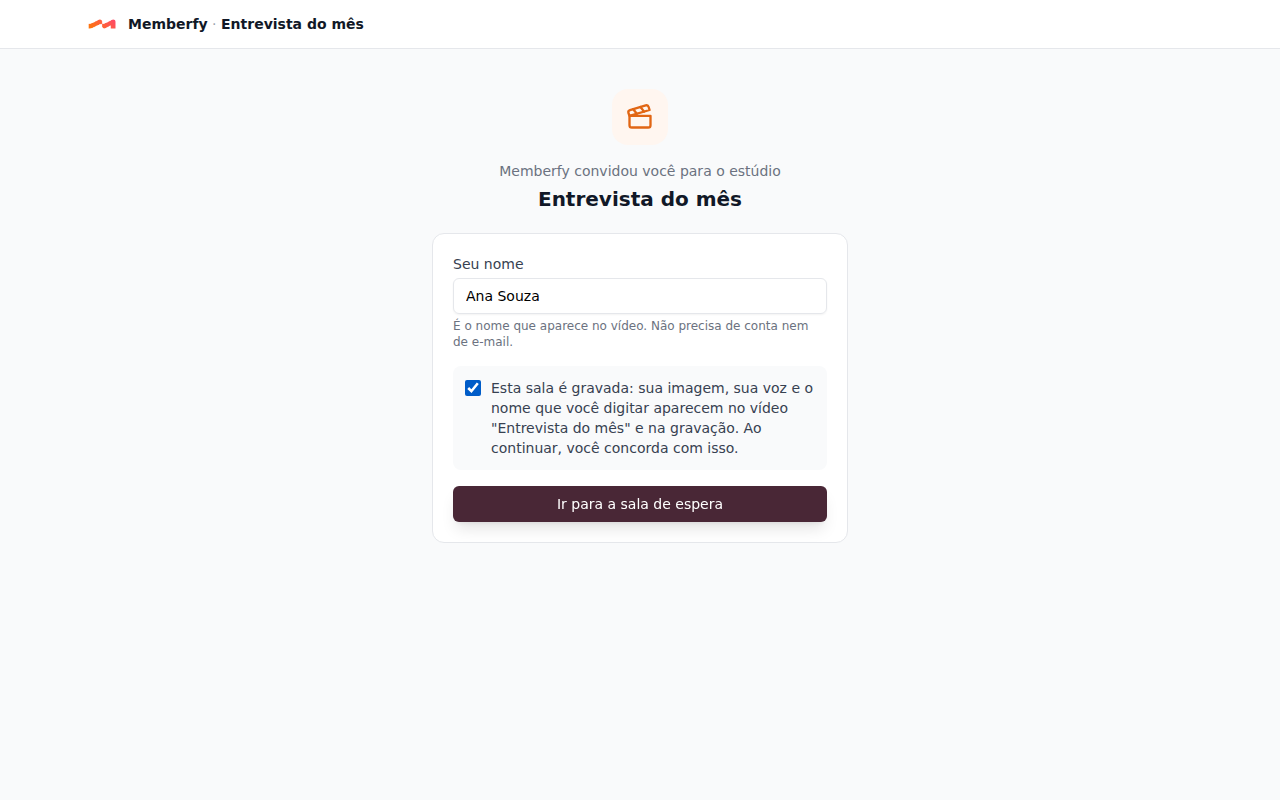
- Ao abrir o link, o convidado vê o nome da comunidade e da sala. Ele digita Seu nome, que é o nome que aparece no vídeo, e marca o aviso de gravação: "Esta sala é gravada: sua imagem, sua voz e o nome que você digitar aparecem no vídeo … e na gravação." Sem o nome ou sem o aceite, ele não segue.
- Ir para a sala de espera leva à tela Antes de entrar, onde ele confere a câmera e o microfone enquanto espera: "Aguardando o anfitrião admitir você."
- Admitido, ele clica em Entrar no estúdio. No estúdio, ele vê o vídeo como está sendo gravado, tem os controles de microfone, câmera e tela e edita a própria tarja.
Se o link foi trocado, revogado ou não existe, a página mostra "Este link não funciona"; com a sala cheia, "Link esgotado". Nos dois casos, o convidado pede um link novo a quem convidou.
Admitir e expulsar
- Chegou alguém: a sala avisa no topo ("Ana Souza está esperando para entrar no estúdio."), e a aba Pessoas mostra o número de quem espera. Em Esperando para entrar, Admitir ou Recusar.
- Admitido, fora de cena: como todos, o convidado entra fora de cena. A equipe vê e ouve a pessoa, mas ela ainda não aparece no vídeo nem na gravação; o convidado vê "Você está no bastidor". Adicionar à cena leva ao vídeo; Remover da cena tira de novo.
- Expulsar: no menu do convidado, Expulsar tira a pessoa do estúdio na hora, depois de confirmar. O link que ela usou deixa de funcionar, para ela não voltar por ele; para chamar outras pessoas, gere um link novo. Recusar quem está esperando faz o mesmo. O convidado vê "Você saiu do estúdio".
Gravar
- Entre no estúdio. A gravação só começa com alguém do palco conectado à sala.
- No topo da sala, abra a seta do botão Entrar ao vivo e escolha Só gravar (as outras opções são Entrar ao vivo e Agendar live; ver Transmitir ao vivo). Grava só quem está em cena. Se todos os gravadores estão ocupados, aparece Preparando o estúdio…: a gravação espera na fila e começa sozinha quando um gravador fica livre. Cancelar tira da fila; depois de 10 minutos na fila, ela sai sozinha e você tenta de novo.
- Durante a gravação, o topo mostra o tempo gravado. Parar encerra; qualquer pessoa do palco pode parar.
- A gravação passa por Salvando a gravação na Biblioteca de mídia… e termina com "Gravação de … salva na Biblioteca de mídia", com Assistir e Abrir a Biblioteca de mídia.
Sair do estúdio não para a gravação: ela continua enquanto houver alguém no palco conectado e para sozinha quando o palco fica vazio. O que já foi gravado fica salvo.
A gravação também para sozinha no limite de 4 horas por gravação e quando o saldo de horas acaba (ver abaixo). Em todos os casos, o que foi gravado fica salvo.
Gravar para uma aula
Numa aula de vídeo de um curso, o proprietário e o administrador gravam o vídeo da aula direto no Studio:
- No editor da aula, em Adicionar vídeo (ou em Trocar, se a aula já tem vídeo), clique em Gravar no Studio.
- O Studio abre uma sala nova, com o nome da aula, e a tela Antes de entrar. No estúdio, um aviso lembra: "Gravando para a aula …: quando a gravação ficar pronta, ela vira o vídeo da aula."
- Grave como em qualquer sala: layout, tela, texto na tela e convidados funcionam igual.
- Quando a gravação fica pronta, ela vira o vídeo da aula, com a transcrição ("A gravação virou o vídeo da aula …, com a transcrição."), e Voltar à aula leva de volta ao editor. Se a aula já tinha vídeo, ele é trocado pela gravação.
Se não der para colocar a gravação na aula (a aula foi apagada ou deixou de ser de vídeo enquanto você gravava), o vídeo fica na Biblioteca de mídia e o Studio avisa; no editor da aula, escolha-o em Da biblioteca.
Onde fica a gravação
A aba Gravações lista as gravações das salas que você vê, com o estado (Na fila, Gravando, Salvando, Na biblioteca, Falhou, Cancelada), a duração e o motivo do fim, e, quando houver, os cortes ("Escolhendo os cortes", "2 cortes"). Cada gravação pronta é um vídeo da Biblioteca de mídia, com o nome da sala. Clique no nome da gravação para abrir a página dela: o vídeo, Levar para o acervo, os Cortes e a Transcrição.
A gravação conta na biblioteca de vídeo da comunidade como qualquer vídeo enviado. Com a biblioteca cheia, o Studio recusa a gravação antes de começar: libere espaço ou amplie a biblioteca.
Levar para o acervo
Na página da gravação, Levar para o acervo coloca a gravação no conteúdo da comunidade, sempre com o mesmo arquivo, sem cópia, e com a transcrição, se houver. A mesma gravação pode estar nos três lugares ao mesmo tempo: num episódio, numa aula e num post.
| Botão | O que faz | Quem vê |
|---|---|---|
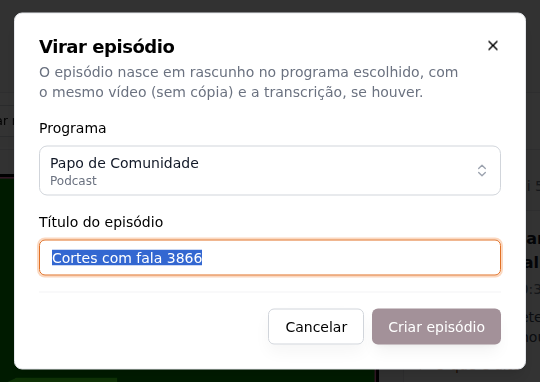
| Virar episódio | Escolha o Programa (de Podcast ou Vídeos) e o Título do episódio e clique em Criar episódio. "O episódio nasce em rascunho no programa escolhido, com o mesmo vídeo (sem cópia) e a transcrição, se houver." Revise e publique no editor do episódio | Proprietário e administrador |
| Usar numa aula | Escolha o Curso e a Aula de vídeo e clique em Usar nesta aula: a gravação vira o vídeo da aula, com a transcrição como legenda. Se a aula já tem vídeo, a janela avisa que ele será trocado. Aparecem só os cursos que você pode editar; um curso sem aula de vídeo pede para criar uma antes | Quem usa o Studio |
| Postar no Feed | Escolha o Espaço de Feed, escreva um Texto (opcional) e clique em Publicar: sai um post com o vídeo da gravação | Quem usa o Studio |
Para gravar já pensando na aula, use Gravar para uma aula: a gravação vira o vídeo da aula sozinha.
Transcrição e legendas
Na página da gravação, a seção Transcrição mostra o que foi dito, com o nome de quem fala em cada trecho: o Studio anota quem está falando enquanto grava, na sala, e o nome vem daí (o de quem é da comunidade ou o que o convidado digitou).
Antes de ficar pronta, a transcrição passa por uma revisão automática da escrita (acentos, concordância, nomes de pessoas, da sala e da comunidade). Ela só corrige a escrita: quem fala e o tempo de cada trecho não mudam, e uma linha que mudaria demais fica como foi ouvida.
- Transcrever: numa gravação ainda sem transcrição, Transcrever mostra antes quanto vai usar ("Usa cerca de … dos minutos de transcrição do plano.") e, com Transcrever, começa. Desconta os minutos de transcrição do plano, os mesmos da transcrição dos episódios; sem saldo, avisa "Os minutos de transcrição do plano acabaram neste período." Pedir os cortes também transcreve, sem gastar os minutos de transcrição.
- Buscar: Buscar na transcrição filtra os trechos pela palavra.
- Tempos clicáveis: o tempo ao lado de cada trecho toca o vídeo a partir dali.
- Legendas: pronta, a transcrição vira a legenda do vídeo, no player da gravação e por onde a gravação passar: no episódio, na aula e no post do Feed. A transcrição segue o arquivo; não é preciso transcrever de novo em cada lugar.
- Uma gravação sem fala não gera legenda: a seção avisa "A gravação foi transcrita e não tem fala."
Cortes
Os cortes são os melhores trechos de uma gravação, prontos para virar vídeos curtos. Nada é automático: os cortes só existem quando alguém pede, e nada é publicado sozinho. Você revisa, ajusta e salva na biblioteca o que quiser.
Pedir os cortes
- Na aba Gravações, marque as gravações prontas (até 10 por pedido). A barra no topo mostra quantas estão selecionadas e o saldo de cortes. Na estimativa, uma gravação já transcrita aparece com "transcrição reaproveitada, sem corte salvo incluído". Na página de uma gravação, Pedir cortes faz o mesmo para ela.
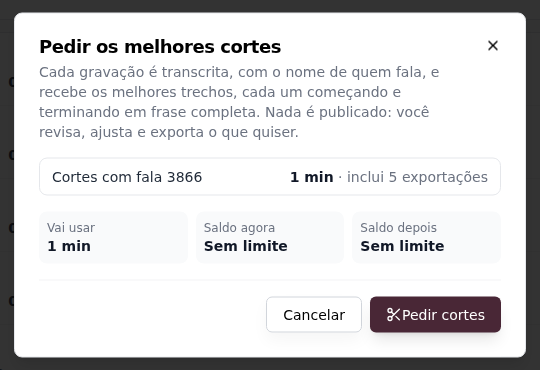
- Clique em Pedir cortes. Antes de qualquer coisa, a janela Pedir os melhores cortes mostra a estimativa: os minutos de cada gravação e quantos cortes salvos estão incluídos, e três números, Vai usar, Saldo agora e Saldo depois.
- Confirme em Pedir cortes. "Pedido feito. Os cortes ficam prontos em poucos minutos; você pode sair desta tela." Na lista, a gravação passa por Transcrevendo para os cortes e Escolhendo os cortes até mostrar quantos cortes saíram.
Sem saldo para o pedido, nada começa e nada é descontado. Se os cortes falham, o saldo volta ("Os cortes falharam e nada foi descontado do saldo. Peça de novo."). Enquanto os cortes de uma gravação estão sendo feitos, ela não aceita outro pedido.
O que vem em cada corte
Cada gravação recebe de 3 a 8 cortes, de 15 segundos a 2 minutos, e cada corte começa e termina em frase completa. Na seção Cortes da página da gravação, cada um mostra:
- o título e a nota do trecho;
- o início e o fim, a duração e Quem fala;
- o motivo da escolha, em uma frase;
- O que é dito, com o texto do trecho.
Se a gravação não tem um trecho bom o bastante, a seção avisa "Nenhum trecho bom o bastante apareceu nesta gravação."
Ver, ajustar e salvar na biblioteca
- Ver trecho toca só aquele corte no vídeo.
- Ajustar abre o Título, o Início e o Fim (em minutos e segundos, como 12:34), com 1 segundo antes, 1 segundo depois e Usar a posição do vídeo. O corte tem de 3 segundos a 10 minutos e fica dentro da gravação. Salvar guarda. Um corte já salvo na biblioteca que muda vira um corte novo para salvar; o vídeo salvo antes continua na biblioteca.
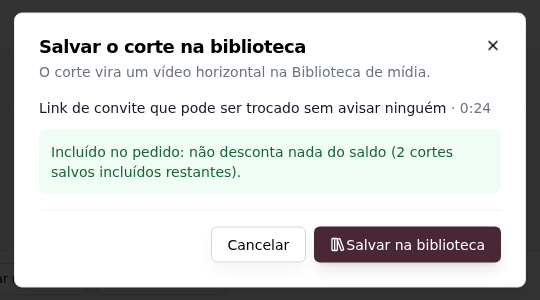
- Salvar na biblioteca transforma o corte num vídeo horizontal na Biblioteca de mídia. A janela Salvar o corte na biblioteca diz antes se o corte salvo está incluído no pedido ou quanto desconta do saldo. Pronto, o corte mostra Salvo na biblioteca, e dali ele vira post, aula ou episódio como qualquer vídeo.
Quanto custa cada pedido
Os cortes têm o seu próprio saldo, em horas por mês, contado pelos minutos de gravação processados (por minuto começado):
| Plano | Horas de cortes por mês |
|---|---|
| Starter | 1 h |
| Growth | 3 h |
| Business | 8 h |
| Scale | 15 h |
- Pedido: desconta a duração das gravações pedidas. O topo da aba Gravações mostra o saldo ("Saldo de cortes: … de …"), e ele renova com as outras cotas do plano.
- Cortes salvos incluídos: cada pedido inclui 5 cortes salvos na biblioteca por hora de gravação começada (uma gravação de 40 minutos inclui 5; uma de 1 h 30, 10). Passados os incluídos, cada corte salvo desconta a duração dele, arredondada para cima ao minuto. Se não der para salvar, nada é descontado.
- Gravação já transcrita custa menos: num novo pedido de cortes de uma gravação que já tem transcrição, ela não é transcrita de novo, e o pedido usa cerca de 1/5 dos minutos dela, sem cortes salvos incluídos.
- Acima da cota, pelo Saldo de uso: com Pagar pelo saldo a gravação, os cortes e a transcrição acima da cota ligado, um pedido que passa do saldo de cortes compra blocos de 1 hora do saldo pré-pago (R$ 3,08 por hora processada; a transcrição, R$ 2,38 por hora). A estimativa diz quanto sai do saldo ("Acima dos minutos de cortes, sai R$ 3,08 do saldo (1 bloco de 1 hora)."); sem saldo que cubra, o pedido não começa.
- Gravação sem fala: é cobrada uma vez, no primeiro pedido, e aparece na lista como Sem fala; ela não aceita novo pedido ("Esta gravação não tem fala, então não há cortes para propor. Nada mais é descontado por ela.").
Horas de gravação
Cada plano da Memberfy inclui horas de gravação no Studio por mês, para a comunidade inteira:
| Plano | Horas de gravação por mês |
|---|---|
| Starter | 1 h |
| Growth | 3 h |
| Business | 8 h |
| Scale | 15 h |
- O topo do Studio mostra o saldo ("Saldo de gravação: … de …") e quando ele renova. A conta é por minuto começado.
- O saldo renova como as outras cotas do plano (ver Quando a cota renova).
- Sem saldo, não começa: a gravação só começa com pelo menos 1 minuto de saldo.
- Avisos: com 30, 10 e 2 minutos de saldo, o estúdio avisa durante a gravação.
- Zerou, encerra salvando: quando o saldo acaba, a gravação para e o que foi gravado vai para a Biblioteca de mídia.
- Mais horas pelo Saldo de uso: com Pagar pelo saldo a gravação, os cortes e a transcrição acima da cota ligado nas configurações do Studio, pouco antes do saldo acabar a Memberfy compra mais 1 hora de gravação do saldo pré-pago da comunidade (R$ 2,97 por hora), e a gravação segue. O topo mostra quanto veio do saldo ("inclui 1 h do saldo"). Sem saldo de uso, para como acima.
Transmitir ao vivo
Uma sala do Studio vai ao ar com o mesmo vídeo da prévia: layout, tela compartilhada, convidados no vídeo, tarja e faixa de texto. A live vira um post num espaço de posts da comunidade, e quem abre esse espaço assiste ali mesmo, no Feed, sem link à parte. Ela é gravada enquanto está no ar e, quando termina, a gravação vira o replay no mesmo post.
Por onde começar
- No Studio: dentro de uma sala, o botão Entrar ao vivo, no topo. A seta ao lado abre Entrar ao vivo, Só gravar e Agendar live.
- Em Novo Conteúdo: num espaço de posts, o menu ao lado de Novo Conteúdo tem Transmitir ao vivo.
- No compositor do Feed: ao abrir o compositor, Transmitir ao vivo aparece junto de Status, Drops, Podcast, Vídeo e Enquete.
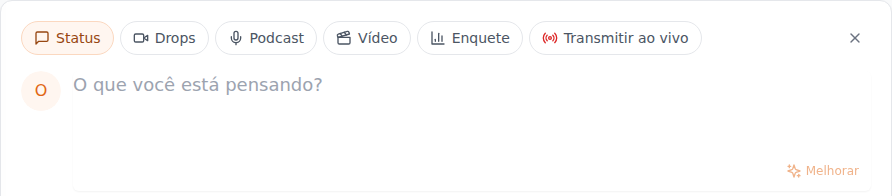
Os dois atalhos aparecem só para quem usa o Studio. Eles abrem a lista de salas do Studio ("Escolha a sala de onde vai transmitir (ou crie uma em “Nova sala”)"); ao entrar na sala, as Configurações da live abrem sozinhas, já com o espaço de onde você veio, quando veio de um.
Configurações da live
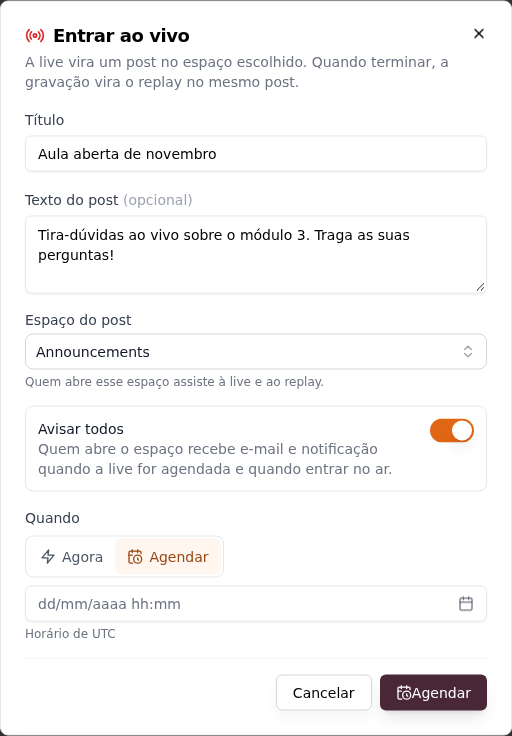
A engrenagem Configurações da live, no topo da sala (para quem gerencia a sala), guarda os dados do post da live:
- Título: o título da live e do post.
- Texto do post (opcional): sobre o que vai ser a live; vira o texto do post.
- Espaço do post: um espaço de posts em que você pode publicar. "Quem abre esse espaço assiste à live e ao replay."
- Avisar todos (ligado por padrão): quem abre o espaço recebe e-mail e notificação no sino quando a live é agendada e quando entra no ar. O e-mail é da categoria Transmissões ao vivo de E-mails desta comunidade, ligada por padrão. Desligado, o post aparece e nada é enviado.
Com a live no ar, as configurações ficam só para leitura ("Não dá para mudar com a live no ar."): o título, o texto e o espaço do post não mudam até a live terminar. O layout, o visual, as tarjas e quem está em cena continuam mudando normalmente.
Entrar ao vivo ou agendar
- Entrar ao vivo: vai ao ar agora. "O post aparece no espaço assim que o vídeo chegar à plateia." Se as configurações ainda não têm título e espaço, elas abrem antes, com Entrar ao vivo no fim.
- Agendar live: abre a janela com a data e a hora no fuso da comunidade, escrito embaixo do campo ("Horário de America/Sao Paulo"). Agendada, a live já aparece no espaço como post Agendada, com a data e "Começa em …"; na sala, Entrar ao vivo agora e Cancelar a live agendada.
Para ir ao ar, alguém do palco precisa estar na sala com câmera ou microfone conectados ("Entre no palco (câmera ou microfone conectados) antes de ir ao ar."), e uma gravação em andamento precisa parar antes. Enquanto o estúdio se prepara, aparece Preparando o estúdio….
Quem transmite
- Quem usa o Studio e gerencia a sala (quem a criou, o proprietário e o administrador) cria, agenda, começa, encerra e cancela a live dela.
- O espaço precisa ser um espaço de posts em que a pessoa pode publicar.
- Espaço que aprova os posts: nele, só a equipe transmite. Para quem não é da equipe, o Studio recusa: "Este espaço exige aprovação dos posts. Escolha outro espaço para a live ou peça a alguém da equipe para transmitir."
No ar

O topo da sala mostra quantas pessoas estão assistindo (clique para ver quem), o selo Ao vivo com o tempo no ar e Encerrar a live. Tudo o que você faz na sala (trocar o layout, compartilhar a tela, mostrar a tarja, levar um convidado ao vídeo) sai na live na hora.
Retransmitir para outras redes
A live do Studio pode sair, ao mesmo tempo, na comunidade e no YouTube (conectando a conta ou pela chave de transmissão), no Facebook, no Instagram, na Twitch ou em qualquer servidor RTMP (pela chave de transmissão). A comunidade continua com o post, a plateia e o replay como sempre; as redes recebem o mesmo vídeo. Os destinos são do proprietário e do administrador.
Os destinos
Papel: proprietário ou administrador. Em Configurações › Vídeo e transmissão › Studio, o cartão Retransmitir para outras redes lista os destinos da comunidade, cada um com a rede, o endereço e o fim da chave. O plano permite até 5 destinos, e uma live usa no máximo esse número. Há dois jeitos de adicionar:
Por conta conectada (só YouTube). Conectar YouTube abre o Google: entre, autorize e você volta para a Memberfy com o destino pronto ("Conectado como Canal da Comunidade").
- YouTube: a Memberfy cria a transmissão no canal, começa junto com a live e encerra no fim, sem você copiar chave. Em Editar, a Visibilidade no YouTube: Pública, Não listada ou Privada. A conta precisa ter um canal ("Esta conta do Google não tem canal no YouTube. Crie o canal e conecte de novo.") liberado para lives no YouTube.
- Se a rede desconectar a conta (senha trocada, acesso revogado), o destino mostra "Conta desconectada: conecte de novo".
Por chave de transmissão (qualquer rede). Adicionar por chave de transmissão pede a Rede, um Nome (como "Canal da comunidade"), o Endereço do servidor (URL), no formato rtmp:// ou rtmps://, e a Chave de transmissão. Onde achar os dois em cada rede:
| Rede | Onde achar o endereço e a chave |
|---|---|
| YouTube | No YouTube Studio, em Criar › Transmitir ao vivo › Stream: o URL do stream e a chave de transmissão |
| Em Vídeo ao vivo › Software de transmissão: a URL do servidor e a chave de transmissão | |
| No Instagram pelo computador, em Criar › Ao vivo: a URL e a chave. A chave vale só para aquela live | |
| Twitch | No painel de criador, em Configurações › Transmissão: a chave principal. O servidor já vem preenchido |
| Outro RTMP | O endereço rtmp:// ou rtmps:// e a chave que o seu servidor de transmissão informar |
- A chave fica guardada e não aparece mais: só os 4 últimos caracteres ("chave ••••a1b2"). Para trocar, Editar; deixar em branco mantém a chave. Mudar o endereço do servidor pede a chave de novo.
- Pedir a chave a cada live: para redes em que a chave muda a cada transmissão. A chave não fica guardada e é pedida ao entrar ao vivo. No Instagram é sempre assim.
- Cada destino tem a chave Usar … nas lives: ligada, ele já vem marcado ao entrar ao vivo. Remover ("As próximas lives não vão mais para este destino. As lives já feitas e os replays continuam na comunidade.") e, numa conta conectada, Desconectar ("A Memberfy perde o acesso a esta conta e as próximas lives não vão mais para ela. Os vídeos que já estão na rede continuam lá."). Um destino no ar não é removido até a live terminar.
Escolher os destinos ao entrar ao vivo
Nas Configurações da live, o proprietário e o administrador veem Retransmitir para, com cada destino e uma caixa para marcar ("Os destinos marcados recebem esta live junto com a comunidade."); Gerenciar destinos leva ao cartão das configurações. Vale para entrar ao vivo agora e para a live agendada, na hora em que ela vai ao ar.
- Instagram e quem pede a chave a cada live: marcado, o destino abre o campo Chave desta live em Instagram. Sem a chave, a live não começa: "Informe a chave desta live para Instagram, ou desmarque o destino."
- Sem nenhum destino marcado, a live sai só na comunidade, como antes.
No ar: o estado de cada destino
Com a live no ar, o painel Retransmissão mostra cada destino com o estado: Aguardando, Conectando…, No ar, Falhou ou Encerrado, e Abrir, que leva à live naquela rede. Uma rede que falha não derruba as outras nem a live da comunidade, e uma conexão que cai é retomada sozinha. Quando falha, o destino diz o motivo:
| Motivo | O que fazer |
|---|---|
| a rede recusou a chave de transmissão | Confira a chave em Editar (ou a desta live, no Instagram) |
| o servidor não aceitou a conexão / o servidor não respondeu | A rede está fora do ar ou o endereço está errado; o Studio tenta de novo |
| falha na conexão segura (rtmps) | Confira o endereço rtmps:// da rede; o Studio tenta de novo |
| a conexão caiu; tentando de novo | Nada: o Studio reconecta sozinho |
| falta a chave de transmissão | Informe a chave desta live ou desmarque o destino |
| a conta foi desconectada; conecte de novo em Configurações | Conectar de novo a conta no cartão de destinos |
| o limite diário do YouTube acabou; use a chave de transmissão | Ver Teto diário do YouTube |
| o canal ainda não pode fazer lives no YouTube | Libere as lives no canal, no YouTube |
Espaço pago não retransmite
Live de um espaço pago ou restrito fica só na comunidade: quem paga pelo conteúdo não o vê de graça numa rede aberta. Nas configurações da live, Retransmitir para avisa "Live de espaço pago não vai para redes externas: ela fica só na comunidade.", e a live entra no ar só na comunidade.
Teto diário do YouTube
O YouTube limita quantas lives um aplicativo cria por dia, e esse limite é dividido entre as comunidades. Quando a parte da sua comunidade acaba, o YouTube por conta conectada para até o dia seguinte: "A cota diária do YouTube desta comunidade acabou. Tire o YouTube desta live ou use o destino por chave; ela volta amanhã." Muitas lives começadas com o YouTube em poucos minutos também esperam um pouco ("Espere … min ou tire o YouTube desta live."). O YouTube pela chave de transmissão não entra nesse teto: tenha um destino por chave como reserva.
Quem assiste
Quem abre o espaço do post assiste à live e ao replay: as mesmas regras de acesso do espaço e do post. Ninguém mais recebe o vídeo, e a plateia não entra no estúdio.
No Feed, o post da live traz o selo AO VIVO e o player:
- Qualidade automática, até 1080p: o player escolhe a melhor qualidade para a conexão de cada pessoa.
- Reproduzir, Pausar, Silenciar e Tela cheia.
- Voltar ao ao vivo: quem pausou ou ficou para trás volta ao momento atual com um clique.
- Antes de começar, o post agendado mostra quando a live começa; quando ela termina, "A transmissão terminou. O replay aparece aqui em instantes.", e depois o replay, com o selo Replay.
Encerrar e replay
- Encerrar a live pede confirmação: "A transmissão termina para todos. A gravação vai para a Biblioteca de mídia e vira o replay no mesmo post."
- Palco vazio: se ninguém do palco fica na sala com câmera ou microfone, a live encerra sozinha depois de 2 minutos. Durante esse tempo, a sala avisa "A live encerra em … se ninguém voltar ao palco", e a plateia vê "A transmissão vai encerrar em … se ninguém voltar ao palco." Quem volta ao palco a tempo segue no ar.
- A live também termina no limite de 4 horas por live e quando os minutos no ar do mês acabam (com avisos aos 30, 10 e 2 minutos). Em todos os casos a gravação fica salva e vira o replay.
- O replay é um vídeo da Biblioteca de mídia: como qualquer gravação do Studio, ele pode virar episódio ou aula.
Cotas do ao vivo
O ao vivo está em todos os planos, com três cotas por comunidade:
| Plano | Pessoas assistindo ao mesmo tempo | Horas no ar por mês | Horas assistidas por mês |
|---|---|---|---|
| Starter | 20 | 2 h | 15 h |
| Growth | 200 | 5 h | 30 h |
| Business | 1.000 | 10 h | 100 h |
| Scale | 4.000 | 20 h | 170 h |
- Horas no ar: o tempo em que as lives da comunidade ficam no ar, por minuto começado. Sem pelo menos 1 minuto, a live não começa ("Sem minutos ao vivo neste período."); zerou, ela termina e a gravação fica salva.
- Horas assistidas: a soma do tempo de cada pessoa com o player aberto.
- No limite: quando a live chega ao limite de pessoas ao mesmo tempo, ou as horas assistidas do mês acabam, quem já está assistindo continua, e quem chega espera uma vaga: o player mostra "A transmissão está cheia, tentando de novo." e tenta sozinho.
- As cotas renovam como as outras do plano (ver Quando a cota renova).
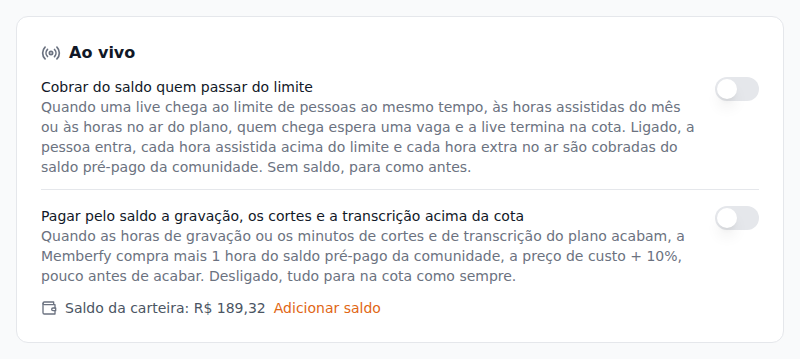
Em Configurações › Vídeo e transmissão › Studio, o cartão Ao vivo tem duas chaves, desligadas por padrão, que só o proprietário muda, com o Saldo de uso e o atalho Adicionar saldo embaixo:
- Cobrar do saldo quem passar do limite: quem chega acima do limite de pessoas ao mesmo tempo ou das horas assistidas entra, e cada hora assistida acima do limite sai do saldo pré-pago (R$ 0,90 por pessoa, proporcional ao tempo). Passadas as horas no ar do plano, a live compra mais 1 hora no ar (R$ 2,97) em vez de terminar. Sem saldo, para como antes: quem está assistindo continua, quem chega espera uma vaga, e a live termina na cota.
- Pagar pelo saldo a gravação, os cortes e a transcrição acima da cota: ver Horas de gravação e Quanto custa cada pedido.
Pelo assistente (MCP)
O assistente cuida do Studio pela conversa: quem usa, as salas, o palco, o visual e os temas salvos (aplicar um tema numa sala, pôr uma imagem de fundo no palco, o visual padrão da comunidade), a ordem e o nome das câmeras, a tarja de cada pessoa, o texto na tela, os links de convidado, admitir, levar ao vídeo e expulsar convidados, começar e parar a gravação (também para uma aula), as gravações, os cortes (pedir com a estimativa, ajustar e salvar na biblioteca), a transcrição, levar a gravação para um episódio, uma aula ou o Feed, e as lives (criar, agendar, entrar no ar, encerrar e cancelar) e os destinos da retransmissão. Entrar na sala com câmera e tela é sempre pelo app, e o convidado entra só pelo link. Ver Studio nas ferramentas de Podcast e Vídeos.