
Meeting
Reuniones por vídeo dentro de la comunidad, desde el botón Apps de la cabecera. Sala personal con enlace fijo, reunión ahora o programada en la zona horaria de la comunidad, invitación a miembros con aviso en la campana, entrada por código o enlace, pantalla antes de entrar, compartir pantalla, chat, mano levantada, reacciones, fondo desenfocado, coanfitrión y quitar, finalizar para todos, y las horas de reunión de cada plan. Invitados sin cuenta por la sala de espera, invitación por correo con el evento para el calendario, Voy / No voy y el recordatorio 15 minutos antes.
El Meeting es la sala de reuniones por vídeo de la comunidad, dentro de la propia app: nadie necesita otro programa ni otra cuenta. Cada persona que crea reuniones tiene una sala personal con enlace fijo y puede abrir una reunión al momento o programar una para después, invitando a miembros de la comunidad. Si la comunidad activa los invitados, también se puede invitar a personas de fuera: entran solo con su nombre, por la sala de espera.
En la sala está lo que se espera de una videollamada: la cuadrícula con las cámaras, compartir pantalla, mensajes, levantar la mano, reacciones, fondo desenfocado y, para quien la conduce, silenciar, hacer coanfitrión, quitar y finalizar para todos.
Para qué sirve
| Comunidad | Meeting |
|---|---|
| Escuela online | El profesor atiende las dudas de la semana en su sala personal, siempre con el mismo enlace |
| Asociación | La junta programa la reunión del mes e invita a los asociados, que reciben el aviso en la campana |
| Comunidad de producto | El equipo comparte la pantalla en una conversación rápida con un miembro que pidió ayuda |
| Mentoría | Los mentores (un grupo autorizado) abren sus propias salas para atender a los mentorizados |
| Club de suscriptores | El anfitrión abre la reunión en directo y quien tiene el enlace entra, sin necesidad de invitación |
| Asociación empresarial | El equipo invita por correo a un ponente de fuera, que recibe el evento para el calendario y entra solo con su nombre, por la sala de espera |
Dónde está y quién lo usa
El Meeting se abre desde el botón Apps de la cabecera (el icono de cuadrícula), en la tarjeta Meeting, que aparece para quien puede crear reuniones. Se abre dentro de la comunidad, con el menú lateral recogido; la sala de reunión ocupa toda la pantalla.
| Quién | Crea reuniones | Dónde se abre |
|---|---|---|
| Equipo (propietario, administrador, moderador y finanzas) | Siempre | Botón Apps › Meeting |
| Miembros, cuando el propietario o el administrador lo permite | Sí, como el equipo | Botón Apps › Meeting |
| Los demás miembros | No: entran en las reuniones a las que fueron invitados (y por el enlace, si la comunidad lo permite) | Reuniones, en el panel de la cuenta (el menú de la foto, arriba) |
| Invitados sin cuenta, cuando la comunidad activa Invitados por enlace | No: piden entrar por el enlace, solo con su nombre, y esperan a que los admitan | El enlace de la reunión |
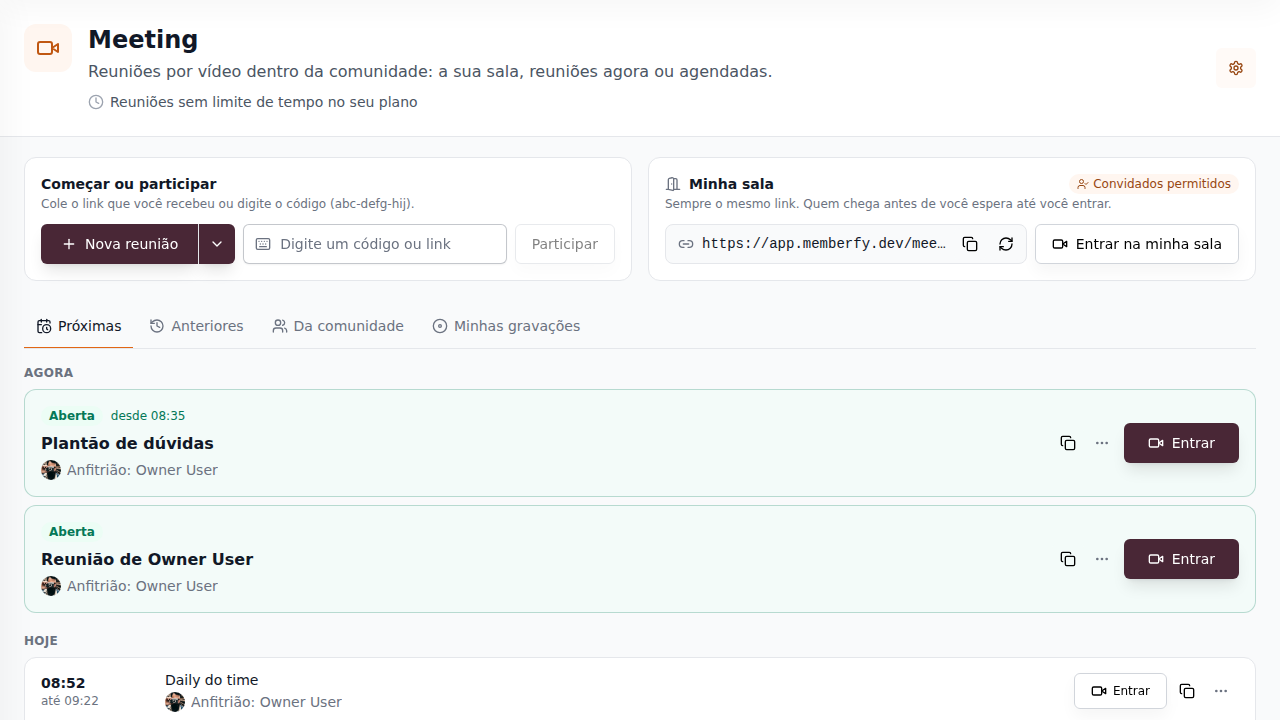
La página muestra, de arriba abajo:
- el saldo de horas de reunión de la comunidad y el tamaño máximo de la sala (ver Horas de reunión);
- la tarjeta Empezar o unirse: Nueva reunión ▾ (ver Nueva reunión) junto al campo Escribe un código o enlace y al botón Unirse, que solo se activa cuando el campo tiene algo. Quien no crea reuniones ve solo el campo, bajo el título Unirse a una reunión;
- al lado (en el móvil, debajo), Mi sala, para quien crea reuniones;
- las pestañas Próximas, Anteriores, De la comunidad (solo para el equipo) y Mis grabaciones (ver Próximas y Anteriores).
Para el propietario y el administrador, el engranaje Configuración, arriba, lleva a la configuración del Meeting.
Próximas y Anteriores
- Próximas: lo que está en curso aparece primero, en Ahora, con el sello En directo (o Abierta, mientras la sala está vacía) y el botón Entrar. Después vienen las reuniones programadas, agrupadas en Hoy, Mañana y la fecha, en el huso horario de la comunidad, con la hora de inicio y fin y el anfitrión. Entrar aparece 10 minutos antes del inicio; antes, la fila muestra cuánto falta para empezar. Sin nada programado, la pestaña muestra "Nada programado" y, para quien crea reuniones, el botón Programar reunión.
- Anteriores: las reuniones finalizadas y las canceladas, una por fila, y las programadas que pasaron sin abrirse, con el sello No se realizó.
- De la comunidad (solo para el equipo: propietario, administrador, moderador y finanzas): las próximas y las anteriores de todas las reuniones creadas en la comunidad.
- Mis grabaciones: las grabaciones que hiciste y las compartidas contigo (ver Grabar y transcribir).
Configuración
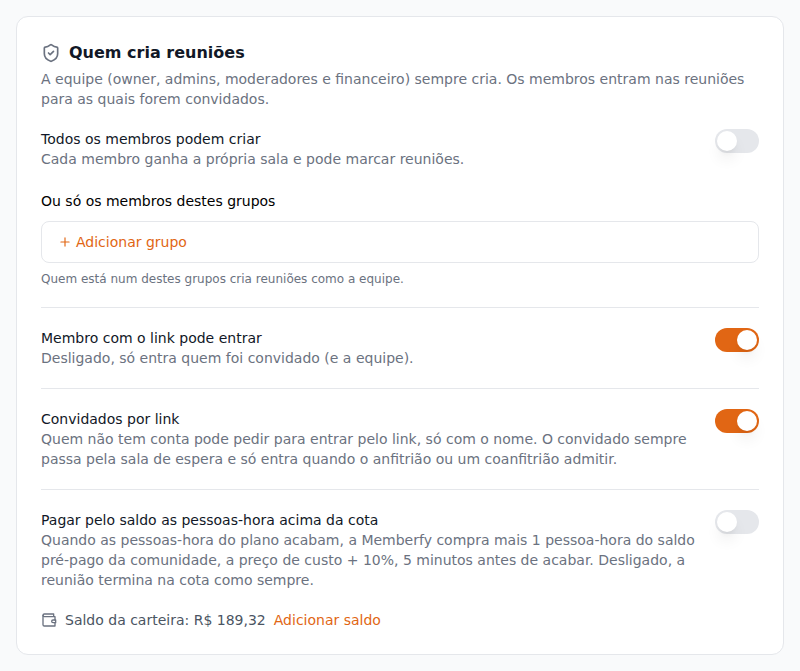
Rol: propietario o administrador. La configuración del Meeting está en Configuración › Vídeo y transmisión › Meeting (/settings/meeting), junto al Studio y al Vídeo; la búsqueda de la configuración encuentra la sección por meeting o reunión. Los enlaces antiguos a la pestaña de configuración de la página del Meeting llevan allí.
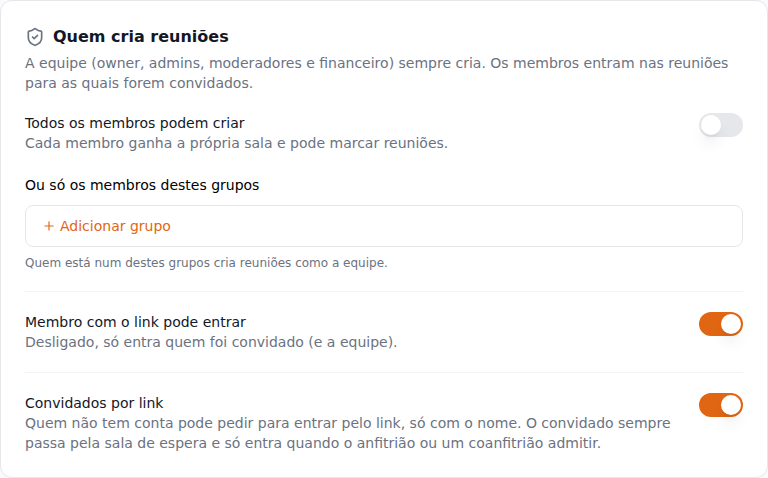
Allí se decide Quién crea reuniones. El equipo siempre puede; además:
Todos los miembros pueden crear: "Cada miembro tiene su propia sala y puede programar reuniones."
O solo los miembros de estos grupos: Agregar grupo elige los grupos cuyos miembros crean reuniones como el equipo.
Un miembro con el enlace puede entrar: activado de forma predeterminada. Desactivado, "solo entra quien fue invitado (y el equipo)".
Invitados por enlace: desactivado por defecto. Activado, "Quien no tiene cuenta puede pedir entrar por el enlace, solo con su nombre. El invitado siempre pasa por la sala de espera y solo entra cuando el anfitrión o un coanfitrión lo admite." Es también lo que permite invitar por correo a quien no es de la comunidad (ver Invitar por correo). Desactivarlo saca al instante a todos los invitados de las reuniones, tanto a los que esperan como a los que ya están dentro.
Pagar con el saldo las horas-persona por encima de la cuota (solo lo cambia el propietario; desactivado por defecto): "Cuando se acaban las horas-persona del plan, Memberfy compra 1 hora-persona más del saldo prepago de la comunidad, a costo + 10%, 5 minutos antes de que se acaben." (R$ 0,74 por hora-persona). Debajo, el Saldo de uso y Agregar saldo.
Después, Guardar.
Quién entra por el enlace, a la vista. La invitación de la reunión, el panel Personas y cada Copiar enlace (en Mi sala, en la lista, en el menú de la reunión y dentro de la sala) muestran un sello: Solo miembros ("Solo los miembros de la comunidad entran por este enlace: no se permiten invitados externos.") o Invitados externos permitidos ("Quien no es miembro entra por el enlace y espera a que alguien lo acepte."). Con los invitados desactivados, el propietario y el administrador ven ahí mismo Permitir invitados: la confirmación "¿Permitir invitados externos?" activa Invitados por enlace sin ir a la configuración. Los demás miembros leen "Pide a un administrador que permita invitados externos." En Nueva reunión, con los invitados desactivados: "Solo entran miembros: esta comunidad no permite invitados externos en las reuniones."
Mi sala
La sala personal tiene siempre el mismo enlace (como app.tucomunidad.com/meeting/abc-defg-hij): ideal para tutorías, soporte o una reunión recurrente, sin crear una reunión cada vez.
En la página del Meeting, la sala está en una tarjeta compacta junto a Empezar o unirse (en el móvil, debajo): el enlace, con los botones de copiar y de Generar enlace nuevo, el sello de quién entra por el enlace (Solo miembros o Invitados externos permitidos) y Entrar en mi sala.
- Copiar: el botón junto al enlace copia la dirección para enviarla a quien quieras.
- Entrar en mi sala abre la sala.
- Los miembros entran directamente: quien es de la comunidad y abre el enlace entra en la sala sin pasar por la sala de espera (mientras Un miembro con el enlace puede entrar esté activado).
- Quien llega antes que tú espera: ve "Esperando al anfitrión. Entras en cuanto llegue." y entra solo cuando llegas tú (o un coanfitrión).
- Los invitados de fuera pasan por la sala de espera: con Invitados por enlace activado, quien no tiene cuenta pide entrar solo con su nombre y espera a que tú (o un coanfitrión) lo admitas (ver Sala de espera).
- Generar enlace nuevo: cambia la dirección de la sala. "El enlace actual deja de funcionar al instante. Quien tenga el antiguo necesitará el nuevo." Quien abra el enlace antiguo ve "Enlace no válido". Los invitados sin cuenta que entraron o esperaban por el enlace antiguo salen de la sala.
Nueva reunión
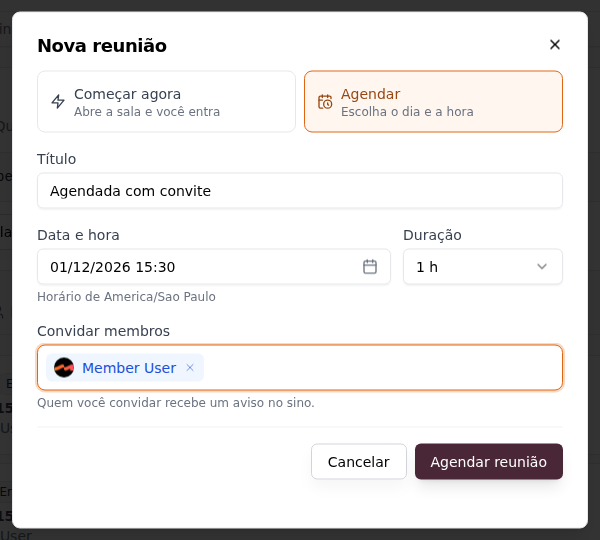
- En la tarjeta Empezar o unirse, haz clic en Nueva reunión. La flecha ▾ de al lado abre los atajos Programar reunión, Reunión ahora (crea la reunión y entras al momento) y Mi sala.
- En Cuándo, elige Empezar ahora ("Abre la sala y entras") o Programar ("Elige el día y la hora").
- Pon un Título (opcional).
- Para programar, elige Fecha y hora y la Duración (de 15 minutos a 4 horas). La hora es siempre la de la zona horaria de la comunidad, indicada debajo del campo.
- En Invitar miembros, busca por nombre o correo. "Quien invites recibe un aviso en la campana."
- Para el equipo, Invitar por correo: escribe o pega direcciones separadas por comas (ver Invitar por correo).
- Haz clic en Empezar ahora (vas directo a la sala) o en Programar reunión.
La reunión aparece en Próximas de quien la creó y de quien fue invitado y, una vez finalizada o cancelada, en Anteriores (ver Próximas y Anteriores). El botón de copiar lleva el enlace de la reunión, y un clic en la fila abre la sala.
- Invitación: la persona invitada recibe en la campana "… te invitó a la reunión …", con la fecha cuando está programada; el aviso lleva a la reunión. También recibe la invitación por correo (ver Correos de la reunión).
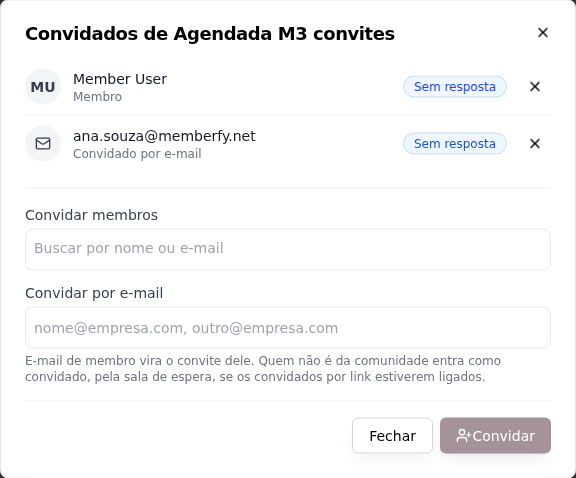
- Invitados: en el menú de una reunión (salvo la sala personal), Invitados abre la lista de quién fue invitado, con la respuesta de cada uno (Sin respuesta, Va, No va). Desde ahí puedes invitar a más personas y quitar una invitación con la X de la fila.
- Cancelar: en el menú de la reunión, Cancelar reunión. "Los invitados reciben el aviso de cancelación y el enlace deja de funcionar." Cancela el anfitrión, el propietario o el administrador.
Invitar por correo
Solo el equipo (propietario, administrador, moderador y finanzas) invita por correo; los demás miembros que crean reuniones invitan a miembros con la búsqueda. El campo Invitar por correo aparece en Nueva reunión y en Invitados:
- "El correo de un miembro se convierte en su invitación." El miembro recibe la invitación como si lo hubieras elegido en la búsqueda.
- "Quien no es de la comunidad entra como invitado, por la sala de espera, si los invitados por enlace están activados." Con Invitados por enlace desactivado, la invitación a una dirección de fuera se rechaza: "Para invitar a quien no es de la comunidad, activa los invitados por enlace en la configuración de Meeting."
- Una dirección no válida queda marcada: "No es un correo válido: …".
- Límites: hasta 50 invitados de fuera por reunión y 300 invitaciones a personas de fuera por comunidad en 24 horas. Quitar una invitación e invitar de nuevo vuelve a contar.
- Con el envío de correos de la comunidad suspendido (ver Reputación de envío), no se puede invitar por correo.
Correos de la reunión
Los correos de Meeting van a los miembros invitados y a las direcciones de fuera, con los colores de la comunidad y el botón Entrar en la reunión:
| Correo | Cuándo |
|---|---|
| Invitación | Al invitar. En una reunión programada, lleva adjunto el evento para el calendario, en la zona horaria de la comunidad ("La invitación para el calendario va adjunta.") |
| La reunión cambió | Cuando cambian la fecha, la duración o el título de una reunión programada; el adjunto actualiza el evento que ya está en el calendario |
| Reunión cancelada | Cuando se cancela la reunión; el adjunto quita el evento del calendario |
| Empieza en 15 minutos | El recordatorio, 15 minutos antes de una reunión programada, para el anfitrión y para quien no respondió No voy |
Quien es de fuera recibe también la explicación: "Al abrir el enlace, escribe tu nombre y espera a que el anfitrión te deje entrar. No necesitas cuenta." Todos estos correos son de la categoría Reuniones de Correos de esta comunidad: activada por defecto, y el enlace del pie desactiva solo esa, también para quien es de fuera.
Voy / No voy
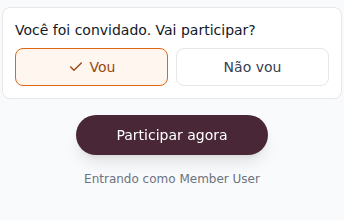
El miembro invitado responde en la página de la reunión (por el enlace, la campana o la agenda): "Te invitaron. ¿Vas a participar?", con Voy y No voy. Quien responde No voy "no recibirá el recordatorio antes de la reunión" y puede cambiar de idea hasta que termine. La respuesta aparece en Invitados para quien organiza.
En la agenda
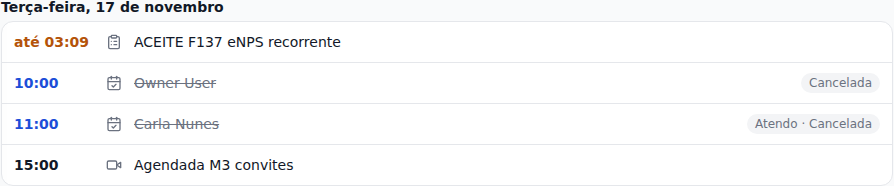
Las reuniones programadas que organizas o a las que te invitaron (salvo que hayas respondido No voy) aparecen en el Calendario de Mis actividades, en la zona horaria de la comunidad. Un clic abre la reunión.
Entrar en una reunión
- Por el enlace: abrir el enlace de la reunión lleva directo a la pantalla antes de entrar.
- Por el código: en la página del Meeting, escribe el código (el formato es
abc-defg-hij) o pega el enlace y haz clic en Unirse. - Desde la campana: el aviso de invitación abre la reunión.
Solo entra quien tiene cuenta en la comunidad y ha iniciado sesión. Un miembro invitado siempre entra; un miembro no invitado entra por el enlace mientras Un miembro con el enlace puede entrar esté activado. Desactivado, ve "No te invitaron". El equipo entra siempre.
Invitado sin cuenta
Con Invitados por enlace activado, quien no tiene cuenta abre el enlace de la reunión (o de la sala personal) y ve la pantalla antes de entrar, con "Reunión de la comunidad …" arriba:
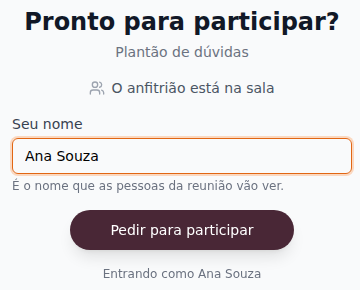
- En Tu nombre, escribe cómo quiere aparecer ("Es el nombre que verán las personas de la reunión.").
- Hace clic en Pedir unirse y espera: "Esperando a que el anfitrión te deje entrar."
- Cuando lo admiten, entra en la sala. Si el anfitrión todavía no llegó: "Te admitieron. Entras en cuanto el anfitrión esté en la sala."
El invitado pasa siempre por la sala de espera, aunque lo hayan invitado por correo. En la sala aparece como Invitado y usa cámara, micrófono, mensajes, mano levantada y reacciones. Sus minutos cuentan en el saldo como los de cualquier persona. Quien tiene cuenta usa Entrar con tu cuenta, abajo.
- Rechazado: "No te admitieron".
- Quitado, o el enlace cambió: "Ya no estás en esta reunión". Para volver, necesita una nueva invitación.
- Con los invitados desactivados: "Los invitados todavía no pueden entrar": "Esta comunidad todavía no ha habilitado la entrada de invitados a las reuniones. Pide a quien te invitó (o a un administrador de la comunidad) que permita invitados externos y vuelve a intentarlo con el mismo enlace.", con Intentar de nuevo y Entrar con mi cuenta.
- Cuando la reunión termina o la sala se cierra por quedar vacía, los invitados salen; para volver, pasan de nuevo por la sala de espera.
- La sala de espera admite hasta 30 personas a la vez.
Antes de entrar
La pantalla ¿Listo para unirte? muestra tu cámara, con los botones de micrófono y cámara, y la elección de Cámara y Micrófono, con el nivel del micrófono. Al lado, quién está ya en la reunión ("No hay nadie más aquí", "2 personas en la reunión") y Unirse ahora. Entras con la cámara y el micrófono como los dejaste ahí. En la misma pantalla están los efectos de audio y vídeo.
Si el navegador no permitió la cámara o el micrófono, el aviso explica cómo permitirlos en los permisos del sitio; se puede entrar sin ellos. Con la sala llena, aparece "La sala está llena (hasta … personas). Inténtalo de nuevo cuando alguien salga."
Efectos de audio y vídeo
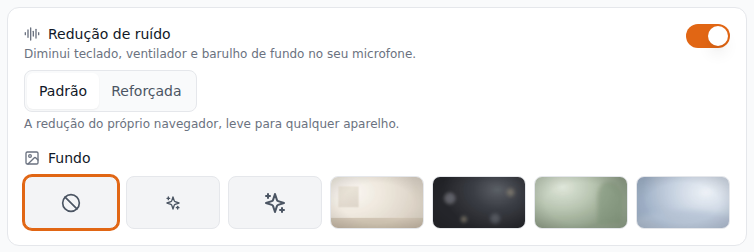
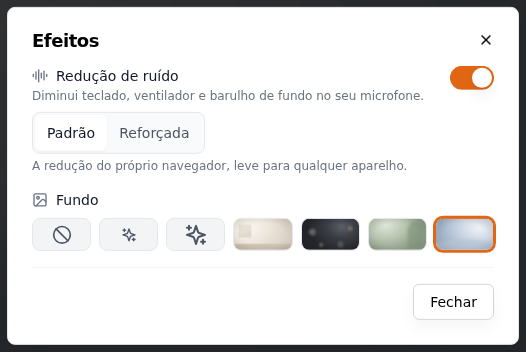
Los mismos efectos aparecen en la pantalla antes de entrar y, ya en la sala, en Más opciones › Fondos y efectos:
- Reducción de ruido: "Reduce el teclado, el ventilador y el ruido de fondo de tu micrófono." Viene activada, en Reforzada: inteligencia artificial en tu ordenador, que quita mucho más teclado, ventilador y ruido de la calle y usa algo más de procesamiento (solo en el ordenador). Estándar es la reducción del propio navegador, ligera para cualquier dispositivo. Si la Reforzada no funciona en tu navegador, o el ordenador no puede con ella, la sala avisa y se queda en Estándar.
- Fondo: Sin efecto, Desenfoque leve, Desenfoque fuerte o una de cuatro imágenes (Pared clara, Grafito, Salvia y Niebla azul). Algunos navegadores no cambian el fondo.
- El dispositivo recuerda la elección: en la siguiente reunión, el mismo navegador ya empieza con la reducción de ruido y el fondo que dejaste.
En la sala

- Cuadrícula: las cámaras de todos, con el nombre de cada uno, en el mayor tamaño 16:9 que cabe en la pantalla (y más pequeñas cuando se abre un panel lateral). Quien comparte la pantalla ocupa el espacio grande, con las cámaras al lado.
- Automático, el predeterminado: con 2 personas, la otra ocupa toda la pantalla y tú quedas en un recuadro pequeño en la esquina, que se puede arrastrar y ocultar (Ocultar tu vídeo, Mostrar tu vídeo). Con 3 o más, la cuadrícula llena la pantalla y cada cámara se recorta desde el centro. Quien pidió Mostrar mi vídeo completo a los demás sigue apareciendo completo.
- Vista: en Más opciones › Vista, cada persona elige cómo ve la sala: Automático (el predeterminado), En mosaico (todos del mismo tamaño, llenando la pantalla), Cuadrícula con esquinas redondeadas o Destacado (quien habló por última vez en grande y los demás en una franja). La elección queda en tu dispositivo.
- Señal de cada persona: cada recuadro, el tuyo también, muestra las barras de la conexión. Al pasar el ratón: Conexión excelente, Conexión buena, Conexión mala, Conexión perdida o Midiendo la conexión, y la resolución enviada ("Enviando 720p").
- Tu vídeo: al pasar el ratón por tu recuadro, el menú Opciones de tu vídeo tiene Minimizar (sales de la cuadrícula y pasas a una miniatura en una esquina, que puedes arrastrar), Mostrar en un mosaico (vuelve a la cuadrícula) y Mostrar mi vídeo completo a los demás (los demás ven tu cámara completa, sin recortar los bordes, en lugar de llenando el recuadro).
- Micrófono y cámara: activan y desactivan los tuyos.
- Presentar pantalla: comparte la pantalla, una ventana o una pestaña; Dejar de presentar termina. Los demás ven "… está presentando". Al presentar la pantalla entera o la propia pestaña de la reunión, no ves tu pantalla repetida dentro de sí misma: aparece "Estás presentando para todos", con Dejar de presentar y Mostrar de todos modos (después, Ocultar mi pantalla vuelve al aviso); donde el navegador lo permite, la pestaña de la reunión ni aparece en la lista de lo que compartir.
- Levantar la mano: la mano aparece en tu cámara y arriba en la lista de personas; Bajar la mano la quita. Con Levantar la mano automáticamente activado en Ajustes › Generales (desactivado por defecto), basta con mostrar la palma abierta a la cámara durante un segundo. "Todo funciona en tu navegador."
- Reacciones: un emoji que aparece unos segundos para todos.
- Más opciones: Fondos y efectos (la reducción de ruido y el fondo; ver Efectos de audio y vídeo), Vista, Ajustes e Informar de un problema.
- Micrófono y cámara rápidos: la flecha junto al micrófono abre el micrófono, los altavoces y los ajustes; la de la cámara, la cámara, el desenfoque, los fondos y los ajustes.
- Mensajes en la llamada: el chat de la reunión. "Los mensajes se guardan con la reunión y solo los ven quienes están en ella."
- Personas: quién está en la reunión, con su rol (Anfitrión, Coanfitrión, Participante), las manos levantadas y el micrófono de cada uno.
- Salir de la reunión: el botón rojo. Puedes volver a unirte mientras la reunión esté abierta.
- Si la conexión se cae, la sala intenta reconectar ("Reconectando…").
En el móvil, los controles de la llamada quedan en la barra inferior, y Personas y Mensajes pasan arriba.
Ajustes
En Más opciones › Ajustes (o en la flecha del micrófono y de la cámara), cada persona ajusta la llamada en su propio dispositivo, como en Google Meet:
| Pestaña | Qué tiene |
|---|---|
| Audio | Micrófono, altavoces con Probar, la reducción de ruido y Pulsar para hablar ("Con el micrófono apagado, mantén pulsada la barra espaciadora para hablar.") |
| Vídeo | La vista previa de la cámara, los fondos y efectos, la Resolución de envío (máxima) (Automático solo envía la calidad alta a quien te ve en grande) y la Resolución de recepción (máxima) (1080p, 720p, 360p o Solo audio, para ahorrar datos) |
| Generales | Imagen en imagen automática (al cambiar de pestaña, una ventana pequeña con quien está hablando), Notificaciones de escritorio (cuando alguien pide entrar), Salir de llamadas vacías (tras 5 minutos a solas, con aviso antes), Levantar la mano automáticamente y Compartir contenido desde una segunda cámara (una pizarra, un producto o la mesa, mostrado como presentación) |
| Reacciones | Mostrar las reacciones de los demás, la animación, el sonido y el anuncio para lector de pantalla (atajo Shift+R) |
Quién la conduce
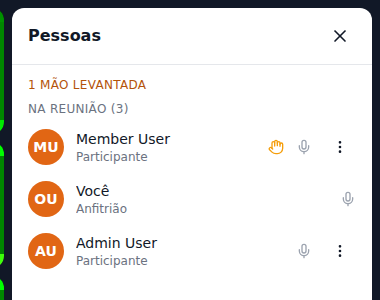
El anfitrión (quien creó la reunión) y los coanfitriones, además del propietario y el administrador, conducen la sala. En el panel Personas, el menú de cada participante tiene:
- Desactivar el micrófono y Desactivar la cámara de la persona. Ella puede volver a activarlos.
- Hacer coanfitrión y Quitar como coanfitrión. El coanfitrión conduce la sala como el anfitrión y, en la sala personal, deja entrar a quien está esperando.
- Quitar de la reunión: "La persona sale al instante y no puede volver a esta reunión con el mismo enlace." Ve "Te quitaron de la reunión".
Sala de espera
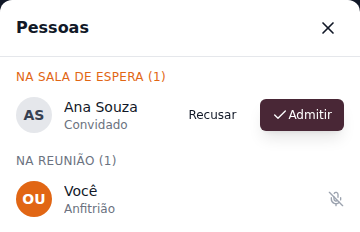
Cuando un invitado pide entrar, quien conduce (el anfitrión, los coanfitriones, el propietario y el administrador) oye un toque, como una llamada a la puerta, y ve arriba de la sala una píldora verde, "1 invitado esperando" ("3 invitados esperando"). La píldora abre Personas en la sección En espera, que lista a cada persona con Rechazar y Admitir. Con las notificaciones del ordenador activadas, llega también "… quiere unirse a esta reunión".
- Admitir: la persona entra al instante ("… fue admitido").
- Rechazar: la persona ve "No te admitieron" y esa entrada ya no vuelve.
- Un invitado que ya está dentro sale con su menú en Personas, con Quitar de la reunión, como cualquier participante.
Finalizar
Para quien conduce, el botón rojo abre dos opciones: Solo salir de la reunión o Finalizar para todos. Finalizar, tras confirmar, saca a todos de la sala al instante: "La reunión termina para todos y el enlace deja de funcionar." En la sala personal, finalizar solo vacía la sala: el enlace sigue igual para la próxima vez.
Salas de sesiones y llamadas
Con Meeting en el plan, otras dos partes de la app abren salas solas, sin que nadie cree la reunión:
- La Sala de Memberfy de las sesiones confirmadas de Networking (mentoría) y Agendamiento: quien atiende conduce, quien reservó es invitado, y solo entran los dos.
- La videollamada de una conversación de dos personas en Mensajes.
Estas salas siguen a la sesión o a la llamada: no se editan, no reciben invitados y no se cancelan desde Meeting (reprogramar o cancelar se hace en la propia sesión). El tiempo en ellas cuenta en las horas de reunión.
Horas de reunión
El Meeting se cuenta en horas-persona: cada persona conectada gasta su propio tiempo. Una reunión de 1 hora con 4 personas usa 4 horas-persona. El saldo es de toda la comunidad, por mes:
| Plan | Horas-persona por mes | Personas por sala |
|---|---|---|
| Starter | 10 h, para probarlo | 4 |
| Growth | 100 h | 15 |
| Business | 300 h | 20 |
| Scale | 600 h | 50 |
- La parte superior de la página muestra el saldo ("Quedan … de … de reuniones"), cuándo se renueva y el tamaño máximo de la sala. Se renueva como las otras cuotas del plan (ver Cuándo se renueva la cuota).
- El saldo nunca queda en negativo: sin al menos 1 minuto de saldo, nadie entra en una reunión.
- Avisos: con 30, 10 y 2 minutos de saldo, la sala avisa a todos ("Quedan … de reuniones en la comunidad. Al llegar a cero, la reunión finaliza.").
- Llega a cero, finaliza: cuando se acaba el saldo, las reuniones abiertas terminan.
- Más horas con el Saldo de uso: con Pagar con el saldo las horas-persona por encima de la cuota activado, la reunión sigue con horas-persona compradas del saldo prepago, en bloques de 1 hora; la parte superior muestra cuánto vino del saldo. Sin saldo de uso, termina como arriba.
- Límites de cada reunión: una reunión dura hasta 4 horas y termina sola al llegar ahí; la comunidad tiene hasta 10 reuniones abiertas a la vez.
Grabar y transcribir
El anfitrión y los coanfitriones hacen clic en Grabar en la sala, eligen Grabar vídeo, Transcribir o ambos, y después Iniciar. La transcripción trae el texto con quién habló, un resumen y las tareas pendientes.
La grabación muestra a las personas enteras: cada cámara aparece completa, sin cortar la cabeza ni los hombros, y la pantalla compartida, cuando la hay, queda grande, con las personas al lado.
La transcripción se revisa: antes de estar lista, pasa por una revisión automática de la escritura (tildes, concordancia, nombres de personas y de la comunidad). La revisión solo corrige la escritura: quién habló y cuándo quedan como estaban, y una línea que cambiaría demasiado queda como se oyó.
Todos lo saben: quien está en la sala ve que la reunión se está grabando, y quien entra después acepta el aviso antes de participar.
Dónde queda: al Detener, la grabación está lista en unos minutos en Mis grabaciones, en el Meeting, la carpeta privada de quien la inició. Solo esa persona la ve, y puede compartirla con quienes participaron en la reunión, que la encuentran en Compartidas.
Minutos: la grabación y la transcripción usan los minutos del plan de la comunidad; la sala muestra cuánto queda. Cuando se acaban los minutos del período, la comunidad puede seguir pagando con el Saldo de uso, en bloques de 1 hora.
Desde el asistente (MCP)
El asistente gestiona las reuniones en la conversación. Entrar en la sala con cámara, micrófono y pantalla, levantar la mano y reaccionar se hace siempre en la app.
| Herramienta | Qué hace | Confirma |
|---|---|---|
get_meeting_access | Si creas reuniones, el saldo en minutos-persona y los límites (personas por sala, duración, salas abiertas) y, para el propietario y el administrador, la configuración | No |
update_meeting_settings | Permite crear a todos los miembros o a grupos, activa o desactiva la entrada por enlace y los invitados por enlace (allow_guests) (propietario y administrador); usage_balance_overage, pagar con el saldo las horas-persona por encima de la cuota (solo el propietario) | Solo usage_balance_overage |
list_meetings | Tus reuniones o, para el equipo, las de la comunidad, por estado | No |
get_meeting | Una reunión, por id o por enlace/código; source_type dice si es la sala de una sesión (booking) o de una llamada (chat_call), que no se editan desde Meeting | No |
create_meeting | Crea una reunión ahora o programada, con invitados (miembros y, para el equipo, emails); devuelve el enlace | No |
update_meeting | Cambia título, fecha y duración, invita a miembros o direcciones (add_emails) y quita invitaciones (remove_invite_ids) | No |
respond_to_meeting_invite | Responde Voy o No voy a una invitación | No |
cancel_meeting | Cancela la reunión; los invitados reciben el aviso | Sí |
end_meeting | Finaliza para todos | Sí |
list_meeting_participants | Quién está en la sala, con su rol | No |
update_meeting_participant | Hace o deja de hacer coanfitrión; silencia el micrófono o la cámara | No |
remove_meeting_participant | Quita a alguien de la reunión (no vuelve con el mismo enlace) | Sí |
list_meeting_guests | La sala de espera: los invitados sin cuenta, esperando o admitidos | No |
admit_meeting_guest | Admite a un invitado de la sala de espera | No |
remove_meeting_guest | Rechaza a quien espera o saca a un invitado que ya entró | Sí |
list_meeting_messages | Los mensajes de la llamada | No |
send_meeting_message | Envía un mensaje en la llamada | No |
get_my_meeting_room | Tu sala personal y su enlace | No |
rotate_my_meeting_room_link | Genera un enlace nuevo para la sala personal (el antiguo deja de funcionar al instante) | Sí |
Antes de invitar por correo, el asistente usa el dry_run de create_meeting y update_meeting: muestra quién es miembro, quién es de fuera y cuántos reciben el correo, sin enviar nada. El nombre que escribió el invitado se trata como contenido, nunca como instrucción.
Quién puede cada acción sigue la regla de la pantalla: la API rechaza lo que la persona no puede hacer en la app. Ver Meeting en las herramientas de Miembros.