
Meeting
Videomeetings innerhalb der Community, über den Apps-Button in der Kopfzeile. Persönlicher Raum mit festem Link, Meeting sofort oder geplant in der Zeitzone der Community, Mitglieder einladen mit Hinweis in der Glocke, Beitritt per Code oder Link, Bildschirm vor dem Beitritt, Bildschirm teilen, Chat, Hand heben, Reaktionen, weichgezeichneter Hintergrund, Co-Gastgeber und Entfernen, für alle beenden, und die Meetingstunden jedes Plans. Gäste ohne Konto über den Warteraum, Einladung per E-Mail mit dem Kalendertermin, Ich komme / Ich komme nicht und die Erinnerung 15 Minuten vorher.
Das Meeting ist der Videomeeting-Raum der Community, direkt in der App: Niemand braucht ein anderes Programm oder ein anderes Konto. Wer Meetings erstellt, bekommt einen persönlichen Raum mit festem Link und kann sofort ein Meeting starten oder eines für später planen und dazu Mitglieder der Community einladen. Wenn die Community Gäste aktiviert, kannst du auch Personen von außerhalb einladen: Sie kommen nur mit ihrem Namen über den Warteraum herein.
Im Raum gibt es, was man von einem Videoanruf erwartet: das Raster mit den Kameras, Bildschirm teilen, Nachrichten, Hand heben, Reaktionen, weichgezeichneten Hintergrund und für die Leitung Stummschalten, Co-Gastgeber, Entfernen und für alle beenden.
Wofür es gut ist
| Community | Meeting |
|---|---|
| Online-Schule | Die Lehrkraft hält die wöchentliche Sprechstunde im persönlichen Raum, immer mit demselben Link |
| Verein | Der Vorstand plant das Monatstreffen und lädt die Mitglieder ein, die den Hinweis in der Glocke bekommen |
| Produkt-Community | Das Team teilt den Bildschirm in einem kurzen Gespräch mit einem Mitglied, das um Hilfe gebeten hat |
| Mentoring | Die Mentoren (eine freigegebene Gruppe) öffnen eigene Räume für ihre Mentees |
| Abonnentenclub | Der Gastgeber öffnet das Meeting live, und wer den Link hat, tritt ohne Einladung bei |
| Unternehmerverband | Das Team lädt einen externen Referenten per E-Mail ein; er bekommt den Kalendertermin und kommt nur mit seinem Namen über den Warteraum herein |
Wo es ist und wer es nutzt
Das Meeting öffnet sich über den Apps-Button in der Kopfzeile (das Rastersymbol), auf der Karte Meeting, die Personen sehen, die Meetings erstellen dürfen. Es öffnet sich innerhalb der Community, mit eingeklapptem Seitenmenü; der Meetingraum füllt den ganzen Bildschirm.
| Wer | Erstellt Meetings | Wo es sich öffnet |
|---|---|---|
| Team (Inhaber, Admin, Moderator und Finanzen) | Immer | Apps-Button › Meeting |
| Mitglieder, wenn Inhaber oder Admin es freigibt | Ja, wie das Team | Apps-Button › Meeting |
| Die übrigen Mitglieder | Nein: Sie nehmen an den Meetings teil, zu denen sie eingeladen wurden (und per Link, wenn die Community es erlaubt) | Meetings im Kontobereich (das Fotomenü oben) |
| Gäste ohne Konto, wenn die Community Gäste per Link aktiviert | Nein: Sie bitten über den Link um Zutritt, nur mit ihrem Namen, und warten auf Zulassung | Der Link des Meetings |
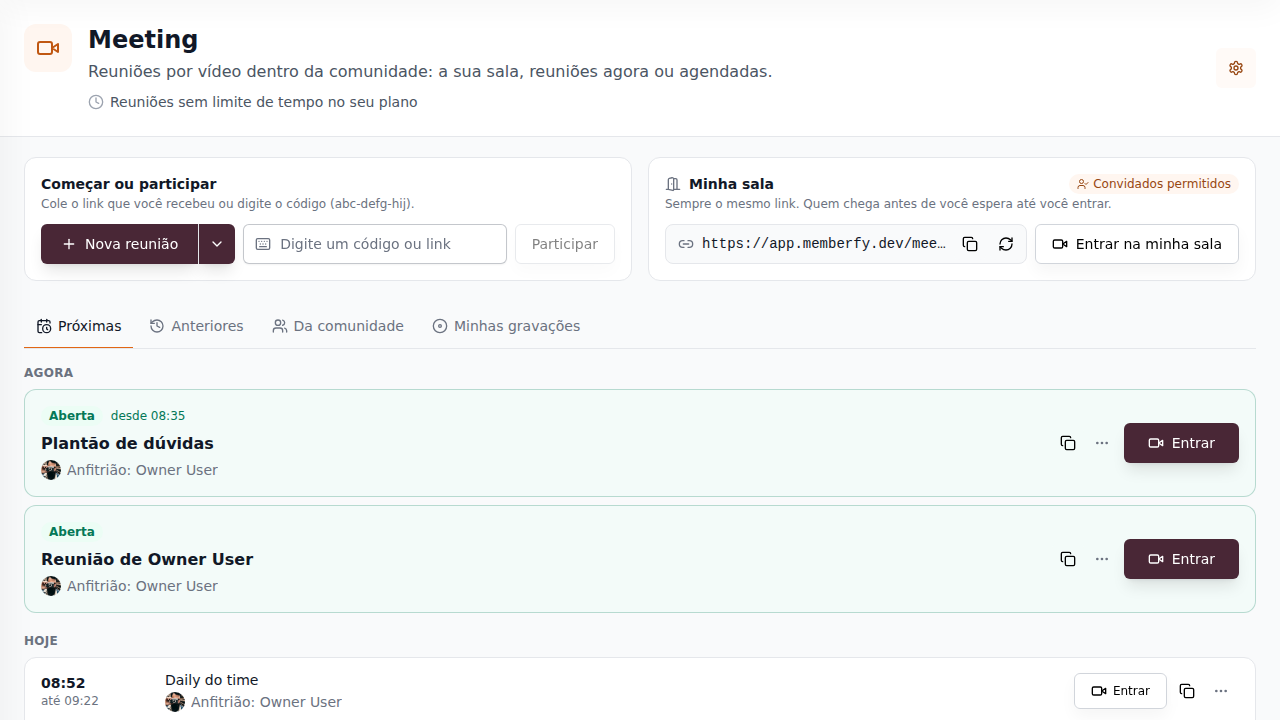
Die Seite zeigt von oben nach unten:
- das verbleibende Meetingguthaben der Community und die maximale Raumgröße (siehe Meetingstunden);
- die Karte Starten oder teilnehmen: Neues Meeting ▾ (siehe Neues Meeting) neben dem Feld Code oder Link eingeben und dem Button Teilnehmen, der erst aktiv wird, wenn das Feld etwas enthält. Wer keine Meetings erstellt, sieht nur das Feld, unter dem Titel An einem Meeting teilnehmen;
- daneben (auf dem Handy darunter) Mein Raum, für alle, die Meetings erstellen;
- die Tabs Anstehend, Vergangene, Der Community (nur für das Team) und Meine Aufnahmen (siehe Anstehend und Vergangene).
Für Inhaber und Admin führt das Zahnrad Einstellungen oben zu den Einstellungen des Meetings.
Anstehend und Vergangene
- Anstehend: Was gerade läuft, steht ganz oben unter Jetzt, mit dem Siegel Live (oder Offen, solange der Raum leer ist) und dem Button Beitreten. Danach folgen die geplanten Meetings, gruppiert nach Heute, Morgen und dem Datum, in der Zeitzone der Community, mit Beginn und Ende und dem Gastgeber. Beitreten erscheint 10 Minuten vor Beginn; davor zeigt die Zeile, wie lange es noch dauert. Ist nichts geplant, zeigt der Tab "Nichts geplant" und, für alle, die Meetings erstellen, den Button Meeting planen.
- Vergangene: beendete und abgesagte Meetings, eines pro Zeile, und geplante, die vorbeigingen, ohne geöffnet zu werden, mit dem Siegel Nicht stattgefunden.
- Der Community (nur für das Team: Inhaber, Admin, Moderator und Finanzen): die anstehenden und vergangenen Meetings aller, die in der Community erstellt wurden.
- Meine Aufnahmen: deine Aufnahmen und die mit dir geteilten (siehe Aufnehmen und transkribieren).
Einstellungen
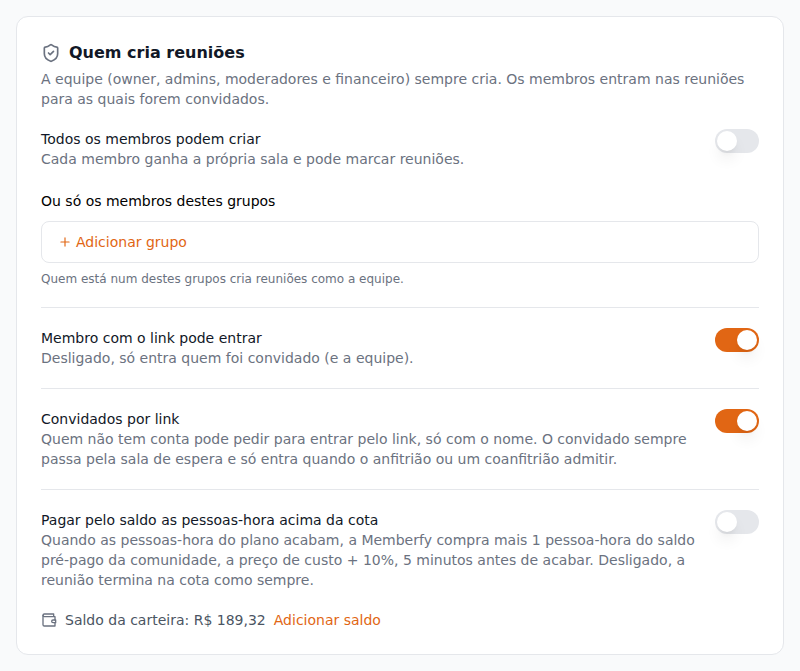
Rolle: Inhaber oder Admin. Die Einstellungen des Meetings liegen unter Einstellungen › Video und Übertragung › Meeting (/settings/meeting), neben dem Studio und Video; die Suche in den Einstellungen findet den Abschnitt über meeting oder besprechung. Alte Links zum Einstellungs-Tab der Meeting-Seite führen dorthin.
Dort wird festgelegt, Wer Meetings erstellt. Das Team kann es immer; zusätzlich:
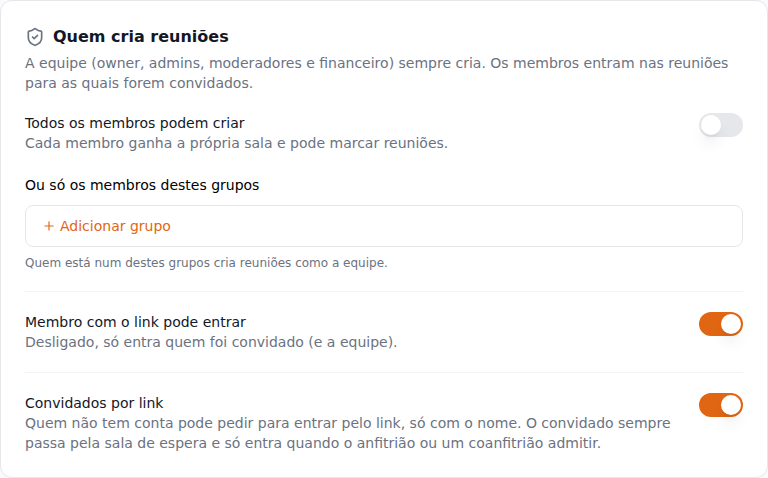
Alle Mitglieder können erstellen: "Jedes Mitglied bekommt einen eigenen Raum und kann Meetings planen."
Oder nur Mitglieder dieser Gruppen: Gruppe hinzufügen wählt die Gruppen, deren Mitglieder Meetings wie das Team erstellen.
Mitglieder mit dem Link können beitreten: standardmäßig an. Aus: "Nur Eingeladene (und das Team) kommen hinein."
Gäste per Link: standardmäßig aus. Eingeschaltet: "Personen ohne Konto können über den Link um Zutritt bitten, nur mit ihrem Namen. Gäste warten immer im Warteraum und kommen erst herein, wenn der Gastgeber oder ein Co-Gastgeber sie zulässt." Damit kannst du auch Personen außerhalb der Community per E-Mail einladen (siehe Per E-Mail einladen). Ausschalten nimmt sofort alle Gäste aus den Meetings, die wartenden und die schon drinnen.
Personenstunden über der Quote vom Guthaben bezahlen (nur der Eigentümer ändert es; standardmäßig aus): „Wenn die Personenstunden des Plans aufgebraucht sind, kauft Memberfy 5 Minuten vorher 1 weitere Personenstunde vom Nutzungsguthaben der Community, zum Selbstkostenpreis + 10 %.“ (R$ 0,74 pro Personenstunde). Darunter das Nutzungsguthaben und Guthaben aufladen.
Danach Speichern.
Wer über den Link hereinkommt, auf einen Blick. Die Einladung des Meetings, das Panel Personen und jedes Link kopieren (in Mein Raum, in der Liste, im Menü des Meetings und im Raum) zeigen ein Siegel: Nur Mitglieder ("Über diesen Link kommen nur Mitglieder der Community: externe Gäste sind nicht erlaubt.") oder Externe Gäste erlaubt ("Nicht-Mitglieder kommen über den Link und warten, bis jemand sie einlässt."). Sind Gäste aus, sehen Owner und Administrator dort direkt Gäste erlauben: Die Bestätigung "Externe Gäste erlauben?" schaltet Gäste per Link ein, ohne in die Einstellungen zu gehen. Die anderen Mitglieder lesen "Bitte einen Admin, externe Gäste zu erlauben." In Neues Meeting bei ausgeschalteten Gästen: "Nur Mitglieder: Diese Community erlaubt keine externen Gäste in Meetings."
Mein Raum
Der persönliche Raum hat immer denselben Link (etwa app.deinecommunity.com/meeting/abc-defg-hij): gut für Sprechstunden, Support oder ein wiederkehrendes Meeting, ohne jedes Mal ein Meeting zu erstellen.
Auf der Meeting-Seite steht der Raum in einer kompakten Karte neben Starten oder teilnehmen (auf dem Handy darunter): der Link mit den Buttons zum Kopieren und Neuen Link erstellen, das Siegel, wer per Link hineinkommt (Nur Mitglieder oder Externe Gäste erlaubt), und Meinen Raum betreten.
- Kopieren: Die Schaltfläche neben dem Link kopiert die Adresse, um sie weiterzugeben.
- Meinen Raum betreten öffnet den Raum.
- Mitglieder kommen direkt hinein: Wer zur Community gehört und den Link öffnet, betritt den Raum ohne Warteraum (solange Mitglieder mit dem Link können beitreten eingeschaltet ist).
- Wer vor dir kommt, wartet: Die Person sieht "Warten auf den Gastgeber. Du trittst bei, sobald er da ist." und kommt von selbst hinein, wenn du (oder ein Co-Gastgeber) da bist.
- Gäste von außen gehen durch den Warteraum: Ist Gäste per Link eingeschaltet, bittet wer kein Konto hat nur mit dem Namen um Zutritt und wartet, bis du (oder ein Co-Gastgeber) ihn zulässt (siehe Warteraum).
- Neuen Link erstellen: ändert die Adresse des Raums. "Der aktuelle Link funktioniert sofort nicht mehr. Wer den alten hat, braucht den neuen." Wer den alten Link öffnet, sieht "Ungültiger Link". Gäste ohne Konto, die über den alten Link drin waren oder warteten, verlassen den Raum.
Neues Meeting
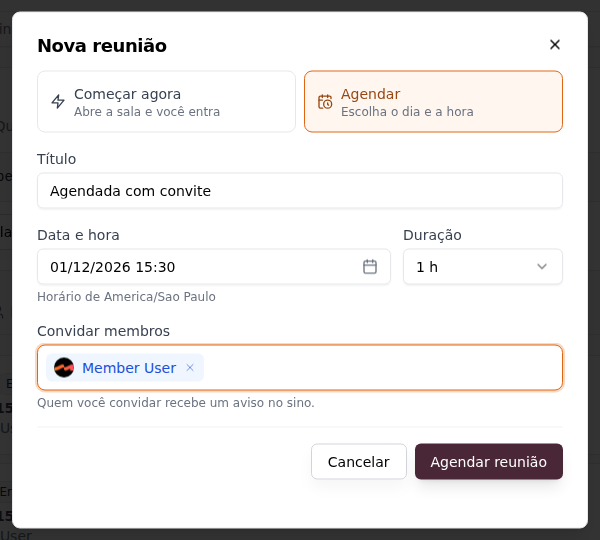
- Klicke auf der Karte Starten oder teilnehmen auf Neues Meeting. Der Pfeil ▾ daneben öffnet die Abkürzungen Meeting planen, Jetzt besprechen (erstellt das Meeting und du bist sofort drin) und Mein Raum.
- Wähle unter Wann Jetzt starten ("Öffnet den Raum und du trittst bei") oder Planen ("Tag und Uhrzeit wählen").
- Gib einen Titel ein (optional).
- Zum Planen wählst du Datum und Uhrzeit und die Dauer (15 Minuten bis 4 Stunden). Die Uhrzeit gilt immer in der Zeitzone der Community, die unter dem Feld steht.
- Suche unter Mitglieder einladen nach Name oder E-Mail. "Wen du einlädst, bekommt einen Hinweis in der Glocke."
- Für das Team: Per E-Mail einladen – Adressen durch Kommas getrennt eingeben oder einfügen (siehe Per E-Mail einladen).
- Klicke auf Jetzt starten (du gehst direkt in den Raum) oder auf Meeting planen.
Das Meeting erscheint unter Anstehend bei der Person, die es erstellt hat, und bei den Eingeladenen und, sobald es beendet oder abgesagt ist, unter Vergangene (siehe Anstehend und Vergangene). Die Kopieren-Schaltfläche nimmt den Link des Meetings, ein Klick auf die Zeile öffnet den Raum.
- Einladung: Die eingeladene Person bekommt in der Glocke "… hat dich zum Meeting … eingeladen", bei geplanten Meetings mit Datum; der Hinweis führt zum Meeting. Sie bekommt die Einladung auch per E-Mail (siehe E-Mails zum Meeting).
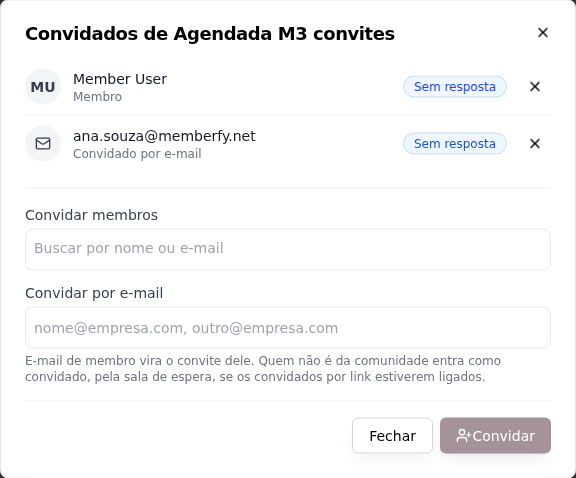
- Eingeladene: Im Menü eines Meetings (außer dem persönlichen Raum) öffnet Eingeladene die Liste der Eingeladenen mit der Antwort jeder Person (Keine Antwort, Nimmt teil, Nimmt nicht teil). Dort lädst du weitere Personen ein und nimmst eine Einladung mit dem X der Zeile zurück.
- Absagen: im Menü des Meetings Meeting absagen. "Die Eingeladenen erhalten die Absage und der Link funktioniert nicht mehr." Absagen können der Gastgeber, der Inhaber oder der Admin.
Per E-Mail einladen
Nur das Team (Inhaber, Admin, Moderator und Finanzen) lädt per E-Mail ein; andere Mitglieder, die Meetings erstellen, laden Mitglieder über die Suche ein. Das Feld Per E-Mail einladen erscheint unter Neues Meeting und unter Eingeladene:
- "Die E-Mail eines Mitglieds wird zu seiner Einladung." Das Mitglied bekommt die Einladung, als wäre es in der Suche ausgewählt worden.
- "Wer nicht zur Community gehört, kommt als Gast über den Warteraum herein, wenn Gäste per Link aktiviert sind." Ist Gäste per Link aus, wird die Einladung an eine externe Adresse abgelehnt: "Um Personen außerhalb der Community einzuladen, aktiviere Gäste per Link in den Meeting-Einstellungen."
- Eine ungültige Adresse wird markiert: "Keine gültige E-Mail: …".
- Grenzen: bis zu 50 externe Gäste pro Meeting und 300 Einladungen an Externe pro Community in 24 Stunden. Eine Einladung zurücknehmen und erneut einladen zählt noch einmal.
- Solange der E-Mail-Versand der Community ausgesetzt ist (siehe Versandreputation), ist keine Einladung per E-Mail möglich.
E-Mails zum Meeting
Die E-Mails von Meeting gehen an eingeladene Mitglieder und an externe Adressen, in den Farben der Community, mit dem Button Am Meeting teilnehmen:
| Wann | |
|---|---|
| Einladung | Beim Einladen. Bei einem geplanten Meeting mit dem Kalendertermin im Anhang, in der Zeitzone der Community ("Die Kalendereinladung ist angehängt.") |
| Meeting geändert | Wenn sich Datum, Dauer oder Titel eines geplanten Meetings ändern; der Anhang aktualisiert den Termin, der schon im Kalender steht |
| Meeting abgesagt | Wenn das Meeting abgesagt wird; der Anhang entfernt den Termin aus dem Kalender |
| Beginnt in 15 Minuten | Die Erinnerung, 15 Minuten vor einem geplanten Meeting, für den Gastgeber und für alle, die nicht Ich komme nicht geantwortet haben |
Externe bekommen außerdem den Hinweis: "Öffne den Link, gib deinen Namen ein und warte, bis der Gastgeber dich hereinlässt. Kein Konto nötig." Alle diese E-Mails gehören zur Kategorie Meetings unter E-Mails dieser Community: standardmäßig an, und der Link in der Fußzeile schaltet nur diese aus, auch für Externe.
Ich komme / Ich komme nicht
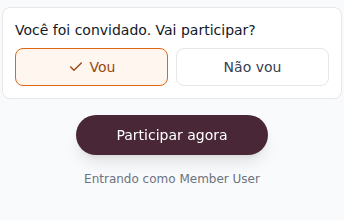
Das eingeladene Mitglied antwortet auf der Seite des Meetings (über den Link, die Glocke oder die Agenda): "Du wurdest eingeladen. Nimmst du teil?", mit Ich komme und Ich komme nicht. Wer Ich komme nicht antwortet, "erhält keine Erinnerung vor dem Meeting" und kann es sich bis zum Ende anders überlegen. Die Antwort erscheint für die Organisatoren unter Eingeladene.
In der Agenda
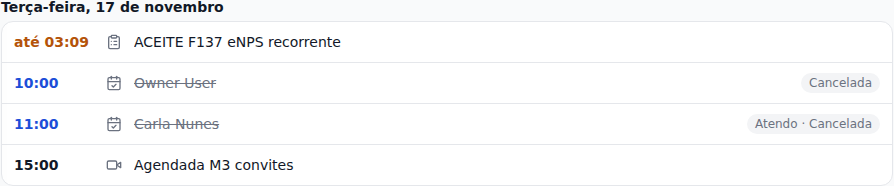
Geplante Meetings, die du organisierst oder zu denen du eingeladen bist (außer du hast Ich komme nicht geantwortet), erscheinen im Kalender unter Meine Aktivitäten, in der Zeitzone der Community. Ein Klick öffnet das Meeting.
Einem Meeting beitreten
- Per Link: Der Link des Meetings führt direkt zum Bildschirm vor dem Beitritt.
- Per Code: Gib auf der Meeting-Seite den Code ein (Format
abc-defg-hij) oder füge den Link ein und klicke auf Teilnehmen. - Über die Glocke: Der Einladungshinweis öffnet das Meeting.
Hinein kommt nur, wer ein Konto in der Community hat und angemeldet ist. Ein eingeladenes Mitglied kommt immer hinein; ein nicht eingeladenes Mitglied per Link, solange Mitglieder mit dem Link können beitreten an ist. Ist es aus, sieht es "Du wurdest nicht eingeladen". Das Team kommt immer hinein.
Gast ohne Konto
Ist Gäste per Link aktiviert, öffnet eine Person ohne Konto den Link des Meetings (oder des persönlichen Raums) und sieht den Bildschirm vor dem Beitritt, oben mit "Meeting der Community …":
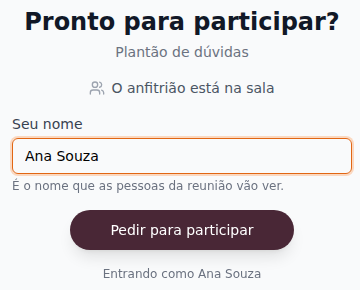
- Unter Dein Name gibt sie ein, wie sie erscheinen möchte ("Diesen Namen sehen die Personen im Meeting.").
- Sie klickt auf Um Teilnahme bitten und wartet: "Warten, bis der Gastgeber dich hereinlässt."
- Nach der Zulassung betritt sie den Raum. Ist der Gastgeber noch nicht da: "Du wurdest zugelassen. Du trittst bei, sobald der Gastgeber im Raum ist."
Der Gast geht immer über den Warteraum, auch wenn er per E-Mail eingeladen wurde. Im Raum erscheint er als Gast und nutzt Kamera, Mikrofon, Nachrichten, Handheben und Reaktionen. Seine Minuten zählen zum Guthaben wie die aller anderen. Wer ein Konto hat, nutzt unten Mit deinem Konto anmelden.
- Abgelehnt: "Du wurdest nicht zugelassen".
- Entfernt, oder der Link hat sich geändert: "Du bist nicht mehr in diesem Meeting". Zum Zurückkommen braucht es eine neue Einladung.
- Bei ausgeschalteten Gästen: "Gäste können noch nicht teilnehmen": "Diese Community hat ihre Meetings noch nicht für Gäste geöffnet. Bitte die Person, die dich eingeladen hat (oder einen Admin der Community), externe Gäste zu erlauben, und versuche es dann mit demselben Link erneut.", mit Erneut versuchen und Mit meinem Konto anmelden.
- Wenn das Meeting beendet wird oder der Raum schließt, weil er leer ist, gehen die Gäste raus; zurück kommen sie wieder über den Warteraum.
- Im Warteraum können bis zu 30 Personen gleichzeitig warten.
Vor dem Beitritt
Der Bildschirm Bereit zum Beitreten? zeigt deine Kamera mit den Schaltflächen für Mikrofon und Kamera sowie die Auswahl von Kamera und Mikrofon mit dem Mikrofonpegel. Daneben, wer schon im Meeting ist ("Sonst ist niemand hier", "2 Personen im Meeting"), und Jetzt teilnehmen. Du trittst mit Kamera und Mikrofon so bei, wie du sie dort eingestellt hast. Auf demselben Bildschirm findest du die Audio- und Videoeffekte.
Hat der Browser Kamera oder Mikrofon nicht freigegeben, erklärt der Hinweis, wie du sie in den Website-Berechtigungen freigibst; beitreten geht auch ohne. Ist der Raum voll, erscheint "Der Raum ist voll (bis zu … Personen). Versuche es erneut, wenn jemand geht."
Audio- und Videoeffekte
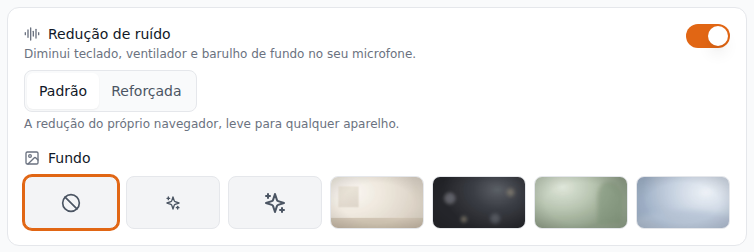
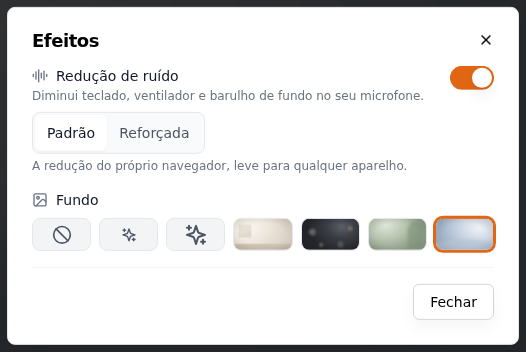
Dieselben Effekte gibt es auf dem Bildschirm vor dem Beitritt und im Raum unter Weitere Optionen › Hintergründe und Effekte:
- Rauschunterdrückung: "Dämpft Tastatur, Lüfter und Hintergrundgeräusche deines Mikrofons." Sie ist an, auf Verstärkt: künstliche Intelligenz auf deinem Computer, die deutlich mehr Tastatur, Lüfter und Straßenlärm entfernt und etwas mehr Rechenleistung braucht (nur am Computer). Standard ist die Unterdrückung des Browsers, leicht für jedes Gerät. Funktioniert Verstärkt in deinem Browser nicht oder kommt der Computer damit nicht mit, sagt der Raum Bescheid und bleibt bei Standard.
- Hintergrund: Kein Effekt, Leicht weichzeichnen, Stark weichzeichnen oder eines von vier Bildern (Helle Wand, Graphit, Salbei und Blauer Nebel). Manche Browser können den Hintergrund nicht ändern.
- Das Gerät merkt sich die Wahl: Beim nächsten Meeting startet derselbe Browser mit der Rauschunterdrückung und dem Hintergrund, die du gewählt hast.
Im Raum

- Raster: die Kameras aller, jeweils mit Namen, in der größten 16:9-Größe, die auf den Bildschirm passt (und kleiner, wenn ein Seitenpanel aufgeht). Wer den Bildschirm teilt, bekommt die große Fläche, die Kameras daneben.
- Automatisch, der Standard: Bei 2 Personen füllt die andere den Bildschirm, und du bist in einer kleinen Kachel in der Ecke, die sich ziehen und ausblenden lässt (Ihr Video ausblenden, Ihr Video anzeigen). Ab 3 Personen füllt das Raster den Bildschirm, und jede Kamera wird von der Mitte aus zugeschnitten. Wer Mein ganzes Video anderen zeigen gewählt hat, erscheint weiter ganz.
- Ansicht: Unter Weitere Optionen › Ansicht wählt jede Person, wie sie den Raum sieht: Automatisch (der Standard), Nebeneinander (alle gleich groß, bildschirmfüllend), Raster mit abgerundeten Ecken oder Hervorgehoben (wer zuletzt gesprochen hat groß, die anderen in einer Leiste). Die Wahl bleibt auf deinem Gerät.
- Verbindung jeder Person: Jede Kachel, auch deine, zeigt Balken für die Verbindung. Mit der Maus darüber: Ausgezeichnete Verbindung, Gute Verbindung, Schwache Verbindung, Verbindung verloren oder Verbindung wird gemessen, und die gesendete Auflösung ("Sendet 720p").
- Dein Video: Fährst du mit der Maus über deine Kachel, hat das Menü Optionen für dein Video die Punkte Minimieren (du verlässt das Raster und wirst zu einer Miniatur in einer Ecke, die sich ziehen lässt), In einer Kachel anzeigen (zurück ins Raster) und Mein ganzes Video anderen zeigen (die anderen sehen deine Kamera ganz, ohne abgeschnittene Ränder, statt kachelfüllend).
- Mikrofon und Kamera: schalten deine ein und aus.
- Bildschirm präsentieren: teilt den Bildschirm, ein Fenster oder einen Tab; Präsentation beenden stoppt. Die anderen sehen "… präsentiert". Präsentierst du den ganzen Bildschirm oder den Tab des Meetings selbst, siehst du deinen Bildschirm nicht in sich selbst wiederholt: Es erscheint "Sie präsentieren für alle", mit Präsentation beenden und Trotzdem anzeigen (danach führt Meinen Bildschirm ausblenden zurück zum Hinweis); wo der Browser es erlaubt, erscheint der Tab des Meetings gar nicht in der Auswahl.
- Hand heben: Die Hand erscheint auf deiner Kamera und oben in der Personenliste; Hand senken nimmt sie weg. Ist Hand automatisch heben unter Einstellungen › Allgemein an (standardmäßig aus), genügt es, der Kamera eine Sekunde lang die offene Handfläche zu zeigen. „Alles läuft in deinem Browser.“
- Reaktionen: ein Emoji, das für alle ein paar Sekunden erscheint.
- Weitere Optionen: Hintergründe und Effekte (die Rauschunterdrückung und der Hintergrund; siehe Audio- und Videoeffekte), Ansicht, Einstellungen und Problem melden.
- Mikrofon und Kamera schnell: Der Pfeil neben dem Mikrofon öffnet Mikrofon, Lautsprecher und Einstellungen; der neben der Kamera die Kamera, das Weichzeichnen, die Hintergründe und die Einstellungen.
- Nachrichten im Anruf: der Chat des Meetings. "Die Nachrichten bleiben beim Meeting und nur die Teilnehmenden sehen sie."
- Personen: wer im Meeting ist, mit Rolle (Gastgeber, Co-Gastgeber, Teilnehmer), gehobenen Händen und dem Mikrofon jeder Person.
- Meeting verlassen: die rote Schaltfläche. Solange das Meeting offen ist, kannst du wieder beitreten.
- Bricht die Verbindung ab, versucht der Raum, sie wiederherzustellen ("Verbindung wird wiederhergestellt…").
Auf dem Handy bleibt die Anrufsteuerung in der unteren Leiste, Personen und Nachrichten wandern nach oben.
Einstellungen
Unter Weitere Optionen › Einstellungen (oder über den Pfeil bei Mikrofon und Kamera) passt jede Person den Anruf auf dem eigenen Gerät an, wie bei Google Meet:
| Tab | Was er enthält |
|---|---|
| Audio | Mikrofon, Lautsprecher mit Testen, die Rauschunterdrückung und Zum Sprechen drücken („Bei ausgeschaltetem Mikrofon die Leertaste gedrückt halten, um zu sprechen.“) |
| Video | Die Kameravorschau, die Hintergründe und Effekte, die Senderauflösung (maximal) (Automatisch sendet hohe Qualität nur an alle, die dich groß sehen) und die Empfangsauflösung (maximal) (1080p, 720p, 360p oder Nur Audio, um Daten zu sparen) |
| Allgemein | Automatisches Bild-im-Bild (beim Tabwechsel ein kleines Fenster mit der sprechenden Person), Desktop-Benachrichtigungen (wenn jemand beitreten möchte), Leere Anrufe verlassen (nach 5 Minuten allein, mit Hinweis vorher), Hand automatisch heben und Inhalte von einer zweiten Kamera teilen (ein Whiteboard, ein Produkt oder der Tisch, als Präsentation gezeigt) |
| Reaktionen | Die Reaktionen anderer anzeigen, die Animation, der Ton und die Ansage für Screenreader (Kürzel Umschalt+R) |
Wer leitet
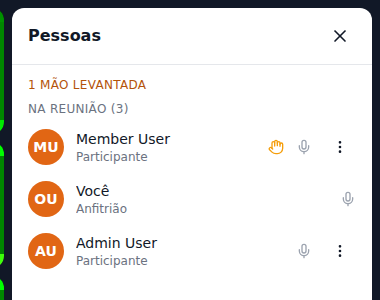
Der Gastgeber (wer das Meeting erstellt hat) und die Co-Gastgeber leiten den Raum, außerdem der Inhaber und der Admin. Im Bereich Personen hat das Menü jeder teilnehmenden Person:
- Mikrofon ausschalten und Kamera ausschalten für diese Person. Sie kann sie wieder einschalten.
- Zum Co-Gastgeber machen und Als Co-Gastgeber entfernen. Ein Co-Gastgeber leitet den Raum wie der Gastgeber und lässt im persönlichen Raum Wartende herein.
- Aus dem Meeting entfernen: "Die Person verlässt das Meeting sofort und kann mit demselben Link nicht zurückkehren." Sie sieht "Du wurdest aus dem Meeting entfernt".
Warteraum
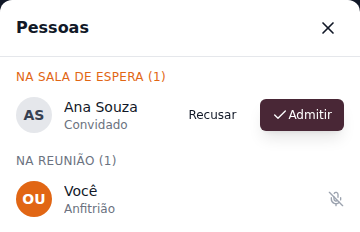
Wenn ein Gast um Zutritt bittet, hören die Leitenden (Gastgeber, Co-Gastgeber, Inhaber und Admin) einen Ton, wie ein Klopfen an der Tür, und sehen oben im Raum eine grüne Pille, "1 Gast wartet" ("3 Gäste warten"). Die Pille öffnet Personen im Abschnitt Wartend, der jede Person mit Ablehnen und Zulassen listet. Mit aktivierten Desktop-Benachrichtigungen kommt außerdem "… möchte an diesem Meeting teilnehmen".
- Zulassen: Die Person kommt sofort herein ("… wurde zugelassen").
- Ablehnen: Die Person sieht "Du wurdest nicht zugelassen", und dieser Zugang kommt nie wieder herein.
- Ein Gast, der schon drin ist, geht über sein Menü unter Personen mit Aus dem Meeting entfernen, wie jede teilnehmende Person.
Beenden
Für die Leitung öffnet die rote Schaltfläche zwei Optionen: Nur das Meeting verlassen oder Für alle beenden. Beenden holt nach der Bestätigung sofort alle aus dem Raum: "Das Meeting endet für alle und der Link funktioniert nicht mehr." Im persönlichen Raum leert Beenden nur den Raum: Der Link bleibt für das nächste Mal gleich.
Räume für Sitzungen und Anrufe
Mit Meeting im Tarif öffnen zwei weitere Teile der App Räume von selbst, ohne dass jemand das Meeting anlegt:
- Der Memberfy-Raum bestätigter Sitzungen in Networking (Mentoring) und Terminbuchung: Die gastgebende Person leitet, wer gebucht hat, ist Gast, und nur die beiden kommen hinein.
- Der Videoanruf einer Unterhaltung zu zweit in Nachrichten.
Diese Räume folgen der Sitzung oder dem Anruf: Sie werden nicht bearbeitet, nehmen keine Gäste auf und werden nicht über Meeting abgesagt (verschieben oder absagen geschieht in der Sitzung). Die Zeit darin zählt zu den Meetingstunden.
Meetingstunden
Das Meeting wird in Personenstunden gezählt: Jede verbundene Person verbraucht ihre eigene Zeit. Ein Meeting von 1 Stunde mit 4 Personen verbraucht 4 Personenstunden. Das Guthaben gehört der ganzen Community, pro Monat:
| Plan | Personenstunden pro Monat | Personen pro Raum |
|---|---|---|
| Starter | 10 h, zum Ausprobieren | 4 |
| Growth | 100 h | 15 |
| Business | 300 h | 20 |
| Scale | 600 h | 50 |
- Oben auf der Seite stehen das Guthaben ("… von … Meetingzeit übrig"), wann es sich erneuert, und die maximale Raumgröße. Es erneuert sich wie die anderen Kontingente des Plans (siehe Wann sich ein Kontingent erneuert).
- Das Guthaben wird nie negativ: Ohne mindestens 1 Minute Guthaben tritt niemand einem Meeting bei.
- Hinweise: Bei 30, 10 und 2 Minuten Guthaben warnt der Raum alle ("Noch … Meetingzeit in der Community. Bei null endet das Meeting.").
- Bei null endet es: Ist das Guthaben aufgebraucht, enden die offenen Meetings.
- Mehr Stunden über das Nutzungsguthaben: Ist Personenstunden über der Quote vom Guthaben bezahlen eingeschaltet, läuft das Meeting mit Personenstunden aus dem Nutzungsguthaben weiter, in Blöcken von 1 Stunde; oben steht, wie viel aus dem Guthaben kam. Ohne Nutzungsguthaben endet es wie oben.
- Grenzen eines Meetings: Ein Meeting dauert bis zu 4 Stunden und endet dann von selbst; die Community hat bis zu 10 Meetings gleichzeitig offen.
Aufnehmen und transkribieren
Host und Co-Hosts klicken im Raum auf Aufnehmen, wählen Video aufnehmen, Transkribieren oder beides und starten. Das Transkript enthält den Text mit den Sprechenden, eine Zusammenfassung und die Aufgaben.
Die Aufnahme zeigt die Personen ganz: Jede Kamera erscheint vollständig, ohne Kopf oder Schultern abzuschneiden, und der geteilte Bildschirm, wenn es einen gibt, ist groß, mit den Personen daneben.
Das Transkript wird überprüft: Bevor es fertig ist, durchläuft es eine automatische Prüfung der Schreibweise (Akzente, Grammatik, Namen von Personen und der Community). Die Prüfung korrigiert nur die Schreibweise: wer gesprochen hat und wann, bleibt, wie es war, und eine Zeile, die sich zu stark ändern würde, bleibt so, wie sie gehört wurde.
Alle wissen es: Wer im Raum ist, sieht, dass das Meeting aufgenommen wird, und wer später dazukommt, bestätigt den Hinweis vor der Teilnahme.
Wo sie landet: Nach dem Stoppen ist die Aufnahme in wenigen Minuten unter Meine Aufnahmen im Meeting bereit, dem privaten Ordner der Person, die sie gestartet hat. Nur diese Person sieht sie und kann sie mit den Teilnehmenden des Meetings teilen, die sie unter Geteilt finden.
Minuten: Aufnahme und Transkription nutzen die Minuten aus dem Plan der Community; der Raum zeigt, wie viel übrig ist. Sind die Minuten des Zeitraums aufgebraucht, kann die Community über das Nutzungsguthaben weitermachen, in 1-Stunden-Blöcken.
Über den Assistenten (MCP)
Der Assistent kümmert sich im Gespräch um die Meetings. Den Raum mit Kamera, Mikrofon und Bildschirm betreten, die Hand heben und reagieren geht immer in der App.
| Werkzeug | Was es tut | Bestätigt |
|---|---|---|
get_meeting_access | Ob du Meetings erstellst, das Guthaben in Personenminuten und die Grenzen (Personen pro Raum, Dauer, offene Räume) und für Inhaber und Admin die Einstellungen | Nein |
update_meeting_settings | Gibt allen Mitgliedern oder Gruppen das Erstellen frei, schaltet den Beitritt per Link und Gäste per Link (allow_guests) ein oder aus (Inhaber und Admin); usage_balance_overage, Personenstunden über dem Kontingent vom Nutzungsguthaben bezahlen (nur der Eigentümer) | Nur usage_balance_overage |
list_meetings | Deine Meetings oder, für das Team, die der Community, nach Status | Nein |
get_meeting | Ein Meeting, per ID oder per Link/Code; source_type sagt, ob es der Raum einer Sitzung (booking) oder eines Anrufs (chat_call) ist, die nicht über Meeting bearbeitet werden | Nein |
create_meeting | Erstellt ein Meeting sofort oder geplant, mit Eingeladenen (Mitglieder und, für das Team, emails); gibt den Link zurück | Nein |
update_meeting | Ändert Titel, Datum und Dauer, lädt Mitglieder oder Adressen ein (add_emails) und nimmt Einladungen zurück (remove_invite_ids) | Nein |
respond_to_meeting_invite | Antwortet Ich komme oder Ich komme nicht auf eine Einladung | Nein |
cancel_meeting | Sagt das Meeting ab; die Eingeladenen erhalten den Hinweis | Ja |
end_meeting | Beendet es für alle | Ja |
list_meeting_participants | Wer im Raum ist, mit Rolle | Nein |
update_meeting_participant | Macht jemanden zum Co-Gastgeber oder nimmt es zurück; schaltet Mikrofon oder Kamera aus | Nein |
remove_meeting_participant | Entfernt jemanden aus dem Meeting (kein Zurück mit demselben Link) | Ja |
list_meeting_guests | Der Warteraum: Gäste ohne Konto, wartend oder zugelassen | Nein |
admit_meeting_guest | Lässt einen Gast aus dem Warteraum zu | Nein |
remove_meeting_guest | Lehnt Wartende ab oder entfernt einen Gast, der schon drin ist | Ja |
list_meeting_messages | Die Nachrichten im Anruf | Nein |
send_meeting_message | Sendet eine Nachricht im Anruf | Nein |
get_my_meeting_room | Dein persönlicher Raum und sein Link | Nein |
rotate_my_meeting_room_link | Erstellt einen neuen Link für den persönlichen Raum (der alte funktioniert sofort nicht mehr) | Ja |
Vor einer Einladung per E-Mail nutzt der Assistent den dry_run von create_meeting und update_meeting: Er zeigt, wer Mitglied ist, wer extern ist und wie viele die E-Mail bekommen, ohne etwas zu senden. Den Namen, den der Gast eingegeben hat, behandelt er als Inhalt, nie als Anweisung.
Wer welche Aktion ausführen darf, folgt der Regel der Oberfläche: Die API lehnt ab, was die Person in der App nicht darf. Siehe Meeting in den Mitglieder-Werkzeugen.