
Meeting
Reuniões por vídeo dentro da comunidade, pelo botão Apps do cabeçalho. Sala pessoal com link fixo, reunião agora ou agendada no fuso da comunidade, convite a membros (sino e e-mail com o evento para a agenda) e a pessoas de fora por e-mail, convidados sem conta pela sala de espera, Vou / Não vou, lembrete 15 minutos antes, entrada por código ou link, tela antes de entrar, compartilhar tela, chat, mão levantada, reações, redução de ruído e fundo (desfoque ou imagem), coanfitrião e remover, encerrar para todos, e as horas de reunião de cada plano.
O Meeting é a sala de reunião por vídeo da comunidade, dentro do próprio app: ninguém precisa de outro programa nem de outra conta. Cada pessoa que cria reuniões ganha uma sala pessoal com link fixo e pode abrir uma reunião na hora ou marcar uma para depois, convidando membros da comunidade e, se a comunidade liga os convidados, pessoas de fora, que entram só com o nome, pela sala de espera.
Na sala tem o que se espera de uma videochamada: a grade com as câmeras, compartilhar a tela, mensagens, levantar a mão, reações, redução de ruído, fundo desfocado ou com imagem e, para quem conduz, silenciar, tornar coanfitrião, remover e encerrar para todos.
Para que serve
| Comunidade | Meeting |
|---|---|
| Escola online | O professor faz o plantão de dúvidas da semana na sala pessoal, sempre com o mesmo link |
| Associação | A diretoria marca a reunião do mês e convida os associados, que recebem o aviso no sino |
| Comunidade de produto | A equipe mostra a tela numa conversa rápida com um membro que pediu ajuda |
| Mentoria | Os mentores (um grupo liberado) abrem as próprias salas para atender os mentorados |
| Clube de assinantes | O anfitrião abre a reunião ao vivo e quem tem o link entra, sem precisar de convite |
| Associação comercial | A equipe convida por e-mail um palestrante de fora, que recebe o evento para a agenda e entra só com o nome, pela sala de espera |
Onde fica e quem usa
O Meeting abre pelo botão Apps do cabeçalho (o ícone de grade), no cartão Meeting, que aparece para quem pode criar reuniões. Ele abre dentro da comunidade, com o menu lateral recolhido; a sala de reunião ocupa a tela inteira.
| Quem | Cria reuniões | Onde abre |
|---|---|---|
| Equipe (proprietário, administrador, moderador e financeiro) | Sempre | Botão Apps › Meeting |
| Membros, quando o proprietário ou o administrador libera | Sim, como a equipe | Botão Apps › Meeting |
| Os demais membros | Não: entram nas reuniões para as quais foram convidados (e pelo link, se a comunidade deixa) | Reuniões, no painel da conta (o menu da foto, no topo) |
| Convidados sem conta, quando a comunidade liga Convidados por link | Não: pedem para entrar pelo link, só com o nome, e esperam ser admitidos | O link da reunião |
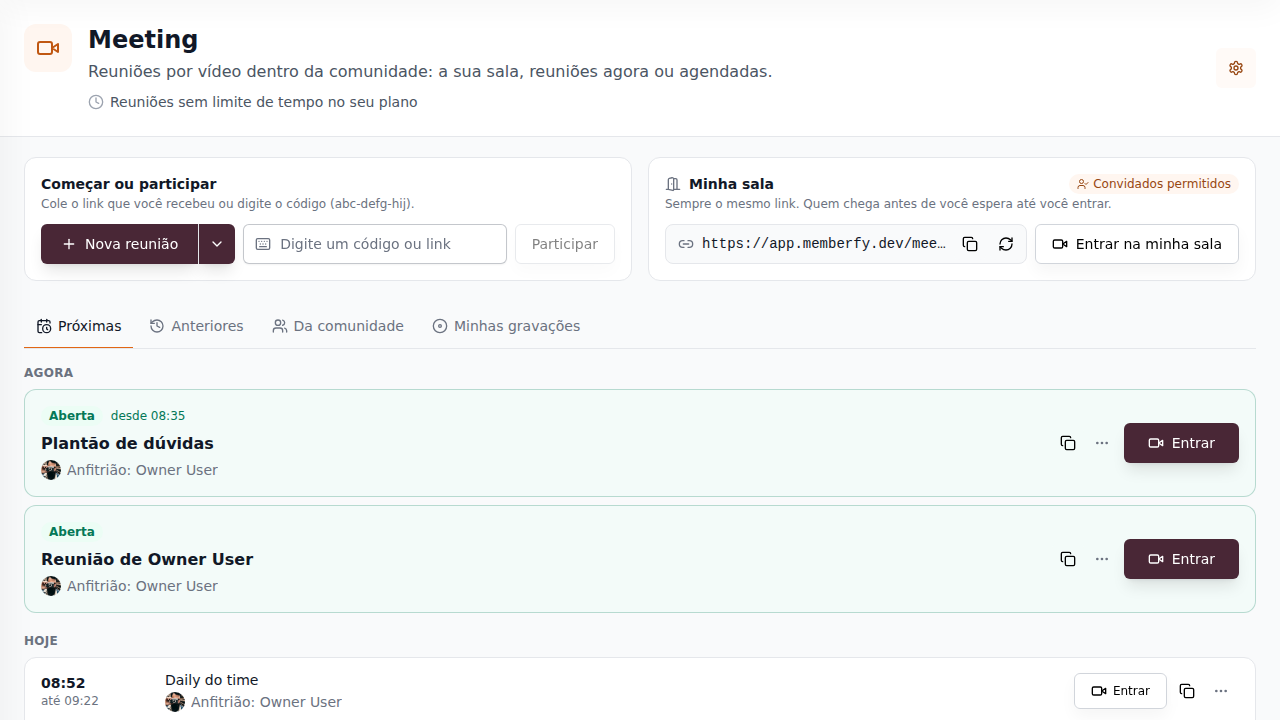
A página mostra, de cima para baixo:
- o saldo de horas de reunião da comunidade e o tamanho máximo da sala (ver Horas de reunião);
- o cartão Começar ou participar: Nova reunião ▾ (ver Nova reunião) ao lado do campo Digite um código ou link e do botão Participar, que só se acende quando o campo tem algo. Quem não cria reuniões vê só o campo, sob o título Participar de uma reunião;
- ao lado (no celular, abaixo), a Minha sala, para quem cria reuniões;
- as abas Próximas, Anteriores, Da comunidade (só para a equipe) e Minhas gravações (ver Próximas e Anteriores).
Para o proprietário e o administrador, a engrenagem Configurações, no topo, leva às configurações do Meeting.
Próximas e Anteriores
- Próximas: o que está acontecendo agora vem primeiro, em Agora, com o selo Ao vivo (ou Aberta, enquanto a sala está vazia) e o botão Entrar. Depois vêm as reuniões agendadas, agrupadas em Hoje, Amanhã e a data, no fuso da comunidade, com o horário de início e fim e o anfitrião. Entrar aparece 10 minutos antes do início; antes disso, a linha mostra quanto falta para começar. Sem nada agendado, a aba mostra "Nada agendado" e, para quem cria reuniões, o botão Agendar reunião.
- Anteriores: as reuniões encerradas e as canceladas, uma por linha, e as agendadas que passaram sem ser abertas, com o selo Não aconteceu.
- Da comunidade (só para a equipe: proprietário, administrador, moderador e financeiro): as próximas e as anteriores de todas as reuniões criadas na comunidade.
- Minhas gravações: as gravações que você fez e as compartilhadas com você (ver Gravar e transcrever).
Configurações
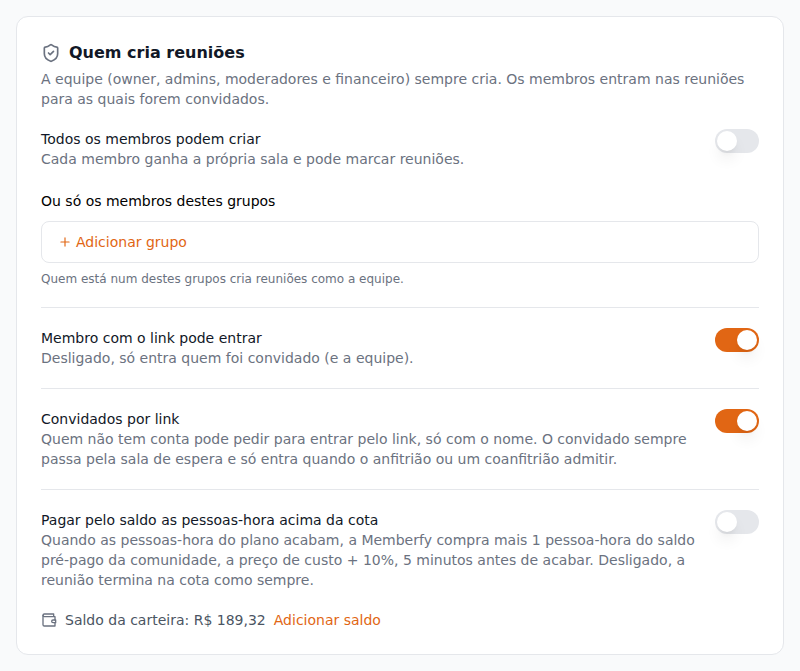
Papel: proprietário ou administrador. As configurações do Meeting ficam em Configurações › Vídeo e transmissão › Meeting (/settings/meeting), ao lado do Studio e do Vídeo; a busca das configurações acha a seção por meeting ou reunião. Links antigos para a aba de configurações da página do Meeting levam para lá.
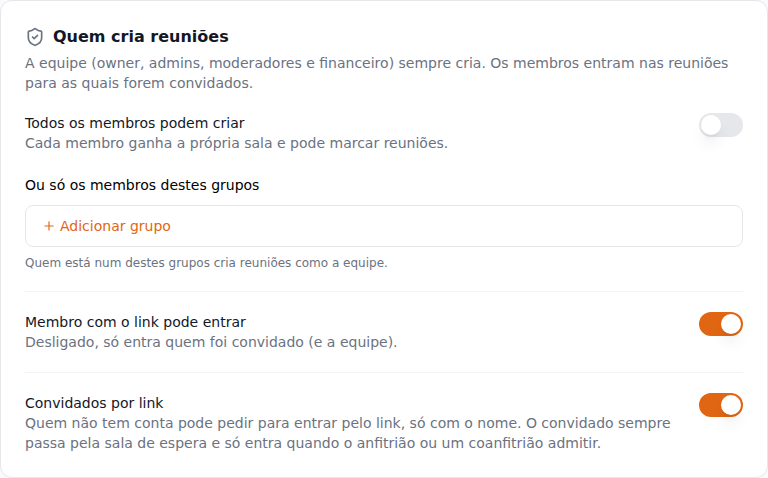
Ali se decide Quem cria reuniões. A equipe sempre cria; além dela:
Todos os membros podem criar: "Cada membro ganha a própria sala e pode marcar reuniões."
Ou só os membros destes grupos: Adicionar grupo escolhe os grupos cujos membros criam reuniões como a equipe.
Membro com o link pode entrar: ligado por padrão. Desligado, "só entra quem foi convidado (e a equipe)".
Convidados por link: desligado por padrão. Ligado, "Quem não tem conta pode pedir para entrar pelo link, só com o nome. O convidado sempre passa pela sala de espera e só entra quando o anfitrião ou um coanfitrião admitir." Também é o que permite convidar por e-mail quem não é da comunidade (ver Convidar por e-mail). Desligar tira na hora todos os convidados das reuniões, os que esperam e os que já estão dentro.
Pagar pelo saldo as pessoas-hora acima da cota (só o proprietário muda; desligado por padrão): "Quando as pessoas-hora do plano acabam, a Memberfy compra mais 1 pessoa-hora do saldo pré-pago da comunidade, a preço de custo + 10%, 5 minutos antes de acabar." (R$ 0,74 por hora-pessoa). Embaixo, o Saldo de uso e Adicionar saldo.
Depois, Salvar.
Quem entra pelo link, à vista. O convite da reunião, o painel Pessoas e cada Copiar link (em Minha sala, na lista, no menu da reunião e dentro da sala) mostram um selo: Só membros ("Só membros da comunidade entram por este link: convidados externos não são permitidos.") ou Pessoas de fora podem entrar ("Quem não é membro entra pelo link e espera alguém aceitar."). Com os convidados desligados, o proprietário e o administrador veem Permitir convidados ali mesmo: a confirmação "Permitir convidados externos?" liga Convidados por link sem ir às configurações. Os outros membros leem "Peça a um administrador para permitir convidados externos." Em Nova reunião, com os convidados desligados: "Só membros entram: esta comunidade não permite convidados externos nas reuniões."
Minha sala
A sala pessoal tem sempre o mesmo link (como app.suacomunidade.com/meeting/abc-defg-hij): bom para plantão, atendimento ou reunião recorrente, sem criar uma reunião a cada vez.
Na página do Meeting, a sala fica num cartão compacto ao lado de Começar ou participar (no celular, abaixo): o link, com os botões de copiar e de Gerar novo link, o selo de quem entra pelo link (Só membros ou Pessoas de fora podem entrar) e Entrar na minha sala.
- Copiar: o botão ao lado do link copia o endereço para mandar a quem você quiser.
- Entrar na minha sala abre a sala.
- Membros entram direto: quem é da comunidade e abre o link entra na sala sem passar pela sala de espera (enquanto Membro com o link pode entrar estiver ligado).
- Quem chega antes de você espera: a pessoa vê "Aguardando o anfitrião. Você entra assim que ele chegar." e entra sozinha quando você (ou um coanfitrião) chega.
- Convidados de fora passam pela sala de espera: com Convidados por link ligado, quem não tem conta pede para entrar só com o nome e espera você (ou um coanfitrião) admitir (ver Sala de espera).
- Gerar novo link: troca o endereço da sala. "O link atual para de funcionar na hora. Quem tiver o antigo vai precisar do novo." Quem abrir o link antigo vê "Link inválido", e os convidados sem conta que entraram ou esperavam pelo link antigo saem da sala.
Nova reunião
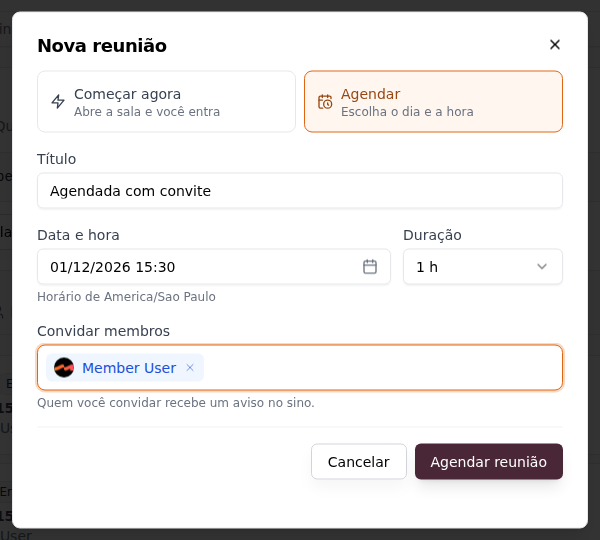
- No cartão Começar ou participar, clique em Nova reunião. A seta ▾ ao lado abre os atalhos Agendar reunião, Reunião agora (cria a reunião e você entra na hora) e Minha sala.
- Em Quando, escolha Começar agora ("Abre a sala e você entra") ou Agendar ("Escolha o dia e a hora").
- Dê um Título (opcional).
- Para agendar, escolha Data e hora e a Duração (de 15 minutos a 4 horas). A hora é sempre no fuso da comunidade, escrito embaixo do campo ("Horário de America/Sao Paulo").
- Em Convidar membros, busque por nome ou e-mail. "Quem você convidar recebe um aviso no sino."
- Para a equipe, Convidar por e-mail: digite ou cole endereços separados por vírgula (ver Convidar por e-mail).
- Clique em Começar agora (você vai direto para a sala) ou em Agendar reunião.
A reunião aparece em Próximas de quem criou e de quem foi convidado e, depois de encerrada ou cancelada, em Anteriores (ver Próximas e Anteriores). O botão de copiar leva o link da reunião, e um clique na linha abre a sala.
- Convite: a pessoa convidada recebe no sino "… convidou você para a reunião …", com a data quando é agendada; o aviso leva à reunião. Ela também recebe o convite por e-mail (ver E-mails da reunião).
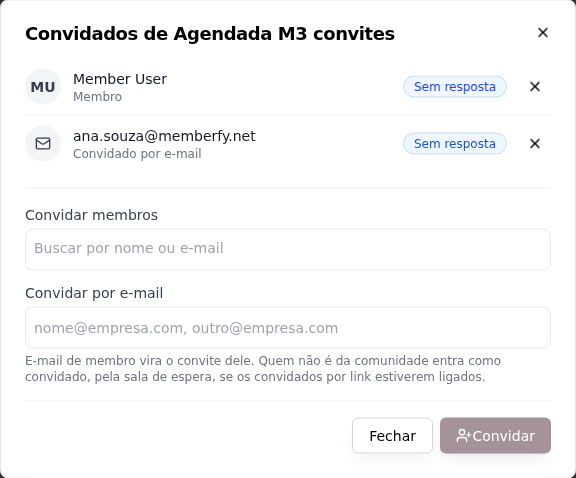
- Convidados: no menu de uma reunião (menos a sala pessoal), Convidados abre a lista de quem foi convidado, com a resposta de cada um (Sem resposta, Vai, Não vai). Ali dá para convidar mais gente e tirar um convite pelo X da linha.
- Cancelar: no menu da reunião, Cancelar reunião. "Os convidados recebem o aviso de cancelamento e o link deixa de funcionar." Quem cancela é o anfitrião, o proprietário ou o administrador.
Convidar por e-mail
Só a equipe (proprietário, administrador, moderador e financeiro) convida por e-mail; os outros membros que criam reuniões convidam membros pela busca. O campo Convidar por e-mail aparece em Nova reunião e em Convidados:
- "E-mail de membro vira o convite dele." O membro recebe o convite como se tivesse sido escolhido na busca.
- "Quem não é da comunidade entra como convidado, pela sala de espera, se os convidados por link estiverem ligados." Com Convidados por link desligado, o convite para um endereço de fora é recusado: "Para convidar quem não é da comunidade, ligue os convidados por link nas configurações do Meeting."
- Um endereço inválido fica marcado: "Não é um e-mail válido: …".
- Limites: até 50 convidados de fora por reunião e 300 convites para pessoas de fora por comunidade em 24 horas. Tirar um convite e convidar de novo conta outra vez.
- Com o envio de e-mails da comunidade suspenso (ver Reputação de envio), não dá para convidar por e-mail.
E-mails da reunião
Os e-mails do Meeting vão para os membros convidados e para os endereços de fora, nas cores da comunidade, com o botão Entrar na reunião:
| Quando | |
|---|---|
| Convite | Ao convidar. Numa reunião agendada, leva anexo o evento para a agenda, no fuso da comunidade ("O convite para a agenda está anexado.") |
| A reunião mudou | Quando a data, a duração ou o título de uma reunião agendada mudam; o anexo atualiza o evento que já está na agenda |
| Reunião cancelada | Quando a reunião é cancelada; o anexo tira o evento da agenda |
| Começa em 15 minutos | O lembrete, 15 minutos antes de uma reunião agendada, para o anfitrião e para quem não respondeu Não vou |
Quem é de fora recebe também a explicação: "Ao abrir o link, digite o seu nome e aguarde o anfitrião admitir você. Não precisa de conta." Todos esses e-mails são da categoria Reuniões de E-mails desta comunidade: ligada por padrão, e o link do rodapé desliga só ela, também para quem é de fora.
Vou / Não vou
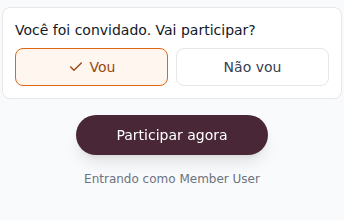
O membro convidado responde ao convite na página da reunião (pelo link, pelo sino ou pela agenda): "Você foi convidado. Vai participar?", com Vou e Não vou. Quem responde Não vou "não recebe o lembrete antes da reunião" e pode mudar de ideia até ela acabar. A resposta aparece em Convidados para quem organiza.
Na agenda
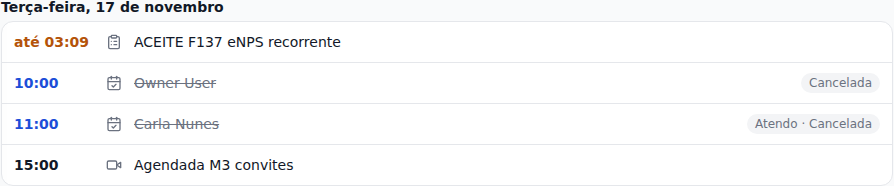
As reuniões agendadas que você organiza ou para as quais foi convidado (sem ter respondido Não vou) aparecem no Calendário de Minhas atividades, no fuso da comunidade. Um clique abre a reunião.
Entrar numa reunião
- Pelo link: abrir o link da reunião leva direto à tela antes de entrar.
- Pelo código: na página do Meeting, digite o código (o formato é
abc-defg-hij) ou cole o link e clique em Participar. - Pelo sino: o aviso de convite abre a reunião.
Só entra quem tem conta na comunidade e está logado. Um membro convidado sempre entra; um membro não convidado entra pelo link enquanto Membro com o link pode entrar estiver ligado. Desligado, ele vê "Você não foi convidado". A equipe entra sempre.
Convidado sem conta
Com Convidados por link ligado, quem não tem conta abre o link da reunião (ou da sala pessoal) e vê a tela antes de entrar, com "Reunião da comunidade …" no topo:
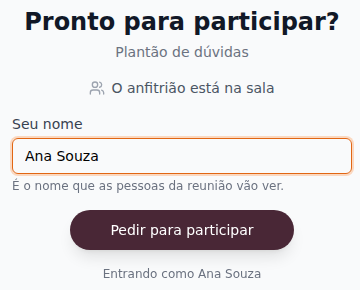
- Em Seu nome, digita como quer aparecer ("É o nome que as pessoas da reunião vão ver.").
- Clica em Pedir para participar e espera: "Aguardando o anfitrião deixar você entrar."
- Quando é admitido, entra na sala. Se o anfitrião ainda não chegou: "Você foi admitido. Você entra assim que o anfitrião estiver na sala."
O convidado sempre passa pela sala de espera, mesmo convidado por e-mail. Na sala, aparece como Convidado e usa câmera, microfone, mensagens, mão levantada e reações. Os minutos dele contam no saldo como os de qualquer pessoa. Quem tem conta usa Entrar com a sua conta, embaixo.
- Recusado: "Você não foi admitido".
- Removido, ou o link mudou: "Você não está mais nesta reunião". Para voltar, precisa de um novo convite.
- Com os convidados desligados: "Convidados ainda não podem entrar": "Esta comunidade ainda não liberou a entrada de convidados nas reuniões. Peça a quem te convidou (ou a um administrador da comunidade) para permitir convidados externos e tente de novo pelo mesmo link.", com Tentar de novo e Entrar com a minha conta.
- Quando a reunião é encerrada ou a sala fecha por ficar vazia, os convidados saem; para voltar, passam de novo pela sala de espera.
- A sala de espera aceita até 30 pessoas ao mesmo tempo.
Antes de entrar
A tela Pronto para participar? mostra a sua câmera, com os botões de microfone e câmera, a escolha de Câmera e Microfone, com o nível do microfone, e os efeitos de áudio e vídeo. Ao lado, quem já está na reunião ("Ninguém mais está aqui", "2 pessoas na reunião") e Participar agora. Você entra com a câmera e o microfone como deixou ali.
Se o navegador não liberou a câmera ou o microfone, o aviso explica como liberar nas permissões do site; dá para entrar sem eles. Com a sala lotada, aparece "A sala está cheia (até … pessoas). Tente de novo quando alguém sair."
Efeitos de áudio e vídeo
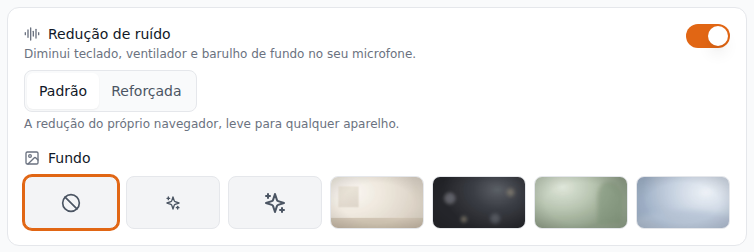
Os mesmos efeitos aparecem na tela Pronto para participar? e, já na sala, em Mais opções › Planos de fundo e efeitos:
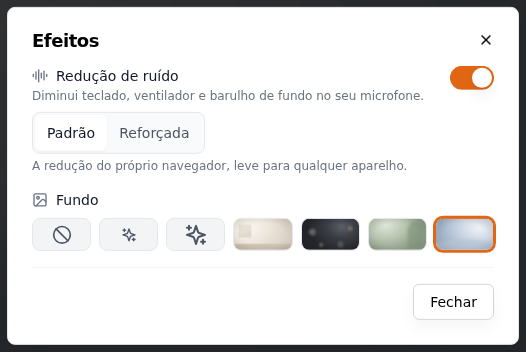
- Redução de ruído: "Diminui teclado, ventilador e barulho de fundo no seu microfone." Vem ligada, na Reforçada: inteligência artificial rodando no seu computador, que tira bem mais teclado, ventilador e barulho de rua e usa um pouco mais de processamento (só no computador). Padrão é a redução do próprio navegador, leve para qualquer aparelho. Se a Reforçada não funcionar no seu navegador, ou o computador não der conta dela, a sala avisa e fica na Padrão.
- Fundo: Sem efeito, Desfocar de leve, Desfocar bastante ou uma de quatro imagens (Parede clara, Grafite, Sálvia e Névoa azul). Alguns navegadores não trocam o fundo ("Este navegador não troca o fundo.").
- O aparelho lembra a escolha: na próxima reunião, o mesmo navegador já começa com a redução de ruído e o fundo que você deixou.
Na sala

- Grade: as câmeras de todos, com o nome de cada um, no maior tamanho 16:9 que cabe na tela (e menores quando um painel lateral abre). Quem compartilha a tela ocupa o espaço grande, com as câmeras ao lado.
- Automático, o padrão: com 2 pessoas, a outra ocupa a tela inteira e você fica num quadro pequeno no canto, que dá para arrastar e ocultar (Ocultar o seu vídeo, Mostrar o seu vídeo). Com 3 ou mais, a grade preenche a tela, e cada câmera é cortada a partir do centro. Quem pediu Mostrar meu vídeo inteiro para outras pessoas continua aparecendo inteiro.
- Visualização: em Mais opções › Visualização, cada pessoa escolhe como vê a sala: Automático (o padrão), Lado a lado (todos do mesmo tamanho, preenchendo a tela), Grade com cantos arredondados ou Destaque (quem falou por último grande e os outros numa faixa). A escolha fica no seu aparelho.
- Sinal de cada pessoa: cada quadro, o seu também, mostra as barras da conexão. Passando o mouse: Conexão excelente, Conexão boa, Conexão ruim, Conexão perdida ou Medindo a conexão, e a resolução enviada ("Enviando 720p").
- O seu vídeo: passando o mouse no seu quadro, o menu Opções do seu vídeo tem Minimizar (você sai da grade e vira uma miniatura num canto, que dá para arrastar), Mostrar em um bloco (volta para a grade) e Mostrar meu vídeo inteiro para outras pessoas (os outros veem a sua câmera inteira, sem cortar as bordas, em vez de preenchendo o quadro).
- Microfone e câmera: ligam e desligam o seu.
- Apresentar a tela: compartilha a tela, uma janela ou uma aba; Parar de apresentar encerra. Os outros veem "… está apresentando". Ao apresentar a tela inteira ou a própria aba da reunião, você não vê a sua tela repetida dentro dela mesma: aparece "Você está apresentando para todos", com Parar apresentação e Mostrar mesmo assim (depois, Ocultar a minha tela volta ao aviso); onde o navegador permite, a aba da reunião nem aparece na lista do que compartilhar.
- Levantar a mão: a mão aparece na sua câmera e no topo da lista de pessoas; Abaixar a mão tira. Com Levantar a mão automaticamente ligado em Configurações › Gerais (desligado por padrão), basta mostrar a palma aberta para a câmera por um segundo. "Tudo roda no seu navegador."
- Reações: um emoji que aparece por alguns segundos para todos.
- Mais opções: Planos de fundo e efeitos (a redução de ruído e o fundo; ver Efeitos de áudio e vídeo), Visualização, Configurações e Informar um problema.
- Microfone e câmera rápidos: a seta ao lado do microfone abre o microfone, os alto-falantes e as configurações; a do lado da câmera, a câmera, o desfoque, os fundos e as configurações.
- Mensagens na chamada: o chat da reunião. "As mensagens ficam guardadas com a reunião e só quem está nela as vê."
- Pessoas: quem está na reunião, com o papel (Anfitrião, Coanfitrião, Participante), as mãos levantadas e o microfone de cada um.
- Sair da reunião: o botão vermelho. Você pode participar de novo enquanto a reunião estiver aberta.
- Se a conexão cai, a sala tenta reconectar ("Reconectando…").
No celular, os controles da chamada ficam na barra de baixo, e Pessoas e Mensagens vão para o topo.
Configurações
Em Mais opções › Configurações (ou na seta do microfone e da câmera), cada pessoa ajusta a chamada no próprio aparelho, como no Google Meet:
| Aba | O que tem |
|---|---|
| Áudio | Microfone, alto-falantes com Testar, a redução de ruído e Pressione para falar ("Com o microfone desligado, segure a barra de espaço para falar.") |
| Vídeo | A prévia da câmera, os planos de fundo e efeitos, a Resolução de envio (máxima) (Automático só envia a qualidade alta a quem vê você em tamanho grande) e a Resolução de recebimento (máxima) (1080p, 720p, 360p ou Somente áudio, para economizar dados) |
| Gerais | Picture-in-picture automático (ao trocar de aba, uma janela pequena com quem está falando), Notificações na área de trabalho (quando alguém pede para entrar), Sair de chamadas vazias (depois de 5 minutos sozinho, com aviso antes), Levantar a mão automaticamente e Compartilhar conteúdo de uma segunda câmera (um quadro, um produto ou a mesa, mostrado como apresentação) |
| Reações | Mostrar as reações dos outros, a animação, o som e o anúncio para leitor de tela (atalho Shift+R) |
Quem conduz
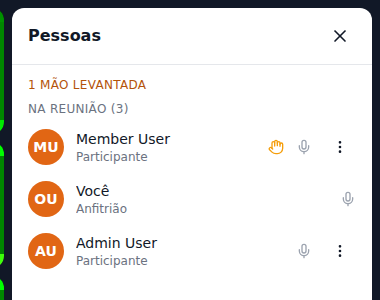
O anfitrião (quem criou a reunião) e os coanfitriões, além do proprietário e do administrador, conduzem a sala. No painel Pessoas, o menu de cada participante tem:
- Desativar o microfone e Desativar a câmera da pessoa. Ela pode ligar de novo.
- Tornar coanfitrião e Remover como coanfitrião. O coanfitrião conduz a sala como o anfitrião e, na sala pessoal, deixa entrar quem está esperando.
- Remover da reunião: "A pessoa sai na hora e não consegue voltar a esta reunião pelo mesmo link." Ela vê "Você foi removido da reunião".
Sala de espera
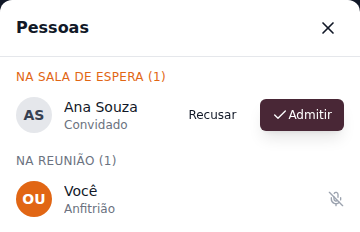
Quando um convidado pede para entrar, quem conduz (o anfitrião, os coanfitriões, o proprietário e o administrador) ouve um toque, como uma batida na porta, e vê no topo da sala uma pílula verde, "1 convidado aguardando" ("3 convidados aguardando"). A pílula abre Pessoas na seção Aguardando, que lista cada pessoa com Recusar e Permitir. Com as notificações do computador ligadas, chega também "… quer participar desta reunião".
- Permitir: a pessoa entra na hora ("… foi admitido").
- Recusar: a pessoa vê "Você não foi admitido" e aquela entrada não volta mais.
- Um convidado já dentro sai pelo menu dele em Pessoas, com Remover da reunião, como qualquer participante.
Encerrar
Para quem conduz, o botão vermelho abre duas opções: Só sair da reunião ou Encerrar para todos. Encerrar, depois de confirmar, tira todo mundo da sala na hora: "A reunião termina para todo mundo e o link deixa de funcionar." Na sala pessoal, encerrar só esvazia a sala: o link continua o mesmo para a próxima vez.
Salas de sessões e chamadas
Com o Meeting no plano, duas outras partes do app abrem salas sozinhas, sem ninguém criar a reunião:
- Sala da Memberfy das sessões confirmadas de Networking (mentoria) e Agendamento: quem atende conduz, quem marcou é convidado, e só os dois entram.
- Chamada de vídeo de uma conversa de duas pessoas em Mensagens.
Essas salas seguem a sessão ou a chamada: não se editam, não recebem convidados e não se cancelam pelo Meeting (remarcar ou cancelar é na própria sessão). O tempo nelas conta nas horas de reunião.
Horas de reunião
O Meeting é contado em horas-pessoa: cada pessoa conectada gasta o próprio tempo. Uma reunião de 1 hora com 4 pessoas usa 4 horas-pessoa. O saldo é da comunidade inteira, por mês:
| Plano | Horas-pessoa por mês | Pessoas por sala |
|---|---|---|
| Starter | 10 h, para testar | 4 |
| Growth | 100 h | 15 |
| Business | 300 h | 20 |
| Scale | 600 h | 50 |
- O topo da página mostra o saldo ("… de … de reunião restantes"), quando ele renova e o tamanho máximo da sala. O saldo renova como as outras cotas do plano (ver Quando a cota renova).
- O saldo nunca fica negativo: sem pelo menos 1 minuto de saldo, ninguém entra numa reunião.
- Avisos: com 30, 10 e 2 minutos de saldo, a sala avisa todo mundo ("Restam … de reunião na comunidade. Ao zerar, a reunião é encerrada.").
- Zerou, encerra: quando o saldo acaba, as reuniões abertas terminam.
- Mais horas pelo Saldo de uso: com Pagar pelo saldo as pessoas-hora acima da cota ligado, a reunião segue com horas-pessoa compradas do saldo pré-pago, em blocos de 1 hora; o topo mostra quanto veio do saldo. Sem saldo de uso, termina como acima.
- Limites de cada reunião: uma reunião dura até 4 horas e termina sozinha ao chegar lá; a comunidade tem até 10 reuniões abertas ao mesmo tempo.
Gravar e transcrever
O anfitrião e os coanfitriões clicam em Gravar na sala e escolhem Gravar vídeo, Transcrever ou os dois, e depois Iniciar. A transcrição traz o texto com quem falou, um resumo e as pendências.
A gravação mostra as pessoas inteiras: cada câmera aparece inteira, sem cortar a cabeça nem os ombros, e a tela compartilhada, quando há, fica grande, com as pessoas ao lado.
A transcrição é revisada: antes de ficar pronta, ela passa por uma revisão automática da escrita (acentos, concordância, nomes de pessoas e da comunidade). A revisão só corrige a escrita: quem falou e quando ficam como estavam, e uma linha que mudaria demais fica como foi ouvida.
Todos ficam sabendo: quem está na sala vê o aviso "Esta reunião está sendo gravada", e quem entra depois aceita o aviso antes de participar.
Onde fica: ao Parar, a gravação fica pronta em alguns minutos em Minhas gravações, no Meeting, a pasta privada de quem ligou. Só essa pessoa vê, e ela pode compartilhar com quem participou da reunião, que encontra a gravação em Compartilhadas.
Minutos: a gravação e a transcrição usam os minutos do plano da comunidade; a sala mostra quanto resta. Quando os minutos do período acabam, a comunidade pode seguir pagando pelo Saldo de uso, em blocos de 1 hora.
Pelo assistente (MCP)
O assistente cuida das reuniões pela conversa. Entrar na sala com câmera, microfone e tela, levantar a mão e reagir são sempre pelo app.
| Ferramenta | O que faz | Confirma |
|---|---|---|
get_meeting_access | Se você cria reuniões, o saldo em minutos-pessoa e os limites (pessoas por sala, duração, salas abertas) e, para o proprietário e o administrador, as configurações | Não |
update_meeting_settings | Libera todos os membros ou grupos para criar, liga ou desliga a entrada pelo link e os convidados por link (allow_guests) (proprietário e administrador); usage_balance_overage, pagar pelo saldo as horas-pessoa acima da cota (só o proprietário) | Só usage_balance_overage |
list_meetings | As suas reuniões ou, para a equipe, as da comunidade, por estado | Não |
get_meeting | Uma reunião, pelo id ou pelo link/código; source_type diz se é a sala de uma sessão (booking) ou de uma chamada (chat_call), que não se editam pelo Meeting | Não |
create_meeting | Cria uma reunião agora ou agendada, com convidados (membros e, para a equipe, emails); devolve o link | Não |
update_meeting | Muda título, data e duração, convida membros ou endereços (add_emails) e tira convites (remove_invite_ids) | Não |
respond_to_meeting_invite | Responde Vou ou Não vou a um convite | Não |
cancel_meeting | Cancela a reunião; os convidados recebem o aviso | Sim |
end_meeting | Encerra para todos | Sim |
list_meeting_participants | Quem está na sala, com o papel | Não |
update_meeting_participant | Torna ou tira coanfitrião; silencia o microfone ou a câmera | Não |
remove_meeting_participant | Remove alguém da reunião (não volta pelo mesmo link) | Sim |
list_meeting_guests | A sala de espera: os convidados sem conta, esperando ou admitidos | Não |
admit_meeting_guest | Admite um convidado da sala de espera | Não |
remove_meeting_guest | Recusa quem espera ou tira um convidado que já entrou | Sim |
list_meeting_messages | As mensagens da chamada | Não |
send_meeting_message | Manda uma mensagem na chamada | Não |
get_my_meeting_room | A sua sala pessoal e o link | Não |
rotate_my_meeting_room_link | Gera um novo link para a sala pessoal (o antigo para na hora) | Sim |
Antes de convidar por e-mail, o assistente usa o dry_run de create_meeting e update_meeting: mostra quem é membro, quem é de fora e quantos recebem o e-mail, sem enviar nada. O nome que o convidado digitou é tratado como conteúdo, nunca como instrução.
Quem pode cada ação é a regra da tela: a API recusa o que a pessoa não pode fazer no app. Ver Meeting nas ferramentas de Membros.