
Feed
A linha do tempo da comunidade. Status curtos com comentários e reações, e tudo o que é publicado nos outros espaços (conteúdo, eventos, cursos, chamadas), com filtros e itens fixados no topo e a coluna lateral com Próximos eventos, Publicações em alta, Novos membros e Ranking.
O Feed é onde a comunidade conversa. É um espaço do módulo Feed, e ele mostra duas coisas numa linha do tempo:
- os status publicados nele: posts curtos, de texto;
- o que é publicado nos outros espaços que a pessoa pode ver: conteúdo, eventos, cursos e chamadas de trabalhos. Isto quando o feed junta a secção inteira; ver O que este feed mostra.
Toda comunidade nasce com um Feed na secção Home.
Para que serve
| Comunidade | Feed |
|---|---|
| Escola online | O Feed geral, onde os alunos tiram dúvidas e comentam as aulas |
| Coworking | Recados da casa (só a equipa publica) e o mural dos residentes |
| RH de empresa | O mural da cultura: aniversários, conquistas, boas-vindas |
| Turma de mentoria | A sala da turma, num espaço privado liberado para o grupo |
Como funciona
Publicar pela caixa "Escreva algo…"
Quem pode publicar no espaço vê, no topo do Feed, acima da primeira publicação, a caixa Escreva algo…, com a própria fotografia ao lado. O clique abre a caixa ali mesmo, sem janela, com os separadores:
| Separador | O que publica | Quem vê o separador |
|---|---|---|
| Estado | Um texto curto ("Em que está a pensar?"), com etiquetas opcionais e a escolha de quem vê | Quem pode publicar no espaço |
| Drops | Um recado em vídeo de até 10 minutos, gravado na hora, com texto opcional. Ver Drops | Quem pode publicar no espaço |
| Sondagem | Uma pergunta com 2 a 10 opções. Ver Sondagem | Só o proprietário, o administrador e o moderador |
Publicar coloca a publicação no topo da lista, sem recarregar a página, e a caixa fecha-se.
Para fechar sem publicar: Cancelar, o X no canto da caixa ou Esc. Com algo escrito, a caixa pergunta antes ("Descartar alterações?", "Vai perder o que escreveu até agora.") e só fecha em Descartar; com um Drop gravado, a pergunta é "Descartar o Drop?". Mudar de separador com um rascunho pergunta o mesmo, e sair da página com um rascunho faz o navegador perguntar.
Novo Estado, no cabeçalho, leva até à caixa: abre-a, desloca a página até ela e põe o cursor no texto. A seta ao lado abre a caixa diretamente no separador escolhido (Estado, Drops ou Nova sondagem).
Nos espaços de Conteúdo, a sondagem continua a abrir numa janela: Nova sondagem, no menu da seta ao lado de Novo Conteúdo.
Podcast e Vídeo no Feed
A caixa ganha dois separadores depois de Drops, para quem pode publicar no espaço; a seta de Novo Estado também os abre diretamente:
| Separador | O que publica |
|---|---|
| Podcast | Um áudio (MP3, M4A ou AAC, até 500 MB) ou um episódio de Podcast |
| Vídeo | Um vídeo (MP4, WebM ou MOV, até 4 GB, convertido para streaming) ou um episódio de Vídeos |
Escolha Enviar ficheiro ou Da biblioteca (um ficheiro já enviado, sem cópia; ver Biblioteca de multimédia); o texto é opcional ("Escreva algo sobre este áudio ou vídeo (opcional)"). Uma publicação leva só uma multimédia: um vídeo, um áudio ou um episódio.
- Áudio: toca ali no cartão; ao deslocar a página e o cartão sair do ecrã, o áudio continua no mini-leitor. Um áudio solto não entra na fila nem guarda onde parou.
- Vídeo: toca no próprio cartão.
- Episódio: em Da biblioteca › Episódios, escolha o programa e um episódio publicado (o ficheiro de um episódio também vai assim). Entra como cartão do episódio, que mantém o acesso dele: quem pode ouvir toca ali; quem não pode vê a capa, o título e a oferta ("Este episódio é de um programa vendido à parte." com Comprar o programa, ou Ver planos), nunca o ficheiro.
- O cartão: o áudio e o episódio aparecem num cartão de leitor na cor da capa (sem capa, na cor da comunidade), com a capa, o título, o programa, o botão de reproduzir e a barra de progresso. O episódio fechado usa o mesmo cartão, com a oferta no lugar do botão de reproduzir.
- Um ficheiro apagado da biblioteca deixa a publicação no lugar, com Multimédia removida.
- Remover o áudio: no Editar da publicação curta, Remover áudio pede confirmação ("Remover o áudio da publicação?") e o áudio sai ao Guardar. Um áudio enviado só para a publicação é apagado; um da biblioteca continua lá. Uma publicação sem texto não pode ficar vazia: a app mostra "Escreva um texto ou grave um Drop."; escreva algo antes, ou elimine a publicação. Quem pode: o autor, ou moderador para cima.
O que aparece
| Item | De onde vem |
|---|---|
| Estado | Publicado neste Feed |
| Conteúdo | Um post de um espaço de Conteúdo |
| Evento | Um evento de um espaço de Eventos |
| Curso | Um curso de um espaço de Cursos |
| Chamada | Uma chamada de trabalhos aberta |
Cada pessoa só vê itens de espaços a que tem acesso: um evento de um espaço de subscritores não aparece para quem não assina.
O cartão de evento no Feed mostra as fotos de quem confirmou e a ação de cada pessoa (confirmar presença, comprar bilhete, entrar na lista de espera), sem abrir o evento. Ver Confirmar presença pelo cartão.
O que este feed mostra
Ao criar e ao editar um espaço de Feed, o proprietário e o administrador escolhem O que este feed mostra:
| Opção | O que aparece |
|---|---|
| Só as publicações deste espaço | Só o que foi publicado neste Feed. Eventos, cursos e conteúdos dos outros espaços da secção ficam de fora |
| Todos os espaços desta secção | Os status deste Feed e o que é publicado em todos os espaços da secção que a pessoa pode abrir, incluindo um item fixado noutro espaço, no topo |
O padrão do feed novo: o único Feed de uma secção nasce com Todos os espaços desta secção; um Feed criado numa secção que já tem outro nasce com Só as publicações deste espaço. Pode trocar na criação ou depois, ao editar o espaço, e mudar a opção não altera nenhuma outra configuração do espaço.
Filtros
No topo: Todos, Estado, Conteúdo, Eventos, Cursos e Chamadas. (E Reconhecimentos, quando há um espaço de Reconhecimento.) A lista carrega mais conforme você rola, e Atualizar traz o que chegou.
Recentes ou Com atividade
No topo do feed, o botão Ordenar escolhe a ordem: Recentes (a predefinição), da publicação mais nova para a mais antiga, ou Com atividade: as fixadas primeiro e, depois, a que teve movimento mais recente, contando a publicação e o último comentário ou resposta. Uma publicação antiga com uma conversa nova volta para cima. As reações não contam, e apagar um comentário não faz a publicação descer.
Coluna lateral
Ao lado da lista, o Feed mostra uma coluna com até quatro cartões (os widgets), sempre só com o que a pessoa pode abrir, da comunidade inteira:
| Widget | O que mostra | Padrão | Quem vê |
|---|---|---|---|
| Próximos eventos | Até 5 eventos publicados que ainda não terminaram, o mais cedo primeiro, de todos os espaços de Eventos que a pessoa abre (e os sem espaço). Cada um com a data num bloco (dia e mês), o título e o horário (19:00 – 22:00 GMT+1) no fuso do próprio evento; o que está a decorrer mostra Em direto. Clicar abre o evento | Ligado | Todos, incluindo visitantes (só eventos públicos) |
| Publicações em alta | Até 5 status e publicações dos últimos 7 dias, pela soma de reações e comentários (um comentário vale por duas reações; só contam os de outras pessoas, e a publicação precisa de pelo menos uma). Cada uma com o avatar, o título (ou o início do status) e o autor. Clicar abre a publicação | Ligado | Todos, incluindo visitantes (só o que é público) |
| Novos membros | Até 6 pessoas que entraram nos últimos 30 dias, a mais recente primeiro, com nome e foto. Clicar abre o perfil | Desligado | Membros; visitantes nunca |
| Ranking | Os 5 primeiros dos últimos 30 dias, com posição, foto, nome e pontos, e Ver ranking quando há um espaço de Ranking que a pessoa abre. Só com a gamificação ativa | Desligado | Membros; visitantes nunca |
Evento cancelado, rascunho ou de espaço que a pessoa não abre não aparece; nem publicação privada, rascunho, a aguardar moderação ou de espaço fechado para ela. Por isso o membro pode ver menos itens do que a equipa. As Publicações em alta podem levar até um minuto a refletir uma reação nova.
Um widget ligado aparece sempre, mesmo sem nada para mostrar:
| Widget vazio | O que aparece |
|---|---|
| Próximos eventos | Nenhum evento agendado e, para quem pode criar eventos, Criar evento. Sem nenhum espaço de Eventos, o proprietário e o administrador veem Criar espaço de eventos |
| Publicações em alta | Nada em destaque ainda e, para quem pode publicar no Feed, Publicar |
| Novos membros | Ninguém entrou nos últimos 30 dias. |
| Ranking | Ninguém pontuou nos últimos 30 dias. (com a gamificação desligada, o Ranking não aparece) |
Quem não pode criar não vê botão, e os visitantes nunca veem. A coluna só desaparece quando o proprietário ou o administrador desliga todos os widgets daquele Feed; aí a lista ocupa a largura toda.
Abaixo da largura da coluna, os widgets passam a um só cartão, com separadores, acima dos filtros: um separador por widget ligado (Eventos, Em alta, Novos, Ranking; com um só widget, o cartão leva o título dele, sem separadores) e a lista logo abaixo. Cada separador mostra os primeiros itens e Ver mais para o resto: 2 itens num cartão estreito, como no telemóvel, e até 4, em duas colunas, quando o cartão é largo (a partir de uns 600 px; os Novos mostram até 6 fotografias numa linha). A coluna lateral só aparece quando a área do Feed tem pelo menos 1100 px de largura, num ecrã de 1024 px ou mais: com o menu da app aberto, isso pede um ecrã mais largo do que com ele recolhido.
No telemóvel, o cabeçalho é compacto: o título fica na mesma linha das ações, e cada ação (Atualizar, Novo Estado…) mostra só o ícone, com o nome ao tocar sem largar ou para o leitor de ecrã. A ação principal mantém a cor cheia. Vale para o cabeçalho de todos os espaços.
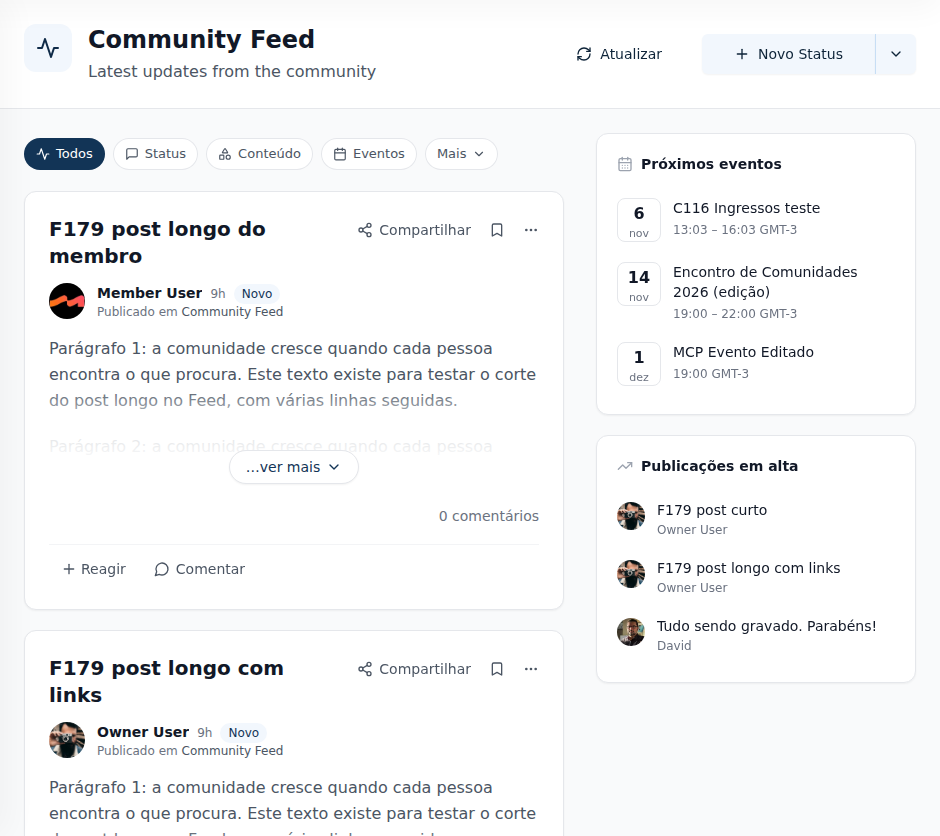
O cartão da publicação
O cartão de uma publicação de Conteúdo no Feed tem, de cima para baixo: a capa, de ponta a ponta (quando existe); o título em destaque; o autor, com a foto, o nome, há quanto tempo e, por baixo, Publicado em {espaço}, com link para o espaço. À direita do título, Partilhar, Guardar e …. No fundo, o número de comentários e, abaixo de uma linha, Reagir e Comentar. O status, sem capa nem título, mantém o autor com Publicado em {espaço}. Os cartões de evento, chamada e reconhecimento seguem o mesmo desenho, e a lista do espaço de Conteúdo usa o mesmo cartão.
A página da publicação tem o mesmo cabeçalho (título antes do autor, Publicado em {espaço} e as mesmas ações) e ocupa a mesma largura do Feed com a coluna.
Etiquetas clicáveis
Um status pode levar etiquetas, como as publicações de Conteúdo. Aparecem no cartão como #vagas, e o clique filtra a lista ali mesmo:
- Onde se colocam: em Etiquetas (opcional), ao publicar (Novo Estado) e ao editar o status. Enter, vírgula ou espaço adicionam; o contador mostra quantas já foram (
3/10 etiquetas). - Até 10 etiquetas de 40 caracteres por status ou publicação. Com 10, o campo não aceita a 11.ª. O
#do início e as repetidas saem sozinhos. - Maiúsculas e acentos não contam:
Vagas,vagase#vágassão a mesma etiqueta e filtram da mesma forma. - O que o clique mostra: só os status e as publicações com aquela etiqueta, no alcance do feed: o próprio espaço num feed em Só as publicações deste espaço, a secção inteira num feed em Todos os espaços desta secção (ver O que este feed mostra). Eventos, cursos e chamadas não têm etiquetas e saem da lista filtrada.
- O acesso continua a valer: uma publicação de um espaço que a pessoa não pode abrir, ou com cadeado, não aparece na lista filtrada.
- Para voltar: o topo mostra A mostrar só #vagas ×; o × limpa o filtro e volta à lista inteira.
- O filtro fica no endereço (
?tag=vagas): sobrevive a um recarregamento e pode ser partilhado. Sem nenhuma publicação com a etiqueta, a lista diz "Nenhuma publicação com #vagas". - Só as publicações no ar contam: a lista de etiquetas do Feed e os números do Feed deixam de fora rascunhos e publicações a aguardar moderação. Ver Conteúdo › A lista e a página.
- Na página da publicação, cada etiqueta leva à lista do espaço já filtrada por ela.
Reagir, comentar, partilhar
Cada item tem reações, comentários (com respostas) e o botão de partilhar o link. O link de um status abre o Feed do espaço dele já posicionado no status (…#status-{id}). O autor edita e elimina o próprio status.
Comentar, e o número de comentários, abre a caixa de comentário por baixo do próprio cartão, já pronta para escrever, com os 3 comentários mais recentes; Ver mais comentários carrega os anteriores ali mesmo. Clicar no texto ou no título continua a abrir a publicação.
No status e nos comentários de publicação e de status, o botão Drops grava um recado em vídeo de até 10 minutos. Ver Drops.
Desligar comentários
O autor da publicação, o proprietário, o administrador e o moderador desligam os comentários de uma publicação com Desativar comentários, no menu … da publicação. Desligados, ninguém comenta, nem a equipa; as reações e os comentários que já existiam mantêm-se, e no lugar da caixa de comentar aparece "Os comentários estão desativados". Ativar comentários, no mesmo menu, volta a abrir. O financeiro não muda. Vale para os status no feed e para as publicações de Conteúdo.
Também é possível publicar já com os comentários desligados: ao criar ou editar um status ou uma publicação, abra Mais opções e marque a caixa Desativar comentários ("Ninguém comenta. Os comentários e as reações que já existem mantêm-se.").
Fixar no topo
Fixar no topo deixa um item acima dos outros até alguém Desafixar. Use para regras, boas-vindas e avisos.
No menu ⋮ de um status, de uma publicação de Conteúdo ou de um evento, o proprietário, o administrador, o moderador e o financeiro escolhem Fixar no topo ou Desafixar. O item fixado vai para o topo do Feed com a faixa Fixado. Uma publicação fixada aparece inteira: sem …ver mais e com os cartões de link à vista. Uma publicação de Conteúdo também pode ser fixada na lista do próprio espaço: é o mesmo fixado, e a publicação fica no topo do espaço e do Feed. Ver Conteúdo › Fixar no topo.
Sondagem
O proprietário, o administrador e o moderador fazem uma pergunta à comunidade em Nova sondagem, no menu da seta ao lado de Novo Estado: de 2 a 10 opções, resposta única ou várias escolhas e prazo opcional. A pergunta é o texto do estado. Os membros veem o resultado depois de votar ou quando a sondagem termina. Com a caixa Escreva algo…, é o separador Sondagem da própria caixa. Ver Sondagens.
Links viram player ou cartão
Um link num status vira player (YouTube, Spotify, Vimeo, SoundCloud, Instagram, LinkedIn e outros) ou cartão com título, imagem e domínio, até 5 por status, alguns segundos depois de publicar. Ao colar o link, a pré-visualização aparece de imediato, por baixo do texto. As publicações de Conteúdo que chegam ao Feed mostram as delas. Ver Links viram player ou cartão.
O cartão de link fica compacto, os links seguintes juntam-se numa linha + N ligações, e o autor e a equipa removem a pré-visualização de um link com o ×, para todos. Ver Cartão compacto e remover a pré-visualização.
Vídeo do Bunny Stream, do Cloudflare Stream, do Panda Video ou HLS. A ligação de um vídeo destes fornecedores (ou um endereço https://…/ficheiro.m3u8) também passa a player no status, só para quem pode ver o Feed; o HLS reproduz-se no player da própria Memberfy. Se a comunidade registou a chave de assinatura do Bunny ou do Cloudflare, o vídeo sai assinado, válido durante 6 horas. Um domínio parecido com o do fornecedor fica só como ligação. Ver Integrações de vídeo.
"…ver mais" e leituras da publicação
Uma publicação de Conteúdo longa aparece no Feed cortada em cerca de cinco linhas, com …ver mais: o clique abre o texto inteiro ali mesmo, e ver menos recolhe. O botão fica centrado, com uma seta, na cor da comunidade. Título, capa e player ficam fora do corte; os cartões e a lista de links aparecem depois do …ver mais (a publicação curta mostra tudo), e a página da publicação mostra tudo. O proprietário, o administrador e o autor veem, na página da publicação, quantas pessoas leram, expandiram e clicaram nos links. Ver "…ver mais" na publicação longa e Leituras deste post.
Confirmação de leitura
Uma publicação de Conteúdo que pede confirmação de leitura chega ao Feed com a faixa Este comunicado pede confirmação e o botão Li e estou ciente; a equipa acompanha quem confirmou na página da publicação. Ver Confirmação de leitura.
Data de publicação
O proprietário e o administrador podem dar a um estado (ou a um post de Conteúdo) uma data no passado, em Mais opções › Data de publicação, no fuso horário da comunidade. O item entra no Feed no lugar dessa data e em silêncio: não notifica ninguém nem conta pontos. Pela API e pelo assistente, os dois também podem publicar em nome de outro membro com um papel abaixo do seu. Ver Data de publicação e Publicar em nome de outra pessoa.
Agendar uma publicação
Um status também pode ser agendado para sair numa data e hora futuras, até 1 ano à frente, por quem pode publicar no Feed: na caixa de publicar, Agendar publicação, a data e a hora em Publicar em e Agendar. Até à hora, não aparece no Feed nem para o autor, só na lista Agendados (no menu da seta ao lado de Novo Estado); à hora marcada, entra no Feed e conta os pontos, uma única vez. Ver Agendar a publicação.
Quem pode o quê
| Ação | Quem |
|---|---|
| Ver | Quem tem acesso ao espaço do Feed |
| Publicar status | Membro para cima, conforme o Quem pode postar do espaço (Qualquer um, Equipa ou Admins). Um post só existe num espaço de Feed ou de Conteúdo: os outros módulos têm os seus itens (anúncio, evento, imagem da galeria…) |
| Comentar e reagir | Quem vê |
| Editar ou eliminar o próprio status | O autor |
| Editar ou eliminar status de outra pessoa | Administrador e proprietário |
| Eliminar comentário de outra pessoa | Moderador, financeiro, administrador e proprietário |
| Fixar e desafixar | Moderador, financeiro, administrador e proprietário |
| Escolher a data de publicação | Administrador e proprietário |
| Agendar um status | Quem pode publicar no Feed |
| Reagendar, publicar agora ou cancelar um status agendado | O autor, quem agendou, moderador, financeiro, administrador e proprietário |
| Escolher o que o feed mostra | Administrador e proprietário |
| Ligar e desligar os widgets da coluna lateral | Administrador e proprietário |
Ver Papéis e permissões.
Passo a passo
Publicar um status
Papel: quem o espaço deixa postar.
- Abra o Feed e clique em Novo Estado (onde a caixa já chegou, clique em Escreva algo…, no topo da lista).
- Escreva ("Em que está a pensar?"). Se quiser, toque em Drops para gravar um vídeo de até 10 minutos (Drops); com o Drop, o texto é opcional.
- Se quiser, Etiquetas (opcional): até 10, com Enter, vírgula ou espaço entre elas.
- Proprietário ou administrador, para algo que saiu antes: Mais opções › Data de publicação.
- Publicar.
Para textos longos, com imagem ou vídeo, use um espaço de Conteúdo: o post aparece no Feed do mesmo jeito.
Fixar um aviso
Papel: moderador, financeiro, administrador ou proprietário.
No menu do item, Fixar no topo.
Criar um Feed de avisos
Papel: proprietário ou administrador.
- Adicionar Espaço › Feed.
- Visibilidade = Membros e Quem pode postar = Equipa.
- Todos leem e comentam; só a equipa publica.
Ver só as publicações de uma etiqueta
Papel: quem vê o Feed.
- Num cartão do Feed, clique na etiqueta (por exemplo
#vagas). - A lista mostra só as publicações com essa etiqueta, e o topo mostra A mostrar só #vagas ×.
- Para voltar à lista inteira, clique no ×.
Escolher o que o feed mostra
Papel: proprietário ou administrador.
- Ao criar o espaço (Adicionar Espaço › Feed) ou ao editar o espaço do Feed, vá até O que este feed mostra.
- Escolha Só as publicações deste espaço ou Todos os espaços desta secção.
- Guarde.
Ligar e desligar os widgets da coluna lateral
Papel: proprietário ou administrador.
- Ao criar o espaço (Adicionar Espaço › Feed) ou ao editar o espaço do Feed, vá até Coluna lateral.
- Ligue ou desligue Próximos eventos, Publicações em alta, Novos membros e Ranking.
- Guarde. Vale só para este Feed e não muda nenhuma outra definição do espaço.
Enviar uma publicação por e-mail
Papel: moderador, financeiro, administrador ou proprietário. No menu … de uma publicação de Conteúdo que aparece no Feed, Criar e-mail cria o rascunho de uma campanha com o texto completo e o público de quem tem acesso à publicação. O status não tem esta opção. Ver Conteúdo › Criar e-mail.
Exemplos
Boas-vindas fixadas. No Feed da Home, um status "Bem-vindo! Comece pelo espaço Comece aqui e se apresente nos comentários", fixado no topo.
Feed por turma. Um Feed por turma, cada um Privada liberado para o grupo da turma. Cada aluno vê o Feed geral e o da própria turma.
Feed geral, Notícias e Vagas. Na secção Comunidade, três feeds: Feed geral em Todos os espaços desta secção, e Notícias e Vagas em Só as publicações deste espaço. Uma vaga publicada em Vagas aparece em Vagas e no Feed geral, e não em Notícias; uma notícia aparece em Notícias e no Feed geral. Criados por esta ordem, os três já nascem assim.
Vagas por área. Quem publica uma vaga marca #dev, #design ou #dados. No Feed geral, um clique em #design mostra só as vagas de design da secção, e o endereço do Feed com ?tag=design pode ser enviado diretamente a quem procura essa área.
Erros comuns e como resolver
| Situação | O que fazer |
|---|---|
| O membro não vê Novo Estado | O espaço está como Equipa ou Admins |
| Apenas membros da equipa (admin, proprietário, moderador, financeiro) podem realizar esta ação | Idem |
| Feed vazio | Ninguém publicou ainda, ou a pessoa não tem acesso aos espaços de origem |
| Um evento não aparece no Feed | O espaço do evento é mais fechado que o acesso da pessoa |
| A mesma publicação aparece em vários feeds da secção | Os feeds estão em Todos os espaços desta secção: deixe só o geral assim e mude os outros para Só as publicações deste espaço |
Perguntas frequentes
Porque é que o membro vê menos eventos na coluna do que eu? A coluna mostra só o que cada pessoa pode abrir. Um evento de um espaço de assinantes não aparece a quem não é assinante.
Dá para tirar a coluna lateral? Sim: desligue os quatro widgets em Coluna lateral, ao editar o espaço. Com um só ligado, a coluna mantém-se, com o estado vazio quando não há itens.
Dá para ter mais de um Feed? Sim, e é comum.
O status aceita imagem? O status é texto, com um vídeo opcional gravado no momento (um Drop). Para enviar imagem ou um vídeo pronto, use Conteúdo ou Galeria; um link de vídeo, música ou GIF no texto do status já aparece como player ou imagem.
Quanto tempo um item fica fixado? Até alguém desafixar.
Um feed pode juntar espaços de outra secção? Não. Todos os espaços desta secção junta só a secção onde o Feed está.
O filtro por etiqueta procura em toda a comunidade? Não. Vale para o alcance do feed onde clicou: o espaço ou a secção. Para procurar em tudo pelo título, use a pesquisa.
Pelo assistente
get_feed_highlights responde a "o que está em alta?" e "quais são os próximos eventos?" com os mesmos widgets e o mesmo filtro de acesso (com space_id, os widgets daquele Feed). create_space e update_space aceitam feed_widgets (events, trending, new_members, leaderboard), só para proprietário e administrador e só em espaço de Feed. Ver Ferramentas · Conteúdo.
Agendar pelo assistente: publish_at em create_post e create_short_post; a lista é list_scheduled_posts, e publicar agora, publish_scheduled_post.
Na API
GET /api/feed (type, page, limit; spaceId, que segue o feedScope do espaço, e sectionId, que junta a secção inteira; tag, que devolve só status e publicações com aquela etiqueta, sem distinguir maiúsculas, acentos e #), POST /api/status (com spaceId e, opcionalmente, publishedAt, authorMemberId e tags, ver Conteúdo › Na API), POST /api/feed/{type}/{id}/comment, POST e DELETE /api/feed/{type}/{id}/react, PUT /api/feed/{type}/{id}/pin. tags no POST e no PUT /api/status/{id}: até 10 de 40 caracteres, sem repetidas e sem o #; acima disso, 400 com param: "tags"; no PUT, a lista substitui a anterior e [] limpa. O status traz embeds, como a publicação de Conteúdo, e o videoMediaId do Drop (ver Drops › Na API). Ver Feed, Status e Embeds. POST /api/spaces e PUT /api/spaces/{id} aceitam feedScope (space ou section) só em espaço de Feed, para proprietário e administrador; ver Secções e espaços. sort=recent|activity (predefinição recent; outro valor, 400): activity põe as fixadas primeiro e depois ordena por lastActivityAt, que todos os itens trazem. As publicações trazem commentsDisabled e canToggleComments. POST /api/status aceita publishAt para agendar, e GET /api/scheduled-posts lista os agendados; ver Conteúdo › Na API.
availableTags do GET /api/feed, GET /api/feed/stats e a contagem pública de publicações da comunidade (contentsCount) contam só as publicações no ar.
GET /api/feed/sidebar?spaceId= devolve os widgets ligados daquele Feed que têm itens (events, trending, newMembers, leaderboard), cada um com items, já filtrados para quem pede; um widget ausente está desligado, vazio ou não é permitido para quem pede (a app mostra o estado vazio dos ligados, pelo feedWidgets do espaço). Aceita visitantes, que nunca recebem newMembers nem leaderboard. Cada item do GET /api/feed traz spaceTitle, e o evento traz spaceId. POST /api/spaces e PUT /api/spaces/{id} aceitam feedWidgets (events, trending, newMembers, leaderboard, verdadeiro ou falso; só mudam as chaves enviadas; null volta ao padrão, com eventos e em alta ligados), só em espaço de Feed (fora dele, 400) e só para proprietário e administrador. A antiga GET /api/feed/recommendations deixa de existir.