
Feed
Le fil de la communauté. Des statuts courts avec commentaires et réactions, plus tout ce qui est publié dans les autres espaces (contenus, événements, cours, appels), avec des filtres, des éléments épinglés en haut et la colonne latérale avec Prochains événements, Publications à la une, Nouveaux membres et Classement.
Le Feed est l’endroit où la communauté échange. C’est un espace qui fait tourner le module Feed, et il montre deux choses dans un même fil :
- les statuts qui y sont publiés : de courtes publications de texte ;
- ce qui est publié dans les autres espaces que la personne peut voir : contenus, événements, cours et appels à propositions. C’est le cas quand le feed réunit toute sa section ; voir Ce que montre ce feed.
Chaque communauté commence avec un Feed dans la section Accueil.
À quoi ça sert
| Communauté | Feed |
|---|---|
| École en ligne | Le Feed général, où les élèves posent des questions et commentent les leçons |
| Coworking | Les avis de la maison (seule l’équipe publie) et le tableau des résidents |
| RH d’entreprise | Le tableau de la culture : anniversaires, réussites, bienvenues |
| Promotion de mentorat | La salle de la promotion, dans un espace privé débloqué pour le groupe |
Comment ça marche
Publier depuis la zone « Écrivez quelque chose… »
Qui peut publier dans l’espace voit, en haut du Feed, au-dessus de la première publication, la zone Écrivez quelque chose…, avec sa propre photo à côté. Un clic ouvre la zone sur place, sans fenêtre, avec ces onglets :
| Onglet | Ce qu’il publie | Qui voit l’onglet |
|---|---|---|
| Statut | Un texte court (« À quoi pensez-vous ? »), avec des tags facultatifs et le choix de qui le voit | Qui peut publier dans l’espace |
| Drops | Un message vidéo de jusqu’à 10 minutes, enregistré sur le moment, avec un texte facultatif. Voir Drops | Qui peut publier dans l’espace |
| Sondage | Une question avec 2 à 10 options. Voir Sondage | Seulement le propriétaire, l’administrateur et le modérateur |
Publier met la publication en haut de la liste, sans recharger la page, et la zone se ferme.
Pour fermer sans publier : Annuler, le X dans le coin de la zone, ou Échap. Si quelque chose est écrit, la zone demande d’abord (« Abandonner les modifications ? », « Vous perdrez ce que vous avez écrit jusqu’ici. ») et ne se ferme que sur Abandonner ; avec un Drop enregistré, la question est « Abandonner le Drop ? ». Changer d’onglet avec un brouillon pose la même question, et quitter la page avec un brouillon fait demander le navigateur.
Nouveau statut, dans l’en-tête, vous mène à la zone : il l’ouvre, fait défiler la page jusqu’à elle et place le curseur dans le texte. La flèche à côté ouvre la zone directement sur l’onglet choisi (Statut, Drops ou Nouveau sondage).
Dans les espaces Contenu, le sondage s’ouvre toujours dans une fenêtre : Nouveau sondage, dans le menu de la flèche à côté de Nouveau contenu.
Ce qui apparaît
| Élément | D’où il vient |
|---|---|
| Statut | Publié dans ce Feed |
| Contenu | Une publication d’un espace Contenu |
| Événement | Un événement d’un espace Événements |
| Cours | Un cours d’un espace Cours |
| Appel | Un appel à propositions ouvert |
Chaque personne ne voit que les éléments des espaces auxquels elle a accès : un événement d’un espace réservé aux abonnés n’apparaît pas pour les non-abonnés.
Ce que montre ce feed
À la création et à la modification d’un espace Feed, le propriétaire et l’administrateur choisissent Ce que montre ce feed :
| Option | Ce qui apparaît |
|---|---|
| Seulement les publications de cet espace | Seulement ce qui a été publié dans ce Feed. Les événements, cours et contenus des autres espaces de la section restent dehors |
| Tous les espaces de cette section | Les statuts de ce Feed et ce qui est publié dans tous les espaces de la section que la personne peut ouvrir, y compris un élément épinglé dans un autre espace, en haut |
Le réglage par défaut d’un nouveau feed : le seul Feed d’une section commence sur Tous les espaces de cette section ; un Feed créé dans une section qui en a déjà un commence sur Seulement les publications de cet espace. Vous pouvez changer à la création ou plus tard, en modifiant l’espace, et changer l’option ne touche à aucun autre réglage de l’espace.
Filtres
En haut : Tous, Statut, Contenu, Événements, Cours et Appels. (Et Reconnaissances, quand il existe un espace Reconnaissance.) La liste en charge davantage au fil du défilement, et Actualiser fait entrer ce qui est arrivé.
Récent ou Actif
En haut du feed, le bouton Trier choisit l’ordre : Récent (par défaut), la publication la plus récente d’abord, ou Actif : les éléments épinglés d’abord, puis ce qui a bougé le plus récemment, en comptant la publication et le dernier commentaire ou la dernière réponse. Une ancienne publication avec une nouvelle conversation remonte. Les réactions ne comptent pas, et supprimer un commentaire ne fait pas descendre la publication.
Colonne latérale
À côté de la liste, le Feed affiche une colonne avec jusqu’à quatre cartes (les widgets), toujours seulement avec ce que la personne peut ouvrir, dans toute la communauté :
| Widget | Ce qu’il montre | Par défaut | Qui le voit |
|---|---|---|---|
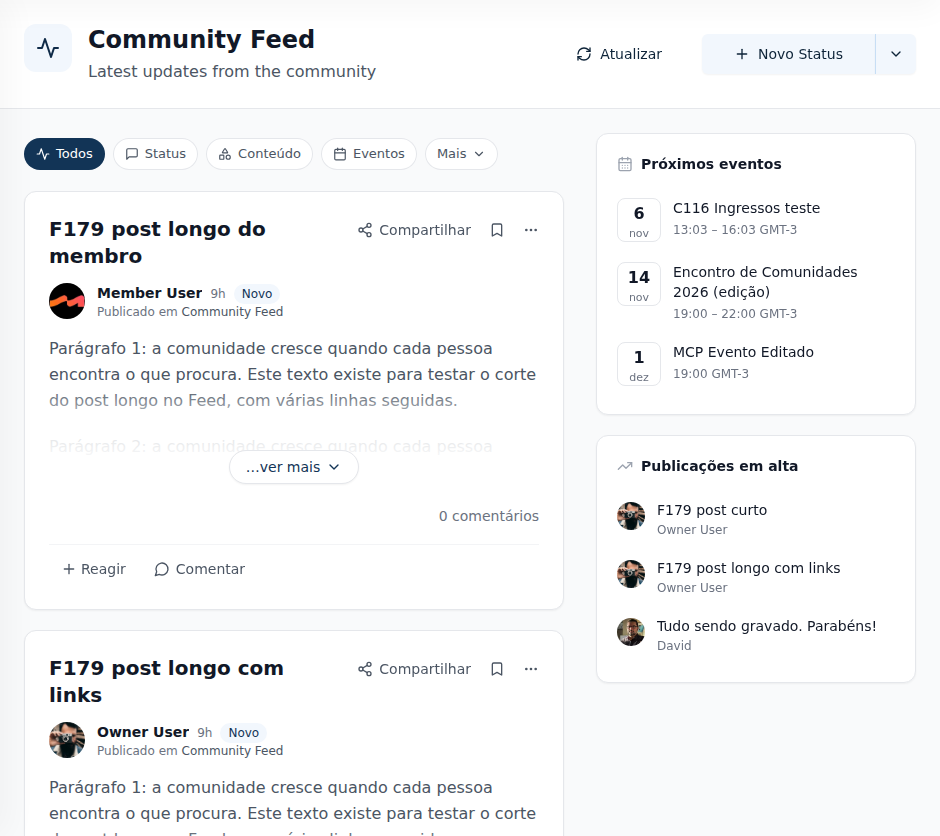
| Prochains événements | Jusqu’à 5 événements publiés pas encore terminés, le plus proche d’abord, de tous les espaces Événements que la personne ouvre (et ceux sans espace). Chacun avec la date dans un bloc (jour et mois), le titre et l’horaire (19:00 – 22:00 GMT-3) dans le fuseau horaire de l’événement ; celui qui a lieu en ce moment affiche En direct. Un clic ouvre l’événement | Activé | Tout le monde, visiteurs compris (événements publics seulement) |
| Publications à la une | Jusqu’à 5 statuts et publications parus ces 7 derniers jours, selon les réactions plus les commentaires (un commentaire compte comme deux réactions ; seuls ceux des autres comptent, et la publication en a besoin d’au moins un). Chacun avec l’avatar, le titre (ou le début du statut) et l’auteur. Un clic ouvre la publication | Activé | Tout le monde, visiteurs compris (public seulement) |
| Nouveaux membres | Jusqu’à 6 personnes arrivées ces 30 derniers jours, la plus récente d’abord, avec nom et photo. Un clic ouvre le profil | Désactivé | Membres ; jamais les visiteurs |
| Classement | Le top 5 des 30 derniers jours, avec position, photo, nom et points, et Voir le classement quand il existe un espace Classement que la personne ouvre. Seulement avec la gamification activée | Désactivé | Membres ; jamais les visiteurs |
Un événement annulé ou en brouillon, ou d’un espace que la personne n’ouvre pas, n’apparaît pas ; une publication privée, en brouillon, en attente de modération ou d’un espace qui lui est fermé non plus. Un membre peut donc voir moins d’éléments que l’équipe. À la une peut mettre jusqu’à une minute à refléter une nouvelle réaction.
Un widget activé s’affiche toujours, même sans rien à montrer :
| Widget vide | Ce qui s’affiche |
|---|---|
| Prochains événements | Aucun événement programmé et, pour qui peut créer des événements, Créer un événement. Sans espace Événements, le propriétaire et l’administrateur voient Créer un espace d’événements |
| Publications à la une | Rien à la une pour l’instant et, pour qui peut publier dans le Feed, Publier |
| Nouveaux membres | Personne n’est arrivé ces 30 derniers jours. |
| Classement | Personne n’a marqué de points ces 30 derniers jours. (avec la gamification désactivée, le Classement n’apparaît pas) |
Qui ne peut pas créer ne voit aucun bouton, et les visiteurs jamais. La colonne ne disparaît que lorsque le propriétaire ou l’administrateur désactive tous les widgets de ce Feed ; la liste prend alors toute la largeur.
En dessous de la largeur de la colonne, les widgets deviennent une seule carte à onglets, au-dessus des filtres : un onglet par widget activé (Événements, À la une, Nouveaux, Classement ; avec un seul widget, la carte porte son titre, sans onglets) et la liste juste en dessous. Chaque onglet montre les premiers éléments et Afficher plus pour le reste : 2 éléments sur une carte étroite, comme sur le téléphone, et jusqu’à 4, sur deux colonnes, quand la carte est large (à partir d’environ 600 px ; Nouveaux montre jusqu’à 6 photos sur une ligne). La colonne latérale n’apparaît que lorsque la zone du Feed fait au moins 1100 px de large, sur un écran de 1024 px ou plus : avec le menu de l’application ouvert, il faut un écran plus large qu’avec le menu replié.
Sur le téléphone, l’en-tête est compact : le titre partage la ligne avec les actions, et chaque action (Actualiser, Nouveau statut…) n’affiche que son icône, avec le nom sur un appui long ou pour les lecteurs d’écran. L’action principale garde sa couleur pleine. Cela vaut pour l’en-tête de tous les espaces.
La carte de publication
La carte d’une publication de Contenu dans le Feed a, de haut en bas : la couverture, d’un bord à l’autre (quand il y en a une) ; le titre, mis en avant ; l’auteur, avec photo, nom, il y a combien de temps et, en dessous, Publié dans {espace}, avec le lien vers l’espace. À droite du titre, Partager, Enregistrer et …. En bas, le nombre de commentaires et, sous un trait, Réagir et Commenter. Un statut, sans couverture ni titre, garde l’auteur avec Publié dans {espace}. Les cartes d’événement, d’appel et de reconnaissance suivent le même dessin, et la liste de l’espace Contenu utilise la même carte.
La page de la publication a le même en-tête (le titre avant l’auteur, Publié dans {espace} et les mêmes actions) et prend la même largeur que le Feed avec la colonne.
Tags cliquables
Un statut peut porter des tags, comme les publications de Contenu. Ils apparaissent sur la carte sous la forme #emplois, et un clic filtre la liste sur place :
- Où les ajouter : dans Tags (facultatif), en publiant (Nouveau statut) et en modifiant le statut. Entrée, virgule ou espace en ajoute un ; le compteur indique combien vous en avez (
3/10 tags). - Jusqu’à 10 tags de 40 caractères par statut ou publication. À 10, le champ n’accepte pas de 11e. Un
#en tête et les doublons sont retirés automatiquement. - La casse et les accents ne comptent pas :
Emplois,emploiset#émploissont le même tag et filtrent de la même façon. - Ce que montre le clic : seulement les statuts et publications portant ce tag, dans la portée du feed : l’espace lui-même sur un feed réglé sur Seulement les publications de cet espace, toute la section sur un feed réglé sur Tous les espaces de cette section (voir Ce que montre ce feed). Les événements, cours et appels n’ont pas de tags et sortent de la liste filtrée.
- L’accès s’applique toujours : une publication d’un espace que la personne ne peut pas ouvrir, ou avec un cadenas, n’apparaît pas dans la liste filtrée.
- Pour revenir : le haut affiche Seulement #emplois × ; le × efface le filtre et revient à la liste complète.
- Le filtre vit dans l’adresse (
?tag=emplois) : il résiste au rechargement et peut se partager. Si aucune publication ne porte le tag, la liste indique « Aucune publication avec le tag #emplois ». - Seules les publications en ligne comptent : la liste des tags du Feed et les chiffres du Feed laissent de côté les brouillons et les publications en attente de modération. Voir Contenu › La liste et la page.
- Sur la page de la publication, chaque tag mène à la liste de l’espace déjà filtrée par lui.
Réagir, commenter, partager
Chaque élément a des réactions, des commentaires (avec réponses) et un bouton pour partager le lien. Le lien d’un statut ouvre le Feed de son espace déjà positionné sur le statut (…#status-{id}). L’auteur modifie et supprime son propre statut.
Dans un statut et dans les commentaires des publications et des statuts, le bouton Drops enregistre un message vidéo de jusqu’à 10 minutes. Voir Drops.
Désactiver les commentaires
L’auteur de la publication, le propriétaire, l’administrateur et le modérateur désactivent les commentaires d’une publication avec Désactiver les commentaires, dans le menu … de la publication. Tant qu’ils sont désactivés, personne ne commente, l’équipe comprise ; les réactions et les commentaires déjà présents restent, et « Les commentaires sont désactivés » s’affiche à la place de la zone de commentaire. Activer les commentaires, dans le même menu, les rouvre. Le rôle finances ne peut pas changer ce réglage. Cela vaut pour les statuts du feed et pour les publications de Contenu.
Vous pouvez aussi publier avec les commentaires déjà désactivés : à la création ou à la modification d’un statut ou d’une publication, ouvrez Plus d’options et cochez la case Désactiver les commentaires (« Personne ne peut commenter. Les commentaires et réactions existants restent. »).
Épingler en haut
Épingler en haut garde un élément au-dessus des autres jusqu’à ce que quelqu’un clique sur Désépingler. Utilisez-le pour les règles, les bienvenues et les annonces.
Dans le menu ⋮ d’un statut, d’une publication de Contenu ou d’un événement, le propriétaire, l’administrateur, le modérateur et le rôle finances choisissent Épingler en haut ou Désépingler. L’élément épinglé passe en haut du Feed avec la barre Épinglé. Une publication épinglée s’affiche en entier : pas de …voir plus, et les cartes de lien visibles. Une publication de Contenu peut aussi être épinglée dans la liste de son propre espace : c’est le même épinglage, et la publication reste en haut de l’espace et du Feed. Voir Contenu › Épingler en haut.
Sondage
Le propriétaire, l’administrateur et le modérateur posent une question à la communauté avec Nouveau sondage, dans le menu de la flèche à côté de Nouveau statut : 2 à 10 options, choix unique ou multiple et une date limite facultative. La question est le texte du statut. Les membres voient les résultats après avoir voté ou une fois le sondage clos. Avec la zone Écrivez quelque chose…, c’est l’onglet Sondage de la zone elle-même. Voir Sondages.
Les liens deviennent un lecteur ou une carte
Un lien dans un statut devient un lecteur (YouTube, Spotify, Vimeo, SoundCloud, Instagram, LinkedIn et d’autres) ou une carte avec le titre, l’image et le domaine, jusqu’à 5 par statut, quelques secondes après la publication. Collez le lien et l’aperçu apparaît tout de suite, sous le texte. Les publications de Contenu qui arrivent dans le Feed montrent les leurs. Voir Les liens deviennent un lecteur ou une carte.
Vidéo de Bunny Stream, Cloudflare Stream, Panda Video ou HLS. Un lien vidéo de ces fournisseurs (ou une adresse https://…/fichier.m3u8) devient aussi un lecteur dans un statut, seulement pour les personnes qui peuvent voir le Feed ; le HLS se lit dans le lecteur de Memberfy. Si la communauté a ajouté la clé de signature de Bunny ou de Cloudflare, la vidéo part signée, valable 6 heures. Un domaine qui imite celui du fournisseur reste un simple lien. Voir Intégrations vidéo.
« …voir plus » et lectures de la publication
Une longue publication de Contenu apparaît dans le Feed coupée à environ cinq lignes, avec …voir plus : un clic ouvre tout le texte sur place, et voir moins le replie. Le bouton est centré, avec un chevron, à la couleur de la communauté. Le titre, la couverture et le lecteur restent hors de la coupe ; les cartes de lien et la liste des liens apparaissent après …voir plus (les publications courtes montrent tout), et la page de la publication montre tout. Le propriétaire, l’administrateur et l’auteur voient, sur la page de la publication, combien de personnes l’ont lue, l’ont dépliée et ont cliqué sur ses liens. Voir « …voir plus » sur les longues publications et Lectures de cette publication.
Date de publication
Le propriétaire et l’administrateur peuvent donner à un statut (ou à une publication de Contenu) une date passée, dans Plus d’options › Date de publication, dans le fuseau horaire de la communauté. L’élément entre dans le Feed à cette date et en silence : il ne notifie personne et ne rapporte pas de points. Par l’API et l’assistant, les deux peuvent aussi publier au nom d’un autre membre dont le rôle est inférieur au leur. Voir Date de publication et Publier au nom d’un autre membre.
Programmer une publication
Un statut peut aussi être programmé pour sortir à une date et une heure futures, jusqu’à 1 an à l’avance, par toute personne qui peut publier dans le Feed : dans la zone de publication, Programmer la publication, la date et l’heure dans Publier le et Programmer. D’ici là, il n’apparaît pas dans le Feed, même pour l’auteur, seulement dans la liste Programmées (dans le menu de la flèche à côté de Nouveau statut) ; à l’heure prévue, il entre dans le Feed et compte les points, une fois. Voir Programmer une publication.
Qui peut faire quoi
| Action | Qui |
|---|---|
| Voir | Qui a accès à l’espace du Feed |
| Publier un statut | Les membres et au-dessus, selon le Qui peut publier de l’espace (Tout le monde, Équipe ou Administrateurs) |
| Commenter et réagir | Qui voit |
| Modifier ou supprimer son propre statut | L’auteur |
| Modifier ou supprimer le statut de quelqu’un d’autre | Administrateur et propriétaire |
| Supprimer le commentaire de quelqu’un d’autre | Modérateur, finances, administrateur et propriétaire |
| Épingler et désépingler | Modérateur, finances, administrateur et propriétaire |
| Choisir la date de publication | Administrateur et propriétaire |
| Programmer un statut | Toute personne qui peut publier dans le Feed |
| Reprogrammer, publier maintenant ou annuler un statut programmé | L’auteur, qui l’a programmé, modérateur, finances, administrateur et propriétaire |
| Choisir ce que montre le feed | Administrateur et propriétaire |
| Activer et désactiver les widgets de la colonne latérale | Administrateur et propriétaire |
Voir Rôles et permissions.
Pas à pas
Publier un statut
Rôle : qui l’espace laisse publier.
- Ouvrez le Feed et cliquez sur Nouveau statut (là où la zone est arrivée, cliquez sur Écrivez quelque chose…, en haut de la liste).
- Écrivez (« À quoi pensez-vous ? »). Si vous le souhaitez, touchez Drops pour enregistrer une vidéo de jusqu’à 10 minutes (Drops) ; avec un Drop, le texte est facultatif.
- Si vous le souhaitez, Tags (facultatif) : jusqu’à 10, avec Entrée, virgule ou espace entre eux.
- Propriétaire ou administrateur, pour quelque chose qui est sorti plus tôt : Plus d’options › Date de publication.
- Publier.
Pour les textes longs, avec image ou vidéo, utilisez un espace Contenu : la publication apparaît quand même dans le Feed.
Épingler une annonce
Rôle : modérateur, finances, administrateur ou propriétaire.
Dans le menu de l’élément, Épingler en haut.
Créer un Feed d’annonces
Rôle : propriétaire ou administrateur.
- Ajouter un espace › Feed.
- Visibilité = Membres et Qui peut publier = Équipe.
- Tout le monde lit et commente ; seule l’équipe publie.
Voir seulement les publications d’un tag
Rôle : qui voit le Feed.
- Sur une carte du Feed, cliquez sur le tag (par exemple
#emplois). - La liste ne montre que les publications portant ce tag, et le haut affiche Seulement #emplois ×.
- Pour revenir à la liste complète, cliquez sur le ×.
Choisir ce que montre le feed
Rôle : propriétaire ou administrateur.
- À la création de l’espace (Ajouter un espace › Feed) ou en modifiant l’espace Feed, allez dans Ce que montre ce feed.
- Choisissez Seulement les publications de cet espace ou Tous les espaces de cette section.
- Enregistrez.
Activer et désactiver les widgets de la colonne latérale
Rôle : propriétaire ou administrateur.
- À la création de l’espace (Ajouter un espace › Feed) ou en modifiant l’espace Feed, allez dans Colonne latérale.
- Activez ou désactivez Prochains événements, Publications à la une, Nouveaux membres et Classement.
- Enregistrez. Cela ne vaut que pour ce Feed et ne change aucun autre réglage de l’espace.
Envoyer une publication par e-mail
Rôle : modérateur, finances, administrateur ou propriétaire. Dans le menu … d’une publication de Contenu affichée dans le Feed, Créer un e-mail crée un brouillon de campagne avec tout le texte et l’audience des personnes qui ont accès à la publication. Un statut n’a pas cette option. Voir Contenu › Créer un e-mail.
Exemples
Une bienvenue épinglée. Dans le Feed de l’Accueil, un statut qui dit « Bienvenue ! Commencez par l’espace Commencez ici et présentez-vous dans les commentaires », épinglé en haut.
Un Feed par promotion. Un Feed par promotion, chacun Privé et débloqué pour le groupe de la promotion. Chaque élève voit le Feed général et celui de sa propre promotion.
Feed général, Actualités et Emplois. Dans la section Communauté, trois feeds : Feed général sur Tous les espaces de cette section, et Actualités et Emplois sur Seulement les publications de cet espace. Une offre d’emploi publiée dans Emplois apparaît dans Emplois et dans le Feed général, pas dans Actualités ; une actualité apparaît dans Actualités et dans le Feed général. Créés dans cet ordre, les trois démarrent déjà ainsi.
Les emplois par domaine. Qui publie une offre la tague #dev, #design ou #data. Dans le Feed général, un clic sur #design ne montre que les offres design de la section, et l’adresse du Feed avec ?tag=design peut être envoyée directement à ceux qui cherchent dans ce domaine.
Erreurs fréquentes et comment les corriger
| Situation | Que faire |
|---|---|
| Un membre ne voit pas Nouveau statut | L’espace est réglé sur Équipe ou Administrateurs |
| Seuls les membres de l’équipe (administrateur, propriétaire, modérateur, finances) peuvent effectuer cette action | Comme ci-dessus |
| Feed vide | Personne n’a encore publié, ou la personne n’a pas accès aux espaces d’origine |
| Un événement n’apparaît pas dans le Feed | L’espace de l’événement est plus fermé que l’accès de la personne |
| La même publication apparaît dans plusieurs feeds de la section | Les feeds sont sur Tous les espaces de cette section : ne gardez que le feed général ainsi et passez les autres sur Seulement les publications de cet espace |
Questions fréquentes
Pourquoi un membre voit-il moins d’événements que moi dans la colonne ? La colonne ne montre que ce que chacun peut ouvrir. Un événement d’un espace réservé aux abonnés n’apparaît pas pour qui n’est pas abonné.
Puis-je retirer la colonne latérale ? Oui : désactivez les quatre widgets dans Colonne latérale en modifiant l’espace. Avec un seul activé, la colonne reste, avec l’état vide quand il n’y a pas d’éléments.
Puis-je avoir plus d’un Feed ? Oui, et c’est courant.
Un statut peut-il contenir une image ? Un statut est un texte, avec une vidéo facultative enregistrée sur le moment (un Drop). Pour envoyer une image ou une vidéo toute faite, utilisez Contenu ou Galerie ; un lien de vidéo, de musique ou de GIF dans le texte d’un statut s’affiche déjà comme un lecteur ou une image.
Combien de temps un élément reste-t-il épinglé ? Jusqu’à ce que quelqu’un le désépingle.
Un feed peut-il réunir des espaces d’une autre section ? Non. Tous les espaces de cette section ne réunit que la section où se trouve le Feed.
Le filtre par tag cherche-t-il dans toute la communauté ? Non. Il s’applique à la portée du feed où vous avez cliqué : l’espace ou la section. Pour tout chercher par titre, utilisez la recherche.
Par l’assistant
get_feed_highlights répond à « qu’est-ce qui est à la une ? » et « quels sont les prochains événements ? » avec les mêmes widgets et le même filtre d’accès (avec space_id, les widgets de ce Feed). create_space et update_space reçoivent feed_widgets (events, trending, new_members, leaderboard), seulement pour le propriétaire et l’administrateur et seulement sur un espace Feed. Voir Outils · Contenu.
Programmer par l’assistant : publish_at dans create_post et create_short_post ; la liste est list_scheduled_posts, et publier tout de suite, publish_scheduled_post.
Dans l’API
GET /api/feed (type, page, limit ; spaceId, qui suit le feedScope de l’espace, et sectionId, qui réunit toute la section ; tag, qui ne renvoie que les statuts et publications portant ce tag, sans tenir compte de la casse, des accents et du #), POST /api/status (avec spaceId, et en option publishedAt, authorMemberId et tags, voir Contenu › Dans l’API), POST /api/feed/{type}/{id}/comment, POST et DELETE /api/feed/{type}/{id}/react, PUT /api/feed/{type}/{id}/pin. tags dans POST et dans PUT /api/status/{id} : jusqu’à 10 de 40 caractères, sans doublons et sans # ; au-delà, 400 avec param: "tags" ; dans PUT, la liste remplace la précédente et [] l’efface. Un statut porte embeds, comme une publication de Contenu, et le videoMediaId du Drop (voir Drops › In the API). Voir Feed, Status et Embeds. POST /api/spaces et PUT /api/spaces/{id} reçoivent feedScope (space ou section) seulement sur les espaces Feed, pour le propriétaire et l’administrateur ; voir Sections and spaces. sort=recent|activity (par défaut recent ; toute autre valeur, 400) : activity met les éléments épinglés d’abord puis trie par lastActivityAt, que chaque élément porte. Les publications portent commentsDisabled et canToggleComments. POST /api/status accepte publishAt pour programmer, et GET /api/scheduled-posts liste les publications programmées ; voir Contenu › Dans l’API.
availableTags dans GET /api/feed, GET /api/feed/stats et le compteur public de publications de la communauté (contentsCount) ne comptent que les publications en ligne.
GET /api/feed/sidebar?spaceId= renvoie les widgets de ce Feed qui sont activés et ont des éléments (events, trending, newMembers, leaderboard), chacun avec items, déjà filtrés pour l’appelant ; un widget absent est désactivé, vide ou non autorisé pour l’appelant (l’application affiche l’état vide de ceux qui sont activés, d’après le feedWidgets de l’espace). Il accepte les visiteurs, qui ne reçoivent jamais newMembers ni leaderboard. Chaque élément de GET /api/feed porte spaceTitle, et l’élément d’événement porte spaceId. POST /api/spaces et PUT /api/spaces/{id} reçoivent feedWidgets (events, trending, newMembers, leaderboard, true ou false ; seules les clés envoyées changent ; null revient au défaut, avec events et trending activés), seulement sur un espace Feed (ailleurs, 400) et seulement pour le propriétaire et l’administrateur. L’ancien GET /api/feed/recommendations n’existe plus.