
Feed
La cronología de la comunidad. Estados cortos con comentarios y reacciones, y todo lo que se publica en los demás espacios (contenido, eventos, cursos, convocatorias), con filtros y elementos fijados arriba y la columna lateral con Próximos eventos, Publicaciones destacadas, Nuevos miembros y Ranking.
El Feed es donde conversa la comunidad. Es un espacio del módulo Feed y muestra dos cosas en una cronología:
- los estados publicados en él: publicaciones cortas, de texto;
- lo que se publica en los demás espacios que la persona puede ver: contenido, eventos, cursos y convocatorias de ponencias. Esto cuando el feed reúne toda la sección; consulta Qué muestra este feed.
Toda comunidad nace con un Feed en la sección Home.
Para qué sirve
| Comunidad | Feed |
|---|---|
| Escuela online | El Feed general, donde los alumnos resuelven dudas y comentan las clases |
| Coworking | Avisos de la casa (solo publica el equipo) y el tablón de los residentes |
| RR. HH. de una empresa | El tablón de la cultura: cumpleaños, logros, bienvenidas |
| Grupo de mentoría | La sala del grupo, en un espacio privado liberado para el grupo |
Cómo funciona
Publicar desde la caja "Escribe algo…"
Quien puede publicar en el espacio ve, arriba del Feed, encima de la primera publicación, la caja Escribe algo…, con su propia foto al lado. El clic abre la caja ahí mismo, sin ventana, con estas pestañas:
| Pestaña | Qué publica | Quién ve la pestaña |
|---|---|---|
| Estado | Un texto corto ("¿Qué estás pensando?"), con etiquetas opcionales y la elección de quién lo ve | Quien puede publicar en el espacio |
| Drops | Un mensaje en vídeo de hasta 10 minutos, grabado en el momento, con texto opcional. Consulta Drops | Quien puede publicar en el espacio |
| Votación | Una pregunta con de 2 a 10 opciones. Consulta Votación | Solo el propietario, el administrador y el moderador |
Publicar pone la publicación arriba de la lista, sin recargar la página, y la caja se cierra.
Para cerrar sin publicar: Cancelar, la X en la esquina de la caja o Esc. Con algo escrito, la caja pregunta antes ("¿Descartar los cambios?", "Vas a perder lo que has escrito hasta ahora.") y solo se cierra con Descartar; con un Drop grabado, la pregunta es "¿Descartar el Drop?". Cambiar de pestaña con un borrador pregunta lo mismo, y salir de la página con un borrador hace que el navegador pregunte.
Nuevo Estado, en la cabecera, lleva hasta la caja: la abre, desplaza la página hasta ella y pone el cursor en el texto. La flecha de al lado abre la caja directamente en la pestaña elegida (Estado, Drops o Nueva votación).
En los espacios de Contenido, la votación sigue abriéndose en una ventana: Nueva votación, en el menú de la flecha junto a Nuevo Contenido.
Podcast y Video en el Feed
La caja suma dos pestañas después de Drops, para quien puede publicar en el espacio; la flecha de Nuevo Estado también las abre directamente:
| Pestaña | Qué publica |
|---|---|
| Podcast | Un audio (MP3, M4A o AAC, hasta 500 MB) o un episodio de Pódcast |
| Video | Un vídeo (MP4, WebM o MOV, hasta 4 GB, convertido para streaming) o un episodio de Vídeos |
Elige Subir archivo o De la biblioteca (un archivo ya subido, sin copia; ver Biblioteca de medios); el texto es opcional ("Escribe algo sobre este audio o video (opcional)"). Una publicación lleva un solo medio: un vídeo, un audio o un episodio.
- Audio: suena ahí mismo en la tarjeta; al desplazarte y salir la tarjeta de la pantalla, el audio sigue en el minirreproductor. Un audio suelto no entra en la cola ni recuerda dónde lo dejaste.
- Vídeo: se reproduce en la propia tarjeta.
- Episodio: en De la biblioteca › Episodios, elige el programa y un episodio publicado (el archivo de un episodio también va así). Entra como tarjeta del episodio, que mantiene su acceso: quien puede escuchar lo reproduce ahí; quien no puede ve la portada, el título y la oferta ("Este episodio es de un programa que se vende aparte." con Comprar el programa, o Ver planes), nunca el archivo.
- La tarjeta: el audio y el episodio aparecen en una tarjeta de reproductor del color de la portada (sin portada, del color de la comunidad), con la portada, el título, el programa, el botón de reproducir y la barra de progreso. El episodio cerrado usa la misma tarjeta, con la oferta en lugar del botón de reproducir.
- Un archivo borrado de la biblioteca deja la publicación en su lugar, con Medio eliminado.
- Quitar el audio: en Editar de la publicación corta, Quitar audio pide confirmación ("¿Quitar el audio de la publicación?") y el audio sale al Guardar. Un audio subido solo para la publicación se borra; uno de la biblioteca sigue allí. Una publicación sin texto no puede quedar vacía: la app muestra "Escribe un texto o graba un Drop."; escribe algo antes, o elimina la publicación. Quién puede: el autor, o moderador en adelante.
Qué aparece
| Elemento | De dónde viene |
|---|---|
| Estado | Publicado en este Feed |
| Contenido | Una publicación de un espacio de Contenido |
| Evento | Un evento de un espacio de Eventos |
| Curso | Un curso de un espacio de Cursos |
| Convocatoria | Una convocatoria de ponencias abierta |
Cada persona solo ve elementos de espacios a los que tiene acceso: un evento de un espacio de suscriptores no aparece para quien no está suscrito.
La tarjeta de evento en el Feed muestra las fotos de quien confirmó y la acción de cada persona (confirmar asistencia, comprar entrada, unirse a la lista de espera), sin abrir el evento. Ver Confirmar asistencia desde la tarjeta.
Qué muestra este feed
Al crear y al editar un espacio de Feed, el propietario y el administrador eligen Qué muestra este feed:
| Opción | Qué aparece |
|---|---|
| Solo las publicaciones de este espacio | Solo lo que se publicó en este Feed. Los eventos, cursos y contenidos de los demás espacios de la sección quedan fuera |
| Todos los espacios de esta sección | Los estados de este Feed y lo que se publica en todos los espacios de la sección que la persona puede abrir, incluido un elemento fijado en otro espacio, arriba |
El valor por defecto del feed nuevo: el único Feed de una sección nace con Todos los espacios de esta sección; un Feed creado en una sección que ya tiene otro nace con Solo las publicaciones de este espacio. Puedes cambiarlo al crearlo o después, al editar el espacio, y cambiar la opción no toca ninguna otra configuración del espacio.
Filtros
Arriba: Todos, Estados, Contenido, Eventos, Cursos y Convocatorias. (Y Reconocimientos, cuando hay un espacio de Reconocimiento.) La lista carga más a medida que te desplazas, y Actualizar trae lo que ha llegado.
Recientes o Con actividad
Arriba del feed, el botón Ordenar elige el orden: Recientes (el predeterminado), de la publicación más nueva a la más antigua, o Con actividad: las fijadas primero y, después, la que tuvo movimiento más reciente, contando la publicación y el último comentario o respuesta. Una publicación antigua con una conversación nueva vuelve arriba. Las reacciones no cuentan, y eliminar un comentario no hace bajar la publicación.
Columna lateral
Junto a la lista, el Feed muestra una columna con hasta cuatro tarjetas (los widgets), siempre solo con lo que la persona puede abrir, de toda la comunidad:
| Widget | Qué muestra | Por defecto | Quién lo ve |
|---|---|---|---|
| Próximos eventos | Hasta 5 eventos publicados que aún no terminaron, el más próximo primero, de todos los espacios de Eventos que la persona abre (y los sin espacio). Cada uno con la fecha en un bloque (día y mes), el título y el horario (19:00 – 22:00 GMT+1) en la zona horaria del propio evento; el que está en curso muestra En directo. Al hacer clic se abre el evento | Activado | Todos, también visitantes (solo eventos públicos) |
| Publicaciones destacadas | Hasta 5 estados y publicaciones de los últimos 7 días, por la suma de reacciones y comentarios (un comentario vale por dos reacciones; solo cuentan los de otras personas, y la publicación necesita al menos una). Cada una con el avatar, el título (o el comienzo del estado) y el autor. Al hacer clic se abre la publicación | Activado | Todos, también visitantes (solo lo público) |
| Nuevos miembros | Hasta 6 personas que entraron en los últimos 30 días, la más reciente primero, con nombre y foto. Al hacer clic se abre el perfil | Desactivado | Miembros; los visitantes nunca |
| Ranking | Los 5 primeros de los últimos 30 días, con posición, foto, nombre y puntos, y Ver ranking cuando hay un espacio de Ranking que la persona abre. Solo con la gamificación activa | Desactivado | Miembros; los visitantes nunca |
Un evento cancelado, en borrador o de un espacio que la persona no abre no aparece; tampoco una publicación privada, en borrador, pendiente de moderación o de un espacio cerrado para ella. Por eso el miembro puede ver menos elementos que el equipo. Destacadas puede tardar hasta un minuto en reflejar una reacción nueva.
Un widget activado aparece siempre, aunque no tenga nada que mostrar:
| Widget vacío | Qué aparece |
|---|---|
| Próximos eventos | No hay eventos programados y, para quien puede crear eventos, Crear evento. Sin ningún espacio de Eventos, el propietario y el administrador ven Crear espacio de eventos |
| Publicaciones destacadas | Nada destacado todavía y, para quien puede publicar en el Feed, Publicar |
| Nuevos miembros | Nadie se unió en los últimos 30 días. |
| Ranking | Nadie sumó puntos en los últimos 30 días. (con la gamificación desactivada, el Ranking no aparece) |
Quien no puede crear no ve botón, y los visitantes nunca. La columna solo desaparece cuando el propietario o el administrador desactiva todos los widgets de ese Feed; entonces la lista ocupa todo el ancho.
Por debajo del ancho de la columna, los widgets pasan a una sola tarjeta con pestañas, encima de los filtros: una pestaña por widget activado (Eventos, Destacadas, Nuevos, Ranking; con un solo widget, la tarjeta lleva su título, sin pestañas) y la lista justo debajo. Cada pestaña muestra los primeros elementos y Ver más para el resto: 2 elementos en una tarjeta estrecha, como en el móvil, y hasta 4, en dos columnas, cuando la tarjeta es ancha (desde unos 600 px; Nuevos muestra hasta 6 fotos en una fila). La columna lateral solo aparece cuando el área del Feed tiene al menos 1100 px de ancho, en una pantalla de 1024 px o más: con el menú de la app abierto, eso pide una pantalla más ancha que con él recogido.
En el móvil, la cabecera es compacta: el título queda en la misma línea que las acciones, y cada acción (Actualizar, Nuevo Estado…) muestra solo el icono, con el nombre al mantener pulsado o para el lector de pantalla. La acción principal conserva el color lleno. Vale para la cabecera de todos los espacios.
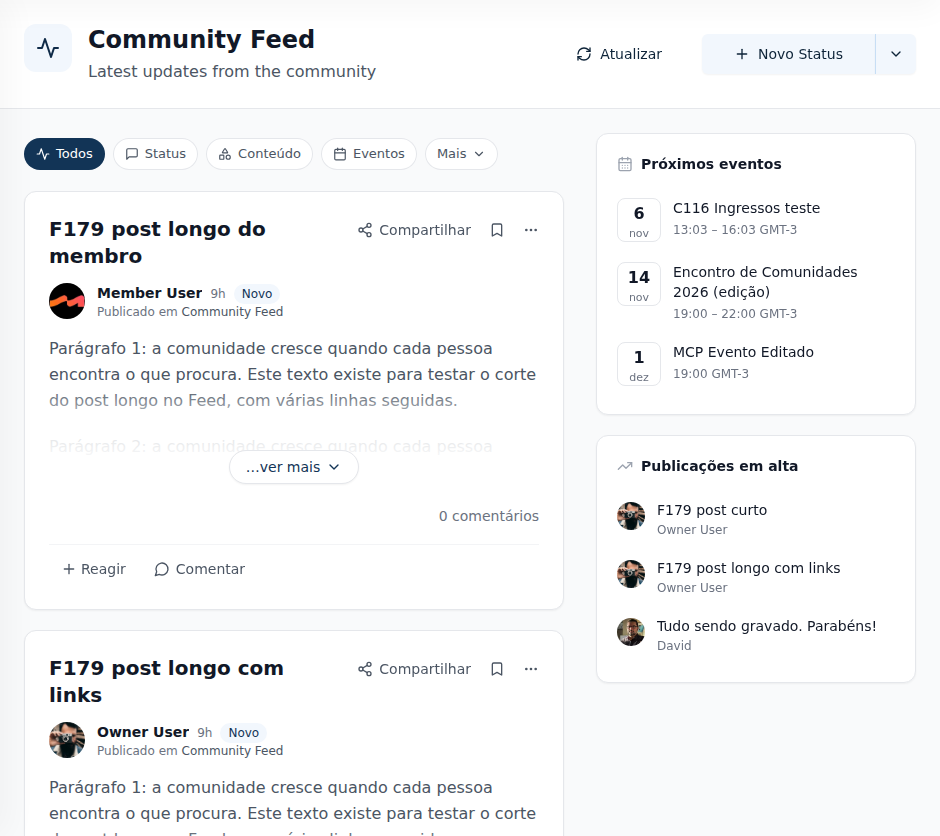
La tarjeta de la publicación
La tarjeta de una publicación de Contenido en el Feed tiene, de arriba abajo: la portada, de lado a lado (cuando la hay); el título destacado; el autor, con la foto, el nombre, hace cuánto y, debajo, Publicado en {espacio}, con enlace al espacio. A la derecha del título, Compartir, Guardar y …. Al pie, el número de comentarios y, bajo una línea, Reaccionar y Comentar. El estado, sin portada ni título, mantiene el autor con Publicado en {espacio}. Las tarjetas de evento, convocatoria y reconocimiento siguen el mismo diseño, y la lista del espacio de Contenido usa la misma tarjeta.
La página de la publicación tiene el mismo encabezado (título antes del autor, Publicado en {espacio} y las mismas acciones) y ocupa el mismo ancho que el Feed con la columna.
Etiquetas clicables
Un estado puede llevar etiquetas, como las publicaciones de Contenido. Aparecen en la tarjeta como #empleo, y el clic filtra la lista allí mismo:
- Dónde se añaden: en Etiquetas (opcional), al publicar (Nuevo Estado) y al editar el estado. Intro, coma o espacio las añaden; el contador muestra cuántas hay (
3/10 etiquetas). - Hasta 10 etiquetas de 40 caracteres por estado o publicación. Con 10, el campo no acepta la 11.ª. El
#del principio y las repetidas se quitan solos. - Mayúsculas y tildes no importan:
Empleo,empleoy#émpleoson la misma etiqueta y filtran igual. - Qué muestra el clic: solo los estados y publicaciones con esa etiqueta, en el alcance del feed: el propio espacio en un feed con Solo las publicaciones de este espacio, toda la sección en un feed con Todos los espacios de esta sección (ver Qué muestra este feed). Los eventos, cursos y convocatorias no tienen etiquetas y salen de la lista filtrada.
- El acceso sigue valiendo: una publicación de un espacio que la persona no puede abrir, o con candado, no aparece en la lista filtrada.
- Para volver: arriba aparece Mostrando solo #empleo ×; la × quita el filtro y vuelve a la lista completa.
- El filtro queda en la dirección (
?tag=empleo): se mantiene al recargar y se puede compartir. Si ninguna publicación tiene la etiqueta, la lista dice "Ninguna publicación con #empleo". - Solo cuentan las publicaciones en línea: la lista de etiquetas del Feed y los números del Feed dejan fuera los borradores y las publicaciones pendientes de moderación. Consulta Contenido › La lista y la página.
- En la página de la publicación, cada etiqueta lleva a la lista del espacio ya filtrada por ella.
Reaccionar, comentar, compartir
Cada elemento tiene reacciones, comentarios (con respuestas) y el botón para compartir el enlace. El enlace de un estado abre el Feed de su espacio ya desplazado hasta el estado (…#status-{id}). El autor edita y elimina su propio estado.
Comentar, y el número de comentarios, abre la caja de comentario debajo de la propia tarjeta, lista para escribir, con los 3 comentarios más recientes; Ver más comentarios carga los anteriores ahí mismo. Hacer clic en el texto o en el título sigue abriendo la publicación.
En el estado y en los comentarios de publicaciones y estados, el botón Drops graba un mensaje en vídeo de hasta 10 minutos. Ver Drops.
Desactivar comentarios
El autor de la publicación, el propietario, el administrador y el moderador desactivan los comentarios de una publicación con Desactivar comentarios, en el menú … de la publicación. Desactivados, nadie comenta, ni el equipo; las reacciones y los comentarios que ya había se mantienen, y en lugar de la caja de comentar aparece "Los comentarios están desactivados". Activar comentarios, en el mismo menú, los vuelve a abrir. El financiero no lo cambia. Vale para los estados del feed y para las publicaciones de Contenido.
También se puede publicar ya con los comentarios desactivados: al crear o editar un estado o una publicación, abre Más opciones y marca la casilla Desactivar comentarios ("Nadie puede comentar. Los comentarios y las reacciones que ya existen se mantienen.").
Fijar arriba
Fijar arriba deja un elemento por encima de los demás hasta que alguien lo Desfija. Úsalo para normas, bienvenidas y avisos.
En el menú ⋮ de un estado, de una publicación de Contenido o de un evento, el propietario, el administrador, el moderador y el rol de finanzas eligen Fijar arriba o Desfijar. El elemento fijado sube al principio del Feed con la franja Fijado. Una publicación fijada aparece completa: sin …ver más y con las tarjetas de enlace a la vista. Una publicación de Contenido también se puede fijar en la lista de su propio espacio: es el mismo fijado, y la publicación queda arriba en el espacio y en el Feed. Ver Contenido › Fijar arriba.
Votación
El propietario, el administrador y el moderador hacen una pregunta a la comunidad con Nueva votación, en el menú de la flecha junto a Nuevo Estado: de 2 a 10 opciones, una respuesta o varias y un plazo opcional. La pregunta es el texto del estado. Los miembros ven el resultado después de votar o cuando la votación se cierra. Con la caja Escribe algo…, es la pestaña Votación de la propia caja. Consulta Votaciones.
Los enlaces se convierten en reproductor o tarjeta
Un enlace en un estado se convierte en reproductor (YouTube, Spotify, Vimeo, SoundCloud, Instagram, LinkedIn y otros) o en tarjeta con el título, la imagen y el dominio, hasta 5 por estado, unos segundos después de publicar. Al pegar el enlace, la vista previa aparece al instante, debajo del texto. Las publicaciones de Contenido que llegan al Feed muestran las suyas. Consulta Los enlaces se convierten en reproductor o tarjeta.
La tarjeta de enlace pasa a ser compacta, los enlaces siguientes se agrupan en una línea + N enlaces, y el autor y el equipo quitan la vista previa de un enlace con la ×, para todos. Consulta Tarjeta compacta y quitar la vista previa.
Vídeo de Bunny Stream, Cloudflare Stream, Panda Video o HLS. El enlace de un vídeo de estos proveedores (o una dirección https://…/archivo.m3u8) también se convierte en reproductor en el estado, solo para quien puede ver el Feed; el HLS se reproduce en el reproductor de Memberfy. Si la comunidad registró la clave de firma de Bunny o Cloudflare, el vídeo sale firmado, válido durante 6 horas. Un dominio parecido al del proveedor se queda como enlace. Consulta Integraciones de vídeo.
"…ver más" y lecturas de la publicación
Una publicación de Contenido larga aparece en el Feed cortada en unas cinco líneas, con …ver más: el clic abre el texto completo ahí mismo, y ver menos lo recoge. El botón queda centrado, con una flecha, en el color de la comunidad. Título, portada y reproductor quedan fuera del corte; las tarjetas y la lista de enlaces aparecen después del …ver más (la publicación corta lo muestra todo), y la página de la publicación lo muestra todo. El propietario, el administrador y el autor ven, en la página de la publicación, cuántas personas la leyeron, la expandieron e hicieron clic en sus enlaces. Ver "…ver más" en la publicación larga y Lecturas de esta publicación.
Confirmación de lectura
Una publicación de Contenido que pide confirmación de lectura llega al Feed con la franja Este comunicado pide confirmación y el botón Leí y estoy al tanto; el equipo sigue quién confirmó en la página de la publicación. Ver Confirmación de lectura.
Fecha de publicación
El propietario y el administrador pueden dar a un estado (o a una publicación de Contenido) una fecha pasada, en Más opciones › Fecha de publicación, en la zona horaria de la comunidad. El elemento entra en el Feed en el lugar de esa fecha y en silencio: no notifica a nadie ni suma puntos. Por la API y por el asistente, los dos también pueden publicar en nombre de otro miembro con un rol inferior al suyo. Consulta Fecha de publicación y Publicar en nombre de otra persona.
Programar una publicación
Un estado también se puede programar para que salga en una fecha y hora futuras, hasta 1 año por delante, por quien puede publicar en el Feed: en la caja de publicar, Programar publicación, la fecha y la hora en Publicar el y Programar. Hasta entonces no aparece en el Feed, ni siquiera para el autor, solo en la lista Programados (en el menú de la flecha junto a Nuevo Estado); a la hora fijada entra en el Feed y suma los puntos, una sola vez. Ver Programar la publicación.
Quién puede qué
| Acción | Quién |
|---|---|
| Ver | Quien tiene acceso al espacio del Feed |
| Publicar un estado | De miembro para arriba, según Quién puede publicar del espacio (Cualquiera, Equipo o Admins). Una entrada solo existe en un espacio de Feed o de Contenido: los demás módulos tienen sus propios elementos (anuncio, evento, imagen de la galería…) |
| Comentar y reaccionar | Quien lo ve |
| Editar o eliminar su propio estado | El autor |
| Editar o eliminar el estado de otra persona | Administrador y propietario |
| Eliminar el comentario de otra persona | Moderador, financiero, administrador y propietario |
| Fijar y desfijar | Moderador, financiero, administrador y propietario |
| Elegir la fecha de publicación | Administrador y propietario |
| Programar un estado | Quien puede publicar en el Feed |
| Reprogramar, publicar ahora o cancelar un estado programado | El autor, quien lo programó, moderador, financiero, administrador y propietario |
| Elegir qué muestra el feed | Administrador y propietario |
| Activar y desactivar los widgets de la columna lateral | Administrador y propietario |
Consulta Roles y permisos.
Paso a paso
Publicar un estado
Rol: quien el espacio deje publicar.
- Abre el Feed y haz clic en Nuevo Estado (donde la caja ya llegó, haz clic en Escribe algo…, arriba de la lista).
- Escribe ("¿Qué estás pensando?"). Si quieres, toca Drops para grabar un vídeo de hasta 10 minutos (Drops); con el Drop, el texto es opcional.
- Si quieres, Etiquetas (opcional): hasta 10, con Intro, coma o espacio entre ellas.
- Propietario o administrador, para algo que salió antes: Más opciones › Fecha de publicación.
- Publicar.
Para textos largos, con imagen o vídeo, usa un espacio de Contenido: la publicación aparece en el Feed igualmente.
Fijar un aviso
Rol: moderador, financiero, administrador o propietario.
En el menú del elemento, Fijar arriba.
Crear un Feed de avisos
Rol: propietario o administrador.
- Añadir Espacio › Feed.
- Visibilidad = Miembros y Quién puede publicar = Equipo.
- Todos leen y comentan; solo publica el equipo.
Ver solo las publicaciones de una etiqueta
Rol: quien ve el Feed.
- En una tarjeta del Feed, haz clic en la etiqueta (por ejemplo
#empleo). - La lista muestra solo las publicaciones con esa etiqueta, y arriba aparece Mostrando solo #empleo ×.
- Para volver a la lista completa, haz clic en la ×.
Elegir qué muestra el feed
Rol: propietario o administrador.
- Al crear el espacio (Añadir Espacio › Feed) o al editar el espacio del Feed, ve a Qué muestra este feed.
- Elige Solo las publicaciones de este espacio o Todos los espacios de esta sección.
- Guarda.
Activar y desactivar los widgets de la columna lateral
Rol: propietario o administrador.
- Al crear el espacio (Añadir Espacio › Feed) o al editar el espacio del Feed, ve a Columna lateral.
- Activa o desactiva Próximos eventos, Publicaciones destacadas, Nuevos miembros y Ranking.
- Guarda. Vale solo para este Feed y no cambia ninguna otra configuración del espacio.
Enviar una publicación por correo
Rol: moderador, finanzas, administrador o propietario. En el menú … de una publicación de Contenido que aparece en el Feed, Crear correo crea el borrador de una campaña con el texto completo y el público de quienes tienen acceso a la publicación. El estado no tiene esta opción. Ver Contenido › Crear correo.
Ejemplos
Bienvenida fijada. En el Feed de Home, un estado "¡Bienvenido! Empieza por el espacio Empieza aquí y preséntate en los comentarios", fijado arriba.
Un Feed por grupo. Un Feed por promoción, cada uno Privada liberado para el grupo de esa promoción. Cada alumno ve el Feed general y el de su propio grupo.
Feed general, Noticias y Empleos. En la sección Comunidad, tres feeds: Feed general en Todos los espacios de esta sección, y Noticias y Empleos en Solo las publicaciones de este espacio. Una oferta publicada en Empleos aparece en Empleos y en el Feed general, y no en Noticias; una noticia aparece en Noticias y en el Feed general. Creados en ese orden, los tres ya nacen así.
Empleos por área. Quien publica una oferta marca #dev, #diseno o #datos. En el Feed general, un clic en #diseno muestra solo las ofertas de diseño de la sección, y la dirección del Feed con ?tag=diseno se puede enviar directamente a quien busca esa área.
Errores frecuentes y cómo resolverlos
| Situación | Qué hacer |
|---|---|
| El miembro no ve Nuevo Estado | El espacio está como Equipo o Admins |
| Solo los miembros del equipo (admin, propietario, moderador, financiero) pueden realizar esta acción | Lo mismo |
| Feed vacío | Todavía no ha publicado nadie, o la persona no tiene acceso a los espacios de origen |
| Un evento no aparece en el Feed | El espacio del evento es más cerrado que el acceso de la persona |
| La misma publicación aparece en varios feeds de la sección | Los feeds están en Todos los espacios de esta sección: deja solo el general así y cambia los demás a Solo las publicaciones de este espacio |
Preguntas frecuentes
¿Por qué un miembro ve menos eventos en la columna que yo? La columna muestra solo lo que cada persona puede abrir. Un evento de un espacio de suscriptores no aparece para quien no está suscrito.
¿Se puede quitar la columna lateral? Sí: desactiva los cuatro widgets en Columna lateral, al editar el espacio. Con uno solo activado, la columna sigue, con el estado vacío cuando no hay elementos.
¿Puede haber más de un Feed? Sí, y es habitual.
¿El estado admite imágenes? El estado es texto, con un vídeo opcional grabado en el momento (un Drop). Para subir una imagen o un vídeo ya hecho, usa Contenido o Galería; un enlace de vídeo, música o GIF en el texto del estado ya aparece como reproductor o imagen.
¿Cuánto tiempo queda fijado un elemento? Hasta que alguien lo desfije.
¿Un feed puede reunir espacios de otra sección? No. Todos los espacios de esta sección reúne solo la sección donde está el Feed.
¿El filtro por etiqueta busca en toda la comunidad? No. Vale para el alcance del feed donde hiciste clic: el espacio o la sección. Para buscar en todo por el título, usa la búsqueda.
Con el asistente
get_feed_highlights responde a "¿qué está destacado?" y "¿cuáles son los próximos eventos?" con los mismos widgets y el mismo filtro de acceso (con space_id, los widgets de ese Feed). create_space y update_space aceptan feed_widgets (events, trending, new_members, leaderboard), solo para propietario y administrador y solo en un espacio de Feed. Consulta Herramientas · Contenido.
Programar con el asistente: publish_at en create_post y create_short_post; la lista es list_scheduled_posts, y publicar ahora, publish_scheduled_post.
En la API
GET /api/feed (type, page, limit; spaceId, que sigue el feedScope del espacio, y sectionId, que reúne toda la sección; tag, que devuelve solo estados y publicaciones con esa etiqueta, sin distinguir mayúsculas, tildes ni #), POST /api/status (con spaceId y, opcionalmente, publishedAt, authorMemberId y tags; consulta Contenido › En la API), POST /api/feed/{type}/{id}/comment, POST y DELETE /api/feed/{type}/{id}/react, PUT /api/feed/{type}/{id}/pin. tags en el POST y en el PUT /api/status/{id}: hasta 10 de 40 caracteres, sin repetidas y sin el #; por encima de eso, 400 con param: "tags"; en el PUT, la lista sustituye a la anterior y [] las quita. El estado trae embeds, como la publicación de Contenido, y el videoMediaId del Drop (ver Drops › En la API). Consulta Feed, Status y Embeds. POST /api/spaces y PUT /api/spaces/{id} aceptan feedScope (space o section) solo en espacios de Feed, para propietario y administrador; consulta Secciones y espacios. sort=recent|activity (predeterminado recent; otro valor, 400): activity pone las fijadas primero y después ordena por lastActivityAt, que trae cada elemento. Las publicaciones traen commentsDisabled y canToggleComments. POST /api/status acepta publishAt para programar, y GET /api/scheduled-posts lista las programadas; ver Contenido › En la API.
availableTags de GET /api/feed, GET /api/feed/stats y el recuento público de publicaciones de la comunidad (contentsCount) cuentan solo las publicaciones en línea.
GET /api/feed/sidebar?spaceId= devuelve los widgets activados de ese Feed que tienen elementos (events, trending, newMembers, leaderboard), cada uno con items, ya filtrados para quien pide; un widget ausente está desactivado, vacío o no permitido para quien pide (la app muestra el estado vacío de los activados, según el feedWidgets del espacio). Acepta visitantes, que nunca reciben newMembers ni leaderboard. Cada elemento de GET /api/feed trae spaceTitle, y el evento trae spaceId. POST /api/spaces y PUT /api/spaces/{id} aceptan feedWidgets (events, trending, newMembers, leaderboard, verdadero o falso; solo cambian las claves enviadas; null vuelve al valor por defecto, con eventos y destacadas activados), solo en un espacio de Feed (fuera de él, 400) y solo para propietario y administrador. La antigua GET /api/feed/recommendations deja de existir.