
Kurse
Kurse mit Modulen und Lektionen als Text, Bild, Video oder Link. Was das Mitglied tut: Kurse ansehen, starten, durcharbeiten, Lektionen markieren und abschließen. Wie das Team Kurse anlegt, aufbaut, veröffentlicht und die Teilnehmenden verfolgt, der Modus Nur ein Kurs und wie man verkauft.
Das Modul Kurse gliedert das Lernen in drei Ebenen:
Das Mitglied startet den Kurs, arbeitet die Lektionen durch, markiert jede als abgeschlossen und verfolgt den Fortschritt bis zum Ende. Der Bereich kann eine Kursliste sein oder, im Modus Nur ein Kurs, ein einziger Kurs.
Wofür
| Community | Kurs |
|---|---|
| Online-Schule | Excel von Null: 6 Module, 30 Videolektionen |
| Personalabteilung | Onboarding: 3 Module mit den Unternehmensrichtlinien |
| Mentoring | Weg der Mentees: ein Modul pro Monat |
Was das Mitglied tut
Die Kursliste
Im Kursbereich sieht das Mitglied die Kurse der Community als Karten. Jede Karte zeigt die Stufe, den Titel, die Zahl der Module und Lektionen und die Dauer (oder "Keine Dauer angegeben"). Wer begonnen hat, sieht den Fortschrittsbalken; wer nicht, sieht "Nicht begonnen".
- Der als Featured markierte Kurs erscheint groß oben, mit dem Etikett Featured-Kurs. Ohne Featured-Kurs gibt es den Block nicht.
- Oben schränkt der Umschalter Alle, Meine Inhalte, In Bearbeitung, Abgeschlossen und Gespeichert die Liste ein (siehe Meine Inhalte); die Wahl steht in der Adresse der Seite.
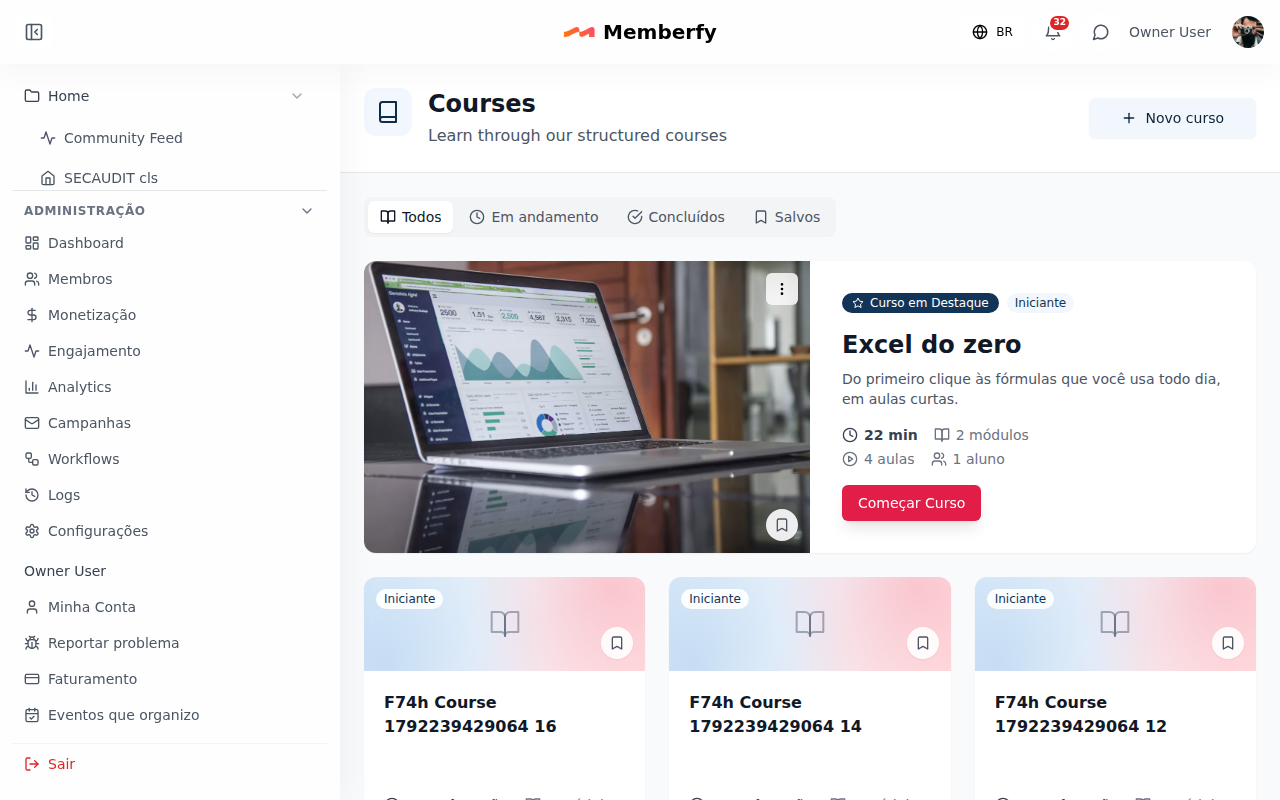
- Entwurf und archiviert sieht nur das Team, mit einem Etikett. Das Mitglied sieht sie nicht.
- Die Zahl der Teilnehmenden sieht nur das Team.
- Im Modus Nur ein Kurs gibt es keine Liste: Das Mitglied landet direkt im Kurs.
- Aktion auf der Karte: Jede Kurskarte hat die passende Aktion für die Person, die sie sieht, ohne den Kurs zu öffnen: Fortsetzen (oder Wiederholen, für alle, die fertig sind), das die Lektion öffnet, bei der die Person aufgehört hat, für Eingeschriebene; Starten bei einem offenen Kurs (schreibt ein und öffnet den Kurs); Einschreiben oder Kaufen, wenn ein Produkt den Kurs verkauft (über den üblichen Checkout); und die Warteliste, wenn er ausgebucht ist. Wenn die Karte die Zahl der Teilnehmenden zeigt, zeigt sie auch einige Gesichter.
Gibt es nichts zu zeigen, nennt der Bildschirm den Grund:
| Situation | Meldung |
|---|---|
| Der Bereich hat keinen veröffentlichten Kurs | Keine Kurse verfügbar |
| Filter Meine Inhalte ohne Treffer | Hier gibt es noch keine Kurse von dir |
| Filter In Bearbeitung ohne Treffer | Keine laufenden Kurse |
| Filter Abgeschlossen ohne Treffer | Noch keine abgeschlossenen Kurse |
| Laden fehlgeschlagen | Fehler beim Laden der Kurse, mit der Schaltfläche Erneut versuchen |
Den Kurs starten
Auf der Kursseite sieht das Mitglied das Titelbild, die Stufe, die Beschreibung und den Kursinhalt: das Inhaltsverzeichnis mit Modulen und Lektionen sowie Typ und Dauer jeder Lektion. Ohne Anmeldung öffnet das Verzeichnis die Lektionen nicht.
Der Kopfbereich des Kurses. Direkt unter dem Titelbild stehen der Titel und eine Zeile mit der Stufe, wie vielen Modulen und Lektionen, der Gesamtdauer (wenn alle Lektionen eine Dauer haben) und wie vielen Teilnehmenden; darunter die Tags und die Kursleitung (Geleitet von …). Er ersetzt die alte Karte Kursdetails. Die Abschnitte der Seite (Inhalt, Teilnehmende und Bewertungen, die letzten beiden nur für alle, die sie sehen dürfen) sind unterstrichene Tabs.
Im Inhaltsverzeichnis zeigt jedes Modul, wie viele Lektionen es hat und wie lange sie dauern, und klappt mit einem Klick ein oder aus; jede Lektion zeigt das Typ-Symbol, den Titel, die Dauer und den Haken für abgeschlossen oder das Schloss.
Die Seitenspalte hat nur eine Hauptschaltfläche (Kurs starten, Kurs fortsetzen oder Kurs wiederholen). Wer angemeldet ist, sieht dort den Fortschritt und die Nächste Lektion, die sich direkt öffnet. Teilen, Kurs speichern und Kurs verlassen werden zu kleinen Symbolen in einer Reihe unter der Schaltfläche.
Kurs starten meldet das Mitglied mit einem Klick an und öffnet die erste Lektion. Neben der Schaltfläche steht ein Hinweis: "Wenn du beginnst, kann das Community-Team deinen Fortschritt in diesem Kurs verfolgen."
| Situation | Was die Seite zeigt |
|---|---|
| Noch nicht begonnen | Kurs starten |
| Schon begonnen | Kurs fortsetzen und der Fortschrittsbalken |
| Alle Lektionen abgeschlossen | Kurs abgeschlossen, Abgeschlossen am {Datum} und Kurs wiederholen |
Kurs fortsetzen öffnet die zuletzt aufgerufene Lektion, wenn sie nicht abgeschlossen ist; sonst die erste offene. Sich erneut anzumelden ist kein Fehler: Die bestehende Anmeldung bleibt gültig, ohne zusätzliche Punkte.
Die Lektion durcharbeiten
Jede Lektion erscheint je nach Typ:
| Typ | Wie sie erscheint |
|---|---|
| Video | In die Seite eingebettet, nur von YouTube, Vimeo und Loom. Ein Video von anderswo wird zur Link-Lektion |
| Text | Formatierter Text |
| Link | Schaltfläche Öffnen, die einen neuen Tab öffnet. Hinweis: "Dieser Link öffnet sich in einem neuen Tab und führt dich aus dieser Community hinaus. Prüfe die Adresse, bevor du fortfährst." |
| Bild | Das Bild auf der Seite |
Neben der Lektion steht der Kursinhalt mit dem Fortschritt; auf dem Smartphone öffnet die Schaltfläche Kursinhalt eine Leiste mit demselben Verzeichnis.
Als abgeschlossen markieren hält die Lektion fest. Zurücknehmen geht nicht. Danach zeigt die Lektion Lektion abgeschlossen und die Schaltfläche Nächste Lektion.
In der letzten Lektion zeigt der Bildschirm Du hast diesen Kurs abgeschlossen!.
Abgeschlossen wird nur über die Schaltfläche: Das Video bis zum Ende zu sehen markiert die Lektion nicht.
Eine Lektion ohne Inhalt hat keine Schaltfläche zum Abschließen.
Das Öffnen einer Lektion hält den Zugriff fest, damit Kurs fortsetzen dort weitermacht, wo die Person aufgehört hat.
Vorherige Lektion und Nächste Lektion sitzen an den Rändern der Lektion (auf dem Handy Zurück und Weiter). Der Button Lektion abschließen markiert die Lektion, die dann Abgeschlossen zeigt.
Automatischer Abschluss. Die Lektion schließt sich von selbst ab, wenn das Video endet: hochgeladenes Video, Drop, YouTube und Vimeo. Bei anderen eingebetteten Videos nutze Lektion abschließen.
Dort weitermachen, wo du aufgehört hast. Die Position im Video wird etwa alle 15 Sekunden gespeichert; beim Zurückkommen zeigt die Lektion „Weiter ab 04:32“ und Von vorne beginnen. Kurz vor dem Ende zählt es als angesehen.
Bewerte diese Lektion mit 1 bis 5 Sternen und einem optionalen Kommentar. Teilnehmende sehen nur ihre eigene Bewertung. Mit Durchschnittsbewertung den Teilnehmenden zeigen im Kursformular (Eigentümer und Admin) sehen sie auch den Durchschnitt und die Zahl der Bewertungen. Das Team sieht Durchschnitt, Verteilung und Kommentare jeder Lektion und des Kurses im Tab Bewertungen der Kursseite.
Wenn etwas nicht verfügbar ist
| Meldung | Wann |
|---|---|
| Starte den Kurs, um diese Lektion zu sehen | Das Mitglied hat eine Lektion geöffnet, ohne den Kurs begonnen zu haben |
| Der Inhalt dieser Lektion ist noch nicht veröffentlicht | Die Lektion existiert, aber das Team hat den Inhalt noch nicht eingestellt |
| Lektion nicht gefunden | Die Lektion wurde aus dem Kurs entfernt |
| Kurs nicht gefunden | Der Kurs wurde entfernt oder die Adresse stimmt nicht |
| Dieser Bereich ist eingeschränkt | Das Mitglied hat keinen Zugang zum Bereich. Der Kurszugang ist der des Bereichs |
Das Team sieht die Vorschau
Eigentümer, Administrator, Moderator und Finanzen öffnen den Kurs und die Lektionen ohne Anmeldung, auch in einem Kurs eines kostenpflichtigen Bereichs. Vorschau liegt in der Leiste Kurs verwalten und öffnet die erste Lektion so, wie die Teilnehmenden sie sehen würden. In der Vorschau weist der Bildschirm darauf hin: "Du siehst eine Vorschau dieses Kurses. Dein Fortschritt wird nicht gespeichert." Das Team zählt nicht als Teilnehmende und bekommt in dieser Vorschau keine Punkte.
So funktioniert es
Der Kurs
| Feld | Wofür |
|---|---|
| Titel und Slug | Name und Adresse des Kurses |
| Beschreibung | Was man lernt |
| Stufe | Anfänger, Fortgeschritten oder Experte |
| Bild | Das Titelbild |
| Status | Beginnt als Entwurf; veröffentlicht nimmt er Anmeldungen an; archiviert verschwindet er aus der Liste des Mitglieds |
Module und Lektionen
Jeder Kurs hat Module, in Reihenfolge, und jedes Modul hat Lektionen, in Reihenfolge. Die Lektion hat einen Typ, eine Dauer und den Inhalt:
| Typ | Inhalt der Lektion | Regel |
|---|---|---|
| Text | Der Text, formatiert | Der Text ist Pflicht |
| Video | Die Adresse des Videos | Nur YouTube, Vimeo und Loom |
| Link | Die Adresse einer Seite | Beginnt mit http:// oder https:// |
| Bild | Die Adresse des Bildes | Beginnt mit http:// oder https:// |
Die Dauer wird als mm:ss oder hh:mm:ss geschrieben (zum Beispiel 12:30). Die Kursdauer in der Liste ist die Summe der Lektionen; lässt sich eine Dauer nicht lesen, zeigt die Liste "Keine Dauer angegeben".
Anmeldung und Fortschritt
Das Mitglied startet einen veröffentlichten Kurs. Die Anmeldung gilt als abgeschlossen, wenn alle Lektionen des Kurses abgeschlossen sind, und geht nicht zurück: Fügt das Team später eine Lektion hinzu, zeigt der Fortschritt "9 von 10 Lektionen", aber der Kurs bleibt abgeschlossen. Ein Kurs ohne Lektionen wird nicht abgeschlossen.
Den Kurs zu starten und Lektionen abzuschließen bringt Punkte im Engagement: 10 Punkte für die Anmeldung und 25 pro abgeschlossener Lektion, einmal pro Lektion. Der Kursabschluss selbst bringt keine Punkte.
Der Inhalt ist nur für alle, die ihn sehen dürfen
Der Inhalt der Lektionen (Text und die Adresse von Video, Link oder Bild) wird nur an das Team (Eigentümer, Administrator, Moderator und Finanzen) geliefert, oder an alle, die den Kurs begonnen haben. Wer nicht begonnen hat und wer eine stornierte Anmeldung hat, erhalten nur das Verzeichnis: Titel, Typ und Dauer jeder Lektion.
Wer darf was
| Aktion | Wer |
|---|---|
| Veröffentlichte Kurse sehen und starten | Wer Zugang zum Bereich hat |
| Entwürfe und archivierte Kurse sehen | Eigentümer, Administrator, Moderator und Finanzen |
| Den Inhalt sehen, ohne den Kurs zu starten | Eigentümer, Administrator, Moderator und Finanzen (nur lesend, ohne Fortschritt) |
| Den Kursbereich anlegen | Eigentümer und Administrator |
| Kurs, Module und Lektionen anlegen, bearbeiten, veröffentlichen, archivieren und löschen | Eigentümer und Administrator |
| Den Tab Teilnehmende sehen | Eigentümer, Administrator, Moderator und Finanzen (Moderator und Finanzen nur lesend) |
| Den Modus des Bereichs wählen und wechseln | Eigentümer und Administrator |
| Einen Kurs als Entwurf sehen, bearbeiten, veröffentlichen und löschen, Module und Lektionen aufbauen, die Diskussion moderieren und die Teilnehmenden und den Fortschritt sehen | Die Kursleitung dieses Kurses, mit beliebiger Rolle |
Darstellung. Eigentümer und Administrator wählen, wie die Einträge in diesem Bereich erscheinen: Karten, Liste oder Schaufenster (Standard: Karten; siehe Schaufenster). Siehe Darstellung.
Den Kurs aufbauen
Wer was tut
| Wer | Was er sieht und tut |
|---|---|
| Eigentümer und Administrator | Legen Kurse, Module und Lektionen an, bearbeiten, veröffentlichen, archivieren und löschen sie und sehen den Tab Teilnehmende |
| Moderator und Finanzen | Sehen den Tab Teilnehmende, nur lesend. Kein Bearbeitungswerkzeug erscheint |
| Mitglied | Sieht nichts zum Bearbeiten |
| Kursleitung | Macht im Kurs, den sie leitet, alles wie Eigentümer und Administrator, außer Hervorhebung, Preis und erforderlichem Plan. Siehe Kursleitung |
Den Kurs anlegen
Rolle: Eigentümer oder Administrator.
- Klicke im Kursbereich auf Neuer Kurs. Der Kurs entsteht als Entwurf, nur für das Team sichtbar, und seine Seite öffnet sich direkt im Bearbeitungsmodus.
- Fülle direkt auf der Seite Titel, Niveau, Beschreibung und Titelbild aus und baue die Module und Lektionen auf. Siehe Den Kurs direkt auf seiner Seite bearbeiten.
- Adresse (Slug), Tags, Hervorhebung, Zertifikat und Badge beim Abschluss liegen im Bereich Einstellungen. Eine neue Adresse ändert den Link des Kurses: Alte Links funktionieren nicht mehr.
- Sobald die Liste Zum Veröffentlichen vollständig ist, klicke auf Veröffentlichen. Siehe Zum Veröffentlichen.
Jeder Kurs entsteht auch mit seinem Produkt, als Entwurf und kostenlos, eins zu eins mit dem Kurs verknüpft. Solange das Produkt nicht veröffentlicht ist, ändert sich für die Teilnehmenden nichts. Siehe Den Kurs verkaufen.
Module und Lektionen aufbauen
Auf der Kursseite ist die Liste Kursinhalt der Baukasten. Siehe Kursinhalt.
Module: Nutze Modul hinzufügen am Ende der Liste, gib den Titel ein und speichere. Jedes Modul zeigt, wie viele Lektionen es hat und wie lange sie dauern, und lässt sich ein- und ausklappen. Das ⋯ des Moduls enthält Nach oben, Nach unten, Freigabe planen, Umbenennen und Modul löschen.
Lektionen: Gib unter Lektion hinzufügen am Ende des Moduls den Titel ein: Die Lektion entsteht als Entwurf mit Titel und Text, und ihre Seite öffnet sich im Bearbeitungsmodus. Einen Lektionstyp wählst du nicht mehr: Das Hauptmedium ist optional und kommt über Medien hinzufügen. Das ⋯ der Lektion enthält Nach oben, Nach unten, Umbenennen, Lektion bearbeiten und Lektion löschen.
Ziehen: Jede Zeile hat links einen Griff („Zum Umsortieren ziehen“): Module lassen sich zwischen Modulen ziehen, Lektionen innerhalb ihres eigenen Moduls. Am Computer erscheinen der Griff und das ⋯, wenn die Maus über die Zeile fährt oder sie den Fokus bekommt; auf Smartphone und Tablet sind sie immer sichtbar. Um eine Lektion in ein anderes Modul zu verschieben, bearbeite sie und ändere das Feld Modul: Sie kommt ans Ende des gewählten Moduls.
Medien hinzufügen bietet Video, Audio, Bild, Link oder Datei. Ist ein Medium gesetzt, setzt Ersetzen ein anderes ein und Entfernen nimmt es heraus; ein Typwechsel behält Text, Anhänge und Quiz.
- Video: ein Link von YouTube, Vimeo, Loom, Bunny Stream, Cloudflare Stream, Panda Video oder ein HLS (
.m3u8), ein vom Computer hochgeladenes oder direkt aufgenommenes Video. - Audio: eine MP3-, M4A-, AAC-, WAV-, OGG- oder WebM-Datei, bis 200 MB. Die Person hört sie in einem Player direkt in der Lektion.
- Bild: die Adresse eines schon gehosteten Bildes.
- Link: Adresse und Titel. So kommt ein extern gehostetes PDF oder ein Video von einem Anbieter, den die Video-Lektion nicht annimmt (zum Beispiel Wistia).
- Datei: eine hochgeladene Datei zum Herunterladen.
- Dauer: Dauer hinzufügen öffnet Stunden, Minuten und Sekunden; Dauer entfernen nimmt sie heraus. Bei einer Video-Lektion kommt die Dauer vom Video, sobald es lädt, und lässt sich anpassen.
Der Lektionstext steht im Texteditor, mit Tabellen und Bildern.
Textformatierung: Der Lektionseditor hat Überschrift und Unterüberschrift, Unterstrichen, Aufzählungen und nummerierte Listen, Zitat, drei Textgrößen (klein, normal und groß) und Ausrichtung (Links, Zentriert, Rechts und Blocksatz). Dieselbe Formatierung gilt im Text der Schritte und in der Wocheneinführung in Individuelle Pläne.
Beim Typ Video akzeptiert die Lektion jetzt auch ein vom Computer hochgeladenes Video, und es gibt den Typ Datei. Siehe Gehostetes Video und gehostete Datei.
Verwende für kostenpflichtige Inhalte ein nicht gelistetes Video: Die Videoadresse sehen alle, die angemeldet sind.
- Dauer: ist optional. Hat eine Lektion keine Dauer, zeigt der Kurs keine Gesamtdauer an.
- Lektion ohne Inhalt: bekommt das Etikett Kein Inhalt, und Teilnehmende sehen dort "Inhalt folgt in Kürze".
- Neu ordnen: per Ziehen am Griff oder mit Nach oben und Nach unten im ⋯.
Tabellen und Bilder im Lektionstext
Der Texteditor der Lektion (in jedem Lektionstyp) hat in der Werkzeugleiste Tabelle einfügen. Steht der Cursor in der Tabelle, erscheinen Zeile darunter hinzufügen, Spalte rechts hinzufügen, Zeile entfernen, Spalte entfernen und Tabelle entfernen. Die erste Zeile ist die Kopfzeile.
- Auf dem Handy scrollt eine breite Tabelle innerhalb der Lektion seitwärts, ohne die Seite zu verschieben.
- Bilder mitten im Text (etwa die, die der Assistent einfügt, wenn er die Lektion aus einem Material baut) bleiben erhalten, wenn das Team die Lektion bearbeitet, und jedes öffnet sich im Vollbild. Es zählen nur Bilder, die in Memberfy gespeichert sind.
- Dieselben Tabellen und Bilder funktionieren in den Schritten und Wocheneinführungen der Individuellen Pläne.
Text und Anhänge in jeder Lektion
Jede Lektion, ob Video, Text, Quiz oder live, kann neben ihrem Hauptformat einen Text und bis zu 10 Anhänge haben: das PDF-Arbeitsheft der Woche, die Übungstabelle, das Tafelbild. Der Lektionstyp ist nur noch das Hauptformat.
Ein Quiz in jeder Lektion: Neben Medien, Text und Anhängen kann jede Lektion ein Quiz haben. Mit Quiz ist die Lektion erst abgeschlossen, wenn die Person besteht: Bis dahin zeigt das Abschließen „Bestehe das Quiz, um abzuschließen“, und das Bestehen schließt die Lektion von selbst ab. Hat das Quiz schon Versuche, lässt es sich nicht mehr entfernen.
- Formate: Bilder und Dokumente (PDF, Word, Excel, PowerPoint, Text), geprüft am Inhalt der Datei, oder eine Datei, die schon in der Mediathek liegt.
- Nur zum Herunterladen: Der Anhang öffnet sich über einen Download-Link, der 5 Minuten gilt.
- Wer herunterlädt: wer die Lektion öffnen kann. Eine Lektion im Entwurf, eine geplante, eine in einem noch geschlossenen Modul oder eine durch die Reihenfolge gesperrte gibt ihre Anhänge nicht heraus.
Gehostetes Video und gehostete Datei
Das gehostete Video und die Datei-Lektion sind noch nicht verfügbar.
Rolle: Eigentümer oder Administrator. Neben dem Link von YouTube, Vimeo oder Loom kann die Lektion eine eigene Datei bei Memberfy behalten:
| Lektionstyp | Was er akzeptiert | Grenze |
|---|---|---|
| Video | Der übliche Link oder ein gehostetes Video, von deinem Computer hochgeladen: MP4, WebM oder MOV | 500 MB |
| Datei (neu) | PDF, Word (.doc, .docx), Excel (.xls, .xlsx), PowerPoint (.ppt, .pptx), ZIP und Bilder als PNG, JPEG, GIF oder WebP | 50 MB |
SVG, HTML, Skripte und ausführbare Dateien werden nie akzeptiert. Memberfy prüft den Inhalt der Datei, nicht nur die Endung: Eine in .mp4 umbenannte ausführbare Datei wird abgelehnt.
- Hochladen: Wähle unter Datei wählen die Datei; der Balken zeigt "Wird hochgeladen… 40%", und Upload abbrechen stoppt ihn. Der Upload geht direkt in den Speicher, ohne über den Server von Memberfy zu laufen. Schlägt er fehl oder wird abgebrochen, bleibt die Lektion, wie sie war.
- Inhalt folgt in Kürze: Du kannst die Lektion ohne die Datei anlegen ("Ohne Datei wird die Lektion als „Inhalt folgt“ angelegt, und du lädst das Video später hoch.") und den Kurs veröffentlichen, bevor das Material fertig ist; die Teilnehmenden sehen in dieser Lektion Inhalt folgt in Kürze.
- Ersetzen legt eine andere Datei ein und löscht die vorherige. Entfernen fragt nach Bestätigung ("Die Datei wird gelöscht, und die Lektion wird wieder zu „Inhalt folgt“.") und gibt den Speicher zurück.
- Nur eines pro Lektion: Ein gehostetes Video und ein externer Link bestehen nicht nebeneinander; das eine zu wählen löscht das andere.
Wer es sieht
Nur die eingeschriebene Person, bei veröffentlichtem Kurs und freigeschalteter Lektion (Reihenfolge und Datum gelten wie bei jeder Lektion). Das Team (Eigentümer, Administrator, Moderator und Finanzen) sieht es immer. Die Datei ist privat: Die Person erhält einen temporären Link, 1 Stunde für das Video (man kann in die Mitte springen) und 5 Minuten für die Datei, die mit ihrem ursprünglichen Namen heruntergeladen wird; der Bildschirm fordert beim Ablauf selbst einen neuen an. Wer den Kurs verlässt, bekommt keine neuen Links mehr, aber ein bereits ausgestellter Link funktioniert bis zum Ablauf.
Gehostet oder externer Link
| Gehostetes Video | Externer Link (YouTube, Vimeo, Loom) | |
|---|---|---|
| Wann nutzen | Kostenpflichtiger oder privater Inhalt: Nur Eingeschriebene erreichen die Datei | Lange oder große Videos, mit Qualität, die sich der Verbindung der Person anpasst |
| Speicher | Verbraucht den Speicher der Community | Verbraucht ihn nicht |
| Format | Eine einzelne MP4-, WebM- oder MOV-Datei, ohne automatischen Qualitätswechsel | Was der Dienst akzeptiert |
| Achtung | Große Dateien brauchen beim Hochladen eine Weile | Nutze bei kostenpflichtigem Inhalt ein nicht gelistetes Video: Die Adresse sehen die Eingeschriebenen |
Bunny Stream, Cloudflare Stream, Panda Video und HLS
Neben YouTube, Vimeo und Loom akzeptiert die Videolektion den Link eines Videos von allen, die ihre Videos schon bei einem eigenen Dienst hosten. Die Schritte für jeden Anbieter und die Schlüsselseite stehen unter Video-Integrationen.
| Anbieter | Der Link der Lektion |
|---|---|
| Bunny Stream | https://iframe.mediadelivery.net/embed/{bibliothek}/{video} (oder /play/) oder https://video.bunnycdn.com/play/{bibliothek}/{video} |
| Cloudflare Stream | https://customer-{code}.cloudflarestream.com/{id}, https://iframe.videodelivery.net/{id} oder https://watch.videodelivery.net/{id} |
| Panda Video | https://{player}.tv.pandavideo.com.br/embed/?v={id} |
| HLS | Eine Adresse https://…/datei.m3u8 auf einem öffentlichen Server |
- Die Adresse muss genau von einem dieser Dienste stammen: Eine ähnliche Domain, HLS über
http, eine IP, ein Port oder ein interner Server werden abgelehnt. Memberfy lädt das Video nicht herunter; der Player spielt direkt vom Anbieter. - Der Player erscheint nur für alle, die die Lektion sehen dürfen, nach derselben Regel wie beim Link: Wer nur das Kursverzeichnis oder eine gesperrte Lektion sieht, bekommt das Video nicht.
- Ein Link dieser Anbieter in einem Beitrag wird ebenfalls zum Player, wie der von YouTube.
- Das Willkommensvideo bleibt bei YouTube und Vimeo (siehe Willkommen).
Geschütztes Video (Bunny und Cloudflare). Verlangt die Bunny-Bibliothek oder das Cloudflare-Konto ein Token zum Abspielen, hinterlege den Signaturschlüssel der Community: bei Bunny der Embed token authentication key der Bibliothek; bei Cloudflare der Signaturschlüssel (die keyId und der private Schlüssel). Mit hinterlegtem Schlüssel:
- Das Video wird signiert ausgeliefert, 6 Stunden gültig, nur an alle, die die Lektion (oder den Beitrag) ohnehin sehen durften. Wer die Adresse des Players kopiert, kann sie danach nicht mehr abspielen.
- Der Schlüssel ist nur schreibbar: Nach dem Speichern sind nur die letzten 4 Zeichen sichtbar. Hinterlegen, Ändern, Prüfen und Löschen stehen in den Logs, ohne den Wert.
- Prüfen signiert den Link eines deiner Videos und fragt den Anbieter, ob er ihn akzeptiert: akzeptiert, ist der Schlüssel gültig; abgelehnt, ungültig.
- Lehnt der Anbieter den Schlüssel ab, sind die Videos dieses Anbieters nicht verfügbar (der Player öffnet sich nicht), bis du den richtigen Schlüssel hinterlegst, und Eigentümer und Administrator bekommen eine Glocken-Benachrichtigung, höchstens einmal am Tag. Die Videos der anderen Anbieter laufen weiter.
- Nur Eigentümer und Administrator hinterlegen und sehen die Schlüssel.
Füge den Link im Formular der Lektion ein, wie einen von YouTube. Die Signaturschlüssel liegen unter Einstellungen › Video (früher Video-Integrationen), für Eigentümer und Administrator: Schlüssel speichern, Mit einem deiner Videos prüfen und Prüfen, Schlüssel ersetzen und Schlüssel entfernen, mit dem Status Kein Schlüssel, Nicht geprüft, Gültig oder Ungültig. Lehnt der Anbieter den Schlüssel ab, sehen Zuschauer "Video nicht verfügbar" und "Sag dem Team der Community Bescheid, damit es das behebt.", und der Hinweis in der Glocke öffnet Einstellungen › Video. Schlüssel entfernen fragt „Schlüssel von Bunny Stream entfernen?“ (oder von Cloudflare Stream). Eigentümer und Administrator sehen beim nicht verfügbaren Video die Schaltfläche Video-Integrationen öffnen.
Wie viel Speicher belegt ist
Der Eigentümer sieht die Nutzung unter Einstellungen › Tarif und Nutzung, im Block Speicher für Videos und Dateien: den belegten Speicher und sein Limit, das im Monat Hochgeladene und sein Limit, einen Balken und einen Hinweis ab 80 % des Limits und über 100 %. Der Speicher hat das Limit des Plans (5 bis 250 GB): Am Limit werden neue Uploads abgelehnt, und was schon gespeichert ist, bleibt; das Monatsvolumen der Uploads warnt nur. Siehe Plan und Erweiterungen. Löschen (Material, Lektion, Modul oder Kurs) gibt den Speicher zurück, verringert aber nicht das Monatsvolumen, also das, was hochgeladen wurde; der Monatszähler setzt sich am 1. um Mitternacht in der Zeitzone der Community zurück. Es zählt nur das gehostete Material der Kurse.
Den Kurs verwalten
Die Leiste Kurs verwalten auf der Kursseite zeigt, in welchem Zustand der Kurs ist, und hat die Schaltflächen:
| Schaltfläche | Was sie tut |
|---|---|
| Veröffentlichen (oder Erneut veröffentlichen) | Mitglieder mit Zugang zum Bereich sehen den Kurs |
| Zurück zum Entwurf | Der Kurs ist wieder nur für das Team sichtbar |
| Archivieren | Blendet den Kurs für Mitglieder aus. Anmeldungen und Fortschritt bleiben erhalten |
| Löschen | Fragt nach einer Bestätigung |
- Einen Kurs ohne Lektionen oder mit einer Lektion ohne Inhalt zu veröffentlichen löst einen Hinweis aus ("Trotzdem veröffentlichen?") und fragt nach: Weiter bearbeiten oder Trotzdem veröffentlichen.
- Den Kurs zu löschen zeigt, was verschwindet (der Kurs, die Module und die Lektionen mit dem Inhalt), und sagt, dass der Fortschritt der Teilnehmenden erhalten bleibt.
- Eine Lektion oder ein Modul zu löschen sagt, wie viele Teilnehmende dort Fortschritt haben. Der Fortschritt bleibt erhalten, und der Balken jeder Person zählt nur noch die vorhandenen Lektionen.
Beim Löschen eines Kurs-Bereichs werden auch seine Kurse gelöscht: Sie verschwinden aus der Liste und die Teilnehmenden verlieren den Zugang. Bereits ausgestellte Zertifikate bleiben gültig, und niemand erhält neue Zertifikate aus diesen Kursen. Die App warnt vor der Bestätigung: "Die Kurse in diesem Bereich werden ebenfalls gelöscht: Sie verschwinden aus der Liste und die Teilnehmenden verlieren den Zugang. Bereits ausgestellte Zertifikate bleiben gültig, und niemand erhält neue Zertifikate aus diesen Kursen.".
Die Teilnehmenden verfolgen
Rolle: Eigentümer, Administrator, Moderator oder Finanzen (Moderator und Finanzen nur lesend).
Der Tab Teilnehmende listet alle, die den Kurs begonnen haben, die neueste Anmeldung zuerst, auf Seiten, ohne Suche. Jede Zeile zeigt:
- das Anmeldedatum ("Angemeldet am …");
- den Fortschritt in Prozent und "N von M Lektionen abgeschlossen";
- die letzte Aktivität ("Noch keine Aktivität", wenn es keine gab);
- das Etikett Abgeschlossen, wenn die Person fertig ist.
Ein Klick auf eine Person öffnet ihr Profil. Eine stornierte Anmeldung erscheint nicht und zählt nicht zur Gesamtzahl ("N Teilnehmende angemeldet"). Die Gesamtzahl ist dieselbe Zahl, die das Team in der Kursliste sieht.
Den Kurs direkt auf seiner Seite bearbeiten
Rolle: Eigentümer oder Administrator.
In den Bearbeitungsmodus wechseln
- Neuer Kurs im Kursbereich legt den Entwurf an und öffnet seine Seite direkt im Bearbeitungsmodus. Unter Bereich erstellen mit nur einem Kurs endet der Ablauf an derselben Stelle.
- Bei einem bestehenden Kurs schaltet Kurs bearbeiten in der Leiste Kurs verwalten die Seite in den Bearbeitungsmodus. Ein Kurs im Entwurf öffnet sich immer so.
- Jeder bearbeitbare Teil zeigt beim Überfahren mit der Maus einen Rahmen und einen Stift (auf Handy und Tablet immer sichtbar). Klicke und bearbeite direkt dort; Esc oder ein Klick daneben schließen.
- Vorschau zeigt die Seite genau so, wie die Teilnehmenden sie sehen, mit dem Band „Vorschau: So sieht es ein Teilnehmer.“ und der Schaltfläche Weiter bearbeiten.
Was sich auf der Kursseite bearbeiten lässt
| Teil | Wie |
|---|---|
| Titel | Direkt im Titel. Ein leerer Titel wird nicht gespeichert und zeigt den Fehler im Feld |
| Niveau | Anfänger, Fortgeschritten oder Experte, am Computer in einer Liste und auf dem Handy in einem Fenster, das von unten hochfährt |
| Beschreibung | Direkt im Text, mit Fett, Listen und Links |
| Titelbild | Titelbild hinzufügen, oder auf dem Titelbild: Ersetzen, Ausschnitt anpassen (tippe oder ziehe auf den Punkt, der immer sichtbar bleiben soll, mit der Vorschau des Ausschnitts) und Entfernen. Unter Format des Titelbilds wählst du Banner (3:1), Poster (2:3) oder Video (16:9). Ein ungültiges Bild zeigt den Fehler, und das bisherige Titelbild bleibt. Siehe Format des Titelbilds Du kannst auch Aus der Galerie wählen ein bereits hochgeladenes Bild, mit dem Ausschnitt im Format des Felds (siehe Mediathek). |
| Kursleitung | Kursleitung bearbeiten: wer den Kurs leitet, mit beliebiger Rolle. Siehe Kursleitung |
| Lernziele | Lernziele hinzufügen oder Lernziele bearbeiten: bis zu 8 Punkte |
| Kursinhalt | Siehe Kursinhalt |
Ein leerer Teil erscheint nur für das Team als … hinzufügen; die Teilnehmenden sehen an der Stelle nichts.
Was die Seite nicht zeigt, liegt im Bereich Kurseinstellungen (Schaltfläche Einstellungen): Adresse (Slug), Tags, hervorgehobener Kurs, Lektionen in Reihenfolge, öffentliche Bewertungen, Rangliste, Zertifikat, Mindestnote und Badge beim Abschluss. Der Bereich speichert mit Änderungen speichern.
Speichern: Entwurf und veröffentlicht
| Kurs | Wie gespeichert wird |
|---|---|
| Entwurf | Von selbst, gleich nach jeder Änderung. Die Leiste zeigt Wird gespeichert…, dann Gerade gespeichert |
| Veröffentlicht | Die Änderungen warten auf Änderungen speichern („Veröffentlichter Kurs: Änderungen erreichen die Teilnehmer erst, wenn du auf Änderungen speichern klickst.“). Bis dahin sehen die Teilnehmenden die vorherige Version, und wer die Seite mit offenen Änderungen verlässt, muss bestätigen |
Das Ersetzen des Titelbilds und das Hochladen eines Videos werden in beiden Fällen gespeichert, sobald sie fertig sind.
Zum Veröffentlichen
Im Kursentwurf zeigt die Liste Zum Veröffentlichen, was fehlt („N von M Punkten erledigt“):
| Punkt | |
|---|---|
| Kursname | Pflicht |
| Eine veröffentlichte Lektion mit Inhalt | Pflicht. Als Inhalt zählen ein Video, Audio, eine Datei oder ein Link, ein Text oder ein Quiz mit mindestens einer Frage |
| Titelbild | Empfohlen: verhindert das Veröffentlichen nicht |
Ein Klick auf einen Punkt führt zu dem Teil der Seite, der fehlt. Veröffentlichen veröffentlicht nicht, solange etwas Pflichtiges fehlt, und markiert den Punkt. Ist alles bereit, erscheint „Alles bereit zum Veröffentlichen.“, und Veröffentlichen stellt den Kurs online (mit dem Hinweis per E-Mail, wie bisher).
Die Lektion auf ihrer Seite
- Lektion hinzufügen legt die Lektion als Entwurf an und öffnet ihre Seite im Bearbeitungsmodus. Die Lektion im Entwurf trägt das Etikett Entwurf und den Hinweis „Lektion im Entwurf: nur das Team sieht sie. Teilnehmer sehen sie, sobald du auf Lektion veröffentlichen klickst.“
- Teilnehmende sehen die Lektion im Entwurf nicht: Sie bleibt aus der Lektionsliste, dem Fortschritt, dem Abschluss und dem Zertifikat heraus. Lektion veröffentlichen nimmt sie in den Kurs auf. Bereits vorhandene Lektionen bleiben veröffentlicht.
- Auf der Seite der Lektion bearbeitest du Titel, Dauer und Lektionstext (mit Fett, Listen und Links) direkt an Ort und Stelle. In einer Videolektion werden Text und Einstellungen auch gespeichert, bevor das Video hochgeladen ist.
- Der Bereich Lektionseinstellungen enthält den Typ der Lektion, das Quiz (Fragen, Mindestnote und Versuche) und das Modul, um die Lektion in ein anderes Modul zu verschieben. Ein anderer Typ kann den aktuellen Inhalt der Lektion entfernen.
- Gespeichert wird wie beim Kurs: Die Lektion eines Kursentwurfs speichert von selbst; die eines veröffentlichten Kurses wartet auf Änderungen speichern.
Das Video der Lektion
Im Bereich des Players bietet die Videolektion:
| Schaltfläche | Was sie tut |
|---|---|
| Datei hochladen | Lädt ein MP4, WebM oder MOV vom Computer hoch (bis 500 MB), mit Fortschrittsbalken und Upload abbrechen |
| Aufnehmen | Nimmt die Lektion im Browser auf. Siehe unten |
| Im Studio aufnehmen | Öffnet das Studio in einem Raum mit dem Namen der Lektion: Die Aufnahme, mit Bildschirm, Layouts, Text im Bild und Gästen, wird das Video der Lektion, sobald sie fertig ist. Nur für Eigentümer und Administrator. Kommt bald in die Communitys |
| Aus der Mediathek | Verwendet ein Video, das schon in der Community ist, ohne es erneut hochzuladen |
| Link | Fügt den Link von YouTube, Vimeo, Loom, Bunny Stream, Cloudflare Stream, Panda Video oder HLS ein, wie bisher |
Ist ein Video in der Lektion, setzt Ersetzen ein anderes ein (das vorherige wird nicht mehr abgespielt), und Entfernen fragt nach und lässt den Bereich Video hinzufügen zurück. Die Dateilektion hat Datei hochladen; Link- und Bildlektionen haben Link. Das Video läuft wie jedes gehostete Video, nur für alle, die die Lektion sehen dürfen.
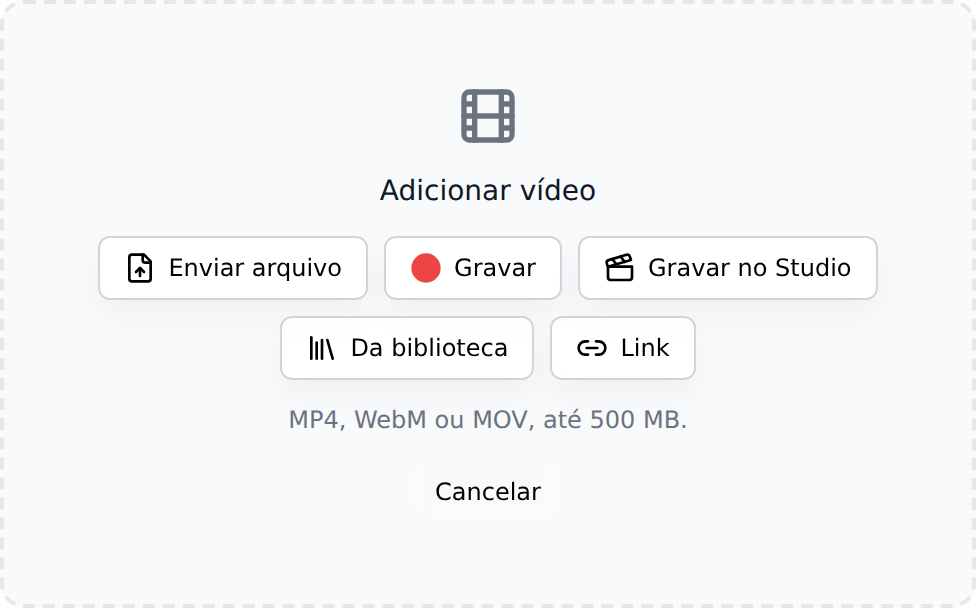
Im Studio aufnehmen. Eigentümer und Administrator nehmen die Lektion im Studio auf, mit dem Team, Gästen und dem Bildschirm, in den Layouts des Studios. Ist die Aufnahme fertig, wird sie das Video der Lektion, mit Transkript, und Zurück zur Lektion führt zurück in den Editor. Kann sie nicht in die Lektion, bleibt das Video in der Mediathek, zur Auswahl aus der Bibliothek. Eine schon im Studio gemachte Aufnahme wird ebenfalls zum Video einer Lektion, über die Seite der Aufnahme mit In einer Lektion nutzen, und ihr Transkript wird zu den Untertiteln der Lektion.
Die Lektion aufnehmen. Klick auf Aufnehmen (hat die Lektion schon ein Video, auf Ersetzen und dann Aufnehmen) und wähle, was aufgenommen wird: am Computer Kamera, Bildschirm oder Bildschirm + Kamera (die Kamera in einem Kreis in der Ecke), am Handy nur Kamera. Die Aufnahme geht bis 30 Minuten (etwa 600 MB) und stoppt am Limit von selbst. Sobald du auf Stopp klickst, wird die Aufnahme ohne weiteren Schritt zum Lektionsvideo, und die Dauer wird ausgefüllt, wenn sie leer war. Danach wählst du, wenn du willst, das Vorschaubild aus den Einzelbildern des Videos und klickst auf Fertig. Verweigerst du die Kamera oder brichst die Bildschirmfreigabe ab, zeigt die Seite, was zu tun ist, ohne hängen zu bleiben. Es ist der Drops-Rekorder, mit Format 16:9 oder 9:16, Einpassung des Bildschirms, Kamerablase, Pause und Mikrofon; siehe Einen Drop aufnehmen.
Kursinhalt
Die Liste Kursinhalt, auf der Kursseite und neben der Lektion (auf dem Handy in der Schublade der Liste), kann das Team bearbeiten:
- Modul hinzufügen und Lektion hinzufügen (die Lektion entsteht als Entwurf);
- Modul und Lektion direkt umbenennen: Enter speichert, Esc bricht ab;
- am Griff ziehen, um Module untereinander und Lektionen innerhalb des Moduls umzusortieren (auch per Tastatur);
- Modul löschen und Lektion löschen, mit Bestätigung.
Die Lektion im Entwurf erscheint in der Liste mit dem Etikett Entwurf, nur für das Team. Die neue Reihenfolge gilt sofort für die Teilnehmenden.
Gleichzeitig bearbeiten
Wer sonst noch den Kurs oder die Lektion bearbeitet, erscheint oben, und wenn eine andere Person speichert, siehst du den Hinweis darauf, mit Neu laden. Speicherst du über eine Version, die sich geändert hat, wird nichts ohne deine Wahl überschrieben: Das Fenster Jemand anderes hat vor dir gespeichert fragt, welche Version bleibt. Siehe Wer ist hier und gemeinsames Bearbeiten.
Kurse im Modus „Nur ein Kurs“
Standardmäßig ist der Kursbereich eine Kursliste. Im Modus Nur ein Kurs ist der Bereich ein Kurs: Wer ihn öffnet, landet direkt auf der Kursseite, ohne Liste, ohne Filter und ohne die Schaltfläche Zurück zu Kursen.
Den Modus wählen
Rolle: Eigentümer oder Administrator.
- Wähle unter Bereich hinzufügen das Modul Kurse. Wähle unter So funktioniert der Bereich die Kursliste (Voreinstellung) oder Nur ein Kurs.
- Bei Nur ein Kurs führt die Schaltfläche Weiter zum Schritt Kurs: Gib den Titel (Pflicht), das Niveau und die Beschreibung an.
- Schließe ab. Bereich und Kurs entstehen gemeinsam; scheitert etwas, wird nichts angelegt. Der Kurs startet als Entwurf. Beim Erstellen endet das Fenster geöffnet auf der Kursseite.
Was jede Person sieht
| Wer | Was er sieht |
|---|---|
| Mitglied | Den Kurs, mit Kurs starten oder Kurs fortsetzen. Ist der Kurs ein Entwurf, archiviert oder nicht vorhanden, erscheint immer "Dieser Kurs ist noch nicht verfügbar" |
| Eigentümer und Administrator | Die Kursseite mit allen Werkzeugen, ohne Liste und ohne Neuer Kurs. Wird der Kurs gelöscht, erscheint "Dieser Bereich hat noch keinen Kurs", mit Kurs erstellen |
Ein Kurs pro Bereich
Ein zweiter Kurs in einem Bereich Nur ein Kurs lässt sich nicht anlegen, weder in der App noch über die API noch über den Assistenten. Entwürfe und archivierte zählen mit. Für mehr Kurse wechsle den Modus.
Den Modus wechseln
Rolle: Eigentümer oder Administrator. Unter Bereich bearbeiten, im Feld So funktioniert der Bereich:
| Wechsel | Was passiert |
|---|---|
| Kursliste zu Nur ein Kurs | Mit 0 oder 1 Kurs klappt es. Mit 2 oder mehr wird er abgelehnt, mit der Zahl der Kurse und der Bitte, so lange zu löschen, bis einer übrig ist. Nichts wird gelöscht |
| Nur ein Kurs zu Kursliste | Klappt immer. Anmeldungen und Fortschritt bleiben |
Den Kurs eines Bereichs Nur ein Kurs zu löschen ändert den Modus nicht: Der Bereich wartet auf einen neuen Kurs.
Schaufenster, Format des Titelbilds und „Weitermachen, wo du aufgehört hast“
Format des Titelbilds
Im Kursformular wählen Eigentümer und Administrator das Format des Titelbilds:
| Format | Seitenverhältnis | Wofür |
|---|---|---|
| Banner (Standard) | 3:1 | Das heutige breite Titelbild |
| Poster | 2:3 | Ein Titelbild im Hochformat, wie bei einem Film oder einer Serie, gemacht für das Schaufenster |
| Video | 16:9 | Das Format eines Video-Vorschaubilds |
Der Upload schneidet das Bild auf das gewählte Format zu, und der Kurstitel steht unter dem Titelbild. Jeder bestehende Kurs beginnt als Banner: Nichts ändert sich, bis du umstellst.
Schaufenster
Schaufenster ist eine der Optionen im Feld Darstellung eines Kursbereichs (nur bei Kursen): ein Raster aus Postern, 2 pro Zeile auf dem Handy und 4 bis 6 am Computer. Für eingeschriebene Personen sitzt ein schmaler Fortschrittsbalken direkt unter dem Titelbild; der Titel folgt darunter. Ein Kurs ohne Poster-Titelbild bekommt ein generiertes mit der Farbe der Community und dem Titel. Wer den Kurs abgeschlossen hat, sieht unter dem Titel das Etikett Kurs abgeschlossen. Ein gesperrter Kurs zeigt das Schloss, wie in den anderen Darstellungen.
„Weitermachen, wo du aufgehört hast“
Oben in der Kursliste des Bereichs, in der Ansicht Alle und in jeder Darstellung, sieht, wer dort schon einen Kurs begonnen hat, Weitermachen, wo du aufgehört hast: die laufenden Kurse, der neueste zuerst. Jeder öffnet direkt die Lektion, bei der die Person aufgehört hat, und in einer Videolektion an der Stelle im Video, an der sie war. Ist diese Lektion schon abgeschlossen, öffnet sich die nächste, noch nicht abgeschlossene und nicht gesperrte.
Nur Kurse, die die Person noch öffnen kann, kommen hinein: aktive Einschreibung, veröffentlichter Kurs und ein Bereich, auf den sie Zugriff hat. Ein Kurs, der gesperrt wurde (der Plan ist abgelaufen, sie hat die Gruppe verlassen), fällt aus der Liste. Ohne laufenden Kurs erscheint der Block nicht.
Meine Inhalte
Die Ansicht Meine Inhalte zeigt die Kurse, die der Person schon gehören: die mit Einschreibung (aktiv oder abgeschlossen) und die, die ihr Plan oder ein Kauf freischaltet, auch ohne Einschreibung. Draußen bleiben Kurse, die erst noch gekauft werden müssen, und kostenlose, in die sie sich nicht eingeschrieben hat. Das Team sieht dort nur die Kurse, in die es eingeschrieben ist: Die Rolle macht einen Kurs nicht zum eigenen.
Meine Notizen
Teilnehmende schreiben persönliche Notizen, die an die Minute des Videos geheftet sind, springen mit einem Klick zu dieser Stelle zurück und finden alle Notizen des Kurses an einem Ort. Nur wer schreibt, sieht die eigenen Notizen: Weder Eigentümer noch Administrator haben Zugriff.
Während der Lektion notieren
- Klicke in der Lektion neben dem Player (auf dem Handy darunter) auf Notiz hinzufügen. Das Video pausiert, und das Feld öffnet sich mit der aktuellen Minute (An Minute 12:30 heften).
- Schreib bis zu 2.000 Zeichen und klicke auf Notiz speichern.
Die Notizen der Lektion erscheinen neben dem Player, nach Minute sortiert. Ein Klick auf eine Notiz (Zu 12:30 springen) bringt das Video an diese Stelle. Jede Notiz hat Notiz bearbeiten und Notiz löschen („Diese Notiz löschen? Nur diese Notiz wird gelöscht. Die Lektion, dein Fortschritt und deine anderen Notizen bleiben.“). In einer Lektion ohne Video (Text, Link oder Bild) bleibt die Notiz ohne Minute, am Ende der Liste.
Alle Notizen des Kurses
Alle Notizen des Kurses öffnet Meine Notizen: alle Notizen des Kurses, nach Lektion gruppiert, in der Reihenfolge des Kurses, mit der Gesamtzahl („12 Notizen“). Jede Notiz hat Lektion bei 12:30 öffnen, das die Lektion direkt an dieser Stelle öffnet.
Was mit den Notizen passiert
- Einschreibung: Zum Notieren muss die Person in den Kurs eingeschrieben sein („Du musst in diesem Kurs eingeschrieben sein, um Notizen zu nutzen.“), und die Lektion muss freigegeben sein. Das Team, das den Kurs aufbaut, notiert ohne Einschreibung.
- Zugang verloren (Abo beendet, Bereich verlassen): Die Notizen bleiben gespeichert und kommen zurück, wenn der Zugang zurückkommt.
- Lektion, Modul oder Kurs gelöscht: Seine Notizen werden mitgelöscht.
- Bis zu 500 Notizen pro Lektion und Person.
Dieselben Notizen gibt es in den Folgen von Videos und Podcast.
Mit dem Assistenten: „Notiere bei Minute 12:30 dieser Lektion: SVERWEIS wiederholen“, „Zeig meine Notizen zum Kurs Excel von Null“. Siehe Tools · Kurse › Notizen.
Über die API: GET und POST /api/courses/lesson/{lessonId}/notes (deine Notizen der Lektion; text und positionSeconds, in Sekunden, oder null ohne Minute), GET /api/courses/{courseId}/notes (alle des Kurses, nach Lektion) und GET, PUT und DELETE /api/player-notes/{noteId}. Die Notiz einer anderen Person antwortet mit 404. Siehe Courses und die Fehler.
Mit dem Assistenten und der API
Mit dem Assistenten
Frag in normaler Sprache, und der Assistent legt Bereich, Kurs, Module und Lektionen an, jeweils mit Inhalt:
"Bau den Kurs Excel von Null mit zwei Modulen. Im ersten eine Textlektion zur Begrüßung und eine Videolektion mit diesem YouTube-Link. Im zweiten eine Lektion mit einem Link zum Übungsblatt und eine Lektion mit dem Bild der Tastenkürzel."
Der Lektionstext und die Kursbeschreibung werden in Markdown geschrieben und wird zum formatierten Text der App. Ein Link von Bunny Stream, Cloudflare Stream oder Panda Video oder ein HLS-Stream (.m3u8) wird zur Videolektion, und mit dem Signaturschlüssel läuft das Video signiert; jeder andere Anbieter wird zur Link-Lektion. Der Administrator ändert auch die Reihenfolge der Module und Lektionen, wählt den Modus des Bereichs und sieht die Teilnehmenden (ab Moderator oder Finanzen). Siehe Werkzeuge · Kurse und die Rezepte Einen Kurs mit Modulen und Lektionen jeder Art aufbauen, Ein Kursbereich mit nur einem Kurs, Den Kurs aufbauen und veröffentlichen und Die Teilnehmenden eines Kurses verfolgen.
Aus einem Material. Schick das PDF-Arbeitsheft oder den Lehrplan und bitte: „Baue Woche 2 dieses Materials als Kurs, mit dem Quiz der Woche.“ Der Assistent liest zuerst den Programmleitfaden, der sagt, welches Modul welchen Teil aufnimmt, und baut alles: das Modul mit allen Lektionen auf einmal, den Text mit Tabellen und den Bildern aus dem PDF selbst, das Quiz mit den fünf Fragetypen und die für jeden Tag geplanten Lektionen. Siehe Der Programmleitfaden.
Der Assistent legt Lektionen als Entwurf an (draft: true in create_lesson), veröffentlicht jede mit publish_lesson und den Kurs mit publish_course, das zurückgibt, was noch fehlt, wenn sich der Kurs noch nicht veröffentlichen lässt. Siehe Werkzeuge · Kurse.
„Wo war ich stehen geblieben?“: Der Assistent ruft list_my_courses_in_progress mit limit: 1 auf und öffnet die Lektion mit get_course (der Slug des Kurses). „Nimm ein Poster-Titelbild für den Kurs Excel von Grund auf“: update_course mit cover_format: "POSTER". Das Schaufenster wird beim Anlegen oder Bearbeiten des Bereichs gewählt (layout: "showcase", nur bei Kursen). Siehe Werkzeuge · Kurse.
create_course liefert auch das Produkt des Kurses und schlägt vor, den Preis festzulegen und zu veröffentlichen; enroll_in_course erklärt die Ablehnung bei einem kostenpflichtigen und bei einem vollen Kurs und bietet die Warteliste an. Siehe Werkzeuge · Kurse.
Für das Kurszertifikat frag: „Schalte das Zertifikat für den Kurs Excel von Grund auf ein, mit der Vorlage Kursabschluss.“ Der Assistent zeigt auch, was der Kurs ausstellt, und warnt, wenn die gewählte Vorlage archiviert ist. Siehe Werkzeuge · Kurse und die Rezepte Das Zertifikat dieses Kurses einrichten, Was stellt der Kurs aus? und Ich habe den Kurs beendet.
Quiz und Anhänge in jeder Lektion. create_lesson und update_lesson nehmen ein Quiz in jedem Lektionstyp an, und get_course zeigt hasQuiz bei jeder Lektion. remove_lesson_quiz entfernt das Quiz einer Lektion (mit Bestätigung; abgelehnt, sobald das Quiz Versuche hat). Für Anhänge: list_lesson_attachments, add_lesson_attachment, rename_lesson_attachment, reorder_lesson_attachments, remove_lesson_attachment (mit Bestätigung) und get_lesson_attachment_link.
Aufnahme, Titelbild und Text der Lektion
Rolle: Eigentümer oder Admin. Auf der Seite einer Video-Lektion:
- Aufnehmen (oder Ersetzen und dann Aufnehmen, wenn die Lektion schon ein Video hat) nimmt am Computer mit der Kamera, dem Bildschirm oder dem Bildschirm mit Kamera auf, am Handy nur mit der Kamera, bis zu 30 Minuten (etwa 600 MB). Sobald du auf Stopp klickst, wird die Aufnahme zum Lektionsvideo. Es läuft auf der Lektionsseite selbst, für das Team und für eingeschriebene Teilnehmende.
- Dauer. Bei einer Lektion ohne Dauer wird die Dauer der Aufnahme (oder des hochgeladenen Videos) von selbst eingetragen.
- Titelbild. Nach der Aufnahme zeigt die Seite bis zu sechs Einzelbilder des Videos; klick auf eines, um es als Titelbild zu nutzen, und dann auf Fertig.
- Lektionstext. Bearbeite ihn direkt an Ort und Stelle, mit Fett, Listen und Links; die Teilnehmenden lesen ihn unter dem Video.
- Lektionstext aus dem Video erstellen. Nur wenn das Video in der App aufgenommen wurde: Die Schaltfläche über dem Lektionstext schreibt den Text aus dem Gesagten und ersetzt damit den aktuellen Text. Prüf und bearbeite ihn nach Belieben.
Mit der API
- Lege den Bereich an:
POST /api/spacesmitmodule: "courses". Für einen Bereich Nur ein Kurs sendemoduleConfig: { "mode": "single" }und dazucourse(title,level,description): Bereich und Kurs entstehen in einer einzigen Transaktion. - Lege den Kurs an (im Listenmodus):
POST /api/coursesmitcommunityId,spaceId,title,slugundlevel. Merke dir dieid. - Lege jedes Modul an:
POST /api/courses/modulemitcourseIdundtitle. - Lege jede Lektion an:
POST /api/courses/lessonmitmoduleId,title,typeund dem Inhalt (bodyfür Text,contentUrlfür Video, Link und Bild). DiecontentUrleines Videos akzeptiert YouTube, Vimeo, Loom, Bunny Stream, Cloudflare Stream, Panda Video und HLS (https://…/*.m3u8); eine andere Adresse gibt400incontentUrlzurück.GET /api/courses/{identifier}liefert bei jeder Videolektion, die die Person sehen darf,videoEmbed(provider,kindiframeoderhls,src); mit Signaturschlüssel eine signiertesrc,signed: trueundexpiresAt(6 Stunden) oderunavailable: true, wenn der Schlüssel abgelehnt wurde. - Veröffentliche:
PUT /api/courses/{id}mitstatus: "published".
Signaturschlüssel für Videos (Eigentümer und Administrator; die anderen Rollen bekommen 403): GET /api/video-integrations, PUT und DELETE /api/video-integrations/{provider} (bunny mit tokenKey; cloudflare mit keyId und privateKey, als PEM oder JWK) und POST /api/video-integrations/{provider}/verify (mit dem Link eines Videos desselben Anbieters: akzeptiert, status: valid; abgelehnt, invalid; Video existiert nicht, 422 videoNotFound; keine Antwort des Anbieters, 502). Die Antwort enthält nur masked/last4, status und checkedAt; nie den Schlüssel. Die Glocken-Benachrichtigung ist videoIntegrations.keyInvalid.
Die Community rund um den Kurs
Der Kurs ist nicht mehr nur ein Verzeichnis von Lektionen: Die Teilnehmenden unterhalten sich mit der Gruppe, sehen, wer den Kurs gibt, speichern, was sie später machen wollen, und vergleichen, wenn das Team es will, ihren Fortschritt in einer Rangliste.
Den Kurs verlassen
Wer eingeschrieben ist und den Kurs noch nicht abgeschlossen hat, sieht auf der Seite Kurs verlassen. Die Bestätigung weist darauf hin, dass der Fortschritt erhalten bleibt: Beginnt die Person den Kurs erneut, macht sie dort weiter, wo sie aufgehört hat. Nach dem Verlassen ist der Inhalt der Lektionen wieder nur das Verzeichnis, und die Person verschwindet aus der Zählung der Teilnehmenden und dem Tab Teilnehmende. Das Verlassen nimmt keine Punkte weg und widerruft kein Zertifikat. Wer den Kurs abgeschlossen hat, verlässt ihn nicht.
Kursdiskussion und Lektionsdiskussion
Es gibt zwei Diskussionen: die Kursdiskussion auf der Kursseite (allgemeine Fragen, Hinweise an die Gruppe) und die Lektionsdiskussion in jeder Lektion. Beide funktionieren gleich:
- Kommentare mit Antworten auf einer Ebene: Man kann auf einen Kommentar antworten, nicht auf eine Antwort. Der Text ist einfach, 1 bis 2.000 Zeichen; HTML wird nicht interpretiert.
- Wer liest: die eingeschriebenen Teilnehmenden und das Team (Eigentümer, Administrator, Moderator und Finanzen). Wer nicht eingeschrieben ist oder den Kurs verlassen hat, liest "Die Diskussion ist nur für Personen, die im Kurs eingeschrieben sind."
- Wer schreibt: die eingeschriebenen Teilnehmenden und das Team.
- Bearbeiten und löschen: Die Autorin oder der Autor bearbeitet den eigenen Kommentar (er zeigt bearbeitet) und löscht ihn. Eigentümer, Administrator, Moderator und Finanzen löschen den Kommentar von jedem, nach Bestätigung. Ein gelöschter Kommentar mit Antworten wird zu "Kommentar entfernt", und die Antworten bleiben.
- Ohne vorherige Freigabe: Der Kommentar erscheint sofort, und das Team löscht, was nicht bleiben soll.
- Reaktionen: die üblichen sieben (👍 ❤️ 🔥 🙌 😊 👏 🎉), am Kommentar, an der Lektion und am Kurs. Jede Person hat eine pro Ziel: dieselbe antippen entfernt sie, eine andere ersetzt sie.
- Kurs im Entwurf oder archiviert: Wer lesen darf, liest, aber niemand schreibt oder reagiert.
- Punkte: Kommentieren bringt die Engagement-Punkte der Community, einmal pro Kommentar und nur für Teilnehmende. Es geht weder E-Mail noch Benachrichtigung raus.
„Das lernen Sie“
Liste unter Das lernen Sie bis zu 8 Punkte mit bis zu 140 Zeichen auf, in einfachem Text (leere Punkte werden verworfen). Die Liste erscheint für alle, die den Kurs öffnen, auch für Personen, die noch nicht eingeschrieben sind. Ohne Punkte erscheint der Block nicht.
Kursleitung
Ein Kurs kann mehrere Kursleiter haben, und sie kümmern sich um den Kurs, wie es das Team tun würde. Wer den Kurs anlegt, wird Kursleiter, und jedes Mitglied der Community kann Kursleiter sein, mit beliebiger Rolle.
Wo es liegt. Auf der Kursseite listet im Bearbeitungsmodus der Abschnitt Kursleitung (Kursleitung bearbeiten) die Kursleiter mit Foto. Kursleiter hinzufügen öffnet die Suche (Mitglied nach Namen suchen); Entfernen nimmt die Person heraus. Die Änderung gilt sofort, ohne Speichern. Die Kursseite zeigt alle unter Geleitet von ….
Was die Kursleitung in ihrem Kurs tut:
- sieht den Kurs als Entwurf;
- bearbeitet den Kurs, das Titelbild, den Text und „Das lernen Sie“ und veröffentlicht ihn;
- legt Module und Lektionen an, bearbeitet, sortiert und löscht sie;
- antwortet in der Diskussion des Kurses und der Lektionen und moderiert sie;
- sieht den Tab Teilnehmende, mit dem Fortschritt jeder Person;
- fügt weitere Kursleiter hinzu und entfernt sie;
- löscht den Kurs.
Was nur bei Eigentümer und Administrator bleibt: Kurse anlegen, hervorgehobener Kurs, der erforderliche Plan, der Preis und der Verkauf des Kurses (das Produkt). In einem verkauften Kurs ändert die Kursleitung den Preis nicht.
Mindestens eine bleibt immer. Der Kurs bleibt nie ohne Kursleitung: Beim letzten Kursleiter ist Entfernen ausgeschaltet („Der Kurs braucht mindestens eine Kursleitung.“). Um auszutreten, füge vorher eine andere Person hinzu. Wer als Kursleiter hinzukommt oder geht, und der von einem Kursleiter gelöschte Kurs stehen in den Logs.
Diese Rechte gelten nur im Kurs, den die Person leitet; in anderen Kursen behält sie ihre Rolle in der Community.
Kurse speichern
Auf jeder Karte und auf der Kursseite speichert Kurs speichern den Kurs für später (Aus Gespeichert entfernen macht es rückgängig). Der Filter Gespeichert in der Liste zeigt deine. Er ist persönlich: Nicht einmal das Team sieht, was du gespeichert hast. Ein Kurs, der nicht mehr sichtbar ist, verschwindet aus dem Filter.
Wie viele Teilnehmende
Mitglieder sehen "N Teilnehmende" auf der Karte und auf der Seite erst ab 10 Teilnehmenden; darunter erscheint keine Zahl. Das Team sieht immer die echte Zahl. Über diese Zahl erhält niemand die Namen der anderen.
Kurs-Rangliste
Rolle: Eigentümer oder Administrator. Im Tab Veröffentlichung ist der Schalter Kurs-Rangliste anzeigen zunächst aus. Ist er an, sehen die eingeschriebenen Teilnehmenden und das Team die Kurs-Rangliste: die ersten 10 nach abgeschlossenen Lektionen (bei Gleichstand gewinnt, wer früher fertig war), mit Name und Avatar, und die Position der Person, die schaut, auch außerhalb der Top 10 ("Sie liegen auf Platz 14 mit 3 abgeschlossenen Lektionen."). Wer den Kurs verlassen hat, und die Vorschau des Teams zählen nicht.
Die Rangliste gehört zum Kurs und zählt abgeschlossene Lektionen, keine Punkte. Weil sie Namen und Avatar der Teilnehmenden anderen Teilnehmenden zeigt, entscheidet das Team über das Einschalten, Kurs für Kurs; die Teilnehmenden können sich nicht ausnehmen.
Lektionen in Reihenfolge und Freigabe nach Datum
Zwei optionale, voneinander unabhängige Einstellungen steuern das Tempo der Teilnehmenden: die Reihenfolge der Lektionen und das Datum, an dem sich jedes Modul öffnet.
Lektionen in Reihenfolge
Rolle: Eigentümer oder Administrator. Schalte im Tab Veröffentlichung des Kurses Reihenfolge erzwingen ein (zunächst aus). Ist sie an, öffnet eine teilnehmende Person eine Lektion erst, nachdem sie die vorherige abgeschlossen hat, in der Reihenfolge des Inhaltsverzeichnisses: Modul für Modul, Lektion für Lektion, über die Module hinweg.
Eine Lektion ist offen, wenn sie die erste ist, wenn die vorherige abgeschlossen ist oder wenn sie selbst schon abgeschlossen ist. Daher schließt das Einschalten bei laufendem Kurs, Umsortieren, Einfügen oder Löschen von Lektionen nie, was jemand schon erledigt hat. Ausschalten öffnet sofort alles. Moderierende, Finanzen und Mitglieder sehen den Schalter nicht.
Freigabe pro Modul
Rolle: Eigentümer oder Administrator. Bei jedem Modul öffnet Freigabe planen (im ⋯ des Moduls) das Fenster „Freigabe des Moduls“. Wähle einen der beiden Modi und klicke auf Freigabe speichern:
| Modus | Wann sich das Modul öffnet |
|---|---|
| Festes Datum („Verfügbar ab“) | Am gewählten Datum zur gewählten Uhrzeit, in der Zeit der Community. Ein Datum in der Vergangenheit öffnet sofort |
| Tage nach der Anmeldung (0 bis 3650) | Um Mitternacht (00:00) in der Zeit der Community an dem Tag, der diese Zahl von Tagen nach der ersten Anmeldung jeder Person liegt. Bei 0 öffnet es sofort. Jede Person hat ihr eigenes Datum |
- In jedem Modul gilt nur ein Modus; der Wechsel löscht den vorherigen. Leer öffnet das Modul sofort.
- Den Kurs zu verlassen und zurückzukehren startet die Zählung nicht neu: Es gilt immer die erste Anmeldung.
- Das Modul öffnet sich zur festgelegten Zeit von selbst, und alle eingeschriebenen Teilnehmenden bekommen die Benachrichtigung über freigegebene Lektionen.
- Eine Lektion, die jemand schon abgeschlossen hat, bleibt offen, auch wenn du Datum oder Tage später änderst.
Geplante Lektion
Rolle: Eigentümer, Administrator oder Kursleitung. Eine Lektion im Entwurf kann sich zu einem Datum selbst veröffentlichen. Im Lektionseditor öffnet Veröffentlichung planen das Feld Veröffentlichen am: Wähle Datum und Uhrzeit (in der Zeitzone der Community) und klicke auf Planen. Ändern setzt ein anderes Datum, Planung aufheben macht die Lektion wieder zu einem normalen Entwurf.
- Bis zum Datum sieht das Team das Label Demnächst · erscheint am 25.11., 18:00 an der Lektion, im Kursaufbau und in der Gliederung. Teilnehmende sehen die Lektion in der Gliederung, abgeblendet und mit Schloss, mit demselben Datum, aber ohne Inhalt, Medien oder Quiz. Wer die Lektion öffnet, sieht „Diese Lektion öffnet am 25.11. um 18:00“ statt eines Fehlers.
- Am Datum veröffentlicht sich die Lektion innerhalb einer Minute selbst, als hätte das Team auf Veröffentlichen geklickt.
- Das Datum muss in der Zukunft liegen, und geplant wird nur eine Lektion im Entwurf.
- Ein Entwurf ohne Datum bleibt für Teilnehmende unsichtbar.
Benachrichtigung über freigegebene Lektionen
Wenn eine Lektion für eingeschriebene Teilnehmende freigegeben wird, bekommen sie eine Benachrichtigung. Das passiert, wenn die Lektion veröffentlicht wird (von Hand, über die geplante Lektion oder direkt veröffentlicht angelegt) oder wenn ihr Modul für sie öffnet (festes Datum oder Tage nach der Einschreibung).
- Eine Benachrichtigung pro Kurs: Mehrere gleichzeitig freigegebene Lektionen ergeben eine einzige Benachrichtigung.
- In der Glocke: Ein Tipp öffnet die Lektion (oder den Kurs, wenn es mehrere sind).
- Auf dem Handy: Die Push-Benachrichtigung folgt der Kategorie Kurse in den Benachrichtigungseinstellungen.
- Per E-Mail: Die E-Mail zur neu freigegebenen Lektion mit dem Button zum Kurs geht über die Kategorie Kurse der Seite E-Mails dieser Community, standardmäßig an und mit Abmeldelink.
- Wer sie nicht bekommt: wer die Lektion schon geöffnet oder abgeschlossen hat, und wer sich eingeschrieben hat, als die Lektion schon offen war (der Kurs war schon so, als die Person dazukam).
- Für Integrationen: Die Ereignisse
course.lesson_releasedundcourse.module_releasedgehen an die Webhooks.
Reihenfolge und Datum zusammen
Bei eingeschalteter Reihenfolge sperrt ein mitten im Kurs geplantes Modul auch die Lektionen der folgenden Module, weil die vorherige erst nach seiner Öffnung abgeschlossen werden kann. Wer dort schon Lektionen abgeschlossen hat, behält sie offen. Ist eine Lektion aus beiden Gründen gesperrt, zeigt die Meldung zuerst das Datum. Der Kurs ist erst abgeschlossen, wenn alle Lektionen abgeschlossen sind; wer alles außer dem geplanten Modul erledigt, wartet also auf das Datum; der Fortschrittsbalken zeigt die echte Zahl, und das Zertifikat folgt der üblichen Regel.
Was die Teilnehmenden sehen
Die gesperrte Lektion erscheint im Inhaltsverzeichnis mit einem Schloss und ohne Inhalt (Text und Adresse der Lektion werden nicht ausgeliefert). Die Meldung sagt, warum:
| Situation | Meldung |
|---|---|
| Festes Datum | „Öffnet am 13.10. um 09:00 Uhr“ |
| Tage nach der Anmeldung | „Öffnet am 18.10., 7 Tage nach deiner Anmeldung“, mit dem echten Datum dieser Person. Wer noch nicht angemeldet ist, liest „Öffnet 7 Tage nach der Anmeldung“ |
| Reihenfolge | „Schließe zuerst „X“ ab“ |
Eine gesperrte Lektion über ihre Adresse zu öffnen führt zurück zum Kurs mit „Diese Lektion ist noch nicht geöffnet“. Weiter und Nächste Lektion führen immer zu einer offenen Lektion. Über die API oder den Assistenten wird das Abschließen einer gesperrten Lektion mit 409 abgelehnt, mit dem Hinweis, welche Lektion fehlt oder wann sie sich öffnet.
Was das Team sieht
Eigentümer, Administratoren, Moderierende und Finanzen öffnen alle Lektionen in der Vorschau, mit den Kennzeichen Reihenfolge und Geplant, wo es eine Sperre gäbe. Die Vorschau speichert weder Fortschritt noch Punkte oder Zertifikat.
Moderierende und Finanzen lesen den Inhalt der Lektionen, ohne sich anzumelden, auch in einem Kurs eines kostenpflichtigen Bereichs. Erstellen, Bearbeiten und Löschen bleiben allein Eigentümern und Administratoren vorbehalten. Mitglieder, Besucher und wer den Kurs verlassen hat, erhalten weiterhin keinen Inhalt.
Quiz-Lektion
Eine Lektion vom Typ Quiz prüft, was die Teilnehmenden gelernt haben, mit automatischer Auswertung und einer Mindestpunktzahl zum Abschließen.
Das Quiz bauen
Rolle: Eigentümer oder Administrator. Nutze in der Lektion Quiz hinzufügen. Lege die Bestehensgrenze (%) fest (1 bis 100; Standard 70) und die Fragen:
- 1 bis 30 Fragen, jede mit einem Fragetext (bis 1.000 Zeichen) und einem Fragetyp (Tabelle unten).
- Eine optionale Erklärung pro Frage.
- Jede Frage zählt einen Punkt; Fragen mit Offene Antwort zählen nicht zur Note.
- Speichern ersetzt den ganzen Satz. Den Typ eines Quiz zu ändern, das schon Versuche hat, wird abgelehnt.
| Fragetyp | Wie du sie baust | Wann die Antwort richtig ist |
|---|---|---|
| Einfachauswahl | 2 bis 6 Optionen, genau eine richtig (Kreis markieren) | Die richtige wird gewählt |
| Mehrere richtig | 2 bis 6 Optionen, mindestens eine richtig | Alle richtigen und keine andere werden angekreuzt |
| Lückentext | Markiere jede Lücke im Fragetext mit ___ und trage die akzeptierten Antworten jeder Lücke ein. Bsp.: Tomorrow ___ call you before the flight. | In jede Lücke wird eine akzeptierte Antwort geschrieben. Groß- und Kleinschreibung, Leerzeichen, gerade oder typografische Apostrophe und Satzzeichen am Ende zählen nicht |
| Zuordnung | 2 bis 10 Paare: das linke Element und sein Gegenstück | Jedes Element wird seinem Paar zugeordnet; die zweite Spalte kommt gemischt |
| Offene Antwort | Nur der Fragetext | Keine automatische Korrektur: Die Person schreibt frei, und das Team liest es im Tab Antworten |
Was die Teilnehmenden sehen
Die Person beantwortet alle Fragen und klickt auf Antworten senden; die Auswertung macht der Server. Die Quiz-Lektion hat kein Als abgeschlossen markieren: Abgeschlossen wird die Lektion durch das Bestehen.
Jeder Typ hat sein eigenes Feld: Kästchen bei Mehrere richtig, die Lücken im Satz, eine Auswahlliste für das Paar jedes Elements bei Zuordnung (funktioniert gut auf dem Handy) und ein Textfeld bei Offene Antwort, das nicht zur Note zählt. Nach dem Bestehen zeigt das Ergebnis die akzeptierten Antworten jeder Lücke, und offene Antworten erscheinen als gesendet, damit das Kursteam sie liest.
| Ergebnis | Was erscheint |
|---|---|
| Bestanden! (Punktzahl gleich oder über dem Minimum) | Die Punktzahl, was richtig und falsch war, die richtige Antwort und die Erklärung zu jeder Frage. Die Lektion wird abgeschlossen, nur einmal (die Punkte auch). Wiederholen ist möglich |
| Diesmal nicht | Nur die Punktzahl ("Du hast 3 von 5 richtig") und die Mindestpunktzahl. Weder welche Fragen falsch waren noch die richtigen Antworten erscheinen: Sie werden erst nach dem Bestehen gezeigt. Erneut versuchen ist möglich |
Es gibt 30 Versuche pro Stunde bei jeder Lektion. Deine letzten Versuche listet die 10 neuesten (Punktzahl, bestanden oder nicht, Datum und Uhrzeit in der Zeitzone der Community); niemand liest den Versuch einer anderen Person. Die Reihenfolge und die Freigabe nach Datum gelten für das Quiz wie für jede Lektion.
Versuche, beste Punktzahl und Endnote
Begrenzte Versuche, die Endnote und die Mindestnote für das Zertifikat sind noch nicht verfügbar.
- Die Optionen werden bei jedem Versuch gemischt (innerhalb eines Versuchs bleibt die Reihenfolge gleich). Das Team sieht die geschriebene Reihenfolge.
- Erlaubte Versuche: im Quiz-Editor 1 bis 100; leer heißt unbegrenzt (das Limit von 30 pro Stunde gilt weiter). Die Person sieht "Verbleibende Versuche: 2 von 3". Das Quiz zu bearbeiten, ohne dieses Feld anzufassen, behält das Limit.
- Es zählt die beste Punktzahl jeder Person bei diesem Quiz.
- Versuche aufgebraucht ohne Bestehen: Die Lektion wird als Nicht bestanden markiert, die Person geht zur nächsten Lektion und sendet keine Versuche mehr.
- Endnote des Kurses: der Durchschnitt der besten Punktzahl jedes Quiz im Kurs, mit gleichem Gewicht. Die Person sieht die Endnote, das Team sieht sie im Tab Teilnehmende.
- Mindestnote für das Zertifikat (%) (Tab Abschluss, 0 bis 100, optional): Damit geht das Abschlusszertifikat nur raus, wenn die Endnote gleich oder höher ist. Wer darunter liegt, liest "Du hast den Kurs abgeschlossen, aber deine Endnote (62%) liegt unter dem Minimum für das Zertifikat (70%)." Leer genügt der Abschluss. Ein Kurs ohne Quiz nutzt das Minimum nicht, und das Minimum zu ändern widerruft keine bereits ausgestellten Zertifikate.
Was das Team sieht
Eigentümer, Administratoren, Moderatoren und Finanzen sehen die Team-Vorschau: die richtigen Antworten und die Erklärungen, und sie können das Quiz testen. Es wird nichts gespeichert: weder Versuch noch Fortschritt noch Punkte. Moderatoren und Finanzen tun das ohne Anmeldung.
Der Tab Antworten. In der Quiz-Lektion hat das Kursteam (Eigentümer, Administrator, Moderator, Finanzen und die Kursleitung) die Tabs Quiz und Antworten. Antworten listet die Versuche der Teilnehmenden, die neuesten zuerst, mit Name, Note, ob bestanden, Datum und dem Text jeder Offenen Antwort. Testläufe des Teams erscheinen nicht, weil sie nicht gespeichert werden. Ohne Versuche zeigt der Tab „Noch keine Antworten“.
Bearbeiten, wenn es schon Versuche gibt
Wer schon bestanden hat, bleibt bestanden, und der Kurs kann abgeschlossen werden; neue Versuche nutzen die neuen Fragen.
Zertifikat bei Abschluss
Wer den Kurs abschließt, bekommt das Zertifikat von selbst per E-Mail und findet es unter Meine Zertifikate, ohne dass das Team sie einzeln ausstellt. Die Einstellung gehört zum Kurs selbst und ist optional.
Wo es sich befindet
Rolle: Eigentümer oder Administrator. Unter Kurs bearbeiten (oder Neuer Kurs), im Tab Abschluss. Im Modus Nur ein Kurs liegt es im Schritt Kurs des Assistenten zum Anlegen des Bereichs, den die Schaltfläche Weiter öffnet. Moderatoren und Mitglieder sehen den Tab nicht.
Das Zertifikat einschalten
Bei Zertifikat ausstellen? ist der Schalter zunächst aus. Ist er an, bekommt, wer den Kurs abschließt, das Zertifikat per E-Mail und findet es unter Meine Zertifikate.
- Es gilt nur ab jetzt. Wer den Kurs schon vor dem Einschalten abgeschlossen hatte, bekommt keins: Es gibt keine rückwirkende Ausstellung. Auch wer abschließt, während der Schalter aus ist, bekommt keins, selbst wenn du ihn später einschaltest.
- Ein Zertifikat pro Person und Kurs, für immer. Erneutes Abschließen erzeugt kein weiteres. Zwei Kurse mit derselben Vorlage erzeugen zwei Zertifikate, je eins.
- Ausschalten beendet die Ausstellung für alle, die danach abschließen. Wer sein Zertifikat schon hat, behält es.
Die Vorlage wählen
Die Zertifikatsvorlage kommt aus dem Modul Zertifikate der Community. Die Liste zeigt nur aktive Vorlagen und hat die Suche Vorlage nach Namen suchen.
- Der Plattform-Standard steht an erster Stelle der Liste, schon ausgewählt, und wird verwendet, wenn niemand eine andere wählt. Die Plattform legt ihn selbst an, zusammen mit dem Bereich Zertifikate, falls die Community noch keinen hat. Er erscheint im Tab Vorlagen des Bereichs und lässt sich wie jede andere bearbeiten oder duplizieren.
- Wird die gewählte Vorlage (oder der Standard) archiviert oder gelöscht, zeigt der Kurs den Hinweis „Die gewählte Vorlage wurde archiviert oder gelöscht“, und es wird kein Zertifikat ausgestellt, bis jemand eine andere aktive Vorlage wählt oder diese wieder aktiviert. Die Plattform wechselt die Vorlage nicht von selbst und aktiviert keine archivierte Vorlage wieder.
Den Text bearbeiten
Der Zertifikatstext ist vorausgefüllt und lässt sich bearbeiten. Der Standard lautet „hat den Kurs {assunto}[ mit einem Zeitaufwand von {cargaHoraria}] abgeschlossen“.
| Variable | Was eingesetzt wird |
|---|---|
{nome} | Die Teilnehmerin oder der Teilnehmer |
{assunto} | Der Kurstitel |
{cargaHoraria} | Der Zeitaufwand, schon mit Einheit („2 Stunden“, „0,36 Stunde“). Schreibe danach nicht „Stunden“ |
- Text in
[eckigen Klammern]entfällt, wenn die Variable darin leer ist. - HTML wird nicht akzeptiert. Das Limit liegt bei 5.000 Zeichen.
- Standardtext wiederherstellen stellt das Original wieder her. Die Vorschau verwendet den Namen „Maria Schmidt“.
Zeitaufwand
Es gibt kein Feld für den Zeitaufwand: Er ist die Summe der Lektionsdauern, in Stunden mit bis zu 2 Nachkommastellen (59 Minuten werden zu 0,98), und wird im Moment der Ausstellung festgeschrieben.
- Hat eine Lektion keine Dauer, sagt das Formular „Nicht verfügbar: Eine Lektion hat keine Dauer“ und listet diese Lektionen auf. Dann gilt der Zeitaufwand der Vorlage, falls sie einen hat.
- Gibt es keinen von beiden, erscheint die Zeile für den Zeitaufwand nicht auf dem Zertifikat.
- Im Assistenten des Modus Nur ein Kurs steht „Wird berechnet, sobald der Kurs Lektionen mit Dauer hat“.
Die Lektionsdauer ist bei jeder Lektion optional: Dauer hinzufügen, mit Stunden, Minuten und Sekunden.
Was die Teilnehmenden sehen
Nach der letzten Lektion sehen die Teilnehmenden Dein Zertifikat wird erstellt. Das dauert einige Sekunden, und das Zertifikat kommt auch per E-Mail. Sobald es fertig ist, wechselt die Meldung zu Dein Zertifikat ist fertig, mit der Schaltfläche Zertifikat ansehen. Ein fehlgeschlagenes oder widerrufenes Zertifikat erscheint nicht, und ein Kurs, der nichts ausstellt, zeigt nichts.
Widerrufen und neu ausstellen
Das läuft weiter über den Bildschirm Zertifikate (widerrufen, neu ausstellen, E-Mail erneut senden). Ein widerrufenes Zertifikat kommt nicht von selbst zurück: Den Kurs erneut abzuschließen erzeugt kein weiteres.
Die vollständige Reihenfolge, mit den IDs, die von Schritt zu Schritt weitergegeben werden, und den Fehlern bei einem übersprungenen Schritt, steht unter Reihenfolge beim Anlegen.
Mit Quizzen im Kurs bekommt der Tab Abschluss die Mindestnote für das Zertifikat (%): Das Zertifikat geht nur bei gleicher oder höherer Endnote raus, und das Ändern des Minimums widerruft keine bereits ausgestellten Zertifikate. Siehe Versuche, beste Punktzahl und Endnote.
Den Kurs verkaufen
| Modell | Wie |
|---|---|
| Einzelkurs | Ein Produkt, das den Kursbereich freigibt (Privat › Produkte) |
| Kurs im Abonnement | Der Kursbereich auf Privat, für den Plan freigegeben, oder auf Abonnenten |
| Kostenloser Kurs für Mitglieder | Der Bereich auf Mitglieder |
Die Zahlung gehört zum Bereich oder zum Produkt, nicht zum Kurs: Wer Zugang zum Bereich hat, kann jeden veröffentlichten Kurs darin starten.
Preis und Verkauf des Kurses selbst
Der Kurs bekommt sein eigenes Produkt, und du kannst einen Kurs verkaufen, ohne den ganzen Bereich zu verkaufen.
Jeder Kurs entsteht mit einem Produkt der Art Kurs, eins zu eins mit ihm verknüpft: Entwurf, kostenlos, mit dem Titel und dem Titelbild des Kurses. Auf der Kursseite sieht das Team oben in der rechten Spalte die Karte Verkauf, mit dem Preis, dem Status (Entwurf, Im Verkauf oder Nicht im Verkauf), den freien Plätzen, und der Markierung „Nur für das Team“. Preis festlegen (oder Preis bearbeiten) öffnet das Fenster Preis und Zahlung, mit dem Preis, den Zahlungsarten, den Raten, wer die Gebühr zahlt, und der Simulation, was der Käufer zahlt und was du erhältst; Zum Verkauf freigeben bringt den Kurs in den Verkauf, Verkauf pausieren nimmt ihn heraus; Weitere Produktoptionen öffnet das vollständige Formular, mit den Plätzen und der Zugangsdauer. Siehe Die Karte Verkauf.
- Ein kostenloser Entwurf ändert für die Teilnehmenden nichts: Die Anmeldung ist frei, wie immer, bis du das Produkt veröffentlichst.
- Preis und Plätze: Lege den Preis unter Preis festlegen fest (Kostenlos ist ein kostenloser Kurs, den man mit Kostenlos anmelden erhält), die Plätze und, wenn du willst, den zeitlich begrenzten Zugang unter Weitere Produktoptionen, und klick auf Zum Verkauf freigeben. Veröffentlichen mit Preis setzt genehmigte Geschäftsinformationen voraus; kostenlos nicht.
- Ist das Produkt mit Preis veröffentlicht, sieht die Person Kaufen · {Preis} und meldet sich erst nach dem Kauf an („Dieser Kurs ist kostenpflichtig. Kaufe ihn, um dich anzumelden.“). Der genehmigte Kauf meldet die Käuferin oder den Käufer sofort an.
- Wer ohne Bezahlung hineinkommt: das Team; wer einen Plan hat, der den Kurs enthält; und wer schon angemeldet war, als das Produkt veröffentlicht wurde. Zugang zum Bereich allein reicht für einen kostenpflichtigen Kurs nicht.
- Plätze: Ist der Kurs voll, zeigt er „Ausverkauft“ und die Warteliste; wird ein Platz frei, hat die nächste Person per E-Mail 24 Stunden, um ihn anzunehmen. Siehe Plätze und Warteliste.
- Zugangsdauer: Die Person sieht „Zugang bis …“ und in den letzten 7 Tagen Verlängern; sie erhält 7 Tage und 1 Tag vor dem Ende E-Mails. Siehe Zeitlich begrenzter Zugang.
- Eine Erstattung storniert die Anmeldung; Fortschritt und bereits ausgestelltes Zertifikat bleiben.
- Das Produkt zurückziehen öffnet den Kurs nur für neue Anmeldungen wieder frei; wer gekauft hat, behält den Zugang.
- Wer die Schaltfläche sieht: Eigentümer, Administrator und Finanzen bearbeiten das Produkt; der Moderator sieht Preis und Verkauf ansehen, nur lesend. Das Mitglied sieht die Leiste nicht.
- Den Kurs löschen archiviert das Produkt und wird abgelehnt, solange es einen bezahlten Kauf gibt, der noch Zugang gibt.
Heutige Grenzen
- Das automatische Zertifikat gilt nur für alle, die nach dem Einschalten abschließen. Siehe Zertifikat bei Abschluss.
- Die Liste der Teilnehmenden hat keine Suche. Bis der neue Baukasten in die Communities kommt, ändert sich die Reihenfolge von Modulen und Lektionen nur über die Schaltflächen nach oben und nach unten.
- Das Video merkt sich nicht, wo die Person aufgehört hat.
Häufige Fragen
Wo liegen die Videos? Die Videolektion verweist auf ein Video bei YouTube, Vimeo oder Loom, und es läuft auf der Seite selbst; oder sie ist ein gehostetes Video bei Memberfy. Bunny Stream, Cloudflare Stream, Panda Video und HLS gehen auch, indem du den Videolink einfügst (siehe Bunny Stream, Cloudflare Stream, Panda Video und HLS).
Kann ich eine abgeschlossene Lektion zurücknehmen? Nein. Abschließen ist endgültig, das vermeidet doppelte Punkte im Engagement.
Kann ich mehrere Kurse in einem Bereich haben? Ja, im Modus Kursliste, der Voreinstellung. Im Modus Nur ein Kurs hat der Bereich einen Kurs und nimmt keinen zweiten an.
Sieht das Mitglied den Kurs im Feed? Ja, wie die anderen Elemente, wenn es Zugang zum Bereich hat.
Sieht das Team, wer den Kurs macht? Ja. Beim Start wird das Mitglied darauf hingewiesen, dass das Team den Fortschritt verfolgt. Der Tab Teilnehmende des Kurses zeigt, wer angemeldet ist und wie weit jede Person ist (Eigentümer, Administrator, Moderator und Finanzen), und die Zahl erscheint in der Kursliste.
Hinweis per E-Mail
Wenn du einen Kurs zum ersten Mal veröffentlichst, sieht das Team das Feld Per E-Mail benachrichtigen · N Personen, standardmäßig angehakt: 10 Minuten später bekommt jeder mit Zugang zum Bereich, der die Kategorie Kurse anlässt, eine E-Mail. Sie geht einmal pro Element raus; Bearbeiten oder erneutes Veröffentlichen schickt sie nicht noch einmal. Siehe Neuigkeiten per E-Mail.
In der API
POST /api/courses, POST /api/courses/module, POST /api/courses/lesson, PUT /api/courses/{id}, PUT und DELETE /api/courses/module/{moduleId} (umbenennen, neu ordnen, ein Modul samt Lektionen löschen), PUT und DELETE /api/courses/lesson/{lessonId} (bearbeiten, neu ordnen, in ein anderes Modul verschieben, eine Lektion löschen), POST /api/courses/{courseId}/enroll, POST /api/courses/{courseId}/lesson/{lessonId}/progress. Siehe Courses.
POST /api/courses/lesson/{lessonId}/media/upload-url (liefert einen Upload von 10 Minuten), POST .../media/confirm und DELETE .../media (Eigentümer und Administrator); GET /api/courses/{courseId}/lesson/{lessonId}/media liefert { url, expiresAt } (Video 1 Stunde, Datei 5 Minuten). POST /api/courses/lesson akzeptiert awaitingMedia: true und den Typ file. Die Lektion trägt hasMedia und, für alle, die den Inhalt lesen, media: { name, size, mimeType }. GET /api/communities/media-usage zeigt dem Eigentümer die Nutzung, mit warning (nearLimit ab 80 %, overLimit über 100 %).
quiz.maxAttempts (1 bis 100; leer = unbegrenzt) beim Erstellen und Bearbeiten der Quiz-Lektion und certificateMinGrade (0 bis 100) am Kurs. Der Versuch liefert maxAttempts, attemptsUsed, attemptsLeft, bestScorePercent und closedWithoutPassing; ein Versuch nach dem Aufbrauchen: 409. Der Kurs liefert userFinalGrade an die Person und finalGrade in der Teilnehmendenliste; unter der Mindestnote ist userCertificate.status BELOW_MIN_GRADE, mit finalGrade und minGrade.
Quiz. POST /api/courses/lesson und PUT /api/courses/lesson/{lessonId} akzeptieren den Block quiz (passPercent 1 bis 100, 1 bis 30 questions, 2 bis 6 options mit genau einer isCorrect, optionale explanation), nur Eigentümer und Administrator; Formatfehler: 400, mit errors[].param am Feld (zum Beispiel quiz.questions[0].options); den Typ eines Quiz mit Versuchen ändern: 409. POST /api/courses/{courseId}/lesson/{lessonId}/quiz/attempts sendet die Antworten (alle) und liefert Punktzahl, bestanden und, nur wenn bestanden, die richtigen Antworten; mehr als 30 Versuche pro Stunde bei der Lektion: 429, mit Retry-After; GET auf derselben Route listet die letzten 10. POST .../progress mit completed: true bei einer Quiz-Lektion: 409.
Fragetypen, geplante Lektion und Anhänge. Jede Frage im quiz nimmt type: single (Standard), multiple, fillBlank (akzeptierte Antworten pro Lücke), matching (2 bis 10 Paare) oder open (zählt nicht zur Note); total zählt nur benotete Fragen. GET /api/courses/{courseId}/lesson/{lessonId}/quiz/responses (das Kursteam) listet die Versuche der Teilnehmenden mit den offenen Antworten; andere bekommen 403. Eine Lektion im Entwurf nimmt scheduledPublishAt (null hebt auf; ein Datum in der Vergangenheit, 400; eine veröffentlichte Lektion, 409); für Teilnehmende kommt sie im Kurs mit comingSoon: true und dem Datum, ohne Inhalt, und das Öffnen antwortet 423. Eine Lektion für Teilnehmende freizugeben veröffentlicht die Ereignisse course.lesson_released und course.module_released. Anhänge: GET /api/courses/{courseId}/lesson/{lessonId}/attachments und .../attachments/{attachmentId}/download (Link für 5 Minuten, für alle, die die Lektion öffnen können); POST /api/courses/lesson/{lessonId}/attachments, PUT .../attachments/order, PATCH und DELETE .../attachments/{attachmentId} (das Kursteam); GET /api/courses/{identifier} liefert courseLessons[].attachments.
In der API: Die Antworten zu Kursen enthalten product (id, kind, status, price, currency, capacity, available, soldOut; capacity und available nur für das Team) und im Detail access (team, open, purchase, plan, grandfathered, paid), canEnter und waitlist. POST /api/courses/{courseId}/enroll antwortet 403 (mit data: { productId, price, currency }), wenn das Produkt mit Preis veröffentlicht ist und die Person nicht gekauft hat, und 409, wenn der Kurs voll ist. DELETE /api/courses/{id} antwortet 409, wenn ein bezahlter Kauf noch Zugang gibt; sonst archiviert es das Produkt.
POST /api/courses/{courseId}/leave (verlassen; ein abgeschlossener Kurs antwortet 409); Diskussionen unter /api/courses/{courseId}/comments (mit lessonId für die Lektion; PUT und DELETE unter .../comments/{commentId}, Reaktionen unter .../comments/{commentId}/react und .../react); POST und DELETE /api/courses/{courseId}/favorite und GET /api/courses?saved=true; GET /api/courses/{courseId}/leaderboard (403 bei ausgeschaltetem Engagement). POST und PUT /api/courses akzeptieren instructorMemberId, learningPoints und leaderboardEnabled (nur Eigentümer und Administrator). Der Kurs liefert instructor, learningPoints, studentsCount (Mitglieder erst ab 10 Teilnehmenden, sonst null) und isSaved.
POST und PUT /api/courses akzeptieren requireSequential (boolesch, nur Eigentümer und Administratoren); Module akzeptieren availableAt (Datum und Uhrzeit) oder availableAfterDays (ganze Zahl von 0 bis 3650), nie beides (400). Das GET des Kurses liefert bei jedem Modul und jeder Lektion locked, lockReason (sequence oder date), unlocksAt und, bei der Reihenfolge, pendingLesson, und lässt body und contentUrl des Gesperrten weg. POST /api/courses/{courseId}/lesson/{lessonId}/progress bei einer gesperrten Lektion antwortet 409.
Schaufenster und „Weitermachen, wo du aufgehört hast“:
GET /api/courses/continue(jede Rolle): die laufenden Kurse der Person, der neueste zuerst, jeder mitcourse(id,slug,title,bannerUrl,coverFormat,spaceId),lesson(die Lektion, die jetzt dran ist:id,title,type,duration,moduleId,moduleTitle),resumeAt(die Sekunde im Video;nullohne Position),lastAccessedAtundprogress.limitvon 1 bis 20 (Standard 10). Nur veröffentlichte Kurse mit aktiver Einschreibung in einem Bereich, den die Person öffnet.coverFormat(BANNER,POSTERoderVIDEO; StandardBANNER) beiPOSTundPUT /api/coursesund in jeder Kursabfrage. Ein anderer Wert gibt400. Der mit einem Bereich Nur ein Kurs angelegte Kurs beginnt alsBANNER.layout: "showcase"(Schaufenster) beiPOSTundPUT /api/spaces, nur im Modulcourses;GET /api/spaces/modulesführt es bei den Optionen für Kurse.
Neu mit der Bearbeitung im Dashboard:
GET /api/courses/{id}/enrollments: die Liste des Tabs Teilnehmende, mit Seiten (page,limit), von der neuesten zur ältesten Anmeldung. Eigentümer, Administrator, Moderator und Finanzen (lesend); ein Mitglied erhält403. Die stornierte Anmeldung zählt nicht mit, undtotalCountiststats.enrollmentsdes Kurses.PUT /api/courses/{courseId}/modules/orderundPUT /api/courses/module/{moduleId}/lessons/order: speichern die Reihenfolge aller Module (oder der Lektionen eines Moduls) auf einmal. Die Liste muss genau dem Bestand entsprechen; sonst400, und nichts ändert sich.moduleConfig.modedes Kursbereichs:"multi"(Liste, Voreinstellung) oder"single"(Nur ein Kurs). Ein anderer Wert ergibt400. BeiPOST /api/spaceslegtcourse(title,level,description) Bereich und Kurs gemeinsam an, im Modussingle.- Fehler des Modus: ein zweiter Kurs in einem
single-Bereich und der Wechsel zusinglemit 2 oder mehr Kursen ergeben409, mit der Meldung am Feld (spaceIdundmoduleConfig.mode). Doppelter Slug, leerer Titel und ungültiges Niveau ergeben400am Feld. Der Kurs startet immer als Entwurf. stats.enrollmentsimGETdes Kurses kommt nur für das Team (Eigentümer, Administrator, Moderator und Finanzen); für das Mitglied iststatsleer.- In jedem Modul und jeder Lektion des
GETdes Kurses zähltstudentsWithProgress(nur Eigentümer und Administrator) die Teilnehmenden mit Fortschritt dort.
Zwei Regeln für die API-Nutzung: Das GET des Kurses lässt body und contentUrl der Lektionen weg, wenn man weder Eigentümer noch Administrator ist und nicht angemeldet, und eine erneute Anmeldung liefert 200 mit der bestehenden Anmeldung.
Zertifikat bei Abschluss:
POSTundPUT /api/courses(undcourseinPOST /api/spaces) akzeptieren den Blockcertificate:enabled,templateIdundtext. Nur Eigentümer und Administrator. Wer das Zertifikat einschaltet, sendet das Datum nicht: Der Server speichert es, wenn der Schalter von aus auf an wechselt, und nur wer danach abschließt, hat Anspruch.templateIdist eine aktive Vorlage derselben Community; ohne sie gilt der Plattform-Standard.textist einfacher Text, ohne HTML, bis zu 5.000 Zeichen.GET /api/courses/{id}liefertcertificate(die Einstellung, mit berechnetem Zeitaufwand) an Eigentümer und Administrator unduserCertificate(PENDINGoderISSUED, mitid,codeundverificationUrl) an Teilnehmende, die abgeschlossen haben. Ein fehlgeschlagenes oder widerrufenes Zertifikat erscheint dort nicht.GET /api/certificates/templatesfunktioniert für Eigentümer und Administrator ohnespaceId: Es listet die aktiven Vorlagen aller Zertifikate-Bereiche, den Plattform-Standard zuerst, und akzeptiertqfür die Suche nach Namen.- Neue Fehler:
certificate.templateId(404bei einer Vorlage aus einer anderen Community,400bei einer archivierten oder gelöschten Vorlage) undcertificate.text(400bei Text mit HTML oder über dem Limit).
Bearbeiten direkt auf der Seite:
POST /api/coursesbraucht nur diespaceId: Der Kurs entsteht als Entwurf „Kurs ohne Titel“, Niveaubeginnerund mit einer freien Adresse.POST /api/courses/{id}/publish(Eigentümer und Administrator) prüft Zum Veröffentlichen und veröffentlicht, mit dem Hinweis per E-Mail (notifyByEmail, standardmäßig an). Fehlt etwas, antwortet es mit422, einem Fehler pro Punkt (param:titleoderlessons) unddata.readiness; bereits veröffentlicht,409. DasGET /api/courses/{id}für Bearbeitende enthältreadiness:[{ key, ok, required }]mittitle,lessonsundbannerUrl(empfohlen).- Die Lektion enthält
status(draftoderpublished),publishedAtundupdatedAt.POST /api/courses/lessonlegt die Lektion als Entwurf an, außer es kommtstatus: "published".POST /api/courses/lesson/{lessonId}/publish(Eigentümer und Administrator) veröffentlicht die Lektion, ohne E-Mail; bereits veröffentlicht,409. Die Lektion im Entwurf bleibt aus allem heraus, was Teilnehmende sehen; Fortschritt darauf zu speichern antwortet mit404. PUT /api/courses/{id}undPUT /api/courses/lesson/{lessonId}akzeptierenupdatedAt(oder den HeaderIf-Unmodified-Since), jeweils mit der Version des eigenen Elements: Hat jemand anderes vorher gespeichert,409mit dem aktuellendata.updatedAt, und nichts wird gespeichert.- Das aufgenommene Lektionsvideo (Drop der Lektion) darf bis zu 600 MB groß sein.