
Cursos
Cursos com módulos e aulas em texto, imagem, vídeo ou link. O que o membro faz: ver os cursos, começar, assistir, marcar as aulas e concluir. Como a equipe cria, monta, publica e acompanha os alunos, o modo Um curso só e como vender.
O módulo Cursos organiza o aprendizado em três níveis:
O membro começa o curso, assiste às aulas, marca cada uma como concluída e acompanha o progresso até terminar. O espaço pode ser uma lista de cursos ou, no modo Um curso só, um único curso.
Para que serve
| Comunidade | Curso |
|---|---|
| Escola online | Excel do zero: 6 módulos, 30 aulas em vídeo |
| RH de empresa | Onboarding: 3 módulos com as políticas da empresa |
| Mentoria | Trilha do mentorado: um módulo por mês |
O que o membro faz
A lista de cursos
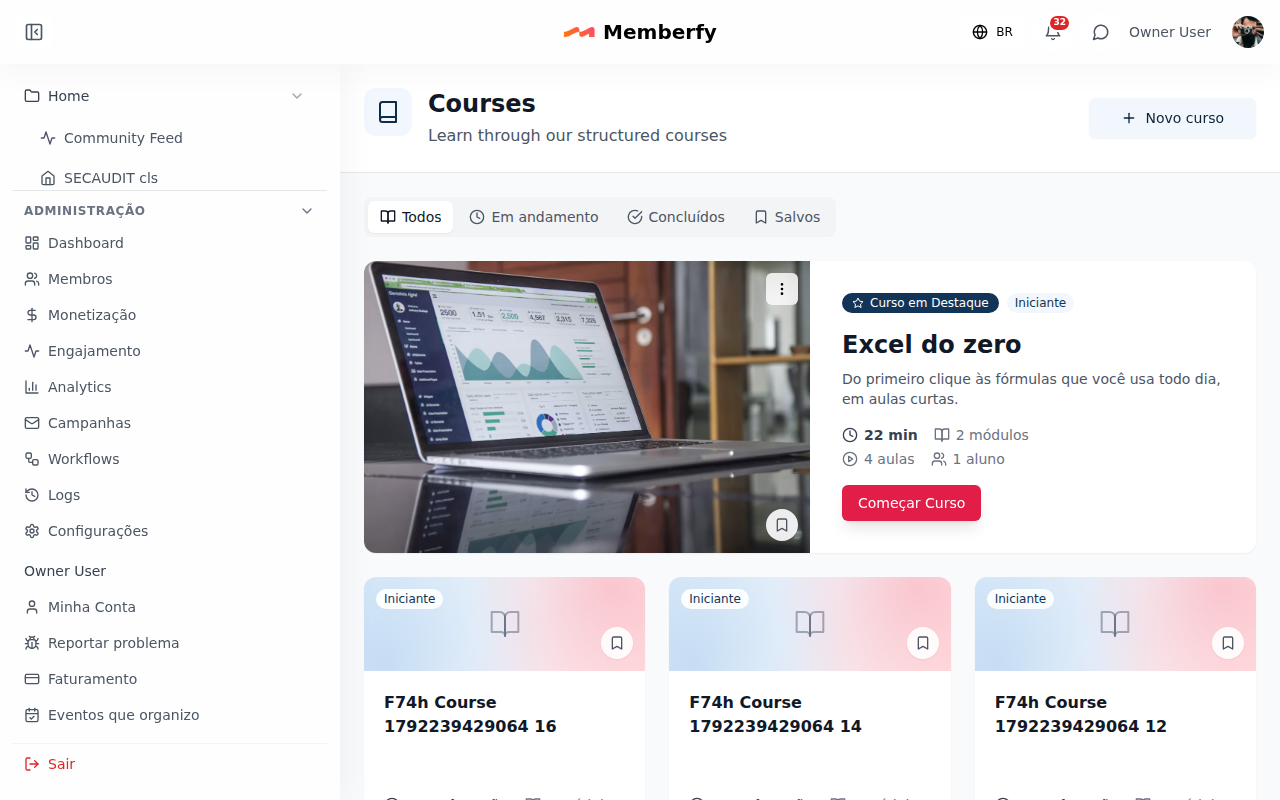
No espaço de Cursos, o membro vê os cursos da comunidade em cards. Cada card mostra o nível, o título, o número de módulos e de aulas e a duração (ou "Sem duração"). Quem já começou vê a barra de progresso; quem não começou vê "Não iniciado".
- O curso marcado como destaque aparece grande no topo, com o selo Curso em Destaque. Sem destaque, não há bloco de destaque.
- No alto, o seletor Todos, Meus conteúdos, Em andamento, Concluídos e Salvos recorta a lista (ver Meus conteúdos); a escolha fica no endereço da página.
- Rascunho e arquivado aparecem só para a equipe, com um selo. O membro não os vê.
- A contagem de alunos aparece só para a equipe.
- No modo Um curso só não há lista: o membro cai direto no curso.
- Ação no card: cada card de curso tem a ação certa para quem o vê, sem abrir o curso: Continuar (ou Rever, para quem já concluiu), que abre a aula onde a pessoa parou, para quem está matriculado, Começar num curso aberto (matricula e já abre o curso), Inscrever-se ou Comprar quando um produto vende o curso (pelo checkout de sempre) e a lista de espera quando esgotou. Quando o card mostra a contagem de alunos, mostra também o rosto de alguns deles.
Quando não há nada para mostrar, a tela diz o motivo:
| Situação | Mensagem |
|---|---|
| O espaço não tem curso publicado | Nenhum curso disponível |
| Filtro Meus conteúdos sem resultado | Nenhum curso seu por aqui ainda |
| Filtro Em andamento sem resultado | Nenhum curso em andamento |
| Filtro Concluídos sem resultado | Nenhum curso concluído ainda |
| Falha ao carregar | Erro ao carregar cursos, com o botão Tentar novamente |
Começar o curso
Na página do curso, o membro vê a capa, o nível, a descrição e o Conteúdo do curso: o sumário com os módulos e as aulas, o tipo e a duração de cada uma. Sem matrícula, o sumário não abre as aulas.
O cabeçalho do curso. Logo abaixo da capa ficam o título e uma linha com o nível, quantos módulos e aulas, a duração total (quando todas as aulas têm duração) e quantos alunos; abaixo, as tags e os instrutores (Ministrado por …). As seções da página (Conteúdo, Alunos e Avaliações, as duas últimas só para quem pode vê-las) são abas sublinhadas.
No sumário, cada módulo mostra quantas aulas tem e a duração, e recolhe ou expande com um clique; cada aula mostra o ícone do tipo, o título, a duração e o check de concluída ou o cadeado.
A coluna lateral tem um botão principal só (Começar Curso, Continuar Curso ou Rever curso). Quem está matriculado vê ali o progresso e a Próxima aula, que abre direto. Compartilhar, Salvar curso e Sair do curso viram ícones pequenos, numa linha, abaixo do botão.
Começar Curso matricula o membro com um clique e abre a primeira aula. Ao lado do botão há um aviso: "Ao começar, a equipe da comunidade passa a acompanhar o seu progresso neste curso."
| Situação | O que a página mostra |
|---|---|
| Ainda não começou | Começar Curso |
| Já começou | Continuar Curso e a barra de progresso |
| Concluiu todas as aulas | Curso concluído, Concluído em {data} e Rever curso |
Continuar Curso abre a última aula acessada, se ela não estiver concluída; senão, a primeira aula pendente. Matricular-se de novo não é um erro: a matrícula que já existe continua valendo, sem pontos a mais.
Assistir à aula
Cada aula aparece de acordo com o tipo:
| Tipo | Como aparece |
|---|---|
| Vídeo | Incorporado na página, só de YouTube, Vimeo e Loom. Vídeo de outro lugar vira uma aula de link |
| Texto | Texto formatado |
| Link | Botão Abrir, que abre outra aba. Aviso: "Este link abre em outra aba e leva você para fora desta comunidade. Confira o endereço antes de continuar." |
| Imagem | A imagem na página |
Ao lado da aula fica o Conteúdo do curso com o progresso; no celular, o botão Conteúdo do curso abre uma gaveta com o mesmo sumário.
Marcar como concluída registra a aula. Não há como desmarcar. Depois de marcar, a aula mostra Aula concluída e o botão Próxima aula.
Na última aula, a tela mostra Você concluiu este curso!.
A conclusão é só pelo botão: assistir ao vídeo até o fim não marca a aula.
Aula sem conteúdo não tem o botão de concluir.
Abrir uma aula grava o acesso, para o Continuar Curso voltar de onde a pessoa parou.
Aula anterior e Próxima aula ficam nas bordas da aula (no celular, Anterior e Próxima). O botão Concluir aula marca a aula, que passa a mostrar Concluída.
Conclusão automática. A aula se conclui sozinha quando o vídeo termina: vídeo enviado, Drop, YouTube e Vimeo. Nos outros vídeos incorporados, use Concluir aula.
Continuar de onde parou. O ponto do vídeo é guardado a cada 15 segundos, mais ou menos; ao voltar, a aula mostra "Continuando de 04:32" e Começar do início. Perto do fim, conta como assistido.
Avalie esta aula de 1 a 5 estrelas, com um comentário opcional. O aluno vê só a própria avaliação. Com Mostrar a média das avaliações para os alunos, no formulário do curso (proprietário e administrador), os alunos veem também a média e o número de avaliações. A equipe vê a média, a distribuição e os comentários de cada aula e do curso na aba Avaliações da página do curso.
Quando algo não está disponível
| Mensagem | Quando |
|---|---|
| Comece o curso para ver esta aula | O membro abriu uma aula sem ter começado o curso |
| O conteúdo desta aula ainda não foi publicado | A aula existe, mas a equipe ainda não pôs o conteúdo |
| Aula não encontrada | A aula foi removida do curso |
| Curso não encontrado | O curso foi removido ou o endereço está errado |
| Este espaço é restrito | O membro não tem acesso ao espaço. O acesso ao curso é o do espaço |
A equipe pré-visualiza
Proprietário, administrador, moderador e financeiro abrem o curso e as aulas sem se matricular, inclusive em curso de espaço pago. Pré-visualizar fica na barra Gerenciar curso e abre a primeira aula como o aluno a veria. Dentro da pré-visualização, a tela avisa: "Você está pré-visualizando este curso. O seu progresso não é gravado." A equipe não conta como aluno e não ganha pontos nessa pré-visualização.
Como funciona
O curso
| Campo | Para quê |
|---|---|
| Título e slug | O nome e o endereço do curso |
| Descrição | O que se aprende |
| Nível | Iniciante, intermediário ou avançado |
| Imagem | A capa |
| Status | Nasce como rascunho; publicado, aceita matrícula; arquivado sai da lista do membro |
Módulos e aulas
Cada curso tem módulos, em ordem, e cada módulo tem aulas, em ordem. A aula tem um tipo, uma duração e o conteúdo:
| Tipo | Conteúdo da aula | Regra |
|---|---|---|
| Texto | O texto, com formatação | O texto é obrigatório |
| Vídeo | O endereço do vídeo | Só YouTube, Vimeo e Loom |
| Link | O endereço de uma página | Começa com http:// ou https:// |
| Imagem | O endereço da imagem | Começa com http:// ou https:// |
A duração é escrita como mm:ss ou hh:mm:ss (por exemplo, 12:30). A duração do curso, na lista, é a soma das aulas; se alguma duração não puder ser lida, a lista mostra "Sem duração".
Matrícula e progresso
O membro começa um curso publicado. A matrícula vira concluída quando todas as aulas do curso estão concluídas, e não volta atrás: se a equipe acrescentar uma aula depois, o progresso mostra "9 de 10 aulas", mas o curso continua concluído. Um curso sem aulas não se conclui.
Começar o curso e concluir aulas dá pontos de engajamento: 10 pontos pela matrícula e 25 por aula concluída, uma vez por aula. Concluir o curso em si não dá ponto.
O conteúdo é só de quem pode ver
O conteúdo das aulas (texto e endereço do vídeo, do link ou da imagem) só é entregue à equipe (proprietário, administrador, moderador e financeiro) ou a quem começou o curso. Quem não começou e quem teve a matrícula cancelada recebem apenas o sumário: título, tipo e duração de cada aula.
Quem pode
| Ação | Quem |
|---|---|
| Ver os cursos publicados e começar | Quem tem acesso ao espaço |
| Ver rascunho e arquivado | Proprietário, administrador, moderador e financeiro |
| Ver o conteúdo sem começar o curso | Proprietário, administrador, moderador e financeiro (só leitura, sem progresso) |
| Criar o espaço de Cursos | Proprietário e administrador |
| Criar, editar, publicar, arquivar e excluir curso, módulos e aulas | Proprietário e administrador |
| Ver a aba Alunos | Proprietário, administrador, moderador e financeiro (moderador e financeiro só leem) |
| Escolher e trocar o modo do espaço | Proprietário e administrador |
| Ver em rascunho, editar, publicar e excluir um curso, montar os módulos e as aulas, moderar a conversa e ver os alunos e o progresso | Os instrutores daquele curso, de qualquer papel |
Exibição. O proprietário e o administrador escolhem como os itens aparecem neste espaço: Cards, Lista ou Vitrine (padrão: Cards; ver Vitrine). Ver Exibição.
Construir o curso
Quem faz o quê
| Quem | O que vê e faz |
|---|---|
| Proprietário e administrador | Criam, editam, publicam, arquivam e excluem cursos, módulos e aulas, e veem a aba Alunos |
| Moderador e financeiro | Veem a aba Alunos, só leitura. Nenhuma ferramenta de edição aparece |
| Membro | Não vê nada de edição |
| Instrutor do curso | Faz tudo no curso em que é instrutor, como o proprietário e o administrador, menos destaque, preço e plano exigido. Ver Instrutores do curso |
Criar o curso
Papel: proprietário ou administrador.
- No espaço de Cursos, clique em Novo curso. O curso nasce em rascunho, visível só para a equipe, e a página dele já abre em modo de edição.
- Na própria página, preencha o título, o nível, a descrição e a capa, e monte os módulos e as aulas. Ver Editar o curso na própria página.
- Endereço (slug), tags, destaque, certificado e badge ao concluir ficam no painel Configurações. Mudar o endereço muda o link do curso: os links antigos deixam de funcionar.
- Quando a lista Para publicar estiver completa, clique em Publicar. Ver Para publicar.
Todo curso nasce também com o seu produto, em rascunho e gratuito, ligado ao curso um para um. Enquanto o produto não é publicado, nada muda para o aluno. Ver Vender o curso.
Montar módulos e aulas
Na página do curso, a lista Conteúdo do curso é o construtor. Ver Conteúdo do curso.
Módulos: use Adicionar módulo, no fim da lista, dê o título e salve. Cada módulo mostra quantas aulas tem e a duração, e recolhe ou expande. O ⋯ do módulo tem Subir, Descer, Agendar liberação, Renomear e Excluir módulo.
Aulas: em Adicionar aula, no fim do módulo, dê o título: a aula nasce em rascunho, com o título e o texto, e a página dela abre em modo de edição. Não há mais Tipo de aula para escolher: a mídia principal é opcional e entra por Adicionar mídia. O ⋯ da aula tem Subir, Descer, Renomear, Editar aula e Excluir aula.
Arrastar: cada linha tem uma alça à esquerda ("Arrastar para reordenar"): módulos se arrastam entre módulos, e aulas dentro do próprio módulo. No computador, a alça e o ⋯ aparecem quando o mouse passa pela linha ou ela recebe o foco; no celular e no tablet, ficam sempre à vista. Para levar uma aula a outro módulo, edite a aula e troque o campo Módulo: ela vai para o fim do módulo escolhido.
Adicionar mídia oferece Vídeo, Áudio, Imagem, Link ou Arquivo. Com a mídia escolhida, Trocar põe outra no lugar (e Escolher outro tipo muda o tipo) e Remover tira a mídia; trocar de tipo não apaga o texto, os anexos nem o quiz.
- Vídeo: o link do YouTube, do Vimeo, do Loom, do Bunny Stream, do Cloudflare Stream, do Panda Video ou um HLS (
.m3u8), um vídeo enviado do computador ou gravado na hora. - Áudio: um arquivo MP3, M4A, AAC, WAV, OGG ou WebM, até 200 MB. O aluno ouve num player na própria aula.
- Imagem: o endereço de uma imagem já hospedada.
- Link: o endereço e o título. É por aqui que entra um PDF hospedado fora ou um vídeo de um provedor que a aula de vídeo não aceita (Wistia, por exemplo).
- Arquivo: um arquivo enviado para baixar.
- Duração: Adicionar duração abre Horas, Minutos e Segundos; Remover duração tira. Na aula de vídeo, a duração vem do vídeo quando ele carrega, e dá para ajustar.
O texto da aula fica no editor de texto, com tabelas e imagens.
Formatação do texto: o editor da aula tem Título e Subtítulo, Sublinhado, listas com marcadores e numeradas, citação, três tamanhos de texto (pequeno, normal e grande) e Alinhamento (Esquerda, Centro, Direita e Justificado). A mesma formatação vale no texto dos passos e na introdução da semana dos Planos individuais.
No tipo Vídeo, a aula agora também aceita um vídeo enviado do computador, e há o tipo Arquivo. Ver Vídeo e arquivo hospedados.
Para conteúdo pago, use um vídeo não listado: o endereço do vídeo é visto por quem está matriculado.
- Duração: é opcional. Se alguma aula ficar sem duração, o curso não mostra a duração total.
- Aula sem conteúdo: ganha o selo Sem conteúdo, e o aluno vê "conteúdo em breve" nela.
- Reordenar: arrastando pela alça ou com Subir e Descer no ⋯.
Tabelas e imagens no texto da aula
O editor de texto da aula (em qualquer tipo de aula) tem Inserir tabela na barra de ferramentas. Com o cursor dentro da tabela, aparecem Adicionar linha abaixo, Adicionar coluna à direita, Remover linha, Remover coluna e Remover tabela. A primeira linha é o cabeçalho.
- No celular, a tabela larga rola para o lado dentro da própria aula, sem empurrar a página.
- Imagens no meio do texto (como as que o assistente coloca ao montar a aula a partir de um material) são mantidas quando a equipe edita a aula, e cada uma abre em tela cheia. Só valem imagens guardadas na Memberfy.
- As mesmas tabelas e imagens valem nos passos e nas aberturas de semana dos Planos individuais.
Texto e anexos em qualquer aula
Toda aula, seja de vídeo, texto, quiz ou ao vivo, pode ter, além do formato principal, um texto e até 10 anexos: a apostila em PDF da semana, a planilha de exercícios, a imagem do quadro. O tipo da aula passa a ser só o formato principal.
Quiz em qualquer aula: além da mídia, do texto e dos anexos, toda aula pode ter um quiz. Com quiz, a aula só conclui quando o aluno passa: até lá, concluir a aula mostra "Passe no quiz para concluir", e passar no quiz conclui a aula sozinho. Quando o quiz já tem tentativas, ele não pode ser removido.
- Formatos: imagens e documentos (PDF, Word, Excel, PowerPoint, texto), conferidos pelo conteúdo do arquivo, ou um arquivo que já está na Biblioteca de mídia.
- Só para baixar: o anexo abre por um link de download que vale 5 minutos.
- Quem baixa: quem pode abrir a aula. Aula em rascunho, programada, num módulo ainda fechado ou travada pela sequência não entrega os anexos.
Vídeo e arquivo hospedados
Papel: proprietário ou administrador. Além do link do YouTube, do Vimeo ou do Loom, a aula pode guardar o próprio arquivo na Memberfy:
| Tipo de aula | O que aceita | Limite |
|---|---|---|
| Vídeo | O link de sempre, ou um vídeo hospedado, enviado do seu computador: MP4, WebM ou MOV | 500 MB |
| Arquivo (novo) | PDF, Word (.doc, .docx), Excel (.xls, .xlsx), PowerPoint (.ppt, .pptx), ZIP e imagens PNG, JPEG, GIF ou WebP | 50 MB |
SVG, HTML, scripts e executáveis nunca são aceitos. A Memberfy confere o conteúdo do arquivo, não só a extensão: um executável renomeado para .mp4 é recusado.
- Enviar: em Escolher arquivo, escolha o arquivo; a barra mostra "Enviando… 40%" e Cancelar envio interrompe. O envio vai direto para o armazenamento, sem passar pelo servidor da Memberfy. Se falhar ou for cancelado, a aula fica como estava.
- Conteúdo em breve: dá para criar a aula sem o arquivo ("Sem arquivo, a aula é criada como “conteúdo em breve” e você envia o vídeo depois.") e publicar o curso antes de a mídia ficar pronta; o aluno vê Conteúdo em breve nessa aula.
- Substituir coloca outro arquivo e apaga o anterior. Remover pede confirmação ("O arquivo será apagado e a aula volta a ficar como “conteúdo em breve”.") e devolve o espaço.
- Um só por aula: vídeo hospedado e link externo não convivem; escolher um limpa o outro.
Quem vê
Só o aluno matriculado, com o curso publicado e a aula liberada (a sequência e a data valem como em qualquer aula). A equipe (proprietário, administrador, moderador e financeiro) sempre vê. O arquivo é privado: o aluno recebe um link temporário, de 1 hora para o vídeo (dá para pular para o meio) e de 5 minutos para o arquivo, que baixa com o nome original; a tela pede um novo sozinha quando vence. Quem sai do curso deixa de receber links novos, mas um link já emitido funciona até vencer.
Hospedado ou link externo
| Vídeo hospedado | Link externo (YouTube, Vimeo, Loom) | |
|---|---|---|
| Quando usar | Conteúdo pago ou privado: só quem está matriculado chega ao arquivo | Vídeos longos ou pesados, com qualidade que se ajusta à internet do aluno |
| Espaço | Gasta o armazenamento da comunidade | Não gasta |
| Formato | Um arquivo MP4, WebM ou MOV, sem troca automática de qualidade | O que o serviço aceitar |
| Cuidado | Arquivos grandes demoram a enviar | Para conteúdo pago, use vídeo não listado: o endereço é visto por quem está matriculado |
Bunny Stream, Cloudflare Stream, Panda Video e HLS
Além do YouTube, do Vimeo e do Loom, a aula de vídeo aceita o link de um vídeo de quem já hospeda os vídeos num serviço próprio. O passo a passo de cada provedor e a tela da chave estão em Integrações de vídeo.
| Provedor | O link da aula |
|---|---|
| Bunny Stream | https://iframe.mediadelivery.net/embed/{biblioteca}/{vídeo} (ou /play/), ou https://video.bunnycdn.com/play/{biblioteca}/{vídeo} |
| Cloudflare Stream | https://customer-{código}.cloudflarestream.com/{id}, https://iframe.videodelivery.net/{id} ou https://watch.videodelivery.net/{id} |
| Panda Video | https://{player}.tv.pandavideo.com.br/embed/?v={id} |
| HLS | Um endereço https://…/arquivo.m3u8 num servidor público |
- O endereço precisa ser exatamente de um desses serviços: um domínio parecido, um HLS em
http, um IP, uma porta ou um servidor interno são recusados. A Memberfy não baixa o vídeo; o player toca direto do provedor. - O player só sai para quem pode ver a aula, pela mesma regra do link: quem vê só o índice do curso ou uma aula trancada não recebe o vídeo.
- Um link desses provedores colado num post também vira player, como o do YouTube.
- O vídeo de boas-vindas continua só com YouTube e Vimeo (ver Boas-vindas).
Vídeo protegido (Bunny e Cloudflare). Se a biblioteca do Bunny ou a conta do Cloudflare exige token para tocar, cadastre a chave de assinatura da comunidade: a do Bunny é a Embed token authentication key da biblioteca; a do Cloudflare é a chave de assinatura (o keyId e a chave privada). Com a chave cadastrada:
- O vídeo sai assinado, válido por 6 horas, só para quem a aula (ou o post) já deixava ver. Quem copia o endereço do player não consegue tocá-lo depois disso.
- A chave é só de escrita: depois de salva, aparecem só os 4 últimos caracteres. Cadastrar, trocar, conferir e apagar ficam nos Logs, sem o valor.
- Verificar assina o link de um vídeo seu e pergunta ao provedor se ele aceita: aceita, a chave fica válida; recusada, inválida.
- Se o provedor recusar a chave, os vídeos daquele provedor ficam indisponíveis (o player não abre) até você cadastrar a chave certa, e o proprietário e o administrador recebem um aviso no sino, no máximo uma vez por dia. Os vídeos dos outros provedores continuam tocando.
- Só o proprietário e o administrador cadastram e veem as chaves.
Cole o link no formulário da aula, como um do YouTube. As chaves de assinatura ficam em Configurações › Vídeo (antes Integrações de vídeo), para o proprietário e o administrador: Salvar chave, Verificar com um vídeo seu e Verificar, Trocar chave e Remover chave, com o estado Sem chave, Não verificada, Válida ou Inválida. Quando o provedor recusa a chave, quem assiste vê "Vídeo indisponível" e "Avise a equipe da comunidade para que ela resolva.", e o aviso no sino abre Configurações › Vídeo. Remover chave pede a confirmação "Remover a chave do Bunny Stream?" (ou do Cloudflare Stream). Para o proprietário e o administrador, o vídeo indisponível traz o botão Abrir Integrações de vídeo.
Quanto espaço está em uso
O proprietário vê o uso em Configurações › Plano e uso, no bloco Armazenamento de vídeos e arquivos: o armazenamento usado e o limite, o enviado no mês e o limite, uma barra e um aviso a partir de 80% do limite e acima de 100%. O armazenamento tem o limite do plano (de 5 a 250 GB): no limite, os envios novos são recusados, e o que já está guardado continua; o volume enviado no mês só avisa. Ver Plano e extensões. Apagar (mídia, aula, módulo ou curso) devolve o armazenamento, mas não diminui o volume do mês, que é o que foi enviado; o contador mensal zera no dia 1, à meia-noite no fuso da comunidade. Só conta a mídia hospedada dos cursos.
Gerenciar o curso
A barra Gerenciar curso, na página do curso, mostra em que estado ele está e tem os botões:
| Botão | O que faz |
|---|---|
| Publicar (ou Publicar de novo) | Os membros com acesso ao espaço passam a ver o curso |
| Voltar a rascunho | O curso volta a ser visível só para a equipe |
| Arquivar | Remove o curso dos membros. As matrículas e o progresso ficam guardados |
| Excluir | Pede confirmação |
- Publicar um curso sem aulas, ou com aula sem conteúdo, avisa ("Publicar mesmo assim?") e pede a confirmação: Continuar editando ou Publicar assim mesmo.
- Excluir o curso mostra o que some (o curso, os módulos e as aulas, com o conteúdo) e diz que o progresso dos alunos é mantido.
- Excluir uma aula ou um módulo avisa quantos alunos têm progresso ali. O progresso é mantido, e a barra de cada aluno passa a contar só as aulas que existem.
Ao excluir um espaço de Cursos, os cursos dele também são apagados: saem da lista e os alunos perdem o acesso. Os certificados já emitidos continuam válidos e ninguém recebe novos certificados desses cursos. O app avisa antes de confirmar: "Os cursos deste espaço também serão apagados: saem da lista e os alunos perdem o acesso. Os certificados já emitidos continuam válidos, e ninguém receberá novos certificados desses cursos.".
Acompanhar os alunos
Papel: proprietário, administrador, moderador ou financeiro (moderador e financeiro só leem).
A aba Alunos lista quem começou o curso, com a matrícula mais recente primeiro, em páginas, sem busca. Cada linha mostra:
- a data da matrícula ("Matriculado em …");
- o percentual de progresso e "N de M aulas concluídas";
- a última atividade ("Sem atividade ainda", se não houve);
- o selo Concluiu, quando terminou.
Clique em um aluno para abrir o perfil. A matrícula cancelada não aparece e não entra no total ("N alunos matriculados"). O total é o mesmo número que a equipe vê na lista de cursos.
Editar o curso na própria página
Papel: proprietário ou administrador.
Entrar no modo de edição
- Novo curso, no espaço de Cursos, cria o rascunho e já abre a página dele em modo de edição. No Criar Espaço com um curso só, o fluxo termina no mesmo lugar.
- Num curso que já existe, Editar curso, na barra Gerenciar curso, deixa a página em modo de edição. O curso em rascunho abre sempre assim.
- Cada parte editável mostra um contorno e um lápis quando o mouse passa por ela (no celular e no tablet, sempre à vista). Clique e edite ali mesmo; Esc ou um clique fora fecham.
- Pré-visualizar mostra a página exatamente como o aluno a vê, com a faixa "Pré-visualização: é assim que o aluno vê." e o botão Voltar a editar.
O que se edita na página do curso
| Parte | Como |
|---|---|
| Título | No próprio título. Título vazio não grava e mostra o erro no campo |
| Nível | Iniciante, Intermediário ou Avançado, numa lista no computador e numa folha que sobe da base no celular |
| Descrição | No próprio texto, com negrito, listas e links |
| Capa | Adicionar capa, ou na capa: Trocar, Ajustar enquadramento (toque ou arraste até o ponto que precisa ficar sempre à vista, com a prévia do corte) e Remover. Em Formato da capa, escolha Faixa (3:1), Pôster (2:3) ou Vídeo (16:9). Imagem inválida mostra o erro e mantém a capa que estava. Ver Formato da capa Também dá para Escolher da galeria uma imagem já enviada, com o recorte no formato do campo (ver Biblioteca de mídia). |
| Instrutores | Editar instrutores: quem é instrutor, de qualquer papel. Ver Instrutores do curso |
| O que você vai aprender | Adicionar o que você vai aprender ou Editar o que você vai aprender: até 8 itens |
| Conteúdo do curso | Ver Conteúdo do curso |
Parte vazia aparece como Adicionar … só para a equipe; o aluno não vê nada no lugar.
O que não aparece na página fica no painel Configurações do curso (botão Configurações): endereço (slug), tags, curso em destaque, aulas em sequência, avaliações públicas, ranking, certificado, nota mínima e badge ao concluir. O painel grava ao clicar em Salvar alterações.
Salvar: rascunho e publicado
| Curso | Como grava |
|---|---|
| Rascunho | Sozinho, logo depois de cada mudança. A barra mostra Salvando…, depois Salvo agora |
| Publicado | As mudanças esperam Salvar alterações ("Curso publicado: as mudanças só chegam aos alunos quando você clicar em Salvar alterações."). Até lá o aluno vê a versão anterior, e sair da página com mudança pendente pede confirmação |
A troca de capa e o envio de vídeo gravam ao terminar, nos dois casos.
Para publicar
No curso em rascunho, a lista Para publicar mostra o que falta ("N de M itens prontos"):
| Item | |
|---|---|
| Nome do curso | Obrigatório |
| Uma aula publicada com conteúdo | Obrigatório. Conta como conteúdo um vídeo, áudio, arquivo ou link, um texto, ou um quiz com ao menos uma pergunta |
| Imagem de capa | Recomendado: não impede a publicação |
Clicar num item leva até a parte da página que falta. Publicar, com algo obrigatório faltando, não publica e marca o item. Com tudo pronto, aparece "Tudo pronto para publicar.", e Publicar põe o curso no ar (com o aviso por e-mail, como antes).
A aula na própria página
- Adicionar aula cria a aula em rascunho e abre a página dela em modo de edição. A aula em rascunho tem o selo Rascunho e o aviso "Aula em rascunho: só a equipe vê. Os alunos passam a ver quando você clicar em Publicar aula."
- O aluno não vê a aula em rascunho: ela fica fora da lista de aulas, do progresso, da conclusão e do certificado. Publicar aula a coloca no curso. As aulas que já existiam continuam publicadas.
- Na página da aula, edite no próprio lugar o título, a duração e o texto da aula (com negrito, listas e links). Numa aula de vídeo, o texto e as configurações gravam mesmo antes de o vídeo ser enviado.
- O painel Configurações da aula guarda o tipo da aula, o quiz (perguntas, nota mínima e tentativas) e o módulo, para levar a aula a outro módulo. Trocar o tipo pode tirar o conteúdo atual da aula.
- O que vale para gravar é o mesmo do curso: aula de curso em rascunho grava sozinha; de curso publicado, espera Salvar alterações.
O vídeo da aula
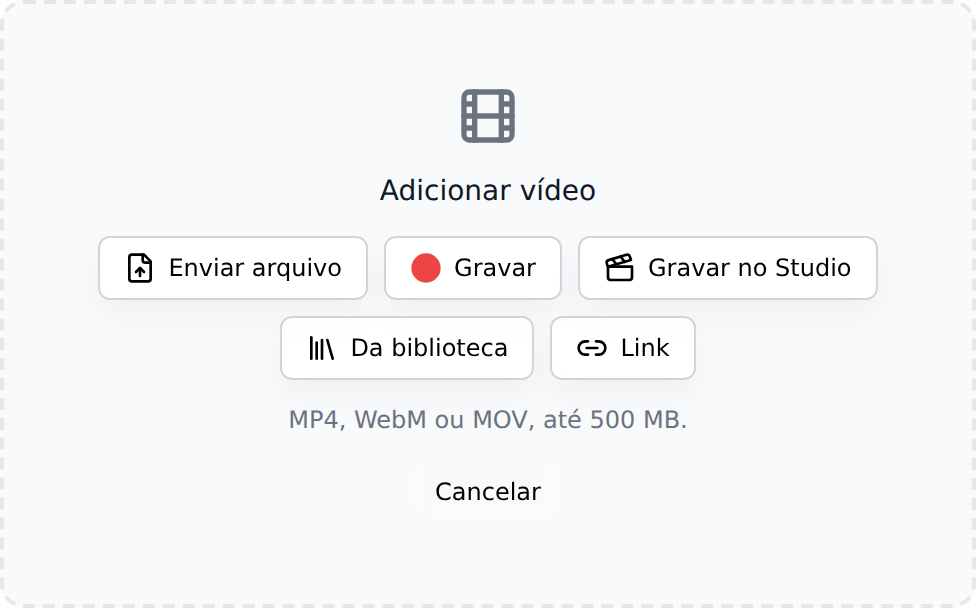
Na área do player, a aula de vídeo oferece:
| Botão | O que faz |
|---|---|
| Enviar arquivo | Envia um MP4, WebM ou MOV do computador (até 500 MB), com a barra de progresso e Cancelar envio |
| Gravar | Grava a aula no navegador. Ver abaixo |
| Gravar no Studio | Abre o Studio numa sala com o nome da aula: a gravação, com tela, layouts, texto na tela e convidados, vira o vídeo da aula quando fica pronta. Só para o proprietário e o administrador. |
| Da biblioteca | Usa um vídeo que já está na comunidade, sem enviar de novo |
| Link | Cola o link do YouTube, Vimeo, Loom, Bunny Stream, Cloudflare Stream, Panda Video ou HLS, como antes |
Com o vídeo na aula, Trocar coloca outro (o anterior deixa de tocar) e Remover pede confirmação e deixa a área Adicionar vídeo. A aula de arquivo tem Enviar arquivo; as de link e de imagem, Link. O vídeo toca como qualquer vídeo hospedado, só para quem pode ver a aula.
Gravar no Studio. O proprietário e o administrador gravam a aula no Studio, com a equipe, convidados e a tela, nos layouts do estúdio. Quando a gravação fica pronta, ela vira o vídeo da aula, com a transcrição, e Voltar à aula leva de volta ao editor. Se não der para colocar na aula, o vídeo fica na Biblioteca de mídia, para escolher em Da biblioteca. Uma gravação já feita no Studio também vira o vídeo de uma aula pela página da gravação, em Usar numa aula, e a transcrição dela vira a legenda da aula.
Gravar a aula. Clique em Gravar (com vídeo na aula, em Trocar e depois em Gravar) e escolha o que gravar: no computador, Câmera, Tela ou Tela + câmera (a câmera numa bolinha no canto); no celular, só Câmera. A gravação vai até 30 minutos (cerca de 600 MB) e para sozinha no limite. Ao clicar em Parar, a gravação já vira o vídeo da aula, sem outro passo, e a duração é preenchida se estava vazia. Depois, se quiser, escolha a capa entre os quadros do vídeo e clique em Concluir. Se você negar a câmera ou cancelar o compartilhamento de tela, a página mostra o que fazer, sem travar. O gravador é o dos Drops, com formato 16:9 ou 9:16, encaixe da tela, bolinha da câmera, pausa e microfone; ver Gravar um Drop.
Conteúdo do curso
A lista Conteúdo do curso, na página do curso e ao lado da aula (no celular, na gaveta da lista), é editável para a equipe:
- Adicionar módulo e Adicionar aula (a aula nasce em rascunho);
- Renomear módulo e aula no próprio lugar: Enter grava, Esc cancela;
- arrastar pela alça para reordenar módulos entre si e aulas dentro do módulo (também pelo teclado);
- Excluir módulo e Excluir aula, com confirmação.
A aula em rascunho aparece na lista com o selo Rascunho, só para a equipe. A ordem nova vale para o aluno na hora.
Editar ao mesmo tempo
Quem mais está editando o curso ou a aula aparece no topo, e quando outra pessoa salva, você vê o aviso de que ela salvou, com Recarregar. Se você salvar por cima de uma versão que mudou, nada é sobrescrito sem escolha: a janela Outra pessoa salvou antes de você pergunta qual versão fica. Ver Presença e edição em equipe.
Cursos no modo "Um curso só"
Por padrão, o espaço de Cursos é uma lista de cursos. No modo Um curso só, o espaço é um curso: quem o abre cai direto na página do curso, sem lista, sem filtros e sem o botão Voltar.
Escolher o modo
Papel: proprietário ou administrador.
- Em Adicionar Espaço, escolha o módulo Cursos. Em Como o espaço funciona, escolha Lista de cursos (o padrão) ou Um curso só.
- Em Um curso só, o botão Próximo leva ao passo Curso: dê o título (obrigatório), o nível e a descrição.
- Conclua. O espaço e o curso nascem juntos; se algo falhar, nada fica criado. O curso nasce em rascunho. Ao criar, a janela termina aberta na página do curso.
O que cada pessoa vê
| Quem | O que vê |
|---|---|
| Membro | O curso, com Começar curso ou Continuar. Com o curso em rascunho, arquivado ou inexistente, aparece sempre "Este curso ainda não está disponível" |
| Proprietário e administrador | A página do curso com todas as ferramentas, sem lista e sem Novo curso. Se o curso for excluído, aparece "Este espaço ainda não tem curso", com Criar o curso |
Um curso por espaço
Não dá para criar um segundo curso num espaço Um curso só, nem pelo app, nem pela API, nem pelo assistente. Rascunhos e arquivados contam. Para ter mais cursos, troque o modo.
Trocar o modo
Papel: proprietário ou administrador. Em Editar espaço, no campo Como o espaço funciona:
| Troca | O que acontece |
|---|---|
| Lista de cursos para Um curso só | Com 0 ou 1 curso, passa. Com 2 ou mais, é recusada, dizendo quantos cursos há e pedindo para excluir até sobrar um. Nada é apagado |
| Um curso só para lista de cursos | Sempre passa. As matrículas e o progresso continuam |
Excluir o curso de um espaço Um curso só não troca o modo: o espaço fica à espera de um novo curso.
Vitrine, formato da capa e "Continue de onde você parou"
Formato da capa
No formulário do curso, o proprietário e o administrador escolhem o formato da capa:
| Formato | Proporção | Para quê |
|---|---|---|
| Faixa (padrão) | 3:1 | A capa panorâmica de hoje |
| Pôster | 2:3 | Capa em pé, como a de um filme ou de uma série, feita para a Vitrine |
| Vídeo | 16:9 | A proporção de uma miniatura de vídeo |
O envio recorta a imagem na proporção escolhida, e o título do curso fica abaixo da capa. Todo curso que já existe começa em Faixa: nada muda até você trocar.
Vitrine
Vitrine é uma das opções do campo Exibição do espaço de Cursos (só de Cursos): uma grade de pôsteres, 2 por linha no celular e de 4 a 6 no computador. Para quem está matriculado, uma barra fina de progresso aparece logo abaixo da capa; o título vem embaixo. Curso sem capa em pôster ganha uma capa gerada com a cor da comunidade e o título. Quem concluiu o curso vê o selo Curso concluído abaixo do título. Curso com cadeado aparece com o cadeado, como nas outras exibições.
"Continue de onde você parou"
No topo da lista de cursos do espaço, na visão Todos e em qualquer exibição, quem já começou algum curso dali vê Continue de onde você parou: os cursos em andamento, do mais recente para o mais antigo. Cada um abre direto na aula em que a pessoa parou e, numa aula de vídeo, no ponto do vídeo em que ela estava. Quando a aula já foi concluída, abre a próxima ainda não concluída e não travada.
Só entram cursos que a pessoa ainda pode abrir: matrícula ativa, curso publicado e um espaço a que ela tem acesso. Um curso que ficou com cadeado (o plano acabou, saiu do grupo) sai da lista. Sem curso em andamento, o bloco não aparece.
Meus conteúdos
A visão Meus conteúdos mostra os cursos que já são da pessoa: os que têm matrícula (ativa ou concluída) e os liberados pelo plano ou por uma compra, mesmo sem matrícula. Ficam de fora os que ainda precisam ser comprados e os gratuitos em que ela não se matriculou. A equipe vê ali só os cursos em que está matriculada: o papel não faz o curso ser dela.
Minhas anotações
O aluno escreve anotações pessoais presas ao minuto do vídeo, volta àquele ponto com um clique e acha todas as notas do curso num lugar. Só quem escreveu vê as próprias anotações: nem o proprietário nem o administrador têm acesso.
Anotar durante a aula
- Na aula, ao lado do player (embaixo, no celular), clique em Adicionar nota. O vídeo pausa e o campo abre com o minuto atual (Prender ao minuto 12:30).
- Escreva até 2.000 caracteres e clique em Salvar nota.
As notas da aula aparecem ao lado do player, em ordem de minuto. Clicar numa nota (Ir para 12:30) leva o vídeo àquele ponto. Cada nota tem Editar nota e Apagar nota ("Apagar esta anotação? Só esta nota sai. A aula, o seu progresso e as outras anotações continuam."). Numa aula sem vídeo (texto, link ou imagem), a nota fica sem minuto, no fim da lista.
Todas as anotações do curso
Todas as anotações do curso abre Minhas anotações: todas as notas do curso, agrupadas por aula, na ordem do curso, com o total ("12 anotações"). Cada nota tem Abrir a aula em 12:30, que abre a aula já no ponto.
O que acontece com as notas
- Matrícula: para anotar, a pessoa precisa estar matriculada no curso ("Você precisa estar matriculado neste curso para usar as anotações."), e a aula precisa estar liberada. A equipe que monta o curso anota sem matrícula.
- Perdeu o acesso (assinatura encerrada, saiu do espaço): as notas ficam guardadas e voltam quando o acesso voltar.
- Aula, módulo ou curso excluído: as notas dele são apagadas junto.
- Até 500 notas por aula para cada pessoa.
As mesmas anotações valem nos episódios de Vídeos e Podcast.
Pelo assistente: "Anote no minuto 12:30 desta aula: revisar a fórmula PROCV", "Mostre as minhas anotações do curso Excel do Zero". Ver Ferramentas · Cursos › Anotações.
Pela API: GET e POST /api/courses/lesson/{lessonId}/notes (as suas notas da aula; text e positionSeconds, em segundos, ou null sem minuto), GET /api/courses/{courseId}/notes (todas do curso, por aula) e GET, PUT e DELETE /api/player-notes/{noteId}. Nota de outra pessoa responde 404. Ver Courses e os erros.
Pelo assistente e pela API
Pelo assistente
Peça em linguagem comum, e o assistente cria o espaço, o curso, os módulos e as aulas, com o conteúdo de cada uma:
"Monte o curso Excel do Zero com dois módulos. No primeiro, uma aula de texto de boas-vindas e uma aula de vídeo com este link do YouTube. No segundo, uma aula com um link para a planilha de exercícios e uma aula com a imagem do atalho."
O texto da aula e a descrição do curso são escritos em Markdown e vira o texto formatado do app. Um link do Bunny Stream, do Cloudflare Stream, do Panda Video ou um HLS (.m3u8) vira aula de vídeo, e com a chave de assinatura o vídeo sai assinado; outro provedor vira uma aula de link. O administrador também muda a ordem dos módulos e das aulas, escolhe o modo do espaço e vê os alunos (moderador ou acima). Ver Ferramentas · Cursos e as receitas Monte um curso com módulos e aulas de cada tipo, Um espaço de curso único, com o curso, Montar e publicar o curso e Acompanhar os alunos de um curso.
A partir de um material. Mande a apostila em PDF ou o programa e peça: "Monte a semana 2 deste material como um curso, com o quiz da semana." O assistente lê primeiro o guia de programas, que diz qual módulo recebe cada parte, e monta tudo: o módulo com as aulas de uma vez, o texto com tabelas e as imagens tiradas do próprio PDF, o quiz com os cinco tipos de pergunta e as aulas programadas para cada dia. Ver Montar um programa a partir de um material.
O assistente cria aulas em rascunho (draft: true em create_lesson), publica cada uma com publish_lesson e publica o curso com publish_course, que devolve o que falta quando ainda não dá para publicar. Ver Ferramentas · Cursos.
"Onde parei?": o assistente chama list_my_courses_in_progress com limit: 1 e abre a aula com get_course (o slug do curso). "Use capa em pôster no curso Excel do Zero": update_course com cover_format: "POSTER". A Vitrine se escolhe ao criar ou editar o espaço (layout: "showcase", só em Cursos). Ver Ferramentas · Cursos.
create_course também devolve o produto do curso e sugere definir o preço e publicar; enroll_in_course explica a recusa de um curso pago e de um curso lotado, e oferece a lista de espera. Ver Ferramentas · Cursos.
Para o certificado do curso, peça: "Ligue o certificado do curso Excel do Zero com o modelo Conclusão de curso." O assistente também mostra o que o curso emite e avisa se o modelo escolhido está arquivado. Ver Ferramentas · Cursos e as receitas Configure o certificado deste curso, O que o curso emite? e Terminei o curso.
Quiz e anexos em qualquer aula. create_lesson e update_lesson aceitam o quiz em qualquer tipo de aula, e get_course mostra hasQuiz em cada aula. remove_lesson_quiz tira o quiz de uma aula (pede confirmação; recusado quando o quiz já tem tentativas). Para os anexos: list_lesson_attachments, add_lesson_attachment, rename_lesson_attachment, reorder_lesson_attachments, remove_lesson_attachment (pede confirmação) e get_lesson_attachment_link.
Pela API
- Crie o espaço:
POST /api/spacescommodule: "courses". Para um espaço Um curso só, mandemoduleConfig: { "mode": "single" }e, junto,course(title,level,description): o espaço e o curso nascem numa transação só. - Crie o curso (no modo lista):
POST /api/coursescomcommunityId,spaceId,title,slugelevel. Guarde oid. - Crie cada módulo:
POST /api/courses/modulecomcourseIdetitle. - Crie cada aula:
POST /api/courses/lessoncommoduleId,title,typee o conteúdo (bodypara texto,contentUrlpara vídeo, link e imagem). OcontentUrlde vídeo aceita YouTube, Vimeo, Loom, Bunny Stream, Cloudflare Stream, Panda Video e HLS (https://…/*.m3u8); outro endereço volta400emcontentUrl.GET /api/courses/{identifier}traz, em cada aula de vídeo que a pessoa pode ver,videoEmbed(provider,kindiframeouhls,src); com a chave de assinatura,srcassinado,signed: trueeexpiresAt(6 horas), ouunavailable: truequando a chave foi recusada. - Publique:
PUT /api/courses/{id}comstatus: "published".
Chaves de assinatura de vídeo (proprietário e administrador; os outros papéis recebem 403): GET /api/video-integrations, PUT e DELETE /api/video-integrations/{provider} (bunny com tokenKey; cloudflare com keyId e privateKey, em PEM ou JWK) e POST /api/video-integrations/{provider}/verify (com o link de um vídeo do mesmo provedor: aceito, status: valid; recusado, invalid; vídeo que não existe, 422 videoNotFound; sem resposta do provedor, 502). A resposta traz só masked/last4, status e checkedAt; nunca a chave. O aviso no sino é videoIntegrations.keyInvalid.
A comunidade em volta do curso
O curso deixa de ser só um sumário de aulas: o aluno conversa com a turma, vê quem dá o curso, salva o que quer fazer depois e, se a equipe quiser, compara o andamento num engajamento.
Gravação, capa e texto da aula
Papel: proprietário ou administrador. Na página da aula de vídeo:
- Gravar (ou Trocar e depois Gravar, se a aula já tem vídeo) grava com a câmera, a tela ou a tela com a câmera no computador, e só com a câmera no celular, até 30 minutos (cerca de 600 MB). Ao clicar em Parar, a gravação vira o vídeo da aula. Ele toca na própria página da aula, para a equipe e para quem está matriculado.
- Duração. Numa aula sem duração, a duração da gravação (ou do vídeo enviado) entra sozinha.
- Capa. Depois de gravar, a página mostra até seis quadros do vídeo; clique num para usá-lo como capa e depois em Concluir.
- Texto da aula. Edite no próprio lugar, com negrito, listas e links; o aluno o lê embaixo do vídeo.
- Gerar texto da aula a partir do vídeo. Só quando o vídeo foi gravado no app: o botão, acima do texto da aula, escreve o texto com base no que foi falado e o coloca no lugar do texto atual. Revise e edite como quiser.
Sair do curso
O aluno matriculado, com o curso ainda não concluído, vê Sair do curso na página. A confirmação avisa que o progresso é mantido: se ele voltar a começar o curso, continua de onde parou. Ao sair, o conteúdo das aulas volta a ser só o sumário, e a pessoa deixa a contagem de alunos e a aba Alunos. Sair não remove pontos nem revoga certificado. Quem concluiu o curso não sai.
Conversa do curso e conversa da aula
Há duas conversas: a Conversa do curso, na página do curso (dúvidas gerais, avisos da turma), e a Conversa da aula, dentro de cada aula. As duas funcionam igual:
- Comentários com resposta de um nível: dá para responder a um comentário, não a uma resposta. O texto é simples, de 1 a 2.000 caracteres; HTML não é interpretado.
- Quem lê: os alunos matriculados e a equipe (proprietário, administrador, moderador e financeiro). Quem não está matriculado ou saiu do curso lê "A conversa é só para quem está matriculado no curso."
- Quem escreve: os alunos matriculados e a equipe.
- Editar e apagar: o autor edita o próprio comentário (aparece editado) e o apaga. Proprietário, administrador, moderador e financeiro apagam o comentário de qualquer pessoa, depois de confirmar. Um comentário apagado que tem respostas vira "Comentário removido" e as respostas ficam.
- Sem aprovação prévia: o comentário aparece na hora, e a equipe apaga o que não deve ficar.
- Reações: as sete de sempre (👍 ❤️ 🔥 🙌 😊 👏 🎉), no comentário, na aula e no curso. Cada pessoa tem uma por alvo: tocar na mesma remove, tocar em outra troca.
- Curso em rascunho ou arquivado: quem pode ler lê, mas ninguém escreve nem reage.
- Pontos: comentar dá os pontos de engajamento da comunidade, uma vez por comentário e só ao aluno. Não sai e-mail nem notificação.
"O que você vai aprender"
Em O que você vai aprender, liste até 8 itens de até 140 caracteres, em texto simples (itens em branco são descartados). A lista aparece para todos que abrem o curso, inclusive quem ainda não se matriculou. Sem itens, o bloco não aparece.
Instrutores do curso
Um curso pode ter vários instrutores, e eles cuidam do curso como a equipe cuidaria. Quem cria o curso entra como instrutor, e qualquer membro da comunidade pode ser instrutor, de qualquer papel.
Onde fica. Na página do curso, em modo de edição, a seção Instrutores (Editar instrutores) lista quem é instrutor, com a foto. Adicionar instrutor abre a busca (Buscar membro pelo nome); Remover tira a pessoa. A mudança vale na hora, sem Salvar. A página do curso mostra todos em Ministrado por ….
O que o instrutor faz no curso dele:
- vê o curso em rascunho;
- edita o curso, a capa, o texto e o que se vai aprender, e publica;
- cria, edita, reordena e exclui módulos e aulas;
- responde e modera a conversa do curso e das aulas;
- vê a aba Alunos, com o progresso de cada um;
- adiciona e remove outros instrutores;
- exclui o curso.
O que continua só com o proprietário e o administrador: criar cursos, curso em destaque, o plano exigido, o preço e a venda do curso (o produto). Num curso vendido, o instrutor não mexe no preço.
Sempre fica pelo menos um. O curso não fica sem instrutor: no último, Remover fica desligado ("O curso precisa de pelo menos um instrutor."). Para sair, adicione outra pessoa antes. Quem entra e sai como instrutor, e o curso excluído por um instrutor, ficam nos Logs.
O instrutor só tem esses poderes no curso em que é instrutor; nos outros, continua com o papel dele na comunidade.
Salvar cursos
Em cada cartão e na página do curso, Salvar curso guarda o curso para depois (Remover dos salvos desfaz). O filtro Salvos da lista mostra os seus. É pessoal: nem a equipe vê o que você salvou. Um curso que deixa de estar visível some do filtro.
Quantos alunos
O membro vê "N alunos" no cartão e na página só a partir de 10 alunos; abaixo disso, nenhum número aparece. A equipe vê sempre o número real. Ninguém recebe os nomes dos outros alunos por esse número.
Ranking do curso
Papel: proprietário ou administrador. Na aba Publicação, o interruptor Mostrar ranking do curso vem desligado. Ligado, os alunos matriculados e a equipe veem o Ranking do curso: os 10 primeiros por aulas concluídas (em caso de empate, vale quem concluiu antes), com nome e avatar, e a posição de quem olha, mesmo fora do top 10 ("Você está em 14º lugar, com 3 aulas concluídas."). Quem saiu do curso e a pré-visualização da equipe não entram.
O engajamento é do curso e conta aulas concluídas, não pontos. Como mostra o nome e o avatar dos alunos a outros alunos, a escolha de ligar é da equipe, curso por curso; o aluno não tem como sair dele.
Aulas em sequência e liberação por data
Dois controles opcionais e independentes guiam o ritmo do aluno: a ordem das aulas e a data em que cada módulo abre.
Aulas em sequência
Papel: proprietário ou administrador. Na aba Publicação do curso, ligue Exigir sequência (vem desligada). Ligada, o aluno só abre uma aula depois de concluir a anterior, na ordem do sumário: módulo por módulo, aula por aula, atravessando os módulos.
Uma aula está aberta se for a primeira, se a anterior estiver concluída, ou se ela mesma já estiver concluída. Por isso ligar a sequência com o curso em andamento, reordenar, inserir ou apagar aulas nunca fecha o que o aluno já fez. Desligar abre tudo na hora. Moderador, financeiro e membro não veem o controle.
Liberação por módulo
Papel: proprietário ou administrador. Em cada módulo, Agendar liberação, no ⋯ do módulo, abre a janela "Liberação do módulo". Escolha um dos dois modos e clique em Salvar liberação:
| Modo | Quando o módulo abre |
|---|---|
| Data fixa ("Disponível a partir de") | Na data e na hora escolhidas, na hora da comunidade. Uma data no passado abre na hora |
| Dias após a matrícula (de 0 a 3650) | À meia-noite (00:00), na hora da comunidade, do dia que fica esse número de dias depois do dia da primeira matrícula de cada aluno. Com 0, abre na hora. Cada aluno tem a sua data |
- Só um modo vale em cada módulo; trocar de um para o outro limpa o anterior. Em branco, o módulo abre na hora.
- Sair do curso e voltar não reinicia a contagem: vale sempre a primeira matrícula.
- O módulo abre sozinho na hora marcada, e cada aluno matriculado recebe o aviso de aula liberada.
- Uma aula que o aluno já concluiu continua aberta mesmo que você mude a data ou os dias depois.
Aula programada
Papel: proprietário, administrador ou instrutor do curso. Uma aula em rascunho pode ser publicada sozinha numa data. No editor da aula, Agendar publicação abre o campo Publicar em: escolha a data e a hora (no relógio da comunidade) e clique em Agendar. Alterar troca a data e Cancelar agendamento volta a aula a um rascunho comum.
- Até a data, a equipe vê o selo Em breve · publica em 25/11, 18:00 na aula, no construtor e no sumário. O aluno vê a aula no sumário, apagada e com cadeado, com a mesma data, mas sem o conteúdo, a mídia nem o quiz. Abrir a aula mostra "Esta aula abre em 25/11 às 18:00", e não um erro.
- Na data, a aula é publicada sozinha, em até um minuto, como se a equipe tivesse clicado em publicar.
- A data precisa estar no futuro ("Escolha uma data e hora no futuro."), e só aula em rascunho é programada.
- Um rascunho sem data continua invisível para o aluno.
Aviso de aula liberada
Quando uma aula fica aberta para um aluno matriculado, ele recebe um aviso. Isso acontece quando a aula é publicada (à mão, pela aula programada ou já criada publicada) ou quando o módulo dela abre para ele (a data fixa ou os dias após a matrícula).
- Um aviso por curso: várias aulas liberadas ao mesmo tempo viram um aviso só ("3 aulas novas liberadas em Excel do zero").
- No sino: "Aula nova liberada: «Funções», em Excel do zero"; tocar abre a aula (ou o curso, quando são várias).
- No celular: a notificação push segue a categoria Cursos, nas preferências de notificação.
- Por e-mail: o e-mail "Aula nova liberada: …", com Abrir o curso, sai pela categoria Cursos da tela E-mails desta comunidade, ligada por padrão e com o link de descadastro.
- Quem não recebe: quem já abriu ou concluiu a aula, e quem se matriculou depois de a aula já estar aberta (o curso já estava assim quando a pessoa chegou).
- Para integrações: os eventos
course.lesson_releasedecourse.module_releasedvão para os webhooks.
Sequência e data juntas
Com a sequência ligada, um módulo agendado no meio do curso também trava as aulas dos módulos seguintes, porque a anterior não pode ser concluída até ele abrir. Quem já tinha concluído aulas delas as mantém abertas. Se uma aula está presa pelos dois motivos, a mensagem mostra a data primeiro. O curso só conclui quando todas as aulas estão concluídas, então quem termina tudo menos o módulo agendado espera a data; a barra de progresso mostra o número real e o certificado segue a regra de sempre.
O que o aluno vê
A aula travada aparece no sumário com um cadeado e sem conteúdo (o texto e o endereço da aula não são entregues). A mensagem diz por quê:
| Situação | Mensagem |
|---|---|
| Data fixa | "Abre em 13/10 às 09:00" |
| Dias após a matrícula | "Abre em 18/10, 7 dias após a sua matrícula", com a data real daquela pessoa. Quem ainda não se matriculou lê "Abre 7 dias após a matrícula" |
| Sequência | "Conclua «X» antes" |
Abrir uma aula travada pelo endereço leva de volta ao curso com "Esta aula ainda não está aberta". Continuar e Próxima aula levam sempre a uma aula aberta. Pela API ou pelo assistente, concluir uma aula travada é recusado com 409, dizendo qual aula falta ou quando abre.
O que a equipe vê
Proprietário, administrador, moderador e financeiro abrem todas as aulas, em pré-visualização, com os selos Sequência e Agendado onde haveria trava. A pré-visualização não grava progresso, pontos nem certificado.
Moderador e financeiro leem o conteúdo das aulas sem se matricular, inclusive num curso de espaço pago. Criar, editar e excluir continuam só do proprietário e do administrador. Membro, visitante e quem saiu do curso continuam sem o conteúdo.
Aula de quiz
Uma aula do tipo Quiz testa o que o aluno aprendeu, com correção automática e nota mínima para concluir.
Montar o quiz
Papel: proprietário ou administrador. Na aula, use Adicionar quiz. Defina a Nota de aprovação (%) (de 1 a 100; o padrão é 70) e as perguntas:
- De 1 a 30 perguntas, cada uma com enunciado (até 1.000 caracteres) e um Tipo de pergunta (tabela abaixo).
- Uma explicação opcional por pergunta.
- Cada pergunta vale inteira; as de Resposta aberta ficam fora da nota.
| Tipo de pergunta | Como se monta | Quando o aluno acerta |
|---|---|---|
| Escolha única | De 2 a 6 opções, exatamente uma correta (marque o círculo) | Escolhe a correta |
| Várias certas | De 2 a 6 opções, ao menos uma correta | Marca todas as certas e nenhuma outra |
| Lacunas | Marque cada lacuna no enunciado com ___ (ou Inserir lacuna) e liste as respostas aceitas de cada uma (Adicionar resposta aceita). Ex.: Tomorrow ___ call you before the flight. | Escreve uma resposta aceita em cada lacuna. Maiúsculas, espaços, apóstrofo reto ou curvo e pontuação final não contam |
| Ligar colunas | De 2 a 10 pares: o item da esquerda e o seu par | Liga cada item ao seu par; a segunda coluna chega embaralhada |
| Resposta aberta | Só o enunciado | Não tem correção automática: o aluno escreve livremente, e a equipe lê na aba Respostas |
- Salvar substitui o conjunto inteiro. Trocar o tipo de um quiz que já tem tentativas é recusado.
O que o aluno vê
O aluno responde todas as perguntas e clica em Enviar respostas; a correção é feita pelo servidor. Cada tipo tem o seu campo: caixas de marcar em Várias certas ("Marque todas as corretas."), as lacunas dentro da frase, uma lista Escolha o par para cada item em Ligar colunas (que funciona bem no celular) e uma caixa de texto na Resposta aberta ("Resposta aberta: não entra na nota, a equipe do curso vai ler."). A aula de quiz não tem Marcar como concluída: quem conclui a aula é a aprovação.
| Resultado | O que aparece |
|---|---|
| Aprovado! (nota igual ou acima da mínima) | A nota, o que acertou e errou, a resposta certa (em Lacunas, as Respostas aceitas) e a explicação de cada pergunta. As respostas abertas aparecem como "Enviada. A equipe do curso vai ler." A aula é concluída, uma vez só (os pontos também). Dá para refazer |
| Ainda não foi desta vez | Só a nota ("Você acertou 3 de 5") e a nota mínima. Nem quais perguntas errou nem as respostas certas aparecem: elas só são mostradas depois de aprovar. Tentar de novo é liberado |
Há 30 tentativas por hora em cada aula. Suas últimas tentativas lista as 10 mais recentes (nota, aprovado ou não, data e hora na hora da comunidade); ninguém lê a tentativa de outra pessoa. A sequência e a liberação por data valem para o quiz como para qualquer aula.
Tentativas, melhor nota e nota final
- As opções vêm embaralhadas a cada tentativa (a ordem fica a mesma dentro da tentativa). A equipe vê a ordem escrita.
- Tentativas permitidas: no editor do quiz, de 1 a 100; em branco, ilimitadas (o limite de 30 por hora continua). O aluno vê "Tentativas restantes: 2 de 3". Editar o quiz sem mexer nesse campo mantém o limite.
- Vale a melhor nota de cada aluno naquele quiz.
- Tentativas esgotadas sem aprovação: a aula é marcada como Não aprovado, o aluno segue para a próxima aula e não envia mais tentativas nela.
- Nota final do curso: a média da melhor nota de cada quiz do curso, com o mesmo peso. O aluno vê a Nota final e a equipe a vê na aba Alunos.
- Nota mínima para o certificado (%) (aba Conclusão, de 0 a 100, opcional): com ela, o certificado de conclusão só sai quando a nota final é igual ou maior. Quem fica abaixo lê "Você concluiu o curso, mas a sua nota final (62%) ficou abaixo da mínima para o certificado (70%)." Em branco, basta concluir. Curso sem quiz não usa a nota mínima, e mudar a mínima não revoga certificados já emitidos.
O que a equipe vê
Proprietário, administrador, moderador e financeiro veem a Pré-visualização da equipe: as respostas certas e as explicações, e podem testar o quiz. Nada é gravado: nem tentativa, nem progresso, nem pontos. Moderador e financeiro fazem isso sem se matricular.
A aba Respostas. Na aula de quiz, a equipe do curso (proprietário, administrador, moderador, financeiro e os instrutores do curso) tem as abas Quiz e Respostas. Respostas lista as tentativas dos alunos, das mais novas para as mais antigas, com quem respondeu, a nota, se passou, a data e o texto de cada Resposta aberta. Os testes da equipe não aparecem, porque não são gravados. Sem tentativas, a aba mostra "Nenhuma resposta ainda".
Editar depois de haver tentativas
Quem já foi aprovado continua aprovado e o curso pode concluir; as novas tentativas usam as perguntas novas.
Certificado na conclusão
Quem conclui o curso recebe o certificado sozinho, por e-mail, e o encontra em Meus certificados, sem a equipe emitir um a um. A configuração vive no próprio curso e é opcional.
Onde fica
Papel: proprietário ou administrador. Em Editar curso (ou Novo curso), na aba Conclusão. No modo Um curso só, fica no passo Curso do assistente de criação do espaço, aberto pelo botão Próximo. Moderador e membro não veem a aba.
Ligar o certificado
Em Deseja emitir certificado?, a chave vem desligada. Ligada, quem concluir o curso recebe o certificado por e-mail e o encontra em Meus certificados.
- Vale só daqui em diante. Quem já tinha concluído o curso antes de você ligar não recebe: não há emissão retroativa. Quem conclui enquanto a chave está desligada também não recebe, nem se você ligar depois.
- Um certificado por pessoa por curso, para sempre. Concluir de novo não gera outro. Dois cursos com o mesmo modelo geram dois certificados, um de cada.
- Desligar para de emitir para quem concluir dali em diante. Quem já recebeu continua com o certificado.
Escolher o modelo
O Modelo do certificado vem do módulo Certificados da comunidade. A lista mostra só os modelos ativos e tem a busca Buscar modelo pelo nome.
- O Padrão da plataforma é o primeiro da lista, já selecionado, e é o usado quando ninguém escolhe outro. A plataforma o cria sozinha, junto com o espaço Certificados se a comunidade ainda não tiver um. Ele aparece na aba Modelos do espaço e pode ser editado ou duplicado como qualquer outro.
- Se o modelo escolhido (ou o padrão) for arquivado ou apagado, o curso mostra o aviso "O modelo escolhido foi arquivado ou apagado" e nenhum certificado é emitido até alguém escolher outro modelo ativo ou reativar esse. A plataforma não troca de modelo sozinha nem reativa um modelo arquivado.
Editar o texto
O Texto do certificado já vem preenchido e pode ser editado. O padrão é "concluiu o curso {assunto}[ com carga horária de {cargaHoraria}]".
| Variável | O que entra |
|---|---|
{nome} | O aluno |
{assunto} | O título do curso |
{cargaHoraria} | A carga horária, já com a unidade ("2 horas", "0,36 hora"). Não escreva "horas" depois dela |
- O texto entre
[colchetes]some quando a variável dentro dele está vazia. - Não aceita HTML. O limite é de 5.000 caracteres.
- Restaurar texto padrão volta ao original. A prévia ao lado usa o nome "Maria Silva".
Carga horária
Não há campo para a carga horária: ela é a soma das durações das aulas, em horas com até 2 casas (59 minutos viram 0,98), e fica congelada no momento da emissão.
- Se alguma aula não tem duração, o formulário diz "Indisponível: há aula sem duração" e lista essas aulas. Nesse caso vale a carga horária do modelo, se ele tiver uma.
- Sem nenhuma das duas, a linha da carga horária não sai no certificado.
- No assistente do modo Um curso só, aparece "Calculada quando o curso tiver aulas com duração".
A duração da aula é opcional em qualquer aula: Adicionar duração, com horas, minutos e segundos.
O que o aluno vê
Ao concluir a última aula, o aluno vê Seu certificado está sendo gerado. Leva alguns segundos, e o certificado também chega por e-mail. Quando fica pronto, a mensagem passa a Seu certificado está pronto, com o botão Ver certificado. Certificado que falhou ou foi revogado não aparece, e curso que não emite não mostra nada.
Revogar e reemitir
Continua sendo pela tela de Certificados (revogar, reemitir, reenviar o e-mail). Um certificado revogado não volta sozinho: concluir o curso de novo não gera outro.
A sequência completa, com os ids que passam de um passo para o outro e os erros de quem pula um passo, está em Ordem de criação.
Com quizzes no curso, a aba Conclusão ganha a Nota mínima para o certificado (%): o certificado só sai com nota final igual ou maior, e mudar a mínima não revoga certificados já emitidos. Ver Tentativas, melhor nota e nota final.
Vender o curso
| Modelo | Como |
|---|---|
| Curso avulso | Um produto que libera o espaço do curso (Privada › Produtos) |
| Curso dentro da assinatura | O espaço do curso Privada liberado para o plano, ou Assinantes |
| Curso gratuito para membros | O espaço como Membros |
O pagamento é do espaço ou do produto, não do curso: quem tem acesso ao espaço pode começar qualquer curso publicado nele.
Preço e venda do próprio curso
O curso tem o seu próprio produto, e dá para vender um curso sem vender o espaço inteiro.
Todo curso nasce com um produto do tipo Curso, ligado a ele um para um: rascunho, gratuito, com o título e a capa do curso. Na página do curso, no alto da coluna da direita, a equipe vê o cartão Venda, com o preço, a situação (Rascunho, À venda ou Fora de venda), as vagas livres e a marca "Só a equipe vê". Definir preço (ou Editar preço) abre a janela Preço e pagamento, com o preço, as formas de pagamento, as parcelas, quem paga a taxa e a simulação do que o comprador paga e do que você recebe; Colocar à venda põe o curso à venda, e Pausar as vendas tira; Mais opções do produto abre o formulário completo, com as vagas e o prazo de acesso. Ver O cartão Venda.
- Rascunho gratuito não muda nada para o aluno: a matrícula é livre, como sempre, até você publicar o produto.
- Preço e vagas: defina o preço em Definir preço (Gratuito é um curso gratuito, que o aluno obtém com Inscrever-se gratuitamente), as Vagas e, se quiser, o acesso por tempo limitado em Mais opções do produto, e clique em Colocar à venda. Publicar com preço pede a Informação Comercial aprovada; gratuito não pede.
- Com o produto publicado e com preço, o aluno vê Comprar · {preço} e só se matricula depois da compra ("Este curso é pago. Compre para se matricular."). A compra aprovada matricula o comprador na hora.
- Quem entra sem pagar: a equipe; quem tem um plano que inclui o curso; e quem já estava matriculado quando o produto foi publicado. Ter acesso ao espaço sozinho não basta para um curso pago.
- Vagas: lotado, o curso mostra "Esgotado" e a lista de espera; quando uma vaga libera, a próxima pessoa tem 24 horas, por e-mail, para aceitar. Ver Vagas e lista de espera.
- Prazo de acesso: o aluno vê "Acesso até …" e Renovar nos últimos 7 dias; recebe e-mails 7 e 1 dia antes do fim. Ver Acesso por tempo limitado.
- Reembolso cancela a matrícula; o progresso e o certificado já emitido ficam.
- Despublicar o produto devolve o curso ao modo livre só para novas matrículas; quem comprou mantém o acesso.
- Quem vê o botão: proprietário, administrador e financeiro editam o produto; o moderador vê Ver preço e venda, só leitura. O membro não vê a faixa.
- Excluir o curso arquiva o produto, e é recusado enquanto houver compra paga que ainda dá acesso.
Limites de hoje
- O certificado automático vale só para quem conclui depois de ligar o recurso. Ver Certificado na conclusão.
- A lista de alunos não tem busca. Até o construtor novo chegar às comunidades, a ordem de módulos e aulas muda só pelos botões de subir e descer.
- O vídeo não guarda a posição em que a pessoa parou.
Perguntas frequentes
Onde ficam os vídeos? A aula de vídeo aponta para um vídeo no YouTube, no Vimeo ou no Loom, e ele toca na própria página; ou é um vídeo hospedado na Memberfy. Bunny Stream, Cloudflare Stream, Panda Video e HLS também valem, colando o link do vídeo (ver Bunny Stream, Cloudflare Stream, Panda Video e HLS).
Posso desmarcar uma aula concluída? Não. Concluir é definitivo, e isso evita pontos repetidos no engajamento.
Posso ter vários cursos num espaço? Sim, no modo Lista de cursos, que é o padrão. No modo Um curso só, o espaço tem um curso e não aceita um segundo.
O membro vê o curso no Feed? Sim, como os outros itens, se tiver acesso ao espaço.
A equipe vê quem está fazendo o curso? Sim. Ao começar, o membro é avisado de que a equipe acompanha o progresso. A aba Alunos do curso mostra quem está matriculado e o progresso de cada um (proprietário, administrador, moderador e financeiro), e a contagem aparece na lista de cursos.
Aviso por e-mail
Ao publicar um curso pela primeira vez, a equipe vê a caixa Avisar por e-mail · N pessoas, marcada por padrão: 10 minutos depois, quem tem acesso ao espaço e deixou ligada a categoria Cursos recebe um e-mail. Sai uma vez por item; editar ou publicar de novo não reenvia. Ver Avisos de novidade por e-mail.
Na API
POST /api/courses, POST /api/courses/module, POST /api/courses/lesson, PUT /api/courses/{id}, PUT e DELETE /api/courses/module/{moduleId} (renomear, reordenar, excluir um módulo com as aulas), PUT e DELETE /api/courses/lesson/{lessonId} (editar, reordenar, mover de módulo, excluir uma aula), POST /api/courses/{courseId}/enroll, POST /api/courses/{courseId}/lesson/{lessonId}/progress. Ver Courses.
POST /api/courses/lesson/{lessonId}/media/upload-url (devolve um envio de 10 minutos), POST .../media/confirm e DELETE .../media (proprietário e administrador); GET /api/courses/{courseId}/lesson/{lessonId}/media devolve { url, expiresAt } (vídeo 1 hora, arquivo 5 minutos). POST /api/courses/lesson aceita awaitingMedia: true e o tipo file. A aula traz hasMedia e, para quem lê o conteúdo, media: { name, size, mimeType }. GET /api/communities/media-usage mostra o uso ao proprietário, com warning (nearLimit a partir de 80%, overLimit acima de 100%).
quiz.maxAttempts (de 1 a 100; vazio = ilimitado) ao criar e editar a aula de quiz, e certificateMinGrade (de 0 a 100) no curso. A tentativa devolve maxAttempts, attemptsUsed, attemptsLeft, bestScorePercent e closedWithoutPassing; tentativa depois de esgotadas: 409. O curso devolve userFinalGrade ao aluno e finalGrade na lista de alunos; abaixo da nota mínima, userCertificate.status vem BELOW_MIN_GRADE, com finalGrade e minGrade.
Quiz. POST /api/courses/lesson e PUT /api/courses/lesson/{lessonId} aceitam o bloco quiz (passPercent de 1 a 100, 1 a 30 questions, cada uma com type: single, o padrão, e multiple com 2 a 6 options; fillBlank com as respostas aceitas de cada lacuna; matching com 2 a 10 pares; open, fora da nota; explanation opcional), só proprietário e administrador; erro de formato: 400, com errors[].param no campo (por exemplo quiz.questions[0].options); trocar o tipo de um quiz com tentativas: 409. POST /api/courses/{courseId}/lesson/{lessonId}/quiz/attempts envia as respostas (todas) e devolve nota, aprovado e, só quando aprovado, as respostas certas; mais de 30 tentativas por hora na aula: 429, com Retry-After; GET na mesma rota lista as últimas 10. POST .../progress com completed: true numa aula de quiz: 409. total conta só as perguntas com nota. GET /api/courses/{courseId}/lesson/{lessonId}/quiz/responses (a equipe do curso) lista as tentativas dos alunos com as respostas abertas; para os outros, 403.
Aula programada e aula liberada. A aula em rascunho aceita scheduledPublishAt (null cancela; data no passado, 400; aula publicada, 409). Para o aluno, ela vem na lista do curso com comingSoon: true e a data, sem conteúdo, e abrir a aula responde 423. A liberação de uma aula para o aluno publica os eventos course.lesson_released e course.module_released.
Anexos. GET /api/courses/{courseId}/lesson/{lessonId}/attachments e .../attachments/{attachmentId}/download (link de 5 minutos, para quem pode abrir a aula); POST /api/courses/lesson/{lessonId}/attachments, PUT .../attachments/order, PATCH e DELETE .../attachments/{attachmentId} (a equipe do curso). GET /api/courses/{identifier} traz courseLessons[].attachments.
Na API: as respostas de curso trazem product (id, kind, status, price, currency, capacity, available, soldOut; capacity e available só para a equipe) e, no detalhe, access (team, open, purchase, plan, grandfathered, paid), canEnter e waitlist. POST /api/courses/{courseId}/enroll responde 403 (com data: { productId, price, currency }) quando o produto está publicado com preço e a pessoa não comprou, e 409 quando lotado. DELETE /api/courses/{id} responde 409 com compra paga ainda com acesso; senão arquiva o produto.
POST /api/courses/{courseId}/leave (sair; concluído responde 409); conversas em /api/courses/{courseId}/comments (com lessonId para a aula; PUT e DELETE em .../comments/{commentId}, reações em .../comments/{commentId}/react e .../react); POST e DELETE /api/courses/{courseId}/favorite e GET /api/courses?saved=true; GET /api/courses/{courseId}/leaderboard (403 com o engajamento desligado). POST e PUT /api/courses aceitam instructorMemberId, learningPoints e leaderboardEnabled (só proprietário e administrador). O curso devolve instructor, learningPoints, studentsCount (membro só de 10 alunos para cima, senão null) e isSaved.
POST e PUT /api/courses aceitam requireSequential (booleano, só proprietário e administrador); os módulos aceitam availableAt (data e hora) ou availableAfterDays (inteiro de 0 a 3650), nunca os dois (400). O GET do curso devolve, em cada módulo e aula, locked, lockReason (sequence ou date), unlocksAt e, na sequência, pendingLesson, e omite body e contentUrl do que está travado. POST /api/courses/{courseId}/lesson/{lessonId}/progress numa aula travada responde 409.
Vitrine e "Continue de onde você parou":
GET /api/courses/continue(qualquer papel): os cursos em andamento da pessoa, do mais recente para o mais antigo, cada um comcourse(id,slug,title,bannerUrl,coverFormat,spaceId),lesson(a aula para abrir agora:id,title,type,duration,moduleId,moduleTitle),resumeAt(o segundo do vídeo;nullsem posição),lastAccessedAteprogress.limitde 1 a 20 (padrão 10). Só cursos publicados, com matrícula ativa, num espaço que a pessoa abre.coverFormat(BANNER,POSTERouVIDEO; padrãoBANNER) emPOSTePUT /api/coursese em toda leitura de curso. Outro valor responde400. O curso criado junto com o espaço Um curso só nasceBANNER.layout: "showcase"(Vitrine) emPOSTePUT /api/spaces, só no módulocourses;GET /api/spaces/moduleso lista nas opções de Cursos.
Novidades da edição pelo painel:
GET /api/courses/{id}/enrollments: a lista da aba Alunos, paginada (page,limit), da matrícula mais recente para a mais antiga. Proprietário, administrador, moderador e financeiro (leitura); membro recebe403. A matrícula cancelada não entra, e ototalCounté ostats.enrollmentsdo curso.PUT /api/courses/{courseId}/modules/orderePUT /api/courses/module/{moduleId}/lessons/order: gravam a ordem de todos os módulos (ou das aulas de um módulo) de uma vez. A lista tem de ser exatamente o que existe; senão400e nada muda.moduleConfig.modedo espaço de Cursos:"multi"(lista, o padrão) ou"single"(Um curso só). Outro valor,400. NoPOST /api/spaces,course(title,level,description) cria o espaço e o curso juntos, no modosingle.- Erros do modo: segundo curso num espaço
singlee troca parasinglecom 2 ou mais cursos voltam409, com a mensagem no campo (spaceIdemoduleConfig.mode). Slug repetido, título vazio e nível inválido voltam400no campo. O curso sempre nasce em rascunho. stats.enrollmentsdoGETdo curso só vem para a equipe (proprietário, administrador, moderador e financeiro); para o membro,statsvem vazio.- Em cada módulo e aula do
GETdo curso,studentsWithProgress(só proprietário e administrador) conta os alunos com progresso ali.
Duas regras para quem consome a API: o GET do curso omite body e contentUrl das aulas para quem não é proprietário nem administrador nem está matriculado, e matricular de novo devolve 200 com a matrícula que já existe.
Certificado na conclusão:
POSTePUT /api/courses(ecoursenoPOST /api/spaces) aceitam o blococertificate:enabled,templateIdetext. Só proprietário e administrador. Quem liga o certificado não manda a data: o servidor a grava na virada de desligado para ligado, e só quem conclui depois dela tem direito.templateIdé um modelo ativo da própria comunidade; sem ele vale o padrão da plataforma.texté texto simples, sem HTML, até 5.000 caracteres.GET /api/courses/{id}devolvecertificate(a configuração, com a carga horária calculada) a proprietário e administrador, euserCertificate(PENDINGouISSUED, comid,codeeverificationUrl) ao aluno que concluiu. Certificado com falha ou revogado não aparece ali.GET /api/certificates/templatesfunciona semspaceIdpara proprietário e administrador: lista os modelos ativos de todos os espaços de Certificados, com o padrão da plataforma primeiro, e aceitaqpara buscar pelo nome.- Erros novos:
certificate.templateId(404para modelo de outra comunidade,400para modelo arquivado ou apagado) ecertificate.text(400para texto com HTML ou acima do limite).
Edição na própria página:
POST /api/coursesaceita só ospaceId: o curso nasce em rascunho como "Curso sem título", nívelbeginnere um endereço livre.POST /api/courses/{id}/publish(proprietário e administrador) confere o Para publicar e publica, com o aviso por e-mail (notifyByEmail, ligado por padrão). Faltando algo, responde422com um erro por item (param:titleoulessons) edata.readiness; já publicado,409. OGET /api/courses/{id}de quem edita trazreadiness:[{ key, ok, required }]comtitle,lessonsebannerUrl(recomendado).- A aula traz
status(draftoupublished),publishedAteupdatedAt.POST /api/courses/lessoncria a aula em rascunho, a não ser que venhastatus: "published".POST /api/courses/lesson/{lessonId}/publish(proprietário e administrador) publica a aula, sem e-mail; já publicada,409. A aula em rascunho fica fora de tudo o que o aluno vê; registrar progresso nela responde404. PUT /api/courses/{id}ePUT /api/courses/lesson/{lessonId}aceitamupdatedAt(ou o cabeçalhoIf-Unmodified-Since), cada um com a versão do próprio item: se outra pessoa salvou antes,409com odata.updatedAtatual e nada é gravado.- O vídeo de aula gravado (Drop da aula) vai até 600 MB.