
Cursos
Cursos con módulos y lecciones de texto, imagen, vídeo o enlace. Qué hace el miembro: ver los cursos, empezar, estudiar, marcar las lecciones y terminar. Cómo crea, monta, publica y sigue a los alumnos el equipo, el modo Un solo curso y cómo venderlo.
El módulo Cursos organiza el aprendizaje en tres niveles:
El miembro empieza el curso, estudia las lecciones, marca cada una como completada y sigue su progreso hasta el final. El espacio puede ser una lista de cursos o, en el modo Un solo curso, un único curso.
Para qué sirve
| Comunidad | Curso |
|---|---|
| Escuela online | Excel desde cero: 6 módulos, 30 lecciones en vídeo |
| RR. HH. de una empresa | Onboarding: 3 módulos con las políticas de la empresa |
| Mentoría | Itinerario del mentorizado: un módulo por mes |
Qué hace el miembro
La lista de cursos
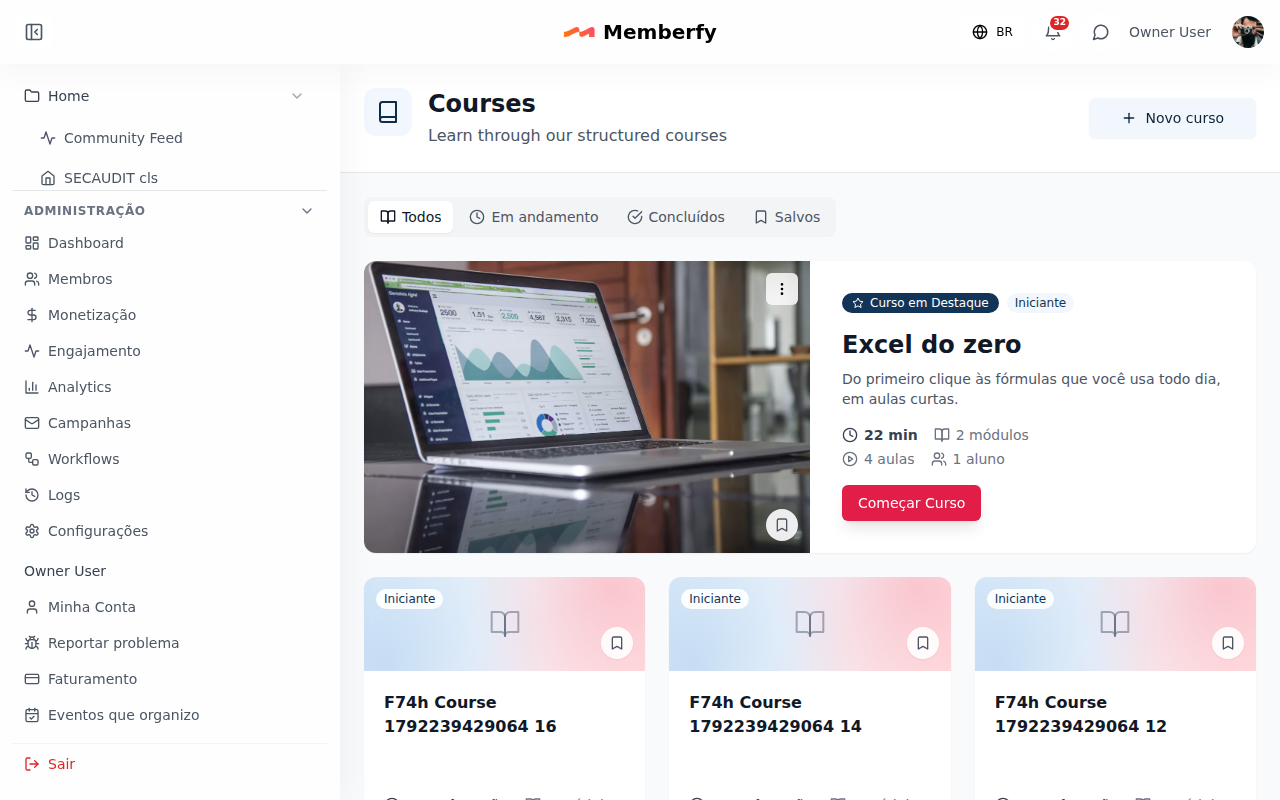
En el espacio de Cursos, el miembro ve los cursos de la comunidad en tarjetas. Cada tarjeta muestra el nivel, el título, el número de módulos y de lecciones y la duración (o "Sin duración"). Quien ya empezó ve la barra de progreso; quien no, ve "No Iniciado".
- El curso marcado como destacado aparece grande arriba, con la etiqueta Curso Destacado. Sin destacado, no hay bloque de destacado.
- Arriba, el selector Todos, Mis contenidos, En curso, Completados y Guardados recorta la lista (ver Mis contenidos); la elección queda en la dirección de la página.
- Borrador y archivado se ven solo para el equipo, con una etiqueta. El miembro no los ve.
- El número de alumnos se ve solo para el equipo.
- En el modo Un solo curso no hay lista: el miembro va directo al curso.
- Acción en la tarjeta: cada tarjeta de curso tiene la acción adecuada para quien la ve, sin abrir el curso: Continuar (o Repasar, para quien ya lo terminó), que abre la lección donde la persona se quedó, para los matriculados; Empezar en un curso abierto (matricula y abre el curso); Inscribirse o Comprar cuando un producto vende el curso (por el checkout de siempre); y la lista de espera cuando se agotó. Cuando la tarjeta muestra el número de alumnos, muestra también la cara de algunos.
Cuando no hay nada que mostrar, la pantalla dice el motivo:
| Situación | Mensaje |
|---|---|
| El espacio no tiene cursos publicados | No hay cursos disponibles |
| Filtro Mis contenidos sin resultado | Todavía no hay cursos tuyos aquí |
| Filtro En curso sin resultado | Ningún curso en curso |
| Filtro Completados sin resultado | Aún no hay cursos completados |
| Fallo al cargar | Error al cargar cursos, con el botón Intentar de nuevo |
Empezar el curso
En la página del curso, el miembro ve la portada, el nivel, la descripción y el Contenido del curso: el índice con los módulos y las lecciones, y el tipo y la duración de cada una. Sin matrícula, el índice no abre las lecciones.
La cabecera del curso. Justo debajo de la portada están el título y una línea con el nivel, cuántos módulos y lecciones, la duración total (cuando todas las lecciones tienen duración) y cuántos alumnos; debajo, las etiquetas y los instructores (Impartido por …). Sustituye a la antigua tarjeta Detalles del curso. Las secciones de la página (Contenido, Alumnos y Valoraciones, las dos últimas solo para quien puede verlas) son pestañas subrayadas.
En el índice, cada módulo muestra cuántas lecciones tiene y su duración, y se contrae o expande con un clic; cada lección muestra el icono del tipo, el título, la duración y la marca de completada o el candado.
La columna lateral tiene un solo botón principal (Comenzar Curso, Continuar Curso o Repasar curso). Quien está matriculado ve ahí su progreso y la Siguiente lección, que se abre directamente. Compartir, Guardar curso y Salir del curso pasan a ser iconos pequeños, en una fila, debajo del botón.
Comenzar Curso matricula al miembro con un clic y abre la primera lección. Junto al botón hay un aviso: "Al empezar, el equipo de la comunidad podrá seguir tu progreso en este curso."
| Situación | Qué muestra la página |
|---|---|
| Aún no empezó | Comenzar Curso |
| Ya empezó | Continuar Curso y la barra de progreso |
| Completó todas las lecciones | Curso completado, Completado el {fecha} y Repasar curso |
Continuar Curso abre la última lección a la que se accedió, si no está completada; si lo está, la primera pendiente. Matricularse otra vez no es un error: la matrícula que ya existe sigue valiendo, sin puntos de más.
Estudiar la lección
Cada lección se muestra según su tipo:
| Tipo | Cómo se muestra |
|---|---|
| Vídeo | Incrustado en la página, solo de YouTube, Vimeo y Loom. Un vídeo de otro sitio pasa a ser una lección de enlace |
| Texto | Texto con formato |
| Enlace | Botón Abrir, que abre otra pestaña. Aviso: "Este enlace se abre en otra pestaña y te lleva fuera de esta comunidad. Revisa la dirección antes de continuar." |
| Imagen | La imagen en la página |
Junto a la lección está el Contenido del curso con el progreso; en el móvil, el botón Contenido del curso abre un panel con el mismo índice.
Marcar como completada registra la lección. No se puede desmarcar. Tras marcar, la lección muestra Lección completada y el botón Siguiente lección.
En la última lección, la pantalla muestra ¡Has completado este curso!.
La conclusión es solo con el botón: ver el vídeo hasta el final no marca la lección.
Una lección sin contenido no tiene botón de completar.
Abrir una lección registra el acceso, para que Continuar Curso vuelva a donde la persona lo dejó.
Lección anterior y Siguiente lección quedan en los bordes de la clase (en el móvil, Anterior y Siguiente). El botón Completar lección marca la clase, que pasa a mostrar Completada.
Finalización automática. La clase se completa sola cuando termina el vídeo: vídeo subido, Drop, YouTube y Vimeo. En los demás vídeos insertados, usa Completar lección.
Seguir donde lo dejaste. El punto del vídeo se guarda cada 15 segundos, más o menos; al volver, la clase muestra "Continuando desde 04:32" y Empezar desde el inicio. Cerca del final, cuenta como visto.
Valora esta lección de 1 a 5 estrellas, con un comentario opcional. El alumno ve solo su propia valoración. Con Mostrar el promedio de valoraciones a los alumnos, en el formulario del curso (propietario y administrador), los alumnos ven también el promedio y el número de valoraciones. El equipo ve el promedio, la distribución y los comentarios de cada clase y del curso en la pestaña Valoraciones de la página del curso.
Cuando algo no está disponible
| Mensaje | Cuándo |
|---|---|
| Empieza el curso para ver esta lección | El miembro abrió una lección sin haber empezado el curso |
| El contenido de esta lección aún no se ha publicado | La lección existe, pero el equipo aún no puso el contenido |
| Lección no encontrada | La lección se quitó del curso |
| Curso no encontrado | El curso se quitó o la dirección es incorrecta |
| Este espacio es restringido | El miembro no tiene acceso al espacio. El acceso al curso es el del espacio |
El equipo previsualiza
Propietario, administrador, moderador y financiero abren el curso y las lecciones sin matricularse, también en un curso de un espacio de pago. Vista previa está en la barra Gestionar curso y abre la primera lección tal como la vería el alumno. Dentro de la vista previa, la pantalla avisa: "Estás viendo una vista previa de este curso. Tu progreso no se guarda." El equipo no cuenta como alumno y no gana puntos en esta vista previa.
Cómo funciona
El curso
| Campo | Para qué |
|---|---|
| Título y slug | El nombre y la dirección del curso |
| Descripción | Qué se aprende |
| Nivel | Principiante, intermedio o avanzado |
| Imagen | La portada |
| Estado | Nace como borrador; publicado, acepta matrícula; archivado sale de la lista del miembro |
Módulos y lecciones
Cada curso tiene módulos, en orden, y cada módulo tiene lecciones, en orden. La lección tiene un tipo, una duración y el contenido:
| Tipo | Contenido de la lección | Regla |
|---|---|---|
| Texto | El texto, con formato | El texto es obligatorio |
| Vídeo | La dirección del vídeo | Solo YouTube, Vimeo y Loom |
| Enlace | La dirección de una página | Empieza por http:// o https:// |
| Imagen | La dirección de la imagen | Empieza por http:// o https:// |
La duración se escribe como mm:ss o hh:mm:ss (por ejemplo, 12:30). La duración del curso, en la lista, es la suma de las lecciones; si alguna duración no se puede leer, la lista muestra "Sin duración".
Matrícula y progreso
El miembro empieza un curso publicado. La matrícula pasa a completada cuando todas las lecciones del curso están completadas, y no da marcha atrás: si el equipo añade una lección después, el progreso muestra "9 de 10 lecciones", pero el curso sigue completado. Un curso sin lecciones no se completa.
Empezar el curso y completar lecciones da puntos de participación: 10 puntos por la matrícula y 25 por lección completada, una vez por lección. Terminar el curso en sí no da puntos.
El contenido es solo de quien puede verlo
El contenido de las lecciones (el texto y la dirección del vídeo, del enlace o de la imagen) solo se entrega al equipo (propietario, administrador, moderador y financiero) o a quien empezó el curso. Quien no empezó y quien tiene la matrícula cancelada reciben solo el índice: título, tipo y duración de cada lección.
Quién puede
| Acción | Quién |
|---|---|
| Ver los cursos publicados y empezar | Quien tiene acceso al espacio |
| Ver borradores y archivados | Propietario, administrador, moderador y financiero |
| Ver el contenido sin empezar el curso | Propietario, administrador, moderador y financiero (solo lectura, sin progreso) |
| Crear el espacio de Cursos | Propietario y administrador |
| Crear, editar, publicar, archivar y eliminar curso, módulos y lecciones | Propietario y administrador |
| Ver la pestaña Alumnos | Propietario, administrador, moderador y financiero (moderador y financiero solo leen) |
| Elegir y cambiar el modo del espacio | Propietario y administrador |
| Ver en borrador, editar, publicar y eliminar un curso, montar los módulos y las lecciones, moderar la conversación y ver los alumnos y el progreso | Los instructores de ese curso, de cualquier rol |
Visualización. El propietario y el administrador eligen cómo aparecen los elementos en este espacio: Tarjetas, Lista o Vitrina (predeterminada: Tarjetas; ver Vitrina). Consulta Visualización.
Construir el curso
Quién hace qué
| Quién | Qué ve y hace |
|---|---|
| Propietario y administrador | Crean, editan, publican, archivan y eliminan cursos, módulos y lecciones, y ven la pestaña Alumnos |
| Moderador y financiero | Ven la pestaña Alumnos, solo lectura. No aparece ninguna herramienta de edición |
| Miembro | No ve nada de edición |
| Instructor del curso | Hace todo en el curso del que es instructor, como el propietario y el administrador, salvo destacado, precio y plan exigido. Consulta Instructores del curso |
Crear el curso
Rol: propietario o administrador.
- En el espacio de Cursos, haz clic en Nuevo curso. El curso nace en borrador, visible solo para el equipo, y su página se abre directamente en modo de edición.
- En la propia página, completa el título, el nivel, la descripción y la portada, y monta los módulos y las lecciones. Ver Editar el curso en su propia página.
- Dirección (slug), etiquetas, destacado, certificado e insignia al terminar están en el panel Configuración. Cambiar la dirección cambia el enlace del curso: los enlaces antiguos dejan de funcionar.
- Cuando la lista Para publicar esté completa, haz clic en Publicar. Ver Para publicar.
Todo curso nace también con su producto, en borrador y gratuito, vinculado al curso uno a uno. Mientras el producto no se publica, nada cambia para el alumno. Ver Vender el curso.
Montar módulos y lecciones
En la página del curso, la lista Contenido del curso es el constructor. Ver Contenido del curso.
Módulos: usa Añadir módulo, al final de la lista, ponle un título y guarda. Cada módulo muestra cuántas lecciones tiene y su duración, y se contrae o expande. El ⋯ del módulo tiene Subir, Bajar, Programar liberación, Renombrar y Eliminar módulo.
Lecciones: en Añadir lección, al final del módulo, ponle un título: la lección nace en borrador, con el título y el texto, y su página se abre en modo de edición. Ya no hay Tipo de lección para elegir: el medio principal es opcional y entra con Añadir multimedia. El ⋯ de la lección tiene Subir, Bajar, Renombrar, Editar lección y Eliminar lección.
Arrastrar: cada fila tiene un asa a la izquierda ("Arrastrar para reordenar"): los módulos se arrastran entre módulos, y las lecciones dentro de su propio módulo. En el ordenador, el asa y el ⋯ aparecen cuando el ratón pasa por la fila o esta recibe el foco; en el móvil y la tableta, están siempre a la vista. Para llevar una lección a otro módulo, edítala y cambia el campo Módulo: pasa al final del módulo elegido.
Añadir multimedia ofrece Vídeo, Audio, Imagen, Enlace o Archivo. Con el medio elegido, Cambiar pone otro en su lugar y Quitar lo saca; cambiar de tipo no borra el texto, los adjuntos ni el quiz.
- Vídeo: el enlace de YouTube, Vimeo, Loom, Bunny Stream, Cloudflare Stream, Panda Video o un HLS (
.m3u8), un vídeo subido desde el ordenador o grabado en el momento. - Audio: un archivo MP3, M4A, AAC, WAV, OGG o WebM, hasta 200 MB. El alumno lo escucha en un reproductor en la propia lección.
- Imagen: la dirección de una imagen ya alojada.
- Enlace: la dirección y el título. Por aquí entra un PDF alojado fuera o un vídeo de un proveedor que la lección de vídeo no acepta (Wistia, por ejemplo).
- Archivo: un archivo subido para descargar.
- Duración: Añadir duración abre Horas, Minutos y Segundos; Quitar duración la quita. En la lección de vídeo, la duración viene del vídeo cuando carga, y se puede ajustar.
El texto de la lección está en el editor de texto, con tablas e imágenes.
Formato del texto: el editor de la lección tiene Título y Subtítulo, Subrayado, listas con viñetas y numeradas, cita, tres tamaños de texto (pequeño, normal y grande) y Alineación (Izquierda, Centro, Derecha y Justificado). El mismo formato vale en el texto de los pasos y en la introducción de la semana de Planes individuales.
En el tipo Vídeo, la lección también acepta un vídeo subido desde el ordenador, y existe el tipo Archivo. Ver Vídeo y archivo alojados.
Para contenido de pago, usa un vídeo no listado: la dirección del vídeo la ve quien está matriculado.
- Duración: es opcional. Si alguna lección queda sin duración, el curso no muestra la duración total.
- Lección sin contenido: lleva la etiqueta Sin contenido, y el alumno ve "contenido próximamente" en ella.
- Reordenar: arrastrando por el asa o con Subir y Bajar en el ⋯.
Tablas e imágenes en el texto de la lección
El editor de texto de la lección (en cualquier tipo de lección) tiene Insertar tabla en la barra de herramientas. Con el cursor dentro de la tabla aparecen Añadir fila debajo, Añadir columna a la derecha, Quitar fila, Quitar columna y Quitar tabla. La primera fila es el encabezado.
- En el móvil, una tabla ancha se desplaza hacia el lado dentro de la propia lección, sin empujar la página.
- Las imágenes en medio del texto (como las que el asistente coloca al montar la lección a partir de un material) se mantienen cuando el equipo edita la lección, y cada una se abre a pantalla completa. Solo valen imágenes guardadas en Memberfy.
- Las mismas tablas e imágenes funcionan en los pasos y en las aperturas de semana de los Planes individuales.
Texto y adjuntos en cualquier lección
Toda lección, sea de vídeo, texto, cuestionario o en directo, puede tener, además del formato principal, un texto y hasta 10 adjuntos: el cuaderno en PDF de la semana, la hoja de ejercicios, la imagen de la pizarra. El tipo de lección pasa a ser solo el formato principal.
Quiz en cualquier lección: además del medio, el texto y los adjuntos, toda lección puede tener un quiz. Con quiz, la lección solo se completa cuando el alumno aprueba: hasta entonces, completar la lección muestra "Aprueba el quiz para completar", y aprobar el quiz completa la lección solo. Cuando el quiz ya tiene intentos, no se puede quitar.
- Formatos: imágenes y documentos (PDF, Word, Excel, PowerPoint, texto), comprobados por el contenido del archivo, o un archivo que ya está en la Biblioteca de medios.
- Solo para descargar: el adjunto se abre con un enlace de descarga que dura 5 minutos.
- Quién descarga: quien puede abrir la lección. Una lección en borrador, programada, en un módulo aún cerrado o bloqueada por la secuencia no entrega los adjuntos.
Vídeo y archivo alojados
Rol: propietario o administrador. Además del enlace de YouTube, Vimeo o Loom, la lección puede guardar su propio archivo en Memberfy:
| Tipo de lección | Qué acepta | Límite |
|---|---|---|
| Vídeo | El enlace de siempre, o un vídeo alojado subido desde tu ordenador: MP4, WebM o MOV | 500 MB |
| Archivo (nuevo) | PDF, Word (.doc, .docx), Excel (.xls, .xlsx), PowerPoint (.ppt, .pptx), ZIP e imágenes PNG, JPEG, GIF o WebP | 50 MB |
SVG, HTML, scripts y ejecutables nunca se aceptan. Memberfy comprueba el contenido del archivo, no solo la extensión: un ejecutable renombrado a .mp4 se rechaza.
- Subir: en Elegir archivo, elige el archivo; la barra muestra "Subiendo… 40%" y Cancelar subida la interrumpe. La subida va directa al almacenamiento, sin pasar por el servidor de Memberfy. Si falla o se cancela, la lección queda como estaba.
- Contenido próximamente: puedes crear la lección sin el archivo ("Sin archivo, la lección se crea como “contenido próximamente” y subes el vídeo después.") y publicar el curso antes de que el contenido esté listo; el alumno ve Contenido próximamente en esa lección.
- Reemplazar pone otro archivo y borra el anterior. Quitar pide confirmación ("El archivo se borrará y la lección vuelve a quedar como “contenido próximamente”.") y devuelve el espacio.
- Solo uno por lección: un vídeo alojado y un enlace externo no conviven; elegir uno borra el otro.
Quién lo ve
Solo el alumno inscrito, con el curso publicado y la lección liberada (la secuencia y la fecha valen como en cualquier lección). El equipo (propietario, administrador, moderador y financiero) siempre lo ve. El archivo es privado: el alumno recibe un enlace temporal, de 1 hora para el vídeo (se puede saltar a la mitad) y de 5 minutos para el archivo, que se descarga con su nombre original; la pantalla pide uno nuevo sola cuando vence. Quien sale del curso deja de recibir enlaces nuevos, pero un enlace ya emitido funciona hasta vencer.
Alojado o enlace externo
| Vídeo alojado | Enlace externo (YouTube, Vimeo, Loom) | |
|---|---|---|
| Cuándo usarlo | Contenido de pago o privado: solo quien está inscrito llega al archivo | Vídeos largos o pesados, con calidad que se ajusta a la conexión del alumno |
| Espacio | Gasta el almacenamiento de la comunidad | No lo gasta |
| Formato | Un solo archivo MP4, WebM o MOV, sin cambio automático de calidad | Lo que acepte el servicio |
| Cuidado | Los archivos grandes tardan en subir | Para contenido de pago, usa un vídeo no listado: la dirección la ve quien está inscrito |
Bunny Stream, Cloudflare Stream, Panda Video y HLS
Además de YouTube, Vimeo y Loom, la lección de vídeo acepta el enlace de un vídeo de quien ya aloja sus vídeos en un servicio propio. El paso a paso de cada proveedor y la pantalla de la clave están en Integraciones de vídeo.
| Proveedor | El enlace de la lección |
|---|---|
| Bunny Stream | https://iframe.mediadelivery.net/embed/{biblioteca}/{vídeo} (o /play/), o https://video.bunnycdn.com/play/{biblioteca}/{vídeo} |
| Cloudflare Stream | https://customer-{código}.cloudflarestream.com/{id}, https://iframe.videodelivery.net/{id} o https://watch.videodelivery.net/{id} |
| Panda Video | https://{player}.tv.pandavideo.com.br/embed/?v={id} |
| HLS | Una dirección https://…/archivo.m3u8 en un servidor público |
- La dirección tiene que ser exactamente de uno de estos servicios: un dominio parecido, un HLS en
http, una IP, un puerto o un servidor interno se rechazan. Memberfy no descarga el vídeo; el reproductor lo reproduce directamente desde el proveedor. - El reproductor solo sale para quien puede ver la lección, con la misma regla del enlace: quien solo ve el índice del curso o una lección bloqueada no recibe el vídeo.
- Un enlace de estos proveedores pegado en una publicación también se convierte en reproductor, como el de YouTube.
- El vídeo de bienvenida sigue solo con YouTube y Vimeo (ver Bienvenida).
Vídeo protegido (Bunny y Cloudflare). Si la biblioteca de Bunny o la cuenta de Cloudflare exige token para reproducir, registra la clave de firma de la comunidad: la de Bunny es la Embed token authentication key de la biblioteca; la de Cloudflare es la clave de firma (el keyId y la clave privada). Con la clave registrada:
- El vídeo sale firmado, válido por 6 horas, solo para quien la lección (o la publicación) ya dejaba ver. Quien copia la dirección del reproductor no puede reproducirlo después de eso.
- La clave es solo de escritura: una vez guardada, solo aparecen los 4 últimos caracteres. Registrar, cambiar, comprobar y borrar quedan en los Logs, sin el valor.
- Verificar firma el enlace de un vídeo tuyo y pregunta al proveedor si lo acepta: si lo acepta, la clave queda válida; si la rechaza, no válida.
- Si el proveedor rechaza la clave, los vídeos de ese proveedor quedan no disponibles (el reproductor no se abre) hasta que registres la clave correcta, y el propietario y el administrador reciben un aviso en la campana, como máximo una vez al día. Los vídeos de los otros proveedores se siguen reproduciendo.
- Solo el propietario y el administrador registran y ven las claves.
Pega el enlace en el formulario de la lección, como uno de YouTube. Las claves de firma están en Configuración › Vídeo (antes Integraciones de vídeo), para el propietario y el administrador: Guardar clave, Verificar con uno de tus vídeos y Verificar, Cambiar clave y Eliminar clave, con el estado Sin clave, Sin verificar, Válida o No válida. Cuando el proveedor rechaza la clave, quien mira ve "Vídeo no disponible" y "Avisa al equipo de la comunidad para que lo resuelva.", y el aviso de la campana abre Configuración › Vídeo. Eliminar clave pide la confirmación "¿Eliminar la clave de Bunny Stream?" (o de Cloudflare Stream). Para el propietario y el administrador, el vídeo no disponible muestra el botón Abrir Integraciones de vídeo.
Cuánto espacio está en uso
El propietario ve el uso en Configuración › Plan y uso, en el bloque Almacenamiento de vídeos y archivos: el almacenamiento usado y su límite, lo subido en el mes y su límite, una barra y un aviso a partir del 80 % del límite y por encima del 100 %. El almacenamiento tiene el límite del plan (de 5 a 250 GB): en el límite, se rechazan las subidas nuevas y lo ya guardado se mantiene; el volumen subido en el mes solo avisa. Ver Plan y extensiones. Borrar (contenido, lección, módulo o curso) devuelve el almacenamiento, pero no reduce el volumen del mes, que es lo que se subió; el contador mensual se reinicia el día 1, a medianoche en la zona horaria de la comunidad. Solo cuenta el contenido alojado de los cursos.
Gestionar el curso
La barra Gestionar curso, en la página del curso, muestra en qué estado está y tiene los botones:
| Botón | Qué hace |
|---|---|
| Publicar (o Publicar de nuevo) | Los miembros con acceso al espacio pasan a ver el curso |
| Volver a borrador | El curso vuelve a ser visible solo para el equipo |
| Archivar | Quita el curso a los miembros. Las matrículas y el progreso se conservan |
| Eliminar | Pide confirmación |
- Publicar un curso sin lecciones, o con una lección sin contenido, avisa ("¿Publicar de todos modos?") y pide confirmación: Seguir editando o Publicar de todos modos.
- Eliminar el curso muestra lo que desaparece (el curso, los módulos y las lecciones, con su contenido) y dice que el progreso de los alumnos se conserva.
- Eliminar una lección o un módulo avisa de cuántos alumnos tienen progreso ahí. El progreso se conserva, y la barra de cada alumno pasa a contar solo las lecciones que existen.
Al eliminar un espacio de Cursos, sus cursos también se eliminan: salen de la lista y los alumnos pierden el acceso. Los certificados ya emitidos siguen siendo válidos y nadie recibe nuevos certificados de estos cursos. La app avisa antes de confirmar: "Los cursos de este espacio también se eliminarán: salen de la lista y los alumnos pierden el acceso. Los certificados ya emitidos siguen siendo válidos y nadie recibirá nuevos certificados de estos cursos.".
Seguir a los alumnos
Rol: propietario, administrador, moderador o financiero (moderador y financiero solo leen).
La pestaña Alumnos lista a quien empezó el curso, con la matrícula más reciente primero, por páginas, sin búsqueda. Cada fila muestra:
- la fecha de la matrícula ("Inscrito el …");
- el porcentaje de progreso y "N de M lecciones completadas";
- la última actividad ("Sin actividad todavía", si no la hubo);
- la etiqueta Completó, cuando terminó.
Haz clic en un alumno para abrir su perfil. La matrícula cancelada no aparece y no cuenta en el total ("N alumnos inscritos"). El total es el mismo número que el equipo ve en la lista de cursos.
Editar el curso en su propia página
Rol: propietario o administrador.
Entrar en el modo de edición
- Nuevo curso, en el espacio de Cursos, crea el borrador y abre su página directamente en modo de edición. En Crear Espacio con un solo curso, el flujo termina en el mismo lugar.
- En un curso que ya existe, Editar curso, en la barra Gestionar curso, pone la página en modo de edición. El curso en borrador se abre siempre así.
- Cada parte editable muestra un contorno y un lápiz al pasar el ratón (en el móvil y en la tableta, siempre a la vista). Haz clic y edita ahí mismo; Esc o un clic fuera cierran.
- Vista previa muestra la página exactamente como la ve el alumno, con la franja "Vista previa: así lo ve el estudiante." y el botón Volver a editar.
Qué se edita en la página del curso
| Parte | Cómo |
|---|---|
| Título | En el propio título. Un título vacío no se guarda y muestra el error en el campo |
| Nivel | Principiante, Intermedio o Avanzado, en una lista en el ordenador y en una hoja que sube desde abajo en el móvil |
| Descripción | En el propio texto, con negrita, listas y enlaces |
| Portada | Añadir portada, o en la portada: Cambiar, Ajustar encuadre (toca o arrastra hasta el punto que debe quedar siempre a la vista, con la vista previa del recorte) y Quitar. En Formato de portada, elige Banda (3:1), Póster (2:3) o Vídeo (16:9). Una imagen no válida muestra el error y mantiene la portada que había. Ver Formato de la portada También puedes Elegir de la galería una imagen ya subida, con el recorte en el formato del campo (consulta Biblioteca de medios). |
| Instructores | Editar instructores: quién es instructor, de cualquier rol. Consulta Instructores del curso |
| Lo que vas a aprender | Añadir lo que vas a aprender o Editar lo que vas a aprender: hasta 8 elementos |
| Contenido del curso | Ver Contenido del curso |
Una parte vacía aparece como Añadir … solo para el equipo; el alumno no ve nada en su lugar.
Lo que no aparece en la página está en el panel Configuración del curso (botón Configuración): dirección (slug), etiquetas, curso destacado, lecciones en secuencia, valoraciones públicas, ranking, certificado, nota mínima e insignia al terminar. El panel se guarda al hacer clic en Guardar cambios.
Guardar: borrador y publicado
| Curso | Cómo se guarda |
|---|---|
| Borrador | Solo, justo después de cada cambio. La barra muestra Guardando… y luego Guardado ahora |
| Publicado | Los cambios esperan a Guardar cambios ("Curso publicado: los cambios llegan a los estudiantes solo cuando haces clic en Guardar cambios."). Hasta entonces el alumno ve la versión anterior, y salir de la página con cambios pendientes pide confirmación |
El cambio de portada y la subida de vídeo se guardan al terminar, en los dos casos.
Para publicar
En el curso en borrador, la lista Para publicar muestra lo que falta ("N de M elementos listos"):
| Elemento | |
|---|---|
| Nombre del curso | Obligatorio |
| Una clase publicada con contenido | Obligatorio. Cuenta como contenido un vídeo, audio, archivo o enlace, un texto, o un cuestionario con al menos una pregunta |
| Imagen de portada | Recomendado: no impide publicar |
Hacer clic en un elemento lleva a la parte de la página que falta. Publicar, con algo obligatorio pendiente, no publica y marca el elemento. Con todo listo aparece "Todo listo para publicar.", y Publicar pone el curso en línea (con el aviso por correo, como antes).
La lección en su propia página
- Añadir lección crea la lección en borrador y abre su página en modo de edición. La lección en borrador lleva la etiqueta Borrador y el aviso "Clase en borrador: solo el equipo la ve. Los estudiantes la ven cuando hagas clic en Publicar clase."
- El alumno no ve la lección en borrador: queda fuera de la lista de lecciones, del progreso, de la finalización y del certificado. Publicar clase la incorpora al curso. Las lecciones que ya existían siguen publicadas.
- En la página de la lección, edita en el propio lugar el título, la duración y el texto de la clase (con negrita, listas y enlaces). En una lección de vídeo, el texto y la configuración se guardan aunque el vídeo aún no se haya subido.
- El panel Configuración de la clase guarda el tipo de lección, el cuestionario (preguntas, nota mínima e intentos) y el módulo, para llevar la lección a otro módulo. Cambiar el tipo puede quitar el contenido actual de la lección.
- Se guarda igual que el curso: lección de un curso en borrador se guarda sola; de un curso publicado, espera a Guardar cambios.
El vídeo de la lección
En el área del reproductor, la lección de vídeo ofrece:
| Botón | Qué hace |
|---|---|
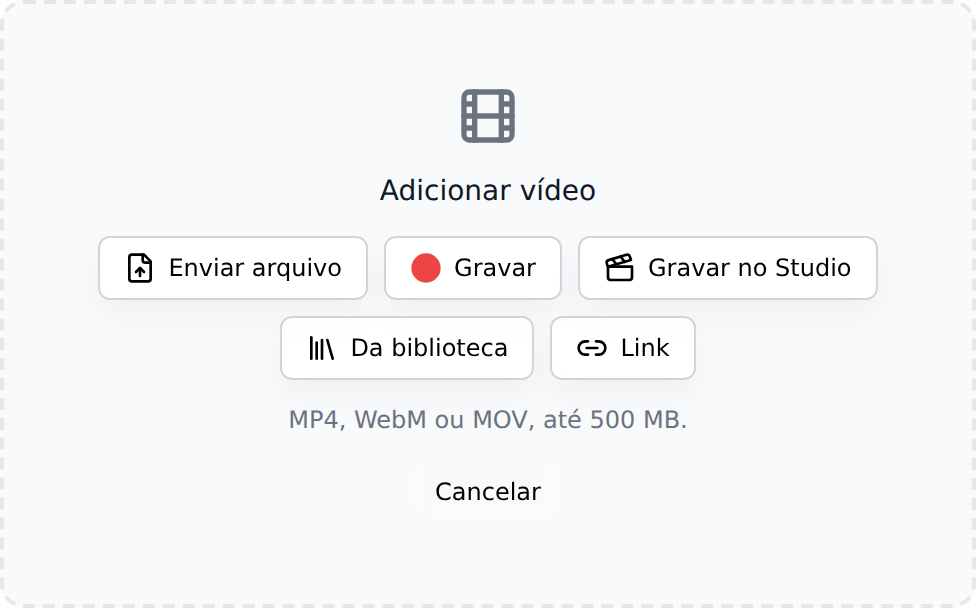
| Subir archivo | Sube un MP4, WebM o MOV desde el ordenador (hasta 500 MB), con la barra de progreso y Cancelar subida |
| Grabar | Graba la lección en el navegador. Ver abajo |
| Grabar en Studio | Abre el Studio en una sala con el nombre de la lección: la grabación, con pantalla, diseños, texto en pantalla e invitados, pasa a ser el vídeo de la lección cuando está lista. Solo para el propietario y el administrador. |
| De la biblioteca | Usa un vídeo que ya está en la comunidad, sin subirlo de nuevo |
| Enlace | Pega el enlace de YouTube, Vimeo, Loom, Bunny Stream, Cloudflare Stream, Panda Video o HLS, como antes |
Con el vídeo en la lección, Cambiar pone otro (el anterior deja de reproducirse) y Quitar pide confirmación y deja el área Añadir video. La lección de archivo tiene Subir archivo; las de enlace y de imagen, Enlace. El vídeo se reproduce como cualquier vídeo alojado, solo para quien puede ver la lección.
Grabar en Studio. El propietario y el administrador graban la lección en el Studio, con el equipo, invitados y la pantalla, en los diseños del estudio. Cuando la grabación está lista, pasa a ser el vídeo de la lección, con la transcripción, y Volver a la clase lleva de vuelta al editor. Si no puede ir a la lección, el vídeo queda en la Biblioteca de medios, para elegirlo desde la biblioteca. Una grabación ya hecha en el Studio también se convierte en el vídeo de una lección desde la página de la grabación, en Usar en una clase, y su transcripción pasa a ser el subtítulo de la lección.
Grabar la lección. Haz clic en Grabar (con un vídeo en la lección, en Cambiar y luego en Grabar) y elige qué grabar: en el ordenador, Cámara, Pantalla o Pantalla + cámara (la cámara en una burbuja en la esquina); en el móvil, solo Cámara. La grabación llega hasta 30 minutos (unos 600 MB) y se detiene sola en el límite. Al hacer clic en Detener, la grabación pasa a ser el vídeo de la lección al momento, sin otro paso, y la duración se completa si estaba vacía. Después, si quieres, elige la portada entre los fotogramas del vídeo y haz clic en Terminar. Si niegas la cámara o cancelas compartir la pantalla, la página indica qué hacer, sin bloquearse. La grabadora es la de los Drops, con formato 16:9 o 9:16, encaje de la pantalla, burbuja de la cámara, pausa y micrófono; ver Grabar un Drop.
Contenido del curso
La lista Contenido del curso, en la página del curso y junto a la lección (en el móvil, en el cajón de la lista), es editable para el equipo:
- Añadir módulo y Añadir lección (la lección nace en borrador);
- Renombrar módulo y lección en el propio lugar: Enter guarda, Esc cancela;
- arrastrar por el asa para reordenar los módulos entre sí y las lecciones dentro del módulo (también con el teclado);
- Eliminar módulo y Eliminar lección, con confirmación.
La lección en borrador aparece en la lista con la etiqueta Borrador, solo para el equipo. El nuevo orden vale para el alumno al momento.
Editar a la vez
Quien más está editando el curso o la lección aparece arriba y, cuando otra persona guarda, ves el aviso de que guardó, con Recargar. Si guardas encima de una versión que cambió, nada se sobrescribe sin que elijas: la ventana Otra persona guardó antes que tú pregunta qué versión se queda. Ver Quién está aquí y edición en equipo.
Cursos en el modo "Un solo curso"
Por defecto, el espacio de Cursos es una lista de cursos. En el modo Un solo curso, el espacio es un curso: quien lo abre va directo a la página del curso, sin lista, sin filtros y sin el botón Volver.
Elegir el modo
Rol: propietario o administrador.
- En Añadir Espacio, elige el módulo Cursos. En Cómo funciona el espacio, elige Lista de cursos (lo predeterminado) o Un solo curso.
- Con Un solo curso, el botón Siguiente lleva al paso Curso: indica el título (obligatorio), el nivel y la descripción.
- Termina. El espacio y el curso nacen juntos; si algo falla, no se crea nada. El curso nace como borrador. Al crear, la ventana termina abierta en la página del curso.
Qué ve cada persona
| Quién | Qué ve |
|---|---|
| Miembro | El curso, con Comenzar Curso o Continuar Curso. Con el curso en borrador, archivado o inexistente, aparece siempre "Este curso todavía no está disponible" |
| Propietario y administrador | La página del curso con todas las herramientas, sin lista y sin Nuevo Curso. Si el curso se elimina, aparece "Este espacio todavía no tiene curso", con Crear el curso |
Un curso por espacio
No se puede crear un segundo curso en un espacio Un solo curso, ni desde la app, ni por la API, ni con el asistente. Los borradores y los archivados cuentan. Para tener más cursos, cambia el modo.
Cambiar el modo
Rol: propietario o administrador. En Editar Espacio, en el campo Cómo funciona el espacio:
| Cambio | Qué pasa |
|---|---|
| De lista de cursos a Un solo curso | Con 0 o 1 curso, se acepta. Con 2 o más, se rechaza, indicando cuántos cursos hay y pidiendo eliminar hasta que quede uno. No se borra nada |
| De Un solo curso a lista de cursos | Siempre se acepta. Las matrículas y el progreso continúan |
Eliminar el curso de un espacio Un solo curso no cambia el modo: el espacio queda a la espera de un curso nuevo.
Vitrina, formato de la portada y "Continúa donde lo dejaste"
Formato de la portada
En el formulario del curso, el propietario y el administrador eligen el formato de la portada:
| Formato | Proporción | Para qué |
|---|---|---|
| Banda (predeterminado) | 3:1 | La portada panorámica de hoy |
| Póster | 2:3 | Portada vertical, como la de una película o una serie, pensada para la Vitrina |
| Vídeo | 16:9 | La proporción de una miniatura de vídeo |
La subida recorta la imagen a la proporción elegida, y el título del curso queda debajo de la portada. Todo curso que ya existe empieza en Banda: nada cambia hasta que lo cambies.
Vitrina
Vitrina es una de las opciones del campo Visualización del espacio de Cursos (solo de Cursos): una cuadrícula de pósteres, 2 por fila en el móvil y de 4 a 6 en el ordenador. Para quien está inscrito, una barra fina de progreso aparece justo debajo de la portada; el título va abajo. Un curso sin portada en póster recibe una portada generada con el color de la comunidad y el título. Quien completó el curso ve la etiqueta Curso completado debajo del título. Un curso con candado aparece con el candado, como en las demás visualizaciones.
"Continúa donde lo dejaste"
Arriba de la lista de cursos del espacio, en la vista Todos y en cualquier visualización, quien ya empezó algún curso de allí ve Continúa donde lo dejaste: sus cursos en curso, del más reciente al más antiguo. Cada uno abre directamente en la lección donde la persona se quedó y, en una lección de vídeo, en el punto del vídeo donde estaba. Si esa lección ya está completada, abre la siguiente aún no completada y no bloqueada.
Solo entran cursos que la persona todavía puede abrir: inscripción activa, curso publicado y un espacio al que tiene acceso. Un curso que quedó con candado (terminó el plan, salió del grupo) sale de la lista. Sin cursos en curso, el bloque no aparece.
Mis contenidos
La vista Mis contenidos muestra los cursos que ya son de la persona: los que tienen inscripción (activa o completada) y los liberados por el plan o por una compra, aunque no haya inscripción. Quedan fuera los que todavía hay que comprar y los gratuitos en los que no se inscribió. El equipo ve ahí solo los cursos en los que está inscrito: el rol no hace que el curso sea suyo.
Mis notas
El alumno escribe notas personales fijadas en el minuto del vídeo, vuelve a ese punto con un clic y encuentra todas las notas del curso en un lugar. Solo quien las escribió ve sus notas: ni el propietario ni el administrador tienen acceso.
Tomar notas durante la lección
- En la lección, junto al reproductor (debajo, en el móvil), haz clic en Añadir nota. El vídeo se pausa y el campo se abre con el minuto actual (Fijar en el minuto 12:30).
- Escribe hasta 2.000 caracteres y haz clic en Guardar nota.
Las notas de la lección aparecen junto al reproductor, en orden de minuto. Hacer clic en una nota (Ir a 12:30) lleva el vídeo a ese punto. Cada nota tiene Editar nota y Eliminar nota ("¿Eliminar esta nota? Solo se elimina esta nota. La clase, tu progreso y tus otras notas se mantienen."). En una lección sin vídeo (texto, enlace o imagen), la nota queda sin minuto, al final de la lista.
Todas las notas del curso
Todas las notas del curso abre Mis notas: todas las notas del curso, agrupadas por lección, en el orden del curso, con el total ("12 notas"). Cada nota tiene Abrir la clase en 12:30, que abre la lección ya en ese punto.
Qué pasa con las notas
- Matrícula: para tomar notas, la persona debe estar matriculada en el curso ("Necesitas estar inscrito en este curso para usar las notas."), y la lección debe estar liberada. El equipo que arma el curso toma notas sin matrícula.
- Perdió el acceso (suscripción terminada, salió del espacio): las notas se conservan y vuelven cuando vuelve el acceso.
- Lección, módulo o curso eliminado: sus notas se eliminan con él.
- Hasta 500 notas por lección para cada persona.
Las mismas notas valen en los episodios de Vídeos y Pódcast.
Con el asistente: "Anota en el minuto 12:30 de esta lección: revisar la fórmula BUSCARV", "Muestra mis notas del curso Excel desde cero". Ver Herramientas · Cursos › Notas.
Con la API: GET y POST /api/courses/lesson/{lessonId}/notes (tus notas de la lección; text y positionSeconds, en segundos, o null sin minuto), GET /api/courses/{courseId}/notes (todas las del curso, por lección) y GET, PUT y DELETE /api/player-notes/{noteId}. La nota de otra persona responde 404. Ver Courses y los errores.
Con el asistente y con la API
Con el asistente
Pídelo en lenguaje normal, y el asistente crea el espacio, el curso, los módulos y las lecciones, con el contenido de cada una:
"Monta el curso Excel desde Cero con dos módulos. En el primero, una lección de texto de bienvenida y una lección de vídeo con este enlace de YouTube. En el segundo, una lección con un enlace a la hoja de ejercicios y una lección con la imagen de los atajos."
El texto de la lección y la descripción del curso se escriben en Markdown y pasa a ser el texto con formato de la app. Un enlace de Bunny Stream, Cloudflare Stream o Panda Video, o un HLS (.m3u8), pasa a ser una lección de vídeo, y con la clave de firma el vídeo sale firmado; otro proveedor pasa a ser una lección de enlace. El administrador también cambia el orden de los módulos y las lecciones, elige el modo del espacio y ve a los alumnos (moderador o superior). Ver Herramientas · Cursos y las recetas Monta un curso con módulos y lecciones de cada tipo, Un espacio de un solo curso, con el curso, Montar y publicar el curso y Seguir a los alumnos de un curso.
Para el certificado del curso, pide: "Activa el certificado del curso Excel desde cero con el modelo Conclusión de curso." El asistente también muestra qué emite el curso y avisa si el modelo elegido está archivado. Ver Herramientas · Cursos y las recetas Configura el certificado de este curso, ¿Qué emite el curso? y Terminé el curso.
A partir de un material. Envía el cuaderno en PDF o el programa y pide: "Monta la semana 2 de este material como un curso, con el cuestionario de la semana." El asistente lee primero la guía de programas, que dice qué módulo recibe cada parte, y lo monta todo: el módulo con todas sus lecciones de una vez, el texto con tablas y las imágenes sacadas del propio PDF, el cuestionario con los cinco tipos de pregunta y las lecciones programadas para cada día. Ver La guía de programas.
El asistente crea lecciones en borrador (draft: true en create_lesson), publica cada una con publish_lesson y publica el curso con publish_course, que devuelve lo que falta cuando todavía no se puede publicar. Ver Herramientas · Cursos.
"¿Dónde me quedé?": el asistente llama a list_my_courses_in_progress con limit: 1 y abre la lección con get_course (el slug del curso). "Usa portada en póster en el curso Excel desde cero": update_course con cover_format: "POSTER". La Vitrina se elige al crear o editar el espacio (layout: "showcase", solo en Cursos). Ver Herramientas · Cursos.
create_course también devuelve el producto del curso y sugiere definir el precio y publicar; enroll_in_course explica el rechazo de un curso de pago y de un curso lleno, y ofrece la lista de espera. Ver Herramientas · Cursos.
Quiz y adjuntos en cualquier lección. create_lesson y update_lesson aceptan el quiz en cualquier tipo de lección, y get_course muestra hasQuiz en cada lección. remove_lesson_quiz quita el quiz de una lección (pide confirmación; se rechaza cuando el quiz ya tiene intentos). Para los adjuntos: list_lesson_attachments, add_lesson_attachment, rename_lesson_attachment, reorder_lesson_attachments, remove_lesson_attachment (pide confirmación) y get_lesson_attachment_link.
Con la API
- Crea el espacio:
POST /api/spacesconmodule: "courses". Para un espacio Un solo curso, envíamoduleConfig: { "mode": "single" }y, junto,course(title,level,description): el espacio y el curso nacen en una sola transacción. - Crea el curso (en el modo lista):
POST /api/coursesconcommunityId,spaceId,title,slugylevel. Guarda elid. - Crea cada módulo:
POST /api/courses/moduleconcourseIdytitle. - Crea cada lección:
POST /api/courses/lessonconmoduleId,title,typey el contenido (bodypara texto,contentUrlpara vídeo, enlace e imagen). ElcontentUrlde vídeo acepta YouTube, Vimeo, Loom, Bunny Stream, Cloudflare Stream, Panda Video y HLS (https://…/*.m3u8); otra dirección devuelve400encontentUrl.GET /api/courses/{identifier}trae, en cada lección de vídeo que la persona puede ver,videoEmbed(provider,kindiframeohls,src); con la clave de firma,srcfirmado,signed: trueyexpiresAt(6 horas), ounavailable: truecuando la clave se rechazó. - Publica:
PUT /api/courses/{id}constatus: "published".
Claves de firma de vídeo (propietario y administrador; los otros roles reciben 403): GET /api/video-integrations, PUT y DELETE /api/video-integrations/{provider} (bunny con tokenKey; cloudflare con keyId y privateKey, en PEM o JWK) y POST /api/video-integrations/{provider}/verify (con el enlace de un vídeo del mismo proveedor: aceptado, status: valid; rechazado, invalid; vídeo que no existe, 422 videoNotFound; sin respuesta del proveedor, 502). La respuesta trae solo masked/last4, status y checkedAt; nunca la clave. El aviso en la campana es videoIntegrations.keyInvalid.
La comunidad alrededor del curso
El curso deja de ser solo un índice de lecciones: el alumno conversa con el grupo, ve quién da el curso, guarda lo que quiere hacer después y, si el equipo quiere, compara el avance en un participación.
Grabación, portada y texto de la clase
Rol: propietario o administrador. En la página de una lección de vídeo:
- Grabar (o Cambiar y luego Grabar, si la lección ya tiene vídeo) graba con la cámara, la pantalla o la pantalla con la cámara en el ordenador, y solo con la cámara en el móvil, hasta 30 minutos (unos 600 MB). Al hacer clic en Detener, la grabación pasa a ser el vídeo de la lección. Se reproduce en la propia página de la lección, para el equipo y para quien está inscrito.
- Duración. En una lección sin duración, la duración de la grabación (o del vídeo subido) se completa sola.
- Portada. Después de grabar, la página muestra hasta seis fotogramas del vídeo; haz clic en uno para usarlo como portada y luego en Terminar.
- Texto de la clase. Edítalo en el mismo lugar, con negrita, listas y enlaces; el alumno lo lee debajo del vídeo.
- Generar texto de la clase a partir del vídeo. Solo cuando el vídeo se grabó en la app: el botón, encima del texto de la clase, escribe el texto a partir de lo que se dijo y lo pone en lugar del texto actual. Revísalo y edítalo como quieras.
Salir del curso
El alumno inscrito, con el curso aún sin completar, ve Salir del curso en la página. La confirmación avisa de que el progreso se conserva: si vuelve a empezar el curso, continúa donde lo dejó. Al salir, el contenido de las lecciones vuelve a ser solo el índice, y la persona deja el conteo de alumnos y la pestaña Alumnos. Salir no quita puntos ni revoca el certificado. Quien completó el curso no sale.
Conversación del curso y conversación de la clase
Hay dos conversaciones: la Conversación del curso, en la página del curso (dudas generales, avisos del grupo), y la Conversación de la clase, dentro de cada lección. Las dos funcionan igual:
- Comentarios con respuesta de un nivel: se puede responder a un comentario, no a una respuesta. El texto es simple, de 1 a 2.000 caracteres; el HTML no se interpreta.
- Quién lee: los alumnos inscritos y el equipo (propietario, administrador, moderador y financiero). Quien no está inscrito o salió del curso lee "La conversación es solo para quienes están inscritos en el curso."
- Quién escribe: los alumnos inscritos y el equipo.
- Editar y eliminar: el autor edita su comentario (aparece editado) y lo elimina. Propietario, administrador, moderador y financiero eliminan el comentario de cualquiera, tras confirmar. Un comentario eliminado que tiene respuestas pasa a "Comentario eliminado" y las respuestas se quedan.
- Sin aprobación previa: el comentario aparece al instante, y el equipo elimina lo que no deba quedarse.
- Reacciones: las siete de siempre (👍 ❤️ 🔥 🙌 😊 👏 🎉), en el comentario, en la lección y en el curso. Cada persona tiene una por objetivo: tocar la misma la quita, tocar otra la cambia.
- Curso en borrador o archivado: quien puede leer lee, pero nadie escribe ni reacciona.
- Puntos: comentar da los puntos de participación de la comunidad, una vez por comentario y solo al alumno. No sale correo ni notificación.
"Lo que vas a aprender"
En Lo que vas a aprender, lista hasta 8 elementos de hasta 140 caracteres, en texto simple (los elementos en blanco se descartan). La lista aparece para todos los que abren el curso, incluso quien aún no se inscribió. Sin elementos, el bloque no aparece.
Instructores del curso
Un curso puede tener varios instructores, y se ocupan del curso como lo haría el equipo. Quien crea el curso entra como instructor, y cualquier miembro de la comunidad puede ser instructor, de cualquier rol.
Dónde está. En la página del curso, en modo de edición, la sección Instructores (Editar instructores) lista quién es instructor, con la foto. Añadir instructor abre la búsqueda (Buscar miembro por nombre); Quitar retira a la persona. El cambio se aplica al momento, sin Guardar. La página del curso los muestra a todos en Impartido por ….
Qué hace el instructor en su curso:
- ve el curso en borrador;
- edita el curso, la portada, el texto y lo que se va a aprender, y lo publica;
- crea, edita, reordena y elimina módulos y lecciones;
- responde y modera la conversación del curso y de las lecciones;
- ve la pestaña Alumnos, con el progreso de cada uno;
- añade y quita a otros instructores;
- elimina el curso.
Lo que sigue solo con el propietario y el administrador: crear cursos, el curso destacado, el plan exigido, el precio y la venta del curso (el producto). En un curso vendido, el instructor no toca el precio.
Siempre queda al menos uno. El curso no se queda sin instructor: en el último, Quitar está desactivado ("El curso necesita al menos un instructor."). Para salir, añade a otra persona antes. Quién entra y sale como instructor, y el curso eliminado por un instructor, quedan en los Logs.
El instructor solo tiene estos poderes en el curso del que es instructor; en los demás, sigue con su rol en la comunidad.
Guardar cursos
En cada tarjeta y en la página del curso, Guardar curso guarda el curso para después (Quitar de guardados lo deshace). El filtro Guardados de la lista muestra los tuyos. Es personal: ni el equipo ve lo que guardaste. Un curso que deja de ser visible desaparece del filtro.
Cuántos alumnos
El miembro ve "N alumnos" en la tarjeta y en la página solo a partir de 10 alumnos; por debajo, no aparece ningún número. El equipo ve siempre el número real. Nadie recibe los nombres de los demás alumnos por ese número.
Ranking del curso
Rol: propietario o administrador. En la pestaña Publicación, el interruptor Mostrar el ranking del curso viene apagado. Encendido, los alumnos inscritos y el equipo ven el Ranking del curso: los 10 primeros por lecciones completadas (en caso de empate, vale quien terminó antes), con nombre y avatar, y la posición de quien mira, incluso fuera del top 10 ("Estás en el puesto 14, con 3 clases completadas."). Quien salió del curso y la vista previa del equipo no cuentan.
La participación es del curso y cuenta lecciones completadas, no puntos. Como muestra el nombre y el avatar de los alumnos a otros alumnos, encenderlo es decisión del equipo, curso por curso; el alumno no puede salirse de él.
Lecciones en secuencia y liberación por fecha
Dos controles opcionales e independientes guían el ritmo del alumno: el orden de las lecciones y la fecha en que se abre cada módulo.
Lecciones en secuencia
Rol: propietario o administrador. En la pestaña Publicación del curso, enciende Exigir secuencia (viene apagada). Encendida, el alumno solo abre una lección después de completar la anterior, en el orden del índice: módulo por módulo, lección por lección, atravesando los módulos.
Una lección está abierta si es la primera, si la anterior está completada, o si ella misma ya está completada. Por eso encender la secuencia con el curso en marcha, reordenar, insertar o borrar lecciones nunca cierra lo que el alumno ya hizo. Apagarla abre todo al instante. Moderadores, financieros y miembros no ven el control.
Liberación por módulo
Rol: propietario o administrador. En cada módulo, Programar liberación, en el ⋯ del módulo, abre la ventana "Liberación del módulo". Elige uno de los dos modos y pulsa Guardar liberación:
| Modo | Cuándo se abre el módulo |
|---|---|
| Fecha fija ("Disponible desde") | En la fecha y la hora elegidas, en la hora de la comunidad. Una fecha pasada abre al instante |
| Días después de la inscripción (de 0 a 3650) | A la medianoche (00:00) en la hora de la comunidad del día que queda ese número de días después de la primera inscripción de cada alumno. Con 0, abre al instante. Cada alumno tiene su fecha |
- Solo un modo vale en cada módulo; cambiar de uno a otro borra el anterior. En blanco, el módulo abre al instante.
- Salir del curso y volver no reinicia la cuenta: vale siempre la primera inscripción.
- El módulo se abre solo a la hora fijada, y cada alumno matriculado recibe el aviso de lección liberada.
- Una lección que el alumno ya completó sigue abierta aunque cambies después la fecha o los días.
Lección programada
Rol: propietario, administrador o instructor del curso. Una lección en borrador puede publicarse sola en una fecha. En el editor de la lección, Programar publicación abre el campo Publicar el: elige la fecha y la hora (en el huso horario de la comunidad) y haz clic en Programar. Cambiar fija otra fecha y Cancelar programación devuelve la lección a un borrador normal.
- Hasta la fecha, el equipo ve la etiqueta Próximamente · se publica el 25/11, 18:00 en la lección, en el constructor y en el temario. El alumno ve la lección en el temario, atenuada y con candado, con la misma fecha, pero sin el contenido, los medios ni el cuestionario. Abrir la lección muestra "Esta clase abre el 25/11 a las 18:00", no un error.
- En la fecha, la lección se publica sola, en menos de un minuto, como si el equipo hubiera pulsado publicar.
- La fecha tiene que estar en el futuro, y solo se programa una lección en borrador.
- Un borrador sin fecha sigue invisible para el alumno.
Aviso de lección liberada
Cuando una lección queda abierta para un alumno matriculado, recibe un aviso. Ocurre cuando la lección se publica (a mano, por la lección programada o creada ya publicada) o cuando su módulo se abre para él (la fecha fija o los días tras la matrícula).
- Un aviso por curso: varias lecciones liberadas a la vez se convierten en un solo aviso.
- En la campana: tocar el aviso abre la lección (o el curso, cuando son varias).
- En el móvil: la notificación push sigue la categoría Cursos de las preferencias de notificación.
- Por correo: el correo de lección nueva liberada, con el botón para abrir el curso, sale por la categoría Cursos de la pantalla Correos de esta comunidad, activada por defecto y con el enlace de baja.
- Quién no lo recibe: quien ya abrió o completó la lección, y quien se matriculó cuando la lección ya estaba abierta (el curso ya era así cuando llegó).
- Para integraciones: los eventos
course.lesson_releasedycourse.module_releasedvan a los webhooks.
Secuencia y fecha juntas
Con la secuencia encendida, un módulo programado a mitad del curso también bloquea las lecciones de los módulos siguientes, porque la anterior no se puede completar hasta que él se abra. Quien ya había completado lecciones de ellos las mantiene abiertas. Si una lección está bloqueada por los dos motivos, el mensaje muestra primero la fecha. El curso solo se completa cuando todas las lecciones están completadas, así que quien termina todo menos el módulo programado espera la fecha; la barra de progreso muestra el número real y el certificado sigue la regla de siempre.
Qué ve el alumno
La lección bloqueada aparece en el índice con un candado y sin contenido (el texto y la dirección de la lección no se entregan). El mensaje dice por qué:
| Situación | Mensaje |
|---|---|
| Fecha fija | "Se abre el 13/10 a las 09:00" |
| Días después de la inscripción | "Se abre el 18/10, 7 días después de tu inscripción", con la fecha real de esa persona. Quien aún no se inscribió lee "Se abre 7 días después de la inscripción" |
| Secuencia | "Completa «X» antes" |
Abrir una lección bloqueada por su dirección lleva de vuelta al curso con "Esta lección aún no está abierta". Continuar y Siguiente lección siempre llevan a una lección abierta. Por la API o por el asistente, completar una lección bloqueada se rechaza con 409, diciendo qué lección falta o cuándo se abre.
Qué ve el equipo
Propietarios, administradores, moderadores y financieros abren todas las lecciones, en vista previa, con las etiquetas Secuencia y Programado donde habría bloqueo. La vista previa no guarda progreso, puntos ni certificado.
Moderadores y financieros leen el contenido de las lecciones sin inscribirse, también en un curso de un espacio de pago. Crear, editar y eliminar siguen siendo solo de propietarios y administradores. Miembros, visitantes y quien salió del curso siguen sin contenido.
Lección de cuestionario
Una lección de tipo Quiz pone a prueba lo que el alumno aprendió, con corrección automática y una nota mínima para completarla.
Montar el cuestionario
Rol: propietario o administrador. En la lección, usa Añadir quiz. Define la Nota de aprobación (%) (de 1 a 100; por defecto 70) y las preguntas:
- De 1 a 30 preguntas, cada una con un enunciado (hasta 1.000 caracteres) y un tipo de pregunta (tabla abajo).
- Una explicación opcional por pregunta.
- Cada pregunta vale un punto; las de Respuesta abierta quedan fuera de la nota.
- Guardar sustituye el conjunto entero. Cambiar el tipo de un cuestionario que ya tiene intentos se rechaza.
| Tipo de pregunta | Cómo se monta | Cuándo acierta el alumno |
|---|---|---|
| Opción única | De 2 a 6 opciones, exactamente una correcta (marca el círculo) | Elige la correcta |
| Varias correctas | De 2 a 6 opciones, al menos una correcta | Marca todas las correctas y ninguna otra |
| Huecos | Marca cada hueco en el enunciado con ___ y anota las respuestas aceptadas de cada uno. Ej.: Tomorrow ___ call you before the flight. | Escribe una respuesta aceptada en cada hueco. Mayúsculas, espacios, apóstrofo recto o curvo y la puntuación final no cuentan |
| Unir columnas | De 2 a 10 pares: el elemento de la izquierda y su pareja | Une cada elemento con su pareja; la segunda columna llega desordenada |
| Respuesta abierta | Solo el enunciado | Sin corrección automática: el alumno escribe libremente y el equipo lo lee en la pestaña Respuestas |
Qué ve el alumno
El alumno responde todas las preguntas y pulsa Enviar respuestas; la corrección la hace el servidor. La lección de cuestionario no tiene Marcar como completada: lo que completa la lección es aprobar.
Cada tipo tiene su campo: casillas en Varias correctas, los huecos dentro de la frase, una lista para elegir la pareja de cada elemento en Unir columnas (que funciona bien en el móvil) y un cuadro de texto en Respuesta abierta, que no cuenta para la nota. Tras aprobar, el resultado muestra las respuestas aceptadas de cada hueco, y las respuestas abiertas aparecen como enviadas para que las lea el equipo del curso.
| Resultado | Qué aparece |
|---|---|
| ¡Aprobado! (nota igual o superior a la mínima) | La nota, qué acertó y qué falló, la respuesta correcta y la explicación de cada pregunta. La lección se completa, una sola vez (los puntos también). Se puede repetir |
| Esta vez no | Solo la nota ("Acertaste 3 de 5") y la nota mínima. No aparecen ni qué preguntas falló ni las respuestas correctas: solo se muestran tras aprobar. Intentar de nuevo está disponible |
Hay 30 intentos por hora en cada lección. Tus últimos intentos lista los 10 más recientes (nota, aprobado o no, fecha y hora en la zona horaria de la comunidad); nadie lee el intento de otra persona. La secuencia y la liberación por fecha valen para el cuestionario como para cualquier lección.
Intentos, mejor nota y nota final
- Las opciones se mezclan en cada intento (el orden se mantiene dentro del intento). El equipo ve el orden escrito.
- Intentos permitidos: en el editor del cuestionario, de 1 a 100; vacío significa ilimitados (el límite de 30 por hora sigue). El alumno ve "Intentos restantes: 2 de 3". Editar el cuestionario sin tocar este campo mantiene el límite.
- Vale la mejor nota de cada alumno en ese cuestionario.
- Intentos agotados sin aprobar: la lección se marca como No aprobado, el alumno pasa a la siguiente lección y no envía más intentos en ella.
- Nota final del curso: la media de la mejor nota de cada cuestionario del curso, con el mismo peso. El alumno ve la Nota final y el equipo la ve en la pestaña Alumnos.
- Nota mínima para el certificado (%) (pestaña Finalización, de 0 a 100, opcional): con ella, el certificado de finalización solo sale cuando la nota final es igual o mayor. Quien queda por debajo lee "Terminaste el curso, pero tu nota final (62%) quedó por debajo de la mínima para el certificado (70%)." Vacío, basta con terminar. Un curso sin cuestionarios no usa la mínima, y cambiar la mínima no revoca certificados ya emitidos.
Qué ve el equipo
Propietarios, administradores, moderadores y financieros ven la Vista previa del equipo: las respuestas correctas y las explicaciones, y pueden probar el cuestionario. No se guarda nada: ni intento, ni progreso, ni puntos. Moderadores y financieros lo hacen sin inscribirse.
La pestaña Respuestas. En la lección de cuestionario, el equipo del curso (propietario, administrador, moderador, financiero y los instructores del curso) tiene las pestañas Quiz y Respuestas. Respuestas lista los intentos de los alumnos, de los más nuevos a los más antiguos, con quién respondió, la nota, si aprobó, la fecha y el texto de cada Respuesta abierta. Las pruebas del equipo no aparecen, porque no se guardan. Sin intentos, la pestaña muestra "Aún no hay respuestas".
Editar cuando ya hay intentos
Quien ya aprobó sigue aprobado y el curso puede completarse; los nuevos intentos usan las preguntas nuevas.
Certificado al completar
Quien completa el curso recibe el certificado solo, por correo, y lo encuentra en Mis certificados, sin que el equipo los emita uno a uno. La configuración vive en el propio curso y es opcional.
Dónde está
Rol: propietario o administrador. En Editar curso (o Nuevo curso), en la pestaña Finalización. En el modo Un solo curso, está en el paso Curso del asistente de creación del espacio, que se abre con el botón Siguiente. El moderador y el miembro no ven la pestaña.
Activar el certificado
En ¿Quieres emitir certificado?, el interruptor viene apagado. Encendido, quien complete el curso recibe el certificado por correo y lo encuentra en Mis certificados.
- Vale solo de ahora en adelante. Quien ya había completado el curso antes de que lo activaras no lo recibe: no hay emisión retroactiva. Quien completa mientras el interruptor está apagado tampoco lo recibe, ni aunque lo actives después.
- Un certificado por persona y por curso, para siempre. Completar de nuevo no genera otro. Dos cursos con el mismo modelo generan dos certificados, uno de cada.
- Apagarlo deja de emitir para quien complete a partir de entonces. Quien ya lo recibió se queda con su certificado.
Elegir el modelo
El Modelo del certificado viene del módulo Certificados de la comunidad. La lista muestra solo los modelos activos y tiene el buscador Buscar modelo por nombre.
- El Predeterminado de la plataforma es el primero de la lista, ya seleccionado, y es el que se usa cuando nadie elige otro. La plataforma lo crea sola, junto con el espacio Certificados si la comunidad aún no tiene uno. Aparece en la pestaña Plantillas del espacio y se puede editar o duplicar como cualquier otro.
- Si el modelo elegido (o el predeterminado) se archiva o se elimina, el curso muestra el aviso "El modelo elegido fue archivado o eliminado" y no se emite ningún certificado hasta que alguien elija otro modelo activo o reactive ese. La plataforma no cambia de modelo sola ni reactiva un modelo archivado.
Editar el texto
El Texto del certificado viene rellenado y se puede editar. El estándar es "completó el curso {assunto}[ con una carga horaria de {cargaHoraria}]".
| Variable | Qué entra |
|---|---|
{nome} | El alumno |
{assunto} | El título del curso |
{cargaHoraria} | La carga horaria, ya con la unidad ("2 horas", "0,36 hora"). No escribas "horas" detrás |
- El texto entre
[corchetes]desaparece cuando la variable que contiene está vacía. - No admite HTML. El límite es de 5.000 caracteres.
- Restaurar texto estándar vuelve al original. La vista previa usa el nombre "María Silva".
Carga horaria
No hay un campo para la carga horaria: es la suma de las duraciones de las lecciones, en horas con hasta 2 decimales (59 minutos pasan a 0,98), y queda congelada en el momento de la emisión.
- Si alguna lección no tiene duración, el formulario dice "No disponible: hay una lección sin duración" y lista esas lecciones. En ese caso vale la carga horaria del modelo, si la tiene.
- Sin ninguna de las dos, la línea de carga horaria no sale en el certificado.
- En el asistente del modo Un solo curso, aparece "Se calcula cuando el curso tenga lecciones con duración".
La duración de la lección es opcional en cualquier lección: Añadir duración, con horas, minutos y segundos.
Qué ve el alumno
Al completar la última lección, el alumno ve Tu certificado se está generando. Tarda unos segundos y el certificado también llega por correo. Cuando está listo, el mensaje pasa a Tu certificado está listo, con el botón Ver certificado. Un certificado que falló o fue revocado no aparece, y un curso que no emite no muestra nada.
Revocar y volver a emitir
Sigue haciéndose desde la pantalla de Certificados (revocar, volver a emitir, reenviar el correo). Un certificado revocado no vuelve solo: completar el curso de nuevo no genera otro.
La secuencia completa, con los ids que pasan de un paso al siguiente y los errores de quien se salta un paso, está en Orden de creación.
Con cuestionarios en el curso, la pestaña Finalización gana la Nota mínima para el certificado (%): el certificado solo sale con nota final igual o mayor, y cambiar la mínima no revoca certificados ya emitidos. Ver Intentos, mejor nota y nota final.
Vender el curso
| Modelo | Cómo |
|---|---|
| Curso suelto | Un producto que da acceso al espacio del curso (Privada › Productos) |
| Curso incluido en la suscripción | El espacio del curso como Privada, liberado para el plan, o Suscriptores |
| Curso gratuito para miembros | El espacio como Miembros |
El pago es del espacio o del producto, no del curso: quien tiene acceso al espacio puede empezar cualquier curso publicado en él.
Precio y venta del propio curso
Todo curso nace con un producto del tipo Curso, vinculado a él uno a uno: borrador, gratuito, con el título y la portada del curso. En la página del curso, en lo alto de la columna de la derecha, el equipo ve la tarjeta Venta, con el precio, la situación (Borrador, A la venta o Fuera de venta), las plazas libres y la marca "Solo lo ve el equipo". Definir precio (o Editar precio) abre la ventana Precio y pago, con el precio, las formas de pago, las cuotas, quién paga la comisión y la simulación de lo que paga el comprador y de lo que recibes; Poner a la venta pone el curso a la venta, y Pausar las ventas lo retira; Más opciones del producto abre el formulario completo, con las plazas y el plazo de acceso. Ver La tarjeta Venta.
- Un borrador gratuito no cambia nada para el alumno: la matrícula es libre, como siempre, hasta que publiques el producto.
- Precio y plazas: define el precio en Definir precio (Gratis es un curso gratuito, que el alumno obtiene con Inscribirme gratis), las Plazas y, si quieres, el acceso por tiempo limitado en Más opciones del producto, y haz clic en Poner a la venta. Publicar con precio exige la Información Empresarial aprobada; gratis no.
- Con el producto publicado y con precio, el alumno ve Comprar · {precio} y solo se matricula después de la compra ("Este curso es de pago. Cómpralo para inscribirte."). La compra aprobada matricula al comprador al instante.
- Quién entra sin pagar: el equipo; quien tiene un plan que incluye el curso; y quien ya estaba matriculado cuando se publicó el producto. Tener acceso al espacio por sí solo no basta para un curso de pago.
- Plazas: lleno, el curso muestra "Agotado" y la lista de espera; cuando se libera una plaza, la siguiente persona tiene 24 horas, por e-mail, para aceptarla. Ver Plazas y lista de espera.
- Plazo de acceso: el alumno ve "Acceso hasta el …" y Renovar en los últimos 7 días; recibe e-mails 7 días y 1 día antes del final. Ver Acceso por tiempo limitado.
- El reembolso cancela la matrícula; el progreso y el certificado ya emitido se mantienen.
- Despublicar el producto devuelve el curso al modo libre solo para las matrículas nuevas; quien compró mantiene el acceso.
- Quién ve el botón: el propietario, el administrador y el financiero editan el producto; el moderador ve Ver precio y venta, solo lectura. El miembro no ve la franja.
- Eliminar el curso archiva el producto, y se rechaza mientras haya una compra pagada que todavía da acceso.
Límites de hoy
- El certificado automático vale solo para quien completa después de activarlo. Ver Certificado al completar.
- La lista de alumnos no tiene búsqueda. Hasta que el constructor nuevo llegue a las comunidades, el orden de módulos y lecciones solo cambia con los botones de subir y bajar.
- El vídeo no guarda la posición en la que la persona lo dejó.
Preguntas frecuentes
¿Dónde están los vídeos? La lección de vídeo apunta a un vídeo de YouTube, Vimeo o Loom, y se reproduce en la propia página; o es un vídeo alojado en Memberfy. Bunny Stream, Cloudflare Stream, Panda Video y HLS también funcionan, pegando el enlace del vídeo (ver Bunny Stream, Cloudflare Stream, Panda Video y HLS).
¿Puedo desmarcar una lección completada? No. Completar es definitivo, y eso evita puntos repetidos en la participación.
¿Puedo tener varios cursos en un espacio? Sí, en el modo Lista de cursos, que es el predeterminado. En el modo Un solo curso, el espacio tiene un curso y no acepta un segundo.
¿El miembro ve el curso en el Feed? Sí, como los demás elementos, si tiene acceso al espacio.
¿El equipo ve quién está haciendo el curso? Sí. Al empezar, se avisa al miembro de que el equipo sigue el progreso. La pestaña Alumnos del curso muestra quién está matriculado y el progreso de cada uno (propietario, administrador, moderador y financiero), y el número aparece en la lista de cursos.
Aviso por correo
Al publicar un curso por primera vez, el equipo ve la casilla Avisar por correo · N personas, marcada por defecto: 10 minutos después, quien tiene acceso al espacio y dejó activada la categoría Cursos recibe un correo. Sale una vez por elemento; editar o volver a publicar no lo reenvía. Ver Avisos de novedades por correo.
En la API
POST /api/courses, POST /api/courses/module, POST /api/courses/lesson, PUT /api/courses/{id}, PUT y DELETE /api/courses/module/{moduleId} (renombrar, reordenar, eliminar un módulo con sus lecciones), PUT y DELETE /api/courses/lesson/{lessonId} (editar, reordenar, mover de módulo, eliminar una lección), POST /api/courses/{courseId}/enroll, POST /api/courses/{courseId}/lesson/{lessonId}/progress. Ver Courses.
POST /api/courses/lesson/{lessonId}/media/upload-url (devuelve una subida de 10 minutos), POST .../media/confirm y DELETE .../media (propietario y administrador); GET /api/courses/{courseId}/lesson/{lessonId}/media devuelve { url, expiresAt } (vídeo 1 hora, archivo 5 minutos). POST /api/courses/lesson acepta awaitingMedia: true y el tipo file. La lección trae hasMedia y, para quien lee el contenido, media: { name, size, mimeType }. GET /api/communities/media-usage muestra el uso al propietario, con warning (nearLimit desde el 80 %, overLimit por encima del 100 %).
quiz.maxAttempts (de 1 a 100; vacío = ilimitados) al crear y editar la lección de cuestionario, y certificateMinGrade (de 0 a 100) en el curso. El intento devuelve maxAttempts, attemptsUsed, attemptsLeft, bestScorePercent y closedWithoutPassing; un intento tras agotarlos: 409. El curso devuelve userFinalGrade al alumno y finalGrade en la lista de alumnos; por debajo de la nota mínima, userCertificate.status es BELOW_MIN_GRADE, con finalGrade y minGrade.
Quiz. POST /api/courses/lesson y PUT /api/courses/lesson/{lessonId} aceptan el bloque quiz (passPercent de 1 a 100, de 1 a 30 questions, de 2 a 6 options con exactamente una isCorrect, explanation opcional), solo propietario y administrador; error de formato: 400, con errors[].param en el campo (por ejemplo quiz.questions[0].options); cambiar el tipo de un cuestionario con intentos: 409. POST /api/courses/{courseId}/lesson/{lessonId}/quiz/attempts envía las respuestas (todas) y devuelve la nota, aprobado y, solo si aprobó, las respuestas correctas; más de 30 intentos por hora en la lección: 429, con Retry-After; GET en la misma ruta lista los últimos 10. POST .../progress con completed: true en una lección de cuestionario: 409.
Tipos de pregunta, lección programada y adjuntos. Cada pregunta del quiz acepta type: single (por defecto), multiple, fillBlank (respuestas aceptadas por hueco), matching (de 2 a 10 pares) u open (fuera de la nota); total cuenta solo las preguntas con nota. GET /api/courses/{courseId}/lesson/{lessonId}/quiz/responses (el equipo del curso) lista los intentos de los alumnos con las respuestas abiertas; los demás reciben 403. Una lección en borrador acepta scheduledPublishAt (null cancela; una fecha pasada, 400; una lección publicada, 409); para el alumno llega en el curso con comingSoon: true y la fecha, sin contenido, y abrirla responde 423. Liberar una lección a un alumno publica los eventos course.lesson_released y course.module_released. Adjuntos: GET /api/courses/{courseId}/lesson/{lessonId}/attachments y .../attachments/{attachmentId}/download (enlace de 5 minutos, para quien puede abrir la lección); POST /api/courses/lesson/{lessonId}/attachments, PUT .../attachments/order, PATCH y DELETE .../attachments/{attachmentId} (el equipo del curso); GET /api/courses/{identifier} trae courseLessons[].attachments.
En la API, las respuestas de curso traen product (id, kind, status, price, currency, capacity, available, soldOut; capacity y available solo para el equipo) y, en el detalle, access (team, open, purchase, plan, grandfathered, paid), canEnter y waitlist. POST /api/courses/{courseId}/enroll responde 403 (con data: { productId, price, currency }) cuando el producto está publicado con precio y la persona no lo compró, y 409 cuando está lleno. DELETE /api/courses/{id} responde 409 si hay una compra pagada que todavía da acceso; si no, archiva el producto.
POST /api/courses/{courseId}/leave (salir; un curso completado responde 409); conversaciones en /api/courses/{courseId}/comments (con lessonId para la lección; PUT y DELETE en .../comments/{commentId}, reacciones en .../comments/{commentId}/react y .../react); POST y DELETE /api/courses/{courseId}/favorite y GET /api/courses?saved=true; GET /api/courses/{courseId}/leaderboard (403 con la participación apagada). POST y PUT /api/courses aceptan instructorMemberId, learningPoints y leaderboardEnabled (solo propietario y administrador). El curso devuelve instructor, learningPoints, studentsCount (los miembros solo a partir de 10 alumnos, si no null) e isSaved.
POST y PUT /api/courses aceptan requireSequential (booleano, solo propietarios y administradores); los módulos aceptan availableAt (fecha y hora) o availableAfterDays (entero de 0 a 3650), nunca los dos (400). El GET del curso devuelve, en cada módulo y lección, locked, lockReason (sequence o date), unlocksAt y, en la secuencia, pendingLesson, y omite body y contentUrl de lo bloqueado. POST /api/courses/{courseId}/lesson/{lessonId}/progress en una lección bloqueada responde 409.
Vitrina y "Continúa donde lo dejaste":
GET /api/courses/continue(cualquier rol): los cursos en curso de la persona, del más reciente al más antiguo, cada uno concourse(id,slug,title,bannerUrl,coverFormat,spaceId),lesson(la lección para abrir ahora:id,title,type,duration,moduleId,moduleTitle),resumeAt(el segundo del vídeo;nullsin posición),lastAccessedAtyprogress.limitde 1 a 20 (predeterminado 10). Solo cursos publicados, con inscripción activa, en un espacio que la persona abre.coverFormat(BANNER,POSTERoVIDEO; predeterminadoBANNER) enPOSTyPUT /api/coursesy en toda lectura de curso. Otro valor devuelve400. El curso creado con el espacio Un solo curso naceBANNER.layout: "showcase"(Vitrina) enPOSTyPUT /api/spaces, solo en el módulocourses;GET /api/spaces/moduleslo lista entre las opciones de Cursos.
Novedades de la edición desde el panel:
GET /api/courses/{id}/enrollments: la lista de la pestaña Alumnos, paginada (page,limit), de la matrícula más reciente a la más antigua. Propietario, administrador, moderador y financiero (lectura); el miembro recibe403. La matrícula cancelada no entra, y eltotalCountes elstats.enrollmentsdel curso.PUT /api/courses/{courseId}/modules/orderyPUT /api/courses/module/{moduleId}/lessons/order: guardan el orden de todos los módulos (o de las lecciones de un módulo) de una vez. La lista tiene que ser exactamente lo que existe; si no,400y no cambia nada.moduleConfig.modedel espacio de Cursos:"multi"(lista, lo predeterminado) o"single"(Un solo curso). Otro valor,400. EnPOST /api/spaces,course(title,level,description) crea el espacio y el curso juntos, en el modosingle.- Errores del modo: un segundo curso en un espacio
singley el cambio asinglecon 2 o más cursos devuelven409, con el mensaje en el campo (spaceIdymoduleConfig.mode). Un slug repetido, un título vacío y un nivel no válido devuelven400en el campo. El curso siempre nace como borrador. stats.enrollmentsdelGETdel curso solo llega al equipo (propietario, administrador, moderador y financiero); para el miembro,statsllega vacío.- En cada módulo y lección del
GETdel curso,studentsWithProgress(solo propietario y administrador) cuenta los alumnos con progreso ahí.
Dos reglas para quien consume la API: el GET del curso omite body y contentUrl de las lecciones para quien no es propietario ni administrador y no está matriculado, y matricularse otra vez devuelve 200 con la matrícula que ya existe.
Certificado al completar:
POSTyPUT /api/courses(ycourseenPOST /api/spaces) aceptan el bloquecertificate:enabled,templateIdytext. Solo propietario y administrador. Quien activa el certificado no envía la fecha: el servidor la registra al pasar de apagado a encendido, y solo tiene derecho quien completa después.templateIdes un modelo activo de la propia comunidad; sin él, vale el predeterminado de la plataforma.textes texto simple, sin HTML, de hasta 5.000 caracteres.GET /api/courses/{id}devuelvecertificate(la configuración, con la carga horaria calculada) a propietario y administrador, yuserCertificate(PENDINGoISSUED, conid,codeyverificationUrl) al alumno que completó. Un certificado fallido o revocado no aparece ahí.GET /api/certificates/templatesfunciona sinspaceIdpara propietario y administrador: lista los modelos activos de todos los espacios de Certificados, con el predeterminado de la plataforma primero, y aceptaqpara buscar por nombre.- Errores nuevos:
certificate.templateId(404para un modelo de otra comunidad,400para un modelo archivado o eliminado) ycertificate.text(400para texto con HTML o por encima del límite).
Edición en su propia página:
POST /api/coursesacepta solo elspaceId: el curso nace en borrador como "Curso sin título", nivelbeginnery una dirección libre.POST /api/courses/{id}/publish(propietario y administrador) comprueba el Para publicar y publica, con el aviso por correo (notifyByEmail, activado por defecto). Si falta algo, responde422con un error por elemento (param:titleolessons) ydata.readiness; ya publicado,409. ElGET /api/courses/{id}de quien edita traereadiness:[{ key, ok, required }]contitle,lessonsybannerUrl(recomendado).- La lección trae
status(draftopublished),publishedAtyupdatedAt.POST /api/courses/lessoncrea la lección en borrador, salvo que lleguestatus: "published".POST /api/courses/lesson/{lessonId}/publish(propietario y administrador) publica la lección, sin correo; ya publicada,409. La lección en borrador queda fuera de todo lo que ve el alumno; registrar progreso en ella responde404. PUT /api/courses/{id}yPUT /api/courses/lesson/{lessonId}aceptanupdatedAt(o la cabeceraIf-Unmodified-Since), cada uno con la versión de su propio elemento: si otra persona guardó antes,409con eldata.updatedAtactual y no se guarda nada.- El vídeo de lección grabado (Drop de la lección) llega hasta 600 MB.