
Bereiche erstellen und organisieren
Die praktische Anleitung zum Aufbau des Community-Menüs: fertige Strukturen für jede Art von Community, die Reihenfolge beim Anlegen von Abschnitten und Bereichen, Verschieben und Neuanordnen sowie worauf du bei Sichtbarkeit und Posting-Rechten achten solltest.
Das ist die praktische Anleitung. Die Konzepte stehen in Abschnitte, Bereiche und Module; die Regeln dazu, wer was sieht und wer was tut, in Rollen und Berechtigungen. Hier geht es um das Wie.
Rolle für alles in diesem Artikel: Eigentümer oder Administrator.
Die richtige Reihenfolge
- Lege zuerst an, was Zugriff freigibt: die Pläne (für bezahlte Bereiche) und die Gruppen (für Kohorten und Teams). Die Liste Wer Zugriff hat zeigt nur, was schon existiert.
- Lege die Abschnitte an, mit der richtigen Sichtbarkeit: Sie ist die Untergrenze für die Bereiche darin.
- Lege die Bereiche an, in jedem Abschnitt, mit Modul, Sichtbarkeit und Wer posten darf.
- Veröffentliche den ersten Inhalt in jedem Bereich: Ein leerer Bereich wirkt verlassen.
Fertige Strukturen
Kurs-Community
| Abschnitt (Sichtbarkeit) | Bereiche (Modul · wer posten darf) |
|---|---|
| Starte hier (Öffentlich) | Willkommen (Inhalte · Admins) |
| Community (Mitglieder) | Feed (Feed · Jeder) · Mitteilungen (Feed · Team) |
| Lernbereich (Privat, Plan Lernende) | Lektionen (Kurse · Admins) · Kohortenraum (Feed · Jeder) · Livestreams (Veranstaltungen · Team) |
| Engagement (Mitglieder) | Engagement (Engagement) |
Coworking
| Abschnitt | Bereiche |
|---|---|
| Mitteilungen (Mitglieder) | Hausmitteilungen (Feed · Team) |
| Kalender (Mitglieder) | Hausveranstaltungen (Veranstaltungen · Team) · Raum buchen (Link zum Formular) |
| Residents (Privat, Plan Resident) | Pinnwand (Feed · Jeder) · Fotos (Galerie · Jeder) |
Personalabteilung eines Unternehmens
| Abschnitt | Bereiche |
|---|---|
| Mitteilungen (Mitglieder) | Mitteilungen (Inhalte · Team) |
| Schulungen (Mitglieder) | Lernpfade (Kurse · Admins) |
| Kultur (Mitglieder) | Feed (Feed · Jeder) · Fotos (Galerie) · Engagement |
| Geschäftsführung (Privat, Gruppe Geschäftsführung) | Raum der Geschäftsführung (Feed · Jeder) |
Jährliche Veranstaltung
| Abschnitt | Bereiche |
|---|---|
| Konferenz 2027 (Öffentlich) | Call for Papers (Call) · Programm (Veranstaltungen · Team) · Informationen (Inhalte · Admins) |
| Teilnehmende (Privat, Produkt Ticket) | Pinnwand (Feed) · Fotos (Galerie) |
Schritt für Schritt
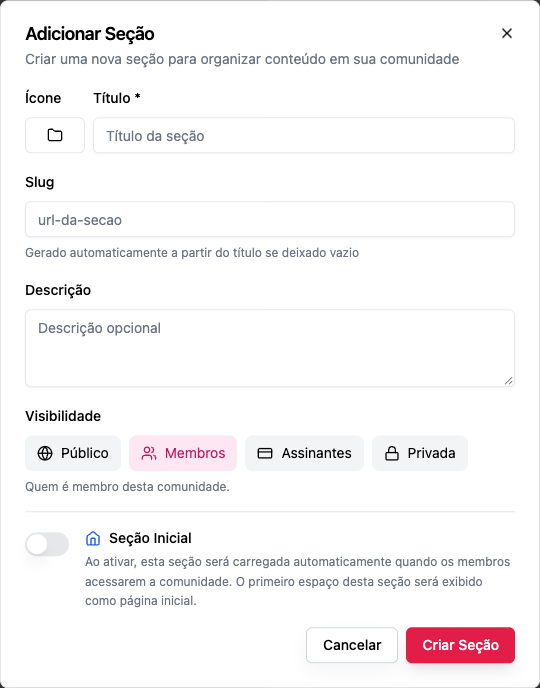
Einen Abschnitt erstellen
- Am Ende des Menüs Abschnitt Hinzufügen. Mit freigeschalteten Vorlagen öffnet sich das Fenster in der Bibliothek (siehe Die Bibliothek); für den leeren Abschnitt klicke auf Von Grund auf neu.
- Symbol, Titel, Slug (optional), Beschreibung (optional).
- Sichtbarkeit; bei Privat die Liste Wer Zugriff hat. Ist der Abschnitt nur für eine Sprache, markiere sie unter Sprachen (siehe Sprachen).
- Startabschnitt, nur wenn er sich als Erstes öffnen soll.
- Abschnitt erstellen.
Einen Bereich erstellen
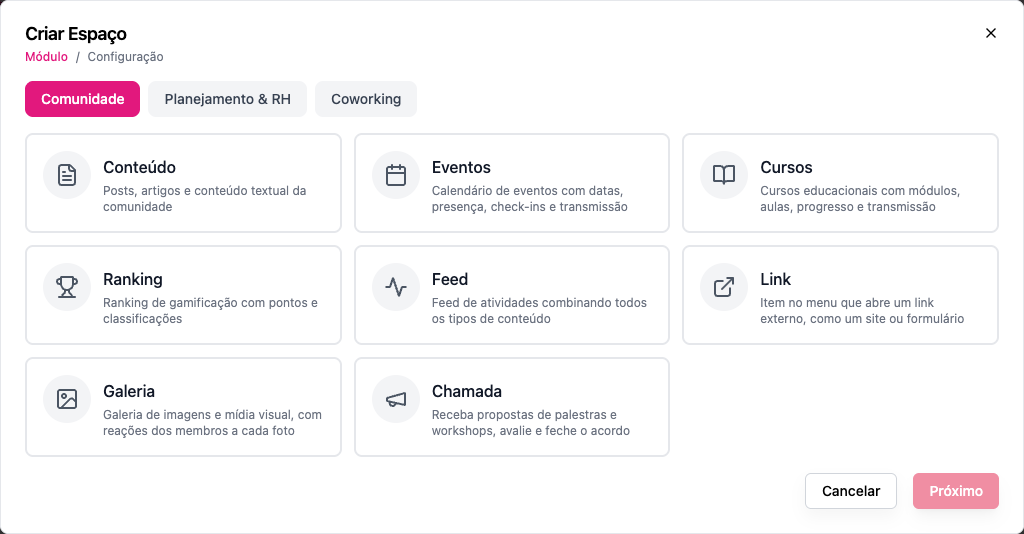
- Unter dem Abschnitt Bereich Hinzufügen. Mit freigeschalteten Vorlagen öffnet sich das Fenster in der Bibliothek (siehe Die Bibliothek); um das Modul zu wählen, klicke auf Von Grund auf neu.
- Wähle das Modul und Weiter.
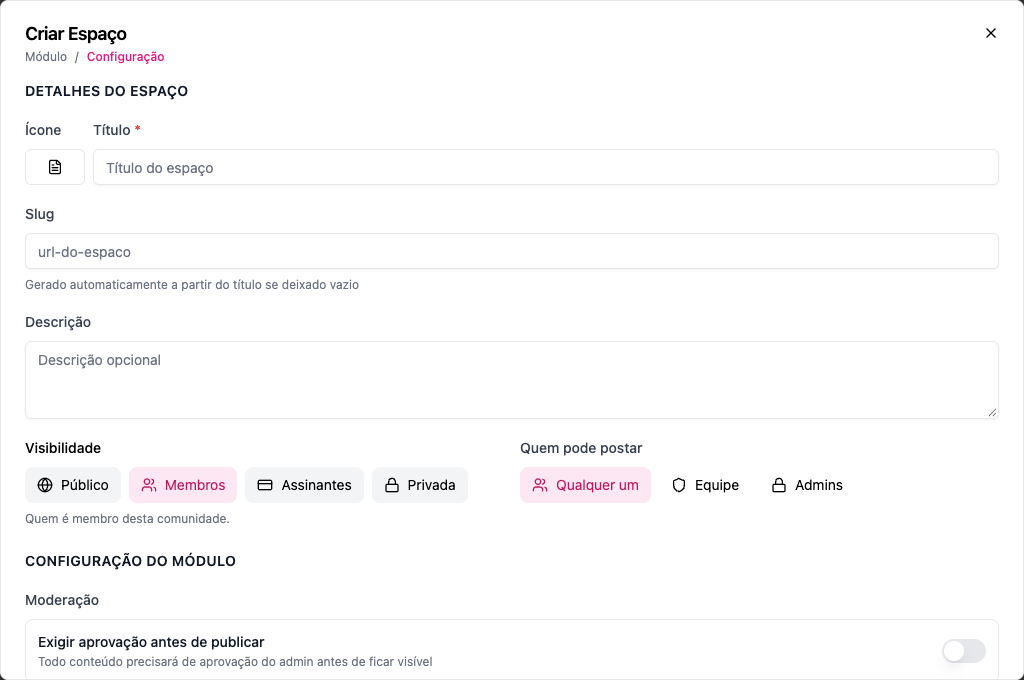
- Symbol, Titel, Slug, Beschreibung.
- Sichtbarkeit (nie offener als der Abschnitt) und Wer posten darf (bei Zertifikaten Wer ausstellt). Sprachen, wenn der Bereich für Personen in einer bestimmten Sprache ist (siehe Sprachen).
- Was das Modul verlangt, falls etwas: den Link beim Link, Wie viele Calls beim Call, Wie der Bereich funktioniert bei Befragungen und Formularen. Feed, Inhalte, Veranstaltungen, Kurse, Engagement und Galerie verlangen nichts weiter. Siehe Bereiche.
- Bereich erstellen. Beim Shop, beim Call mit nur einem Call, bei Kursen mit nur einem Kurs, bei Befragungen mit einer Befragung, bei Formularen mit einem Formular und bei Downloads mit nur einer Datei führt Weiter vorher zu Schritt 3. Ein Bereich mit einem Call, einem Kurs, einer Befragung, einem Formular oder einer Datei entsteht mit diesem Element, und das Fenster endet geöffnet darauf (die Befragung und das Formular im Editor, die Datei schon hochgeladen und als Entwurf).
Schlägt eine Einstellung fehl, die nach dem Erstellen gespeichert wird, gibt es den Bereich schon: Das Fenster bietet Erneut versuchen oder Einstellungen öffnen an.
Die Bibliothek
Demnächst Die Bibliothek kommt zusammen mit den Vorlagen bald in die Communitys.
Für Owner und Admin öffnen sich Abschnitt Hinzufügen und Bereich Hinzufügen mit freigeschalteten Vorlagen in zwei Tabs: Bibliothek und Von Grund auf neu.
- Bereich Hinzufügen › Bibliothek: fertige Vorlagen; der Bereich entsteht fertig eingestellt in dem Abschnitt, in dem du geklickt hast. Jede Karte sagt, ob sie einen Bereich in diesem Abschnitt anlegt oder, bei einer Prozessvorlage, einen neuen Abschnitt mit N Bereichen. Darunter, unter Module, kannst du mit einem davon von Grund auf neu anfangen. Die Suche findet Vorlagen und Module, unabhängig von Akzenten.
- Abschnitt Hinzufügen › Bibliothek: die Prozessvorlagen; jede legt einen neuen Abschnitt mit fertig eingestellten Bereichen an.
Klicke auf eine Vorlage, um die Vorschau zu sehen (was angelegt wird, wer in jedem Bereich sieht und postet), und bestätige. Eine Vorlage, die eine Erweiterung braucht, die der Plan nicht hat, erscheint grau, mit dem Hinweis auf die Erweiterung und Pläne ansehen; eine schon angewendete zeigt das Datum der Anwendung.
Bereich mit einem einzigen Element. Legt die Vorlage einen Bereich mit einem einzigen Element an (ein Kurs, eine Befragung, ein Formular, ein Call, eine Datei, eine Sendung), schließt das Fenster nicht im leeren Bereich: Es geht weiter zum Formular des Elements, das du jetzt oder später ausfüllst. In der Vorlage Kurs mit Zertifikat ist das Abschlusszertifikat im Formular schon eingeschaltet.
Von Grund auf neu ist das gewohnte Formular. Das Fenster merkt sich deine letzte Wahl in diesem Browser. Siehe Vorlagen.
Neu anordnen und verschieben
- Ziehe Abschnitte und Bereiche im Menü, um die Reihenfolge zu ändern (sie ist für alle gleich).
- Ziehe einen Bereich in einen anderen Abschnitt, um ihn zu verschieben. Gibt es den Slug im Ziel schon, wird er angepasst, und der Bereich folgt ab dann der Sichtbarkeit des neuen Abschnitts.
Bearbeiten und löschen
Fahr mit der Maus über das Element im Menü und öffne die Optionen: Abschnitt/Bereich bearbeiten, Abschnitt/Bereich löschen. Ein Abschnitt mit Bereichen wird nicht gelöscht, der Startabschnitt ebenfalls nicht.
Speicherst du einen leeren Bereich in einem Modus mit nur einem Element (ein Call, ein Kurs, eine Befragung oder eine Datei), schließt sich das Fenster nicht: Es geht weiter zum Formular des Elements, demselben wie beim Erstellen, und öffnet den Bereich darauf. Später schließt, ohne das Element anzulegen.
Beim Löschen eines Kurs-Bereichs werden auch seine Kurse gelöscht: Sie verschwinden aus der Liste und die Teilnehmenden verlieren den Zugang. Bereits ausgestellte Zertifikate bleiben gültig, und niemand erhält neue Zertifikate aus diesen Kursen. Die App warnt vor der Bestätigung: "Die Kurse in diesem Bereich werden ebenfalls gelöscht: Sie verschwinden aus der Liste und die Teilnehmenden verlieren den Zugang. Bereits ausgestellte Zertifikate bleiben gültig, und niemand erhält neue Zertifikate aus diesen Kursen.".
Der Typ des Bereichs (das Modul) ändert sich nach dem Erstellen nicht, weil das, was er speichert, davon abhängt: Für einen anderen Typ legst du einen neuen Bereich an. Beim Bearbeiten führt Einstellen zu den Einstellungen des Moduls, und Wer posten darf erscheint nur in Modulen, in denen jemand veröffentlicht.
Sprachen
In einer Community mit Publikum in mehreren Sprachen kann jeder Abschnitt und jeder Bereich sagen, für wen er ist: Wer auf Englisch liest, sieht die englischen Inhalte, wer auf Portugiesisch liest, die portugiesischen, und niemand muss durch alle Fassungen desselben Inhalts. Ohne markierte Sprache ändert sich nichts: Der Inhalt erscheint für alle.
Wo du es markierst. Das Feld Sprachen steht im Fenster zum Erstellen und Bearbeiten von Abschnitt und Bereich (beim Bereich unter Wer posten darf). Markiere eine oder mehrere Optionen:
| Option | Gilt für |
|---|---|
| Die Sprachfamilie (Português, English, Español, Italiano, Deutsch, Français) | Alle ihre Varianten. Deutsch gilt für Personen, die auf Deutsch aus Deutschland, Österreich und der Schweiz lesen |
| Die Variante (das Land, z. B. 🇩🇪 Deutschland oder 🇨🇭 Schweiz) | Nur sie. Schweiz erscheint nicht für Personen, die auf Deutsch aus Deutschland lesen |
Ohne Markierung sagt das Fenster „Ohne markierte Sprache sehen es alle.“, mit Markierung „Nur wer in diesen Sprachen unterwegs ist, sieht es. Das Team sieht alles.“. Auch der Startabschnitt nimmt eine Sprache an. Wer in einer Sprache unterwegs ist, landet im ersten Abschnitt, den er in dieser Sprache sieht (im Startabschnitt, wenn er für ihn ist); ist kein Abschnitt für seine Sprache, sieht er die ganze Community, ohne Filter.
Wessen Sprache zählt.
| Wer | Die Sprache, die zählt |
|---|---|
| Besucher (nicht angemeldet) | Die des Browsers, die er in der Sprachauswahl im Header ändert |
| Mitglied | Die des Profils, die der Sprachauswahl im Header folgt |
| Team (Eigentümer, Administrator, Moderator und Finanzen) | Keine: Das Team sieht alles, mit dem Etikett „Nur für: …“ an Abschnitten und Bereichen mit Sprache |
Ein Wechsel der Sprache in der Auswahl (oder im Profil) baut das Menü sofort neu auf, ohne die Seite neu zu laden.
Abschnitt und Bereich addieren sich. Der Bereich erscheint für alle, die die Sprache des Abschnitts und seine eigene erfüllen. Ein Abschnitt mit Sprache verschwindet für die anderen Sprachen ganz, und ein Abschnitt, dessen Bereiche alle herausgefallen sind, verschwindet aus dem Menü.
Wo der Filter gilt. Im Menü (seitlich und oben), im Feed (auch in dem, der den ganzen Abschnitt zusammenfasst), in der Suche, in den Neuigkeitenzählern des Menüs und in den Widgets der Seitenspalte des Feeds (Veranstaltungen, angesagt). Nicht in den Kursen, in denen die Person eingeschrieben ist, bei Käufen, Tickets, Zertifikaten und im Checkout: Was die Person gekauft oder erhalten hat, verschwindet nie.
Direkter Link. Wer den Link zu einem Abschnitt, einem Bereich oder einem Element in einer anderen Sprache öffnet, sieht den Inhalt nicht, sondern Inhalt in einer anderen Sprache, „Die gewählte Sprache passt nicht zu diesem Inhalt. Wechsle die Sprache, um ihn zu sehen.“ und für jede Sprache des Inhalts einen Button Auf {Sprache} ansehen. Ein Klick wechselt die Sprache der App (und beim Mitglied die des Profils) und öffnet den Inhalt. Das Team öffnet jeden Link.
Der Zugriff kommt zuerst. Die Sprache öffnet nichts, was die Sichtbarkeit schließt. Wer keinen Zugriff auf einen Plan- oder privaten Bereich hat, sieht weiterhin, was Für alle ohne Zugriff vorgibt (das Schloss oder nichts), nie den Sprachhinweis.
Benachrichtigungen per E-Mail. Die Hinweise auf neue Inhalte eines Bereichs mit Sprache (Beitrag, Veranstaltung, Kurs, Call, Download, Episode, Formular, Befragung) gehen nur an Personen, die in dieser Sprache lesen, nach der Sprache des Profils (ohne sie, der der Community), und an das Team. In Kampagnen und Zusammenfassungen lassen die allgemeinen Listen (neueste Beiträge, nächste Veranstaltungen, neue Kurse) Bereiche mit Sprache weg; ein Bereich mit Sprache kommt nur in einen Block, der auf ihn zeigt, oder in ein vom Team gewähltes Element.
Suchmaschinen und Bots, die nicht angeben, in welcher Sprache sie unterwegs sind, sehen die öffentlichen Inhalte ohne Filter.
Beispiel: Der Startabschnitt Memberfy markiert Português, mit einem Blog für Brasilien (Brasil) und einem für Portugal (Portugal); die Abschnitte Memberfy (English), Memberfy (Deutsch) und so weiter markieren jeweils ihre Sprache, mit dem Blog dieser Sprache. Wer auf Deutsch unterwegs ist, landet direkt in Memberfy (Deutsch) und sieht nur diesen; wer verwaltet, sieht alle.
Worauf du achten solltest
| Achte darauf | Warum |
|---|---|
| Wähle das Modul in Ruhe | Ein Modulwechsel in einem Bereich mit Inhalten blendet aus, was schon da ist |
| Lege den Plan an, bevor du den Bereich schließt | Sonst steht der Bereich auf Privat mit leerer Liste: Nur das Team sieht ihn |
| Nutze Team in Mitteilungsbereichen | So muss dort niemand Beiträge moderieren |
| Übertreib es nicht mit Abschnitten | 3 bis 6 halten das Menü übersichtlich |
| Veröffentliche, bevor du ihn bekannt machst | Ein leerer Bereich wirkt verlassen |
Häufige Fehler und ihre Lösung
| Meldung | Was du tun kannst |
|---|---|
| Dieser Bereich kann nicht offener sein als der Abschnitt … | Schränke den Bereich ein oder öffne den Abschnitt |
| Ein Abschnitt mit aktiven Bereichen kann nicht gelöscht werden … | Verschiebe oder lösche die Bereiche |
| Der Startabschnitt kann nicht gelöscht werden … | Markiere einen anderen Abschnitt als Start |
| Die Zugriffsfreigabe „…“ existiert in dieser Community nicht. | Entferne den gelöschten Plan, das Produkt oder die Gruppe aus der Liste |
| Bereich Hinzufügen erscheint nicht | Du bist weder Eigentümer noch Administrator |
| Ein Mitglied findet einen Bereich nicht, den du siehst | Prüfe Sprachen am Bereich und am Abschnitt: Er erscheint nur für Personen, die in einer der markierten Sprachen unterwegs sind |
Häufige Fragen
Kann ich alles über die API aufbauen?
Ja: POST /api/sections und POST /api/spaces, in dieser Reihenfolge. Siehe Reihenfolge beim Anlegen. Die Sprachen gehen in languages (Familie wie de oder Variante wie de-DE; leer heißt für alle); der Link in einer anderen Sprache antwortet mit 403 und errors[].param: "language". Siehe Antworten und Fehler. In GET /api/sections trägt der Abschnitt, in dem die Person landet, isEntry: true.
Sehen die Mitglieder die Änderung sofort? Ja. Das Menü wird bei jedem Aufruf neu geladen.
Was passiert mit einem Bereich ohne Sprache? Er erscheint wie immer für alle. Das Feld Sprachen ist optional.
Wie sieht ein Mitglied die Bereiche einer anderen Sprache? Indem es die Sprache in der Auswahl im Header oder im Profil wechselt. Beim direkten Link erledigt der Button Auf {Sprache} ansehen den Wechsel mit einem Klick.
Kann ich die Struktur einer Community in eine andere kopieren? Nicht über die Oberfläche. Über die API kannst du die Abschnitte und Bereiche neu anlegen.