
Crear y organizar espacios
La guía práctica para montar el menú de la comunidad: estructuras listas para cada tipo de comunidad, el orden para crear secciones y espacios, mover y reordenar, y los cuidados con la visibilidad y con quién puede publicar.
Esta es la guía práctica. Los conceptos están en Secciones, Espacios y Módulos; las reglas de quién ve y quién hace qué, en Roles y permisos. Aquí está el cómo montarlo.
Rol para todo este artículo: propietario o administrador.
El orden correcto
- Crea antes lo que va a dar acceso: los planes (para áreas de pago) y los grupos (para promociones y equipos). La lista Quién tiene acceso solo muestra lo que ya existe.
- Crea las secciones con la visibilidad adecuada: es el mínimo de los espacios que contienen.
- Crea los espacios en cada sección, con el módulo, la visibilidad y Quién puede publicar.
- Publica el primer contenido de cada espacio: un espacio vacío parece abandonado.
Estructuras listas para usar
Comunidad de un curso
| Sección (visibilidad) | Espacios (módulo · quién puede publicar) |
|---|---|
| Empieza aquí (Público) | Bienvenida (Contenido · Admins) |
| Comunidad (Miembros) | Feed (Feed · Cualquiera) · Avisos (Feed · Equipo) |
| Área del alumno (Privada, plan Alumno) | Clases (Cursos · Admins) · Sala del grupo (Feed · Cualquiera) · Directos (Eventos · Equipo) |
| Participación (Miembros) | Participación (Participación) |
Coworking
| Sección | Espacios |
|---|---|
| Avisos (Miembros) | Avisos de la casa (Feed · Equipo) |
| Agenda (Miembros) | Eventos de la casa (Eventos · Equipo) · Reservar sala (Link al formulario) |
| Residentes (Privada, plan Residente) | Tablón (Feed · Cualquiera) · Fotos (Galería · Cualquiera) |
RR. HH. de una empresa
| Sección | Espacios |
|---|---|
| Comunicados (Miembros) | Comunicados (Contenido · Equipo) |
| Formación (Miembros) | Itinerarios (Cursos · Admins) |
| Cultura (Miembros) | Feed (Feed · Cualquiera) · Fotos (Galería) · Participación |
| Dirección (Privada, grupo Dirección) | Sala de dirección (Feed · Cualquiera) |
Evento anual
| Sección | Espacios |
|---|---|
| Conferencia 2027 (Público) | Convocatoria de ponencias (Convocatoria) · Programa (Eventos · Equipo) · Información (Contenido · Admins) |
| Asistentes (Privada, producto Entrada) | Tablón (Feed) · Fotos (Galería) |
Paso a paso
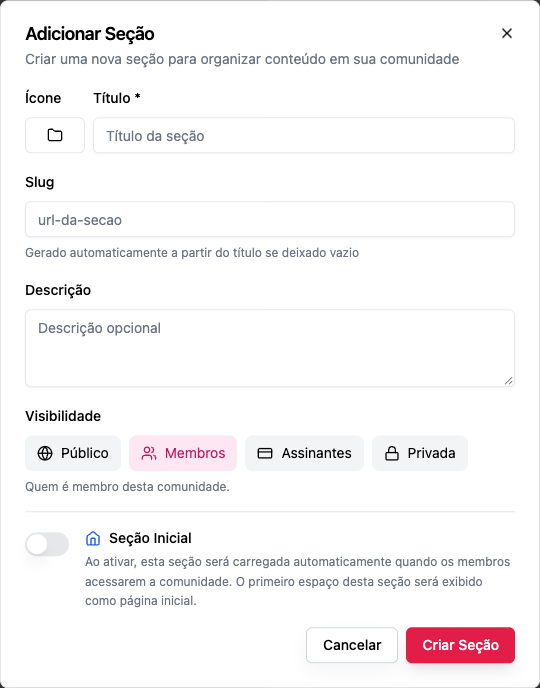
Crear una sección
- Al final del menú, Añadir Sección. Con las plantillas activas, la ventana se abre en la Biblioteca (ver La Biblioteca); para la sección vacía, haz clic en Crear desde cero.
- Icono, Título, Slug (opcional), Descripción (opcional).
- Visibilidad; con Privada, la lista Quién tiene acceso. Si la sección es para un solo idioma, márcalo en Idiomas (consulta Idiomas).
- Sección Inicial, solo si es la que se abre primero.
- Crear Sección.
Crear un espacio
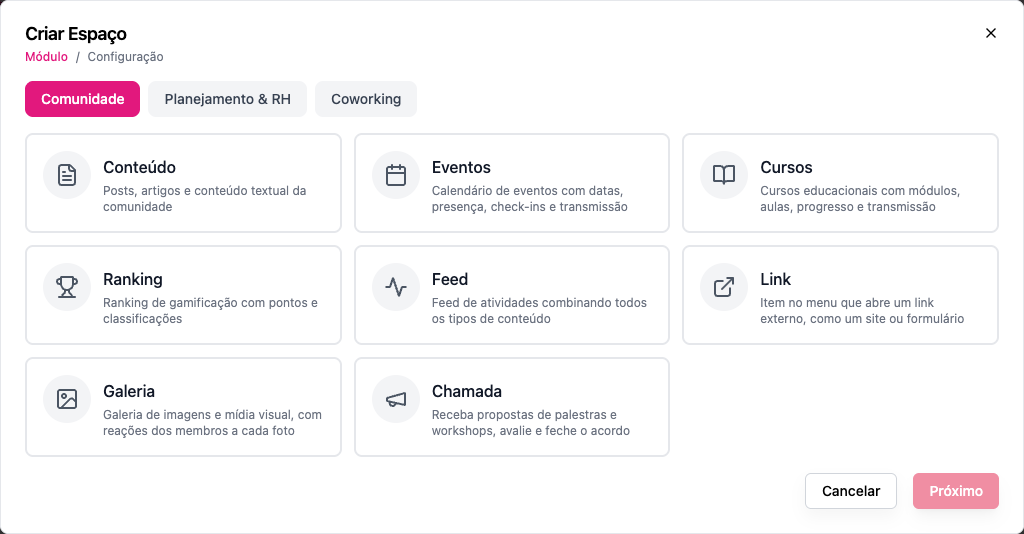
- Debajo de la sección, Añadir Espacio. Con las plantillas activas, la ventana se abre en la Biblioteca (ver La Biblioteca); para elegir el módulo, haz clic en Crear desde cero.
- Elige el módulo y pulsa Siguiente.
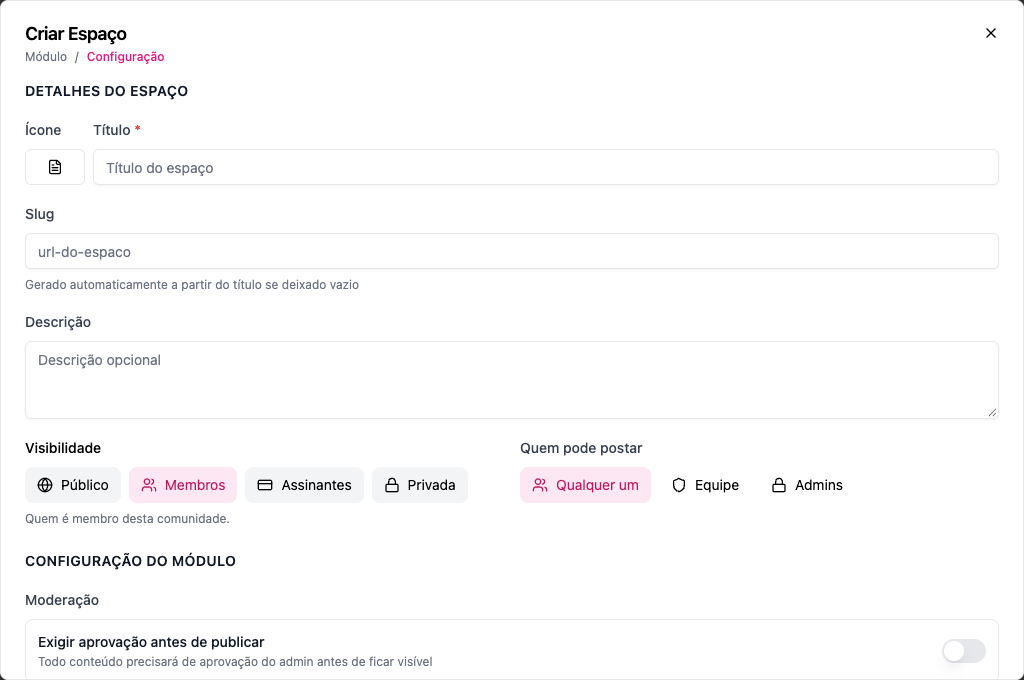
- Icono, Título, Slug, Descripción.
- Visibilidad (nunca más abierta que la sección) y Quién puede publicar (en Certificados, Quién emite). Idiomas, si el espacio es para quien lee en un idioma (consulta Idiomas).
- Lo que pida el módulo, si pide algo: el Link en Link, Cuántas convocatorias en Convocatoria, Cómo funciona el espacio en Encuestas y en Formularios. Feed, Contenido, Eventos, Cursos, Participación y Galería no piden nada más. Consulta Espacios.
- Crear Espacio. En Tienda, en Convocatoria con una sola convocatoria, en Cursos con un solo curso, en Encuestas con una encuesta, en Formularios con un formulario y en Descargas con un solo archivo, Siguiente lleva antes al paso 3. El espacio de una convocatoria, un curso, una encuesta, un formulario o un archivo nace con ese elemento y la ventana termina abierta en él (la encuesta y el formulario, en su editor; el archivo, ya subido y en borrador).
Si falla una configuración guardada después de la creación, el espacio ya existe: la ventana ofrece Intentar de nuevo o Abrir configuración.
La Biblioteca
Próximamente La Biblioteca está llegando a las comunidades junto con las plantillas.
Para la persona propietaria y el administrador, con las plantillas activas, Añadir Sección y Añadir Espacio se abren en dos pestañas: Biblioteca y Crear desde cero.
- Añadir Espacio › Biblioteca: plantillas listas; el espacio se crea, ya configurado, en la sección donde hiciste clic. Cada tarjeta dice si crea un espacio en esta sección o, en una plantilla de proceso, una sección nueva con N espacios. Debajo, en Módulos, puedes crear desde cero con uno de ellos. La búsqueda encuentra plantillas y módulos, sin importar los acentos.
- Añadir Sección › Biblioteca: las plantillas de proceso; cada una crea una sección nueva con los espacios ya configurados.
Haz clic en una plantilla para ver la Vista previa (lo que se va a crear, quién ve y quién publica en cada espacio) y confirma. Una plantilla que pide una extensión que el plan no tiene aparece en gris, con el aviso de la extensión y Ver planes; una ya aplicada muestra la fecha en que se aplicó.
Espacio de un solo elemento. Cuando la plantilla crea un espacio de un solo elemento (un curso, una encuesta, un formulario, una convocatoria, un archivo, un programa), la ventana no se cierra en el espacio vacío: pasa al formulario del elemento, que puedes completar ahora o después. En la plantilla Curso con certificado, el formulario ya trae el certificado de finalización activado.
Crear desde cero es el formulario de siempre. La ventana recuerda tu última elección en este navegador. Ver Plantillas.
Reordenar y mover
- Arrastra secciones y espacios en el menú para cambiar el orden (es el mismo para todos).
- Arrastra un espacio a otra sección para cambiarlo de sitio. El slug se ajusta si ya existe en el destino, y el espacio pasa a respetar la visibilidad de la sección nueva.
Editar y eliminar
Pasa el ratón por encima del elemento en el menú y abre las opciones: Editar sección/espacio, Eliminar sección/espacio. Una sección con espacios no se elimina; la sección inicial tampoco.
Si guardas un espacio vacío en un modo de un solo elemento (una convocatoria, un curso, una encuesta o un archivo), la ventana no se cierra: sigue al formulario del elemento, el mismo de la creación, y abre el espacio en él. Después cierra sin crear el elemento.
Al eliminar un espacio de Cursos, sus cursos también se eliminan: salen de la lista y los alumnos pierden el acceso. Los certificados ya emitidos siguen siendo válidos y nadie recibe nuevos certificados de estos cursos. La app avisa antes de confirmar: "Los cursos de este espacio también se eliminarán: salen de la lista y los alumnos pierden el acceso. Los certificados ya emitidos siguen siendo válidos y nadie recibirá nuevos certificados de estos cursos.".
El tipo del espacio (el módulo) no cambia después de creado, porque lo que guarda depende de él: para otro tipo, crea un espacio nuevo. En la edición, Configurar lleva a la configuración del módulo, y Quién puede publicar solo aparece en los módulos en los que alguien publica.
Idiomas
En una comunidad con público en más de un idioma, cada sección y cada espacio puede decir para quién es: quien lee en inglés ve el contenido en inglés, quien lee en español ve el de español, y nadie tiene que pasar por todas las versiones de lo mismo. Sin idioma marcado, nada cambia: el contenido lo ven todos.
Dónde marcarlo. El campo Idiomas está en la ventana de crear y de editar la sección y el espacio (en el espacio, debajo de Quién puede publicar). Marca una o varias opciones:
| Opción | Vale para |
|---|---|
| La familia (Português, English, Español, Italiano, Deutsch, Français) | Todas sus variantes. Español vale para quien lee en español de España, de México y de Argentina |
| La variante (el país, como 🇪🇸 España o 🇲🇽 México) | Solo ella. México no aparece para quien lee en español de España |
Sin nada marcado, la ventana dice "Sin ningún idioma marcado, lo ven todos."; con algo marcado, "Solo lo ve quien navega en estos idiomas. El equipo ve todo.". La sección inicial también admite idioma. Quien navega en un idioma entra por la primera sección que ve en ese idioma (la inicial, si es para él); si ninguna sección es para su idioma, ve la comunidad entera, sin filtro.
De quién es el idioma.
| Quién | El idioma que vale |
|---|---|
| Visitante (sin sesión) | El del navegador, que cambia en el selector de idioma de la cabecera |
| Miembro | El del perfil, que sigue al selector de la cabecera |
| Equipo (propietario, administrador, moderador y finanzas) | Ninguno: el equipo ve todo, con la etiqueta "Solo para: …" en las secciones y los espacios con idioma |
Cambiar el idioma en el selector (o en el perfil) rehace el menú al momento, sin recargar la página.
Sección y espacio se suman. El espacio aparece para quien pasa el idioma de la sección y el suyo. Una sección con idioma desaparece entera para los demás idiomas, y una sección cuyos espacios han quedado todos fuera desaparece del menú.
Dónde vale el filtro. En el menú (lateral y superior), en el feed (también en el que reúne la sección entera), en la búsqueda, en los contadores de novedades del menú y en los widgets de la columna lateral del Feed (eventos, tendencias). No vale en los cursos en los que la persona está matriculada, en las compras, en las entradas, en los certificados ni en el checkout: lo que la persona compró o recibió nunca desaparece.
Enlace directo. Quien abre el enlace de una sección, de un espacio o de un elemento de otro idioma no ve el contenido: ve Contenido en otro idioma, "El idioma seleccionado no corresponde a este contenido. Cambia el idioma para verlo." y un botón Ver en {idioma} por cada idioma del contenido. Un clic cambia el idioma de la app (y del perfil, para el miembro) y abre el contenido. El equipo abre cualquier enlace.
El acceso va primero. El idioma no abre nada que la visibilidad cierra. Quien no tiene acceso a un espacio de plan o privado sigue viendo lo que indica Para quien no tiene acceso (el candado o nada), nunca el aviso de idioma.
Avisos por correo. Los avisos de contenido nuevo de un espacio con idioma (publicación, evento, curso, convocatoria, descarga, episodio, formulario, encuesta) solo van a quien lee en ese idioma, según el idioma del perfil (sin él, el de la comunidad), y al equipo. En las campañas y en los resúmenes, las listas generales (últimas publicaciones, próximos eventos, cursos nuevos) dejan fuera los espacios con idioma; un espacio con idioma solo entra en un bloque que apunta a él o en un elemento elegido por el equipo.
Los buscadores y los robots, que no dicen en qué idioma navegan, ven el contenido público sin filtro.
Ejemplo: la sección inicial Memberfy marca Português, con un blog para Brasil (Brasil) y otro para Portugal (Portugal); las secciones Memberfy (English), Memberfy (Español) y así sucesivamente marcan cada una su idioma, con el blog de ese idioma. Quien navega en español entra directo en Memberfy (Español) y solo ve esa; quien administra las ve todas.
Precauciones
| Precaución | Por qué |
|---|---|
| Elige el módulo con calma | Cambiar el módulo de un espacio con contenido oculta lo que ya hay |
| Crea el plan antes de cerrar el espacio | Si no, el espacio queda como Privada con la lista vacía: solo lo ve el equipo |
| Usa Equipo en los espacios de avisos | Así nadie tiene que moderar publicaciones ahí |
| No te pases con el número de secciones | Entre 3 y 6 hacen que el menú se lea con facilidad |
| Publica antes de difundir | Un espacio vacío parece abandonado |
Errores frecuentes y cómo resolverlos
| Mensaje | Qué hacer |
|---|---|
| Este espacio no puede ser más abierto que la sección… | Cierra el espacio o abre la sección |
| No se puede eliminar una sección con espacios activos… | Mueve o elimina los espacios |
| No se puede eliminar la sección inicial… | Marca otra sección como inicial |
| La concesión de acceso "…" no existe en esta comunidad. | Quita de la lista el plan, producto o grupo eliminado |
| No aparece Añadir Espacio | No eres propietario ni administrador |
| Un miembro no encuentra un espacio que tú ves | Revisa Idiomas en el espacio y en la sección: solo aparece para quien navega en uno de los idiomas marcados |
Preguntas frecuentes
¿Puedo montarlo todo por la API?
Sí: POST /api/sections y POST /api/spaces, en este orden. Consulta Orden de creación. Los idiomas van en languages (familia, como es, o variante, como es-ES; vacío es para todos); el enlace de otro idioma responde 403 con errors[].param: "language". Consulta Respuestas y errores. En GET /api/sections, la sección por la que entra la persona viene con isEntry: true.
¿Los miembros ven el cambio al momento? Sí. El menú se carga en cada acceso.
¿Qué pasa con un espacio sin idioma? Lo ven todos, como siempre. El campo Idiomas es opcional.
¿Cómo pasa un miembro a ver los espacios de otro idioma? Cambiando el idioma en el selector de la cabecera o en el perfil. Desde el enlace directo, el botón Ver en {idioma} hace el cambio con un clic.
¿Se puede copiar la estructura de una comunidad a otra? Desde la interfaz, no. Por la API se pueden recrear las secciones y los espacios.