
Criar e organizar espaços
O guia prático de montar o menu da comunidade: estruturas prontas para cada tipo de comunidade, a ordem de criar secções e espaços, mover e reordenar, e os cuidados de visibilidade e de quem pode postar.
Este é o guia prático. Os conceitos estão em Secções, Espaços e Módulos; as regras de quem vê e quem faz, em Papéis e permissões. Aqui está o como montar.
Papel para tudo neste artigo: proprietário ou administrador.
A ordem certa
- Crie antes o que vai liberar acesso: os planos (para áreas pagas) e os grupos (para turmas e times). A lista Quem tem acesso só mostra o que já existe.
- Crie as secções com a visibilidade certa: ela é o piso dos espaços de dentro.
- Crie os espaços em cada secção, com o módulo, a visibilidade e o Quem pode postar.
- Publique o primeiro conteúdo de cada espaço: um espaço vazio parece abandonado.
Estruturas prontas
Comunidade de curso
| Secção (visibilidade) | Espaços (módulo · quem pode postar) |
|---|---|
| Comece aqui (Público) | Boas-vindas (Conteúdo · Admins) |
| Comunidade (Membros) | Feed (Feed · Qualquer um) · Avisos (Feed · Equipa) |
| Área do aluno (Privada, plano Aluno) | Aulas (Cursos · Admins) · Sala da turma (Feed · Qualquer um) · Lives (Eventos · Equipa) |
| Engajamento (Membros) | Envolvimento (Envolvimento) |
Coworking
| Secção | Espaços |
|---|---|
| Avisos (Membros) | Recados da casa (Feed · Equipa) |
| Agenda (Membros) | Eventos da casa (Eventos · Equipa) · Reservar sala (Link para o formulário) |
| Residentes (Privada, plano Residente) | Mural (Feed · Qualquer um) · Fotos (Galeria · Qualquer um) |
RH de uma empresa
| Secção | Espaços |
|---|---|
| Comunicados (Membros) | Comunicados (Conteúdo · Equipa) |
| Treinamentos (Membros) | Trilhas (Cursos · Admins) |
| Cultura (Membros) | Feed (Feed · Qualquer um) · Fotos (Galeria) · Envolvimento |
| Diretoria (Privada, grupo Diretoria) | Sala da diretoria (Feed · Qualquer um) |
Evento anual
| Secção | Espaços |
|---|---|
| Conferência 2027 (Público) | Chamada de trabalhos (Chamada) · Programação (Eventos · Equipa) · Informações (Conteúdo · Admins) |
| Participantes (Privada, produto Ingresso) | Mural (Feed) · Fotos (Galeria) |
Passo a passo
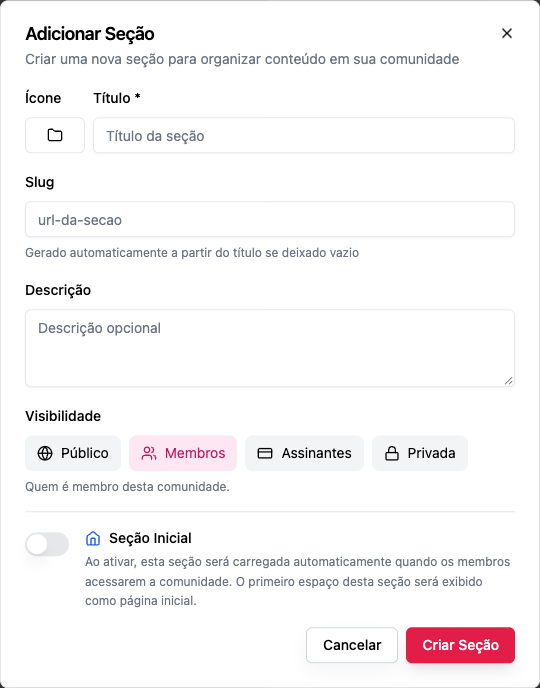
Criar uma secção
- No fim do menu, Adicionar Secção. Com os modelos ativos, a janela abre na Biblioteca (ver A Biblioteca); para a secção vazia, clique em Criar do zero.
- Ícone, Título, Slug (opcional), Descrição (opcional).
- Visibilidade; com Privada, a lista Quem tem acesso. Se a secção é para um só idioma, marque-o em Idiomas (ver Idiomas).
- Secção Inicial, só se for a que abre primeiro.
- Criar Secção.
Criar um espaço
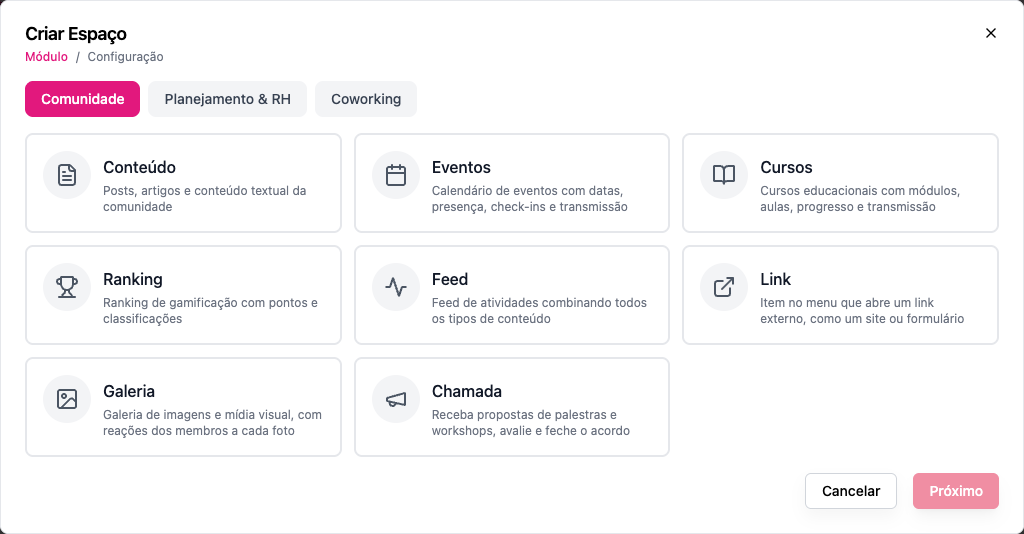
- Embaixo da secção, Adicionar Espaço. Com os modelos ativos, a janela abre na Biblioteca (ver A Biblioteca); para escolher o módulo, clique em Criar do zero.
- Escolha o módulo e Seguinte.
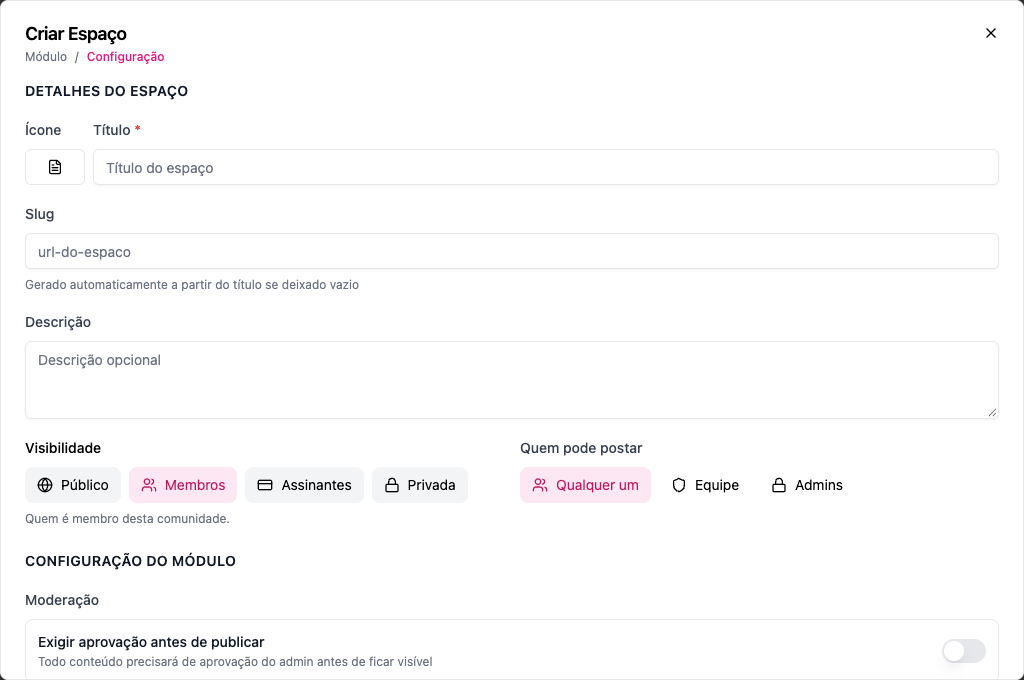
- Ícone, Título, Slug, Descrição.
- Visibilidade (nunca mais aberta que a secção) e Quem pode postar (nos Certificados, Quem emite). Idiomas, se o espaço é para quem lê num idioma (ver Idiomas).
- O que o módulo pedir, se pedir: o Link no Link, Quantas chamadas na Chamada, Como o espaço funciona em Inquéritos e em Formulários. Feed, Conteúdo, Eventos, Cursos, Envolvimento e Galeria não pedem mais nada. Ver Espaços.
- Criar Espaço. Na Loja, na Chamada com uma chamada só, em Cursos com um curso só, em Inquéritos com um inquérito, em Formulários com um formulário e em Downloads com um ficheiro só, Seguinte leva antes ao passo 3. O espaço de uma chamada, de um curso, de um inquérito, de um formulário ou de um ficheiro nasce com o item e a janela termina aberta nele (o inquérito e o formulário, no editor; o ficheiro, já enviado e em rascunho).
Se uma configuração gravada depois da criação falhar, o espaço já existe: a janela oferece Tentar novamente ou Abrir definições.
A Biblioteca
Em breve A Biblioteca está a chegar às comunidades, junto com os modelos.
Para o proprietário e o administrador, com os modelos ativos, Adicionar Secção e Adicionar Espaço abrem em dois separadores: Biblioteca e Criar do zero.
- Adicionar Espaço › Biblioteca: modelos prontos; o espaço é criado na secção onde clicou, já configurado. Cada cartão diz se cria um espaço nesta secção ou, num modelo de processo, uma secção nova com N espaços. Por baixo, em Módulos, pode criar do zero com um deles. A pesquisa encontra modelos e módulos, sem diferença de acentos.
- Adicionar Secção › Biblioteca: os modelos de processo; cada um cria uma secção nova com os espaços já configurados.
Clique num modelo para ver a Prévia (o que vai ser criado, quem vê e quem publica em cada espaço) e confirme. Um modelo que pede uma extensão que o plano não tem aparece a cinzento, com o aviso da extensão e Ver planos; um já aplicado mostra a data em que foi aplicado.
Espaço de um item só. Quando o modelo cria um espaço de um item só (um curso, um inquérito, um formulário, uma chamada, um ficheiro, um programa), a janela não fecha no espaço vazio: segue para o formulário do item, que pode preencher agora ou mais tarde. No modelo Curso com certificado, o formulário já vem com o certificado de conclusão ligado.
Criar do zero é o formulário de sempre. A janela lembra a última escolha neste navegador. Ver Modelos.
Reordenar e mover
- Arraste secções e espaços no menu para mudar a ordem (é a mesma para todos).
- Arraste um espaço para outra secção para mudá-lo de lugar. O slug é ajustado se já existir no destino, e o espaço passa a respeitar a visibilidade da secção nova.
Editar e eliminar
Passe o rato sobre o item no menu e abra as opções: Editar secção/espaço, Eliminar secção/espaço. Uma secção com espaços não é eliminada; a secção inicial também não.
Se guardar um espaço vazio num modo de um item só (uma chamada, um curso, um inquérito ou um ficheiro), a janela não fecha: segue para o formulário do item, o mesmo da criação, e abre o espaço nele. Mais tarde fecha sem criar o item.
Ao eliminar um espaço de Cursos, os cursos dele também são apagados: deixam de aparecer na lista e os alunos perdem o acesso. Os certificados já emitidos continuam válidos e ninguém recebe novos certificados destes cursos. A app avisa antes de confirmar: "Os cursos deste espaço também serão apagados: deixam de aparecer na lista e os alunos perdem o acesso. Os certificados já emitidos continuam válidos e ninguém receberá novos certificados destes cursos.".
O tipo do espaço (o módulo) não muda depois de criado, porque o que ele guarda depende dele: para outro tipo, crie um espaço novo. Na edição, Configurar leva às definições do módulo, e Quem pode publicar só aparece nos módulos em que alguém publica.
Idiomas
Numa comunidade com público em mais de um idioma, cada secção e cada espaço pode dizer a quem se destina: quem lê em inglês vê o conteúdo em inglês, quem lê em português vê o de português, e ninguém tem de passar por todas as versões da mesma coisa. Sem idioma marcado, nada muda: o conteúdo aparece para todos.
Onde marcar. O campo Idiomas está na janela de criar e de editar a secção e o espaço (no espaço, por baixo de Quem pode postar). Marque uma ou mais opções:
| Opção | Vale para |
|---|---|
| A família (Português, English, Español, Italiano, Deutsch, Français) | Todas as suas variantes. Español vale para quem lê em espanhol de Espanha, do México e da Argentina |
| A variante (o país, como 🇵🇹 Portugal ou 🇲🇽 México) | Só ela. México não aparece a quem lê em espanhol de Espanha |
Sem nada marcado, a janela diz "Sem nenhum idioma marcado, aparece para todos."; com algo marcado, "Só quem navega nesses idiomas vê. A equipa vê tudo.". A secção inicial também aceita idioma. Quem navega num idioma entra pela primeira secção que vê no idioma dele (a inicial, se for para ele); se nenhuma secção for para o idioma dele, vê a comunidade inteira, sem filtro.
De quem é o idioma.
| Quem | O idioma que vale |
|---|---|
| Visitante (sem sessão iniciada) | O do navegador, que pode mudar no seletor de idioma do cabeçalho |
| Membro | O do perfil, que acompanha o seletor do cabeçalho |
| Equipa (proprietário, administrador, moderador e financeiro) | Nenhum: a equipa vê tudo, com a etiqueta "Só para: …" nas secções e nos espaços com idioma |
Mudar o idioma no seletor (ou no perfil) refaz o menu de imediato, sem recarregar a página.
Secção e espaço somam-se. O espaço aparece a quem passa no idioma da secção e no dele. Uma secção com idioma desaparece por inteiro para os outros idiomas, e uma secção cujos espaços ficaram todos de fora desaparece do menu.
Onde o filtro vale. No menu (lateral e do topo), no feed (incluindo o que junta a secção inteira), na pesquisa, nos contadores de novidades do menu e nos widgets da coluna lateral do Feed (eventos, em destaque). Não vale nos cursos em que a pessoa está inscrita, nas compras, nos bilhetes, nos certificados nem no checkout: o que a pessoa comprou ou recebeu nunca desaparece.
Link direto. Quem abre o link de uma secção, de um espaço ou de um item noutro idioma não vê o conteúdo: vê Conteúdo noutro idioma, "O idioma selecionado não corresponde a este conteúdo. Mude o idioma para ver." e um botão Ver em {idioma} para cada idioma do conteúdo. Um clique muda o idioma da aplicação (e do perfil, para o membro) e abre o conteúdo. A equipa abre qualquer link.
O acesso vem primeiro. O idioma não abre nada que a visibilidade fecha. Quem não tem acesso a um espaço de plano ou privado continua a ver o que Para quem não tem acesso determina (o cadeado ou nada), nunca o aviso de idioma.
Avisos por e-mail. Os avisos de conteúdo novo de um espaço com idioma (publicação, evento, curso, chamada, download, episódio, formulário, inquérito) só vão para quem lê nesse idioma, pelo idioma do perfil (sem ele, o da comunidade), e para a equipa. Nas campanhas e nos resumos, as listas gerais (últimas publicações, próximos eventos, novos cursos) deixam de fora os espaços com idioma; um espaço com idioma só entra num bloco que aponta para ele ou num item escolhido pela equipa.
Motores de pesquisa e robôs, que não dizem em que idioma navegam, veem o conteúdo público sem filtro.
Exemplo: a secção inicial Memberfy marca Português, com um blog para o Brasil (Brasil) e outro para Portugal (Portugal); as secções Memberfy (English), Memberfy (Español) e assim por diante marcam cada uma o seu idioma, com o blog desse idioma. Quem navega em inglês entra diretamente na Memberfy (English) e só vê essa; quem administra vê todas.
Cuidados
| Cuidado | Por quê |
|---|---|
| Escolha o módulo com calma | Trocar o módulo de um espaço com conteúdo esconde o que já está lá |
| Crie o plano antes de fechar o espaço | Senão, o espaço fica Privada com a lista vazia: só a equipa vê |
| Use Equipa em espaços de aviso | Assim ninguém precisa moderar posts ali |
| Não exagere no número de secções | De 3 a 6 deixam o menu fácil de ler |
| Publique antes de divulgar | Espaço vazio parece abandonado |
Erros comuns e como resolver
| Mensagem | O que fazer |
|---|---|
| Este espaço não pode ser mais aberto que a secção… | Feche o espaço ou abra a secção |
| Não é possível eliminar secção com espaços ativos… | Mova ou exclua os espaços |
| Não é possível eliminar a secção inicial… | Marque outra secção como inicial |
| A concessão de acesso "…" não existe nesta comunidade. | Tire o plano, produto ou grupo eliminado da lista |
| Não aparece Adicionar Espaço | Você não é proprietário nem administrador |
| Um membro não encontra um espaço que você vê | Confira Idiomas no espaço e na secção: ele só aparece a quem navega num dos idiomas marcados |
Perguntas frequentes
Posso montar tudo pela API?
Sim: POST /api/sections e POST /api/spaces, nesta ordem. Ver Ordem de criação. Os idiomas vão em languages (família, como pt, ou variante, como pt-PT; vazio é para todos); o link de outro idioma responde 403 com errors[].param: "language". Ver Respostas e erros. Em GET /api/sections, a secção por onde a pessoa entra vem com isEntry: true.
Os membros veem a mudança na hora? Sim. O menu é carregado a cada acesso.
O que acontece a um espaço sem idioma? Aparece para todos, como sempre. O campo Idiomas é opcional.
Como passa um membro a ver os espaços de outro idioma? Mudando o idioma no seletor do cabeçalho ou no perfil. Pelo link direto, o botão Ver em {idioma} faz a mudança com um clique.
Dá para copiar a estrutura de uma comunidade para outra? Não pelo ecrã. Pela API, dá para recriar as secções e os espaços.