
Mediathek
Die Audios und Videos der Community an einem Ort, unter Verwaltung › Mediathek. Suche und Filter, wo jede Datei verwendet wird, Wiederverwenden ohne Kopie (Speicher und Konvertierung zählen einmal), Dateien aus kostenpflichtigen Inhalten und Löschen an allen Stellen.
Die Mediathek sammelt die in der Community hochgeladenen Audios und Videos: aus Beiträgen, Drops, Lektionen, Aufzeichnungen von Veranstaltungen, Folgen von Podcast und Videos, dem Podcast und Video im Feed und dem Willkommensvideo. Eine einmal hochgeladene Datei lässt sich an anderer Stelle wiederverwenden, ohne sie erneut hochzuladen und ohne dass eine Kopie entsteht.
Bilder und Videos aus Nachrichten gehören nicht zur Mediathek.
Wofür es gut ist
| Community | Mediathek |
|---|---|
| Online-Schule | Die aufgezeichnete Lektion wird mit derselben Datei auch zur offenen Folge der Sendung |
| Verein | Die Aufzeichnung der Mitgliederversammlung kommt als Audio in den Feed, ohne erneuten Upload |
| Produkt-Community | Das Team findet ein Launch-Video über den Namen und sieht, in wie vielen Beiträgen es steckt |
| Jede Community | Eine Datei, die nicht online sein sollte, an allen Stellen auf einmal löschen |
So funktioniert es
Wer was sieht
| Wer | Was sie sehen |
|---|---|
| Das Team (Owner, Administrator, Moderator und Finanzen) | Alle Audios und Videos der Community, auf der Seite Mediathek und über den Button Aus der Mediathek |
| Mitglieder | Nur die Dateien, die sie selbst hochgeladen haben, über den Button Aus der Mediathek |
Die Seite liegt unter Verwaltung › Mediathek im Seitenmenü und erscheint nur für das Team. Wer nicht zum Team gehört und die Adresse öffnet, sieht „Nur das Team öffnet die Mediathek“.
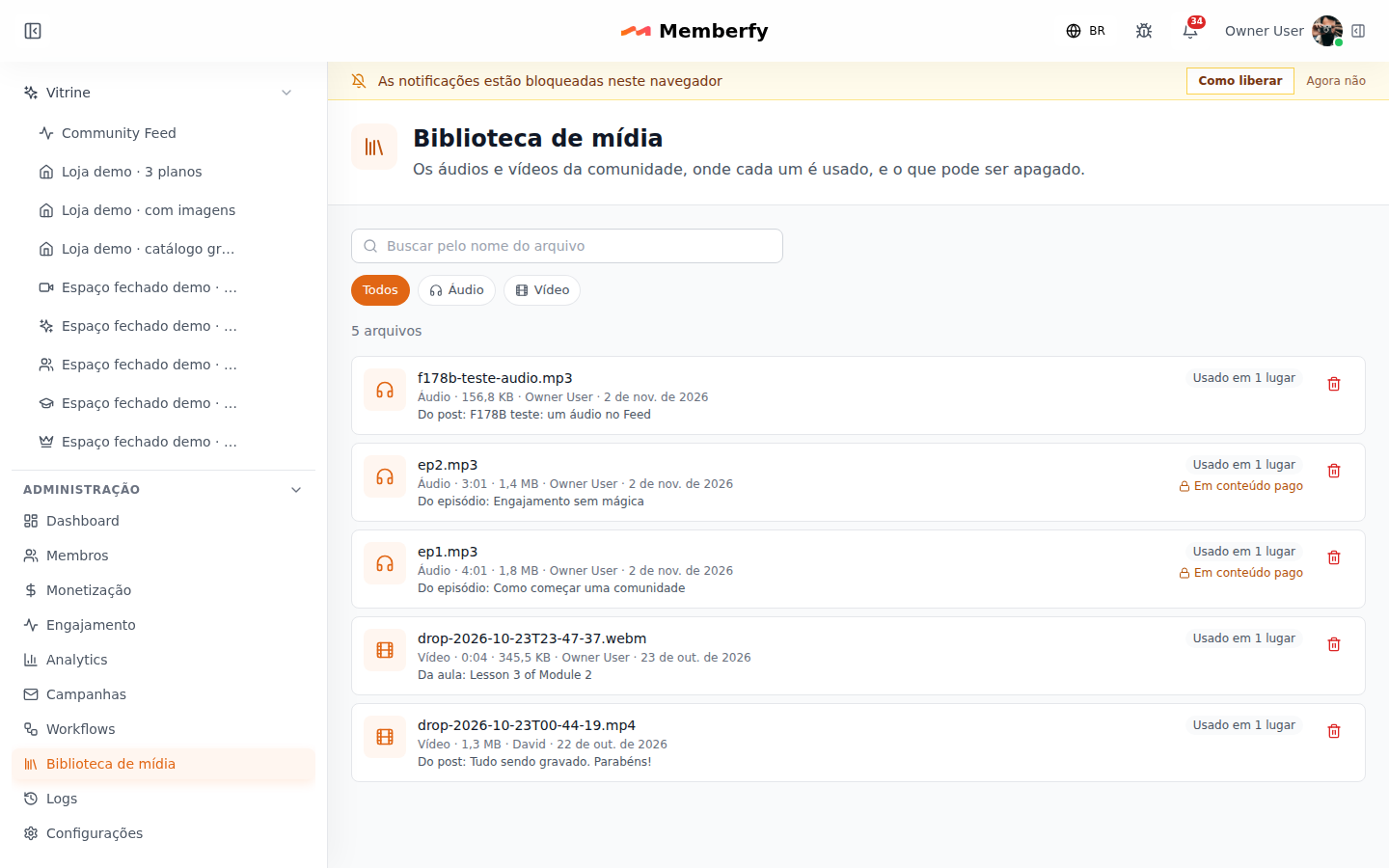
Die Liste
Oben Nach Dateiname suchen und der Filter Alle, Audio oder Video; darunter die Gesamtzahl („5 Dateien“). Jede Datei zeigt:
- den Dateinamen und den Typ, die Dauer, die Größe, wer sie hochgeladen hat, und das Datum;
- woher sie stammt: „Aus dem Beitrag: …“, „Aus der Folge: …“, „Aus der Lektion: …“, „Aus der Aufzeichnung: …“, „Aus einem Kommentar: …“ oder aus dem Willkommensvideo;
- An N Stellen verwendet: an wie vielen Stellen sie steckt, den ursprünglichen Upload mitgezählt;
- In kostenpflichtigem Inhalt, wenn eine dieser Stellen kostenpflichtig ist (siehe Datei aus kostenpflichtigem Inhalt).
Wiederverwenden ohne Kopie
Wo Audio oder Video hineinkommt, öffnet der Button Aus der Mediathek das Fenster Aus der Mediathek wählen: „Die Datei wird wiederverwendet, nicht kopiert: Speicher und Konvertierung zählen einmal.“
| Wo | Was hineinkommt |
|---|---|
| Neuer Status › Podcast und Video im Feed | Ein Audio oder ein Video; im Tab Folgen eine veröffentlichte Folge, die als Karte erscheint |
| Der Editor der Folge, in Podcast und Videos | Das Audio oder Video der Folge |
| Der Editor der Lektion, in Kursen | Das Video der Lektion |
| Der Beitrag in Inhalte | Das Video des Beitrags |
Die Datei bleibt eine einzige: Ihre Größe zählt einmal im Speicher des Plans, die Konvertierung fürs Streaming passiert einmal, und in einer Folge gilt das fertige Transkript einer anderen Folge mit derselben Datei mit, ohne erneut Minuten zu verbrauchen. Jede Stelle behält ihre eigenen Zugriffsregeln: Wer den Beitrag öffnen darf, sieht den Beitrag; wer die Folge hören darf, hört die Folge.
Nur das Team oder wer die Datei hochgeladen hat, kann sie wiederverwenden. Das Medium an einer Stelle zu ersetzen oder den Beitrag zu löschen, löscht die Datei nicht, solange eine andere Stelle sie verwendet.
Datei aus kostenpflichtigem Inhalt
Eine Datei, die in kostenpflichtigem Inhalt steckt (eine Folge, eine Lektion eines kostenpflichtigen Kurses, die Aufzeichnung einer kostenpflichtigen Veranstaltung, ein Beitrag oder Bereich eines Plans), zeigt In kostenpflichtigem Inhalt. Beim Auswählen fragt das Fenster zuerst: „Datei aus kostenpflichtigem Inhalt veröffentlichen?“, „Diese Datei steckt in kostenpflichtigem Inhalt; hier veröffentlicht, ist sie für alle offen, die diese Stelle sehen.“ Sie kommt nur mit Trotzdem veröffentlichen hinein.
- In einer Folge verwenden nur Owner und Administrator eine Datei aus kostenpflichtigem Inhalt wieder; Moderatoren der Sendung und wer sie hochgeladen hat, erhalten „Diese Datei gehört zu kostenpflichtigen Inhalten. Nur Owner oder Admin können sie in einer anderen Episode veröffentlichen.“
- Im Feed kommt die Datei einer Folge als Karte der Folge hinein, die den Zugang der Folge behält (wer nicht hören darf, sieht das Angebot, nie die Datei). Eine andere Datei aus kostenpflichtigem Inhalt kommt nicht einzeln hinein: „Diese Datei gehört zu kostenpflichtigen Inhalten und kann hier nicht einzeln veröffentlicht werden.“
An allen Stellen löschen
Der Papierkorb jeder Datei gehört Owner und Administrator. Er öffnet „Diese Datei überall löschen?“ mit der Liste der Verwendungen („An 1 Stelle verwendet: Feed-Beitrag: … (wo sie hochgeladen wurde)“) und dem Hinweis „Beiträge, Lektionen und Folgen bleiben; nur die Datei verschwindet. Der Speicher geht an die Community zurück.“ Aus der Mediathek löschen bestätigt.
Danach bleibt jeder Beitrag, jede Folge, Lektion oder Aufzeichnung, die die Datei verwendet hat, an ihrem Platz und zeigt Medium entfernt. Der belegte Speicher geht an die Community zurück.
Schritt für Schritt
Herausfinden, wo ein Video verwendet wird
- Öffne Verwaltung › Mediathek.
- Filtere nach Video und gib einen Teil des Namens in Nach Dateiname suchen ein.
- Lies An N Stellen verwendet und die Herkunft; der Papierkorb zeigt die vollständige Liste der Verwendungen, bevor etwas passiert (Abbrechen schließt ohne Löschen).
Ein bereits hochgeladenes Audio im Feed posten
- Im Feed Neuer Status › Podcast.
- Aus der Mediathek die Datei wählen und, wenn du willst, einen Text schreiben.
- Veröffentlichen.
Häufige Fehler und Lösungen
| Meldung | Was zu tun ist |
|---|---|
| Nur das Team öffnet die Mediathek | Die Seite gehört dem Team. Mitglieder verwenden ihre eigenen Dateien über den Button Aus der Mediathek wieder |
| Nur das Team oder wer die Datei hochgeladen hat, kann sie wiederverwenden. | Bitte die Person, die sie hochgeladen hat, oder jemanden aus dem Team, sie zu veröffentlichen |
| Diese Datei gehört zu kostenpflichtigen Inhalten. Nur Owner oder Admin können sie in einer anderen Episode veröffentlichen. | Bitte den Owner oder den Administrator |
| Diese Datei gehört zu kostenpflichtigen Inhalten und kann hier nicht einzeln veröffentlicht werden. | Im Feed die Folge als Karte posten (Tab Folgen) |
| Diese Datei wird an anderer Stelle verwendet. Lösche sie über die Medienbibliothek. | Über den Papierkorb der Mediathek löschen, der die Datei an allen Stellen entfernt |
| Medium entfernt in einem Beitrag oder einer Folge | Die Datei wurde aus der Mediathek gelöscht. Lade eine andere hoch oder wähle eine andere aus der Mediathek |
Häufige Fragen
Verbraucht das Wiederverwenden eines Videos erneut Speicher? Nein. Die Datei ist eine einzige; Speicher und Konvertierung zählen einmal.
Sehen Mitglieder die Dateien anderer Mitglieder? Nein. Außerhalb des Teams sieht jede Person nur, was sie selbst hochgeladen hat.
Löscht das Löschen eines Beitrags sein Video? Nur, wenn keine andere Stelle das Video verwendet. Um die Datei überall zu entfernen, nutze den Papierkorb der Mediathek.
Sind Fotos in der Mediathek? Nein. Die Mediathek enthält nur Audios und Videos.
Über den Assistenten
Der Assistent listet und durchsucht die Mediathek (list_media_library_items), zeigt, wo eine Datei verwendet wird (get_media_library_item), und löscht sie nach deinem Ja an allen Stellen (delete_media_library_item). Zum Wiederverwenden übergibt er die Datei-ID im Medienfeld des Ziels. Siehe Werkzeuge · Podcast und Videos.