
Biblioteca de mídia
Os áudios e vídeos da comunidade num só lugar, em Administração › Biblioteca de mídia. Busca e filtro, onde cada arquivo é usado, reaproveitar sem copiar (armazenamento e conversão contam uma vez), o arquivo de conteúdo pago e apagar de todos os lugares.
A Biblioteca de mídia junta os áudios e vídeos enviados na comunidade: os de posts, Drops, aulas, gravações de eventos, episódios de Podcast e Vídeos, o Podcast e o Vídeo do Feed e o vídeo de boas-vindas. Um arquivo enviado uma vez pode ser usado de novo em outro lugar, sem enviar de novo e sem virar uma cópia.
Imagens e vídeos das mensagens não entram na biblioteca.
Para que serve
| Comunidade | Biblioteca de mídia |
|---|---|
| Escola online | A aula gravada vira também o episódio aberto do programa, com o mesmo arquivo |
| Associação | A gravação da assembleia vai para o Feed como áudio, sem enviar de novo |
| Comunidade de produto | A equipe acha o vídeo de um lançamento pelo nome e vê em quantos posts ele está |
| Qualquer comunidade | Apagar de vez um arquivo que não deveria estar no ar, de todos os lugares de uma vez |
Como funciona
Quem vê o quê
| Quem | O que vê |
|---|---|
| A equipe (proprietário, administrador, moderador e financeiro) | Todos os áudios e vídeos da comunidade, na página Biblioteca de mídia e no botão Da biblioteca |
| Membros | Só os arquivos que eles mesmos enviaram, no botão Da biblioteca |
A página fica em Administração › Biblioteca de mídia, no menu lateral, e só aparece para a equipe. Quem não é da equipe e abre o endereço vê "Só a equipe abre a Biblioteca de mídia".
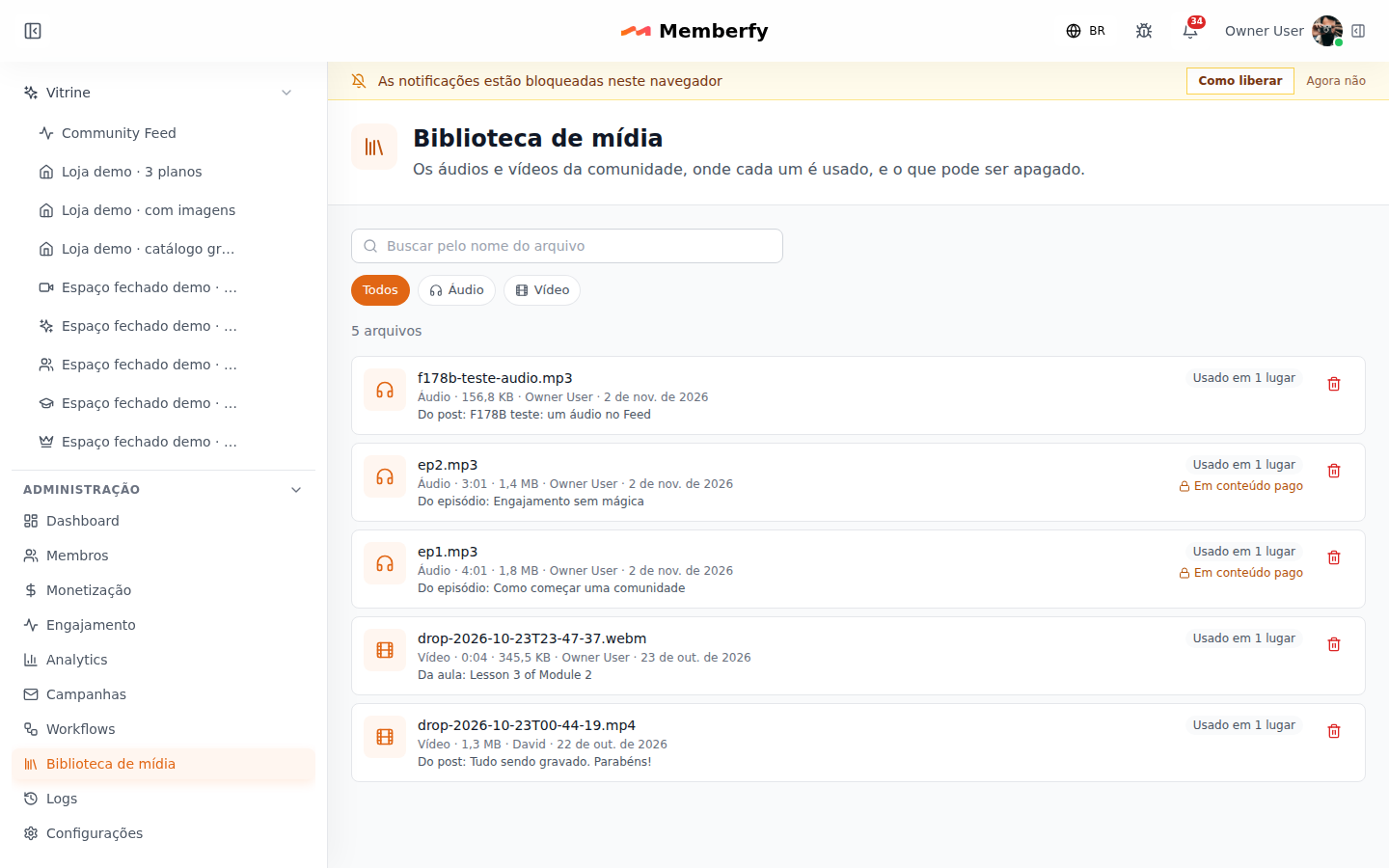
A lista
No topo, Buscar pelo nome do arquivo e o filtro Todos, Áudio ou Vídeo; embaixo, o total ("5 arquivos"). Cada arquivo mostra:
- o nome do arquivo e o tipo, a duração, o tamanho, quem enviou e a data;
- de onde ele veio: "Do post: …", "Do episódio: …", "Da aula: …", "Da gravação: …", "De um comentário: …" ou "Do vídeo de boas-vindas";
- Usado em N lugares: em quantos lugares ele está, contando o envio original;
- Em conteúdo pago, quando um desses lugares é pago (ver Arquivo de conteúdo pago).
Reaproveitar sem copiar
Nos lugares que recebem áudio ou vídeo, o botão Da biblioteca abre Escolher da biblioteca: "O arquivo é reaproveitado, sem cópia: armazenamento e conversão contam uma vez."
| Onde | O que entra |
|---|---|
| Novo Status › Podcast e Vídeo, no Feed | Um áudio ou um vídeo; na aba Episódios, um episódio publicado, que vai como cartão |
| O editor do episódio, em Podcast e Vídeos | O áudio ou o vídeo do episódio |
| O editor da aula, nos Cursos | O vídeo da aula |
| O post de Conteúdo | O vídeo do post |
O arquivo continua um só: o tamanho conta uma vez no armazenamento do plano, a conversão para streaming acontece uma vez e, num episódio, a transcrição pronta de um serve ao outro que usa o mesmo arquivo, sem gastar minutos de novo. Cada lugar mantém as próprias regras de acesso: quem abre o post vê o post, quem pode ouvir o episódio ouve o episódio.
Só a equipe ou quem enviou o arquivo pode reaproveitá-lo. Trocar a mídia de um lugar ou apagar o post não apaga o arquivo enquanto outro lugar o usa.
Arquivo de conteúdo pago
Um arquivo usado em conteúdo pago (um episódio, uma aula de curso pago, a gravação de um evento pago, um post ou espaço de plano) mostra Em conteúdo pago. Ao escolhê-lo, a janela pergunta antes: "Publicar um arquivo de conteúdo pago?", "Este arquivo está em conteúdo pago; publicar aqui deixa ele aberto para quem vê este lugar." Ele só entra em Publicar mesmo assim.
- Num episódio, só o proprietário e o administrador reaproveitam um arquivo de conteúdo pago; o apresentador e quem enviou recebem "Este arquivo está em conteúdo pago. Só owner ou admin podem publicá-lo em outro episódio."
- No Feed, o arquivo de um episódio entra como o cartão do episódio, que mantém o acesso dele (quem não pode ouvir vê a oferta, nunca o arquivo). Outro arquivo de conteúdo pago não entra solto: "Este arquivo faz parte de um conteúdo pago e não pode ser publicado solto aqui."
Apagar de todos os lugares
A lixeira de cada arquivo é do proprietário e do administrador. Ela abre "Apagar este arquivo de todos os lugares?", com a lista de onde ele é usado ("Usado em 1 lugar: Post do Feed: … (onde foi enviado)") e o aviso "Os posts, aulas e episódios continuam; só o arquivo some. O espaço volta para a comunidade." Apagar da biblioteca confirma.
Depois disso, cada post, episódio, aula ou gravação que usava o arquivo continua no lugar e mostra Mídia removida. O espaço ocupado volta para o armazenamento da comunidade.
Passo a passo
Achar onde um vídeo está sendo usado
- Abra Administração › Biblioteca de mídia.
- Filtre por Vídeo e digite parte do nome em Buscar pelo nome do arquivo.
- Leia Usado em N lugares e a origem; a lixeira mostra a lista completa de usos antes de qualquer coisa (Cancelar sai sem apagar).
Publicar no Feed um áudio já enviado
- No Feed, Novo Status › Podcast.
- Da biblioteca, escolha o arquivo e escreva o texto, se quiser.
- Publicar.
Erros comuns e como resolver
| Mensagem | O que fazer |
|---|---|
| Só a equipe abre a Biblioteca de mídia | A página é da equipe. Membros reaproveitam os próprios arquivos pelo botão Da biblioteca |
| Só a equipe ou quem enviou o arquivo pode reaproveitá-lo. | Peça a quem enviou, ou a alguém da equipe, para publicar |
| Este arquivo está em conteúdo pago. Só owner ou admin podem publicá-lo em outro episódio. | Peça ao proprietário ou ao administrador |
| Este arquivo faz parte de um conteúdo pago e não pode ser publicado solto aqui. | No Feed, publique o episódio como cartão (aba Episódios) |
| Este arquivo está em uso em outro lugar. Para apagá-lo, use a Biblioteca de mídia. | Apague pela lixeira da biblioteca, que tira o arquivo de todos os lugares |
| Mídia removida num post ou episódio | O arquivo foi apagado da biblioteca. Envie outro ou escolha outro da biblioteca |
Perguntas frequentes
Reaproveitar um vídeo gasta armazenamento de novo? Não. O arquivo é um só; o armazenamento e a conversão contam uma vez.
O membro vê os arquivos de outros membros? Não. Fora da equipe, cada pessoa vê só o que enviou.
Apagar um post apaga o vídeo dele? Só se nenhum outro lugar usa o vídeo. Para tirar o arquivo de todos os lugares, use a lixeira da biblioteca.
As fotos estão na biblioteca? Não. A biblioteca guarda só áudios e vídeos.
Pelo assistente
O assistente lista e busca a biblioteca (list_media_library_items), mostra onde um arquivo é usado (get_media_library_item) e apaga de todos os lugares depois do seu sim (delete_media_library_item). Para reaproveitar, ele passa o id do arquivo no campo de mídia do destino. Ver Ferramentas · Podcast e Vídeos.