
Biblioteca de medios
Los audios y vídeos de la comunidad en un solo lugar, en Administración › Biblioteca de medios. Búsqueda y filtro, dónde se usa cada archivo, reutilizar sin copiar (almacenamiento y conversión cuentan una vez), el archivo de contenido de pago y borrar de todos los lugares.
La Biblioteca de medios reúne los audios y vídeos subidos en la comunidad: los de publicaciones, Drops, clases, grabaciones de eventos, episodios de Pódcast y Vídeos, el Podcast y el Video del Feed y el vídeo de bienvenida. Un archivo subido una vez se puede usar de nuevo en otro lugar, sin volver a subirlo y sin convertirse en una copia.
Las imágenes y los vídeos de los mensajes no entran en la biblioteca.
Para qué sirve
| Comunidad | Biblioteca de medios |
|---|---|
| Escuela online | La clase grabada se convierte también en el episodio abierto del programa, con el mismo archivo |
| Asociación | La grabación de la asamblea va al Feed como audio, sin volver a subirla |
| Comunidad de producto | El equipo encuentra el vídeo de un lanzamiento por el nombre y ve en cuántas publicaciones está |
| Cualquier comunidad | Borrar del todo un archivo que no debería estar publicado, de todos los lugares a la vez |
Cómo funciona
Quién ve qué
| Quién | Qué ve |
|---|---|
| El equipo (propietario, administrador, moderador y finanzas) | Todos los audios y vídeos de la comunidad, en la página Biblioteca de medios y en el botón De la biblioteca |
| Miembros | Solo los archivos que subieron ellos mismos, en el botón De la biblioteca |
La página está en Administración › Biblioteca de medios, en el menú lateral, y solo la ve el equipo. Quien no es del equipo y abre la dirección ve "Solo el equipo abre la Biblioteca de medios".
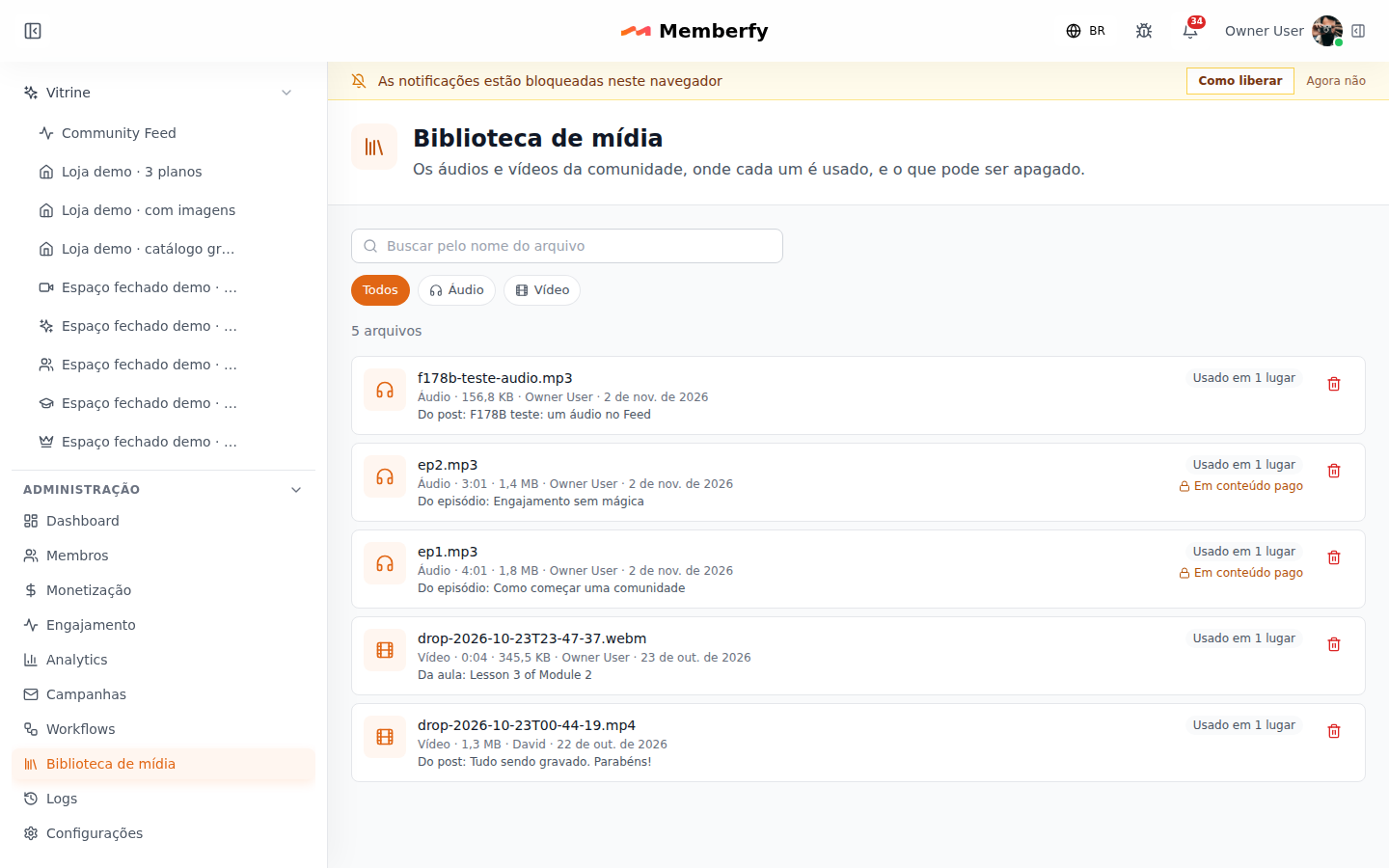
La lista
Arriba, Buscar por nombre de archivo y el filtro Todos, Audio o Video; abajo, el total ("5 archivos"). Cada archivo muestra:
- el nombre del archivo y el tipo, la duración, el tamaño, quién lo subió y la fecha;
- de dónde viene: "De la publicación: …", "Del episodio: …", "De la clase: …", "De la grabación: …", "De un comentario: …" o el vídeo de bienvenida;
- Usado en N lugares: en cuántos lugares está, contando la subida original;
- En contenido pago, cuando uno de esos lugares es de pago (ver Archivo de contenido de pago).
Reutilizar sin copiar
Donde entra audio o vídeo, el botón De la biblioteca abre Elegir de la biblioteca: "El archivo se reutiliza, sin copia: el almacenamiento y la conversión cuentan una vez."
| Dónde | Qué entra |
|---|---|
| Nuevo Estado › Podcast y Video, en el Feed | Un audio o un vídeo; en la pestaña Episodios, un episodio publicado, que va como tarjeta |
| El editor del episodio, en Pódcast y Vídeos | El audio o el vídeo del episodio |
| El editor de la clase, en los Cursos | El vídeo de la clase |
| La publicación de Contenido | El vídeo de la publicación |
El archivo sigue siendo uno: el tamaño cuenta una vez en el almacenamiento del plan, la conversión para streaming ocurre una vez y, en un episodio, la transcripción lista de uno sirve al otro que usa el mismo archivo, sin gastar minutos de nuevo. Cada lugar mantiene sus propias reglas de acceso: quien abre la publicación ve la publicación, quien puede escuchar el episodio escucha el episodio.
Solo el equipo o quien subió el archivo puede reutilizarlo. Cambiar el medio de un lugar o borrar la publicación no borra el archivo mientras otro lugar lo use.
Archivo de contenido de pago
Un archivo usado en contenido de pago (un episodio, una clase de un curso de pago, la grabación de un evento de pago, una publicación o espacio de un plan) muestra En contenido pago. Al elegirlo, la ventana pregunta antes: "¿Publicar un archivo de contenido pago?", "Este archivo está en contenido pago; publicarlo aquí lo deja abierto para quien ve este lugar." Solo entra con Publicar de todos modos.
- En un episodio, solo el propietario y el administrador reutilizan un archivo de contenido de pago; el presentador y quien lo subió reciben "Este archivo está en contenido de pago. Solo owner o admin pueden publicarlo en otro episodio."
- En el Feed, el archivo de un episodio entra como la tarjeta del episodio, que mantiene su acceso (quien no puede escuchar ve la oferta, nunca el archivo). Otro archivo de contenido de pago no entra suelto: "Este archivo es parte de un contenido de pago y no se puede publicar suelto aquí."
Borrar de todos los lugares
La papelera de cada archivo es del propietario y del administrador. Abre "¿Borrar este archivo de todos los lugares?", con la lista de dónde se usa ("Usado en 1 lugar: Publicación del Feed: … (donde se subió)") y el aviso "Las publicaciones, clases y episodios siguen; solo desaparece el archivo. El espacio vuelve a la comunidad." Borrar de la biblioteca confirma.
Después, cada publicación, episodio, clase o grabación que usaba el archivo sigue en su lugar y muestra Medio eliminado. El espacio ocupado vuelve al almacenamiento de la comunidad.
Paso a paso
Encontrar dónde se usa un vídeo
- Abre Administración › Biblioteca de medios.
- Filtra por Video y escribe parte del nombre en Buscar por nombre de archivo.
- Lee Usado en N lugares y el origen; la papelera muestra la lista completa de usos antes de hacer nada (Cancelar sale sin borrar).
Publicar en el Feed un audio ya subido
- En el Feed, Nuevo Estado › Podcast.
- De la biblioteca, elige el archivo y escribe el texto, si quieres.
- Publicar.
Errores frecuentes y cómo resolverlos
| Mensaje | Qué hacer |
|---|---|
| Solo el equipo abre la Biblioteca de medios | La página es del equipo. Los miembros reutilizan sus propios archivos con el botón De la biblioteca |
| Solo el equipo o quien subió el archivo puede reutilizarlo. | Pide a quien lo subió, o a alguien del equipo, que lo publique |
| Este archivo está en contenido de pago. Solo owner o admin pueden publicarlo en otro episodio. | Pide al propietario o al administrador |
| Este archivo es parte de un contenido de pago y no se puede publicar suelto aquí. | En el Feed, publica el episodio como tarjeta (pestaña Episodios) |
| Este archivo se usa en otro lugar. Para borrarlo, usa la Biblioteca de medios. | Bórralo con la papelera de la biblioteca, que quita el archivo de todos los lugares |
| Medio eliminado en una publicación o episodio | El archivo se borró de la biblioteca. Sube otro o elige otro de la biblioteca |
Preguntas frecuentes
¿Reutilizar un vídeo gasta almacenamiento otra vez? No. El archivo es uno; el almacenamiento y la conversión cuentan una vez.
¿Un miembro ve los archivos de otros miembros? No. Fuera del equipo, cada persona ve solo lo que subió.
¿Borrar una publicación borra su vídeo? Solo si ningún otro lugar usa el vídeo. Para quitar el archivo de todos los lugares, usa la papelera de la biblioteca.
¿Las fotos están en la biblioteca? No. La biblioteca guarda solo audios y vídeos.
Con el asistente
El asistente lista y busca en la biblioteca (list_media_library_items), muestra dónde se usa un archivo (get_media_library_item) y lo borra de todos los lugares después de tu sí (delete_media_library_item). Para reutilizar, pasa el id del archivo en el campo de medio del destino. Ver Herramientas · Pódcast y Vídeos.