
Médiathèque
Les audios et vidéos de la communauté en un seul endroit, dans Administration › Médiathèque. Recherche et filtre, où chaque fichier est utilisé, réutilisation sans copie (stockage et conversion comptent une seule fois), fichiers issus de contenus payants et suppression de partout.
La Médiathèque réunit les audios et vidéos envoyés dans la communauté : ceux des publications, des Drops, des leçons, des enregistrements d’événements, des épisodes de Podcast et de Vidéos, le Podcast et la Vidéo du Fil (voir Fil) et la vidéo de bienvenue. Un fichier envoyé une fois peut être réutilisé ailleurs, sans l’envoyer à nouveau et sans devenir une copie.
Les images et vidéos des messages ne sont pas dans la médiathèque.
À quoi ça sert
| Communauté | Médiathèque |
|---|---|
| École en ligne | La leçon enregistrée devient aussi l’épisode en accès libre de l’émission, avec le même fichier |
| Association | L’enregistrement de l’assemblée va dans le Fil en audio, sans l’envoyer à nouveau |
| Communauté produit | L’équipe retrouve une vidéo de lancement par son nom et voit dans combien de publications elle se trouve |
| Toute communauté | Supprimer un fichier qui ne devrait pas être en ligne, de partout à la fois |
Comment ça marche
Qui voit quoi
| Qui | Ce qu’il voit |
|---|---|
| L’équipe (propriétaire, administrateur, modérateur et finance) | Tous les audios et vidéos de la communauté, sur la page Médiathèque et dans le bouton Depuis la médiathèque |
| Les membres | Uniquement les fichiers qu’ils ont envoyés eux-mêmes, dans le bouton Depuis la médiathèque |
La page se trouve dans Administration › Médiathèque, dans le menu latéral, et seule l’équipe la voit. Toute autre personne qui ouvre l’adresse voit « Seule l’équipe ouvre la Médiathèque ».
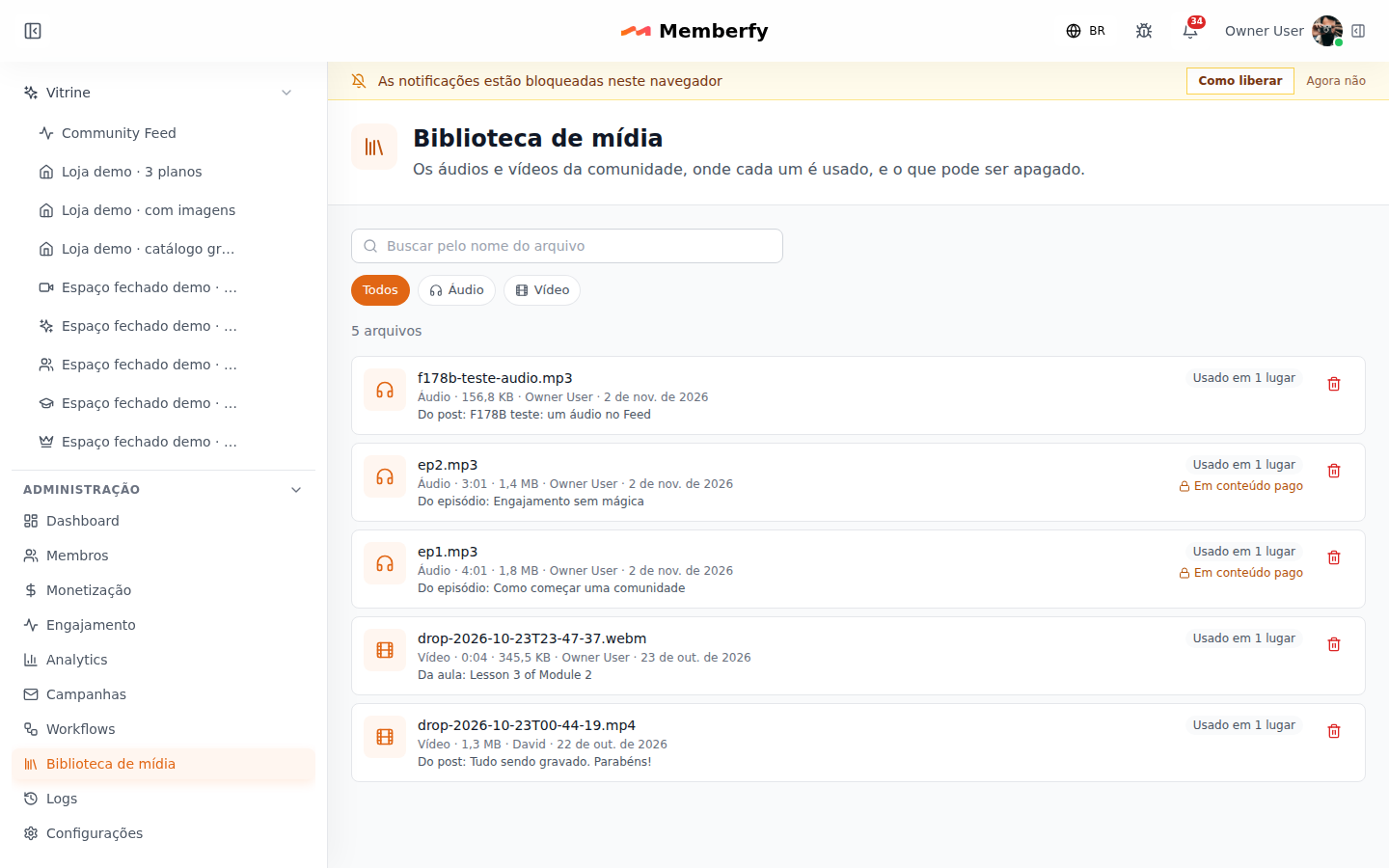
La liste
En haut, Rechercher par nom de fichier et le filtre Tous, Audio ou Vidéo ; en dessous, le total (« 5 fichiers »). Chaque fichier montre :
- le nom et le type du fichier, la durée, la taille, qui l’a envoyé et la date ;
- d’où il vient : « De la publication : … », « De l’épisode : … », « De la leçon : … », « De l’enregistrement : … », « D’un commentaire : … » ou la vidéo de bienvenue ;
- Utilisé à N endroits : à combien d’endroits il se trouve, en comptant l’envoi d’origine ;
- Dans un contenu payant, quand l’un de ces endroits est payant (voir Fichier issu d’un contenu payant).
Réutiliser sans copier
Là où entre un audio ou une vidéo, le bouton Depuis la médiathèque ouvre Choisir dans la médiathèque : « Le fichier est réutilisé, pas copié : le stockage et la conversion comptent une seule fois. »
| Où | Ce qui entre |
|---|---|
| Nouveau statut › Podcast et Vidéo, dans le Fil | Un audio ou une vidéo ; dans l’onglet Épisodes, un épisode publié, qui part sous forme de carte |
| L’éditeur d’épisode, dans Podcast et Vidéos | L’audio ou la vidéo de l’épisode |
| L’éditeur de leçon, dans Cours | La vidéo de la leçon |
| La publication de Contenus | La vidéo de la publication |
Le fichier reste unique : sa taille compte une seule fois dans le stockage du forfait, la conversion pour la diffusion a lieu une seule fois et, dans un épisode, la transcription terminée de l’un sert à un autre qui utilise le même fichier, sans dépenser de minutes à nouveau. Chaque endroit garde ses propres règles d’accès : qui ouvre la publication voit la publication, qui peut écouter l’épisode écoute l’épisode.
Seuls l’équipe ou la personne qui a envoyé le fichier peuvent le réutiliser. Changer le média d’un endroit ou supprimer la publication ne supprime pas le fichier tant qu’un autre endroit l’utilise.
Fichier issu d’un contenu payant
Un fichier utilisé dans un contenu payant (un épisode, une leçon d’un cours payant, l’enregistrement d’un événement payant, une publication ou un espace d’un forfait) affiche Dans un contenu payant. Quand vous le choisissez, la fenêtre demande d’abord : « Publier un fichier issu d’un contenu payant ? », « Ce fichier se trouve dans un contenu payant ; le publier ici l’ouvre à tous ceux qui voient cet endroit. » Il n’entre qu’avec Publier quand même.
- Dans un épisode, seuls le propriétaire et l’administrateur réutilisent un fichier issu d’un contenu payant ; le présentateur et la personne qui l’a envoyé reçoivent « Ce fichier se trouve dans un contenu payant. Seul un propriétaire ou un administrateur peut le publier dans un autre épisode. »
- Dans le Fil, le fichier d’un épisode entre sous forme de carte de l’épisode, qui garde l’accès de l’épisode (qui ne peut pas écouter voit l’offre, jamais le fichier). Aucun autre fichier issu d’un contenu payant n’entre seul : « Ce fichier fait partie d’un contenu payant et ne peut pas être publié seul ici. »
Supprimer de partout
La corbeille de chaque fichier appartient au propriétaire et à l’administrateur. Elle ouvre « Supprimer ce fichier partout ? », avec la liste des endroits où il est utilisé (« Utilisé à 1 endroit : Publication du Fil : … (où il a été envoyé) ») et la note « Les publications, leçons et épisodes restent ; seul le fichier part. Le stockage revient à la communauté. » Supprimer de la médiathèque confirme.
Ensuite, chaque publication, épisode, leçon ou enregistrement qui utilisait le fichier reste en place et affiche Média supprimé. Le stockage qu’il occupait revient à la communauté.
Pas à pas
Trouver où une vidéo est utilisée
- Ouvrez Administration › Médiathèque.
- Filtrez par Vidéo et tapez une partie du nom dans Rechercher par nom de fichier.
- Lisez Utilisé à N endroits et l’origine ; la corbeille montre la liste complète des utilisations avant que quoi que ce soit ne se passe (Annuler sort sans supprimer).
Publier dans le Fil un audio déjà envoyé
- Dans le Fil, Nouveau statut › Podcast.
- Depuis la médiathèque, choisissez le fichier et écrivez le texte, si vous le souhaitez.
- Publier.
Erreurs fréquentes et comment les corriger
| Message | Que faire |
|---|---|
| Seule l’équipe ouvre la Médiathèque | La page appartient à l’équipe. Les membres réutilisent leurs propres fichiers avec le bouton Depuis la médiathèque |
| Seuls l’équipe ou la personne qui a envoyé le fichier peuvent le réutiliser. | Demandez à la personne qui l’a envoyé, ou à quelqu’un de l’équipe, de le publier |
| Ce fichier se trouve dans un contenu payant. Seul un propriétaire ou un administrateur peut le publier dans un autre épisode. | Demandez au propriétaire ou à l’administrateur |
| Ce fichier fait partie d’un contenu payant et ne peut pas être publié seul ici. | Dans le Fil, publiez l’épisode sous forme de carte (onglet Épisodes) |
| Ce fichier est utilisé ailleurs. Pour le supprimer, utilisez la Médiathèque. | Supprimez-le avec la corbeille de la médiathèque, qui retire le fichier de partout |
| Média supprimé sur une publication ou un épisode | Le fichier a été supprimé de la médiathèque. Envoyez-en un autre ou choisissez-en un autre dans la médiathèque |
Questions fréquentes
Réutiliser une vidéo consomme-t-il à nouveau du stockage ? Non. Le fichier est unique ; le stockage et la conversion comptent une seule fois.
Les membres voient-ils les fichiers des autres membres ? Non. En dehors de l’équipe, chaque personne ne voit que ce qu’elle a envoyé.
Supprimer une publication supprime-t-il sa vidéo ? Seulement si aucun autre endroit n’utilise la vidéo. Pour retirer le fichier de partout, utilisez la corbeille de la médiathèque.
Les photos sont-elles dans la médiathèque ? Non. La médiathèque ne garde que les audios et les vidéos.
Par l’assistant
L’assistant liste et recherche la médiathèque (list_media_library_items), montre où un fichier est utilisé (get_media_library_item) et le supprime de partout après votre accord (delete_media_library_item). Pour réutiliser un fichier, il passe l’identifiant du fichier dans le champ média de la destination. Voir Outils · Podcast et Vidéos.