
Community-Einstellungen
Wie die Einstellungen aufgebaut sind (ein Menü nach Themen, Suche und eine Seite pro Thema), was auf jeder Seite steht, die Adresse jeder Seite, wie gespeichert wird und wer was ändern darf.
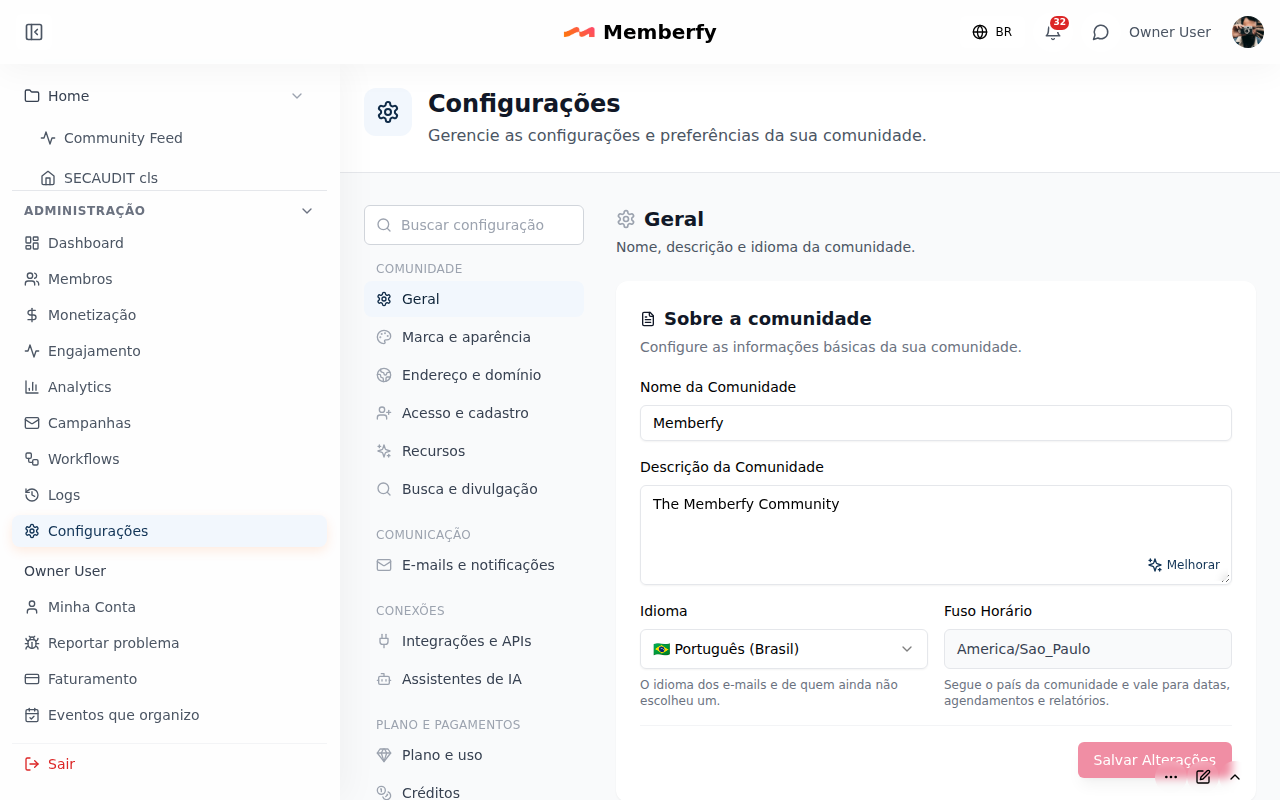
Verwaltung › Einstellungen bündelt alles, was für die ganze Community gilt. Nur Eigentümer und Administrator öffnen diese Ansicht; andere Rollen landen bei Mein Konto › API-Schlüssel. Siehe Rollen und Berechtigungen.
Wie die Ansicht aufgebaut ist
Links ein Menü mit den Themen, nach Zweck gruppiert, sobald der Seitenbereich mindestens 720 px breit ist (am Computer auch mit geöffnetem App-Menü). Mit weniger Platz wird das Menü zu einem Button mit dem aktuellen Thema (Bereich wählen), direkt darüber Einstellung suchen: am schmalen Computerbildschirm und auf dem Tablet öffnet der Button die Liste in einem Aufklappmenü direkt darunter; auf dem Handy in einem Panel, das vom unteren Bildschirmrand hochfährt.
Jedes Thema öffnet seine eigene Seite mit eigener Adresse, damit du jemanden direkt dorthin schicken kannst; alte Links mit ?tab= (wie /settings?tab=integrations) öffnen weiterhin das richtige Thema. Es ist dasselbe Rubrikenmenü wie bei Mitglieder, Monetarisierung und Mein Konto (siehe Listen und Filter).
Oben im Menü filtert Einstellung suchen die Themen nach Name, Beschreibung und verwandten Begriffen. Enter öffnet das erste Ergebnis; ohne Treffer zeigt die Ansicht „Keine Einstellung … gefunden“.
| Gruppe | Thema | Adresse | Was drinsteht |
|---|---|---|---|
| Community | Allgemein | /settings | Über die Community: Community-Name, Community-Beschreibung, Sprache (die der E-Mails und aller, die noch keine gewählt haben) und die Zeitzone, nur lesend: Sie folgt dem Land der Community und gilt für Daten, Termine und Berichte |
| Marke und Aussehen | /settings/branding | Bilder (Logo, Logo für dunklen Hintergrund, Favicon, Bild für soziale Netzwerke) und Design (Modus, Farben, Schrift, Ecken, Dichte und Menü). Siehe Bilder und SEO und Design und Farben | |
| Adresse und Domain | /settings/domain | Die Memberfy-Adresse der Community und die Eigene Domain. Siehe Eigene Domain | |
| Zugang und Registrierung | /settings/access | Zugriffskontrolle (Wer beitreten kann, Kostenlose neue Benutzer erlauben?, Gastzugriff), Gleichzeitige Zugriffe (Mehrere Zugriffe gleichzeitig erlauben; siehe Angemeldete Geräte) und die Abkürzung zu den Registrierungsfeldern, die unter Mitglieder › Formular liegen. Siehe Registrierung und Zugang | |
| Funktionen | /settings/features | Nachrichten zwischen Mitgliedern, Drops in Kommentaren und Inhalte und Ranking (Inhaltsmoderation und Gesamt-Engagement). Siehe Nachrichten, Drops und Engagement | |
| Suche und Sichtbarkeit | /settings/visibility | SEO Meta-Tags, Mitgliederseiten (die öffentlichen Seiten und die höchste erlaubte Stufe pro Bereich), Memberfy-Verzeichnis, Google Analytics (die ID und der API-Schlüssel) und die LinkedIn-Seite. Siehe Bilder und SEO, Dein Profil, Memberfy-Verzeichnis und Google Analytics | |
| Kommunikation | E-Mails und Benachrichtigungen | /settings/emails | Verkaufsbenachrichtigungen, Workflow-Nachrichten im Namen von, die Karten SMS und WhatsApp (den Kanal mit dem Tageslimit einschalten, die Nutzung gemessen am Kontingent des Tarifs, die Ruhezeit, die freigegebenen WhatsApp-Vorlagen und der Test an dein Handy; siehe Hinweise per SMS und WhatsApp), die Versandreputation (nur lesend) und unter Auf anderen Seiten die Abkürzungen zu Standard-E-Mails, Abmeldungen und Deine E-Mails dieser Community |
| Video und Übertragung | Studio | /settings/studio | Wer das Studio nutzt, Live und die Zahlung vom Guthaben, das Standard-Design der Räume und die Ziele der Weiterübertragung. Siehe Studio |
| Meeting | /settings/meeting | Wer Meetings erstellt, der Beitritt per Link, Gäste und die Personenstunden über das Guthaben. Siehe Meeting | |
| Video | /settings/video | Das geschützte Streaming und die Signaturschlüssel von Bunny und Cloudflare (ohne Kosten bei Memberfy), in zwei Karten: Zu Memberfy hochgeladene Videos und Videos in deinem Bunny Stream oder Cloudflare Stream. Siehe Geschütztes Streaming und Video-Integrationen | |
| Verbindungen | Integrationen und APIs | /settings/integrations | API-Schlüssel, Webhooks und die fertigen Integrationen. Siehe Integrationen & APIs |
| KI-Assistenten | /settings/assistants | Wer den KI-Assistenten (MCP) nutzen darf und die aktiven Verbindungen. Siehe KI-Assistent | |
| Tarif und Zahlungen | Tarif und Nutzung | /settings/plan | Was der Memberfy-Tarif enthält, die KI-Nutzung und, nur für den Eigentümer, der Speicher für Videos und Dateien. Siehe Plan |
| Guthaben | /settings/credits | Die Regeln für Buchungsguthaben. Siehe Credits | |
| Unternehmensdaten | /settings/business | Die Daten der Person oder Firma, die die Verkäufe erhält, zur Prüfung eingereicht. Siehe Geschäftsinformationen | |
| Auszahlung | /settings/payout | Das Bankkonto, auf das die Auszahlungen gehen; angefordert werden sie unter Monetarisierung. Siehe Auszahlung |
Alte Links funktionieren weiter: Eine Adresse mit ?tab= (etwa die in den Prüf-E-Mails zu den Unternehmensdaten und in den Integrationshinweisen) öffnet die Seite des passenden Themas.
Wie gespeichert wird
- Formulare (Über die Community, SEO Meta-Tags, Google Analytics): Jedes hat sein eigenes Änderungen speichern, das erst aktiv wird, wenn sich etwas geändert hat. Die Ansicht zeigt „Ungespeicherte Änderungen“, solange etwas offen ist, und danach „Änderungen gespeichert.“. Wer mit Ungespeichertem das Thema wechselt oder die Seite verlässt, wird gefragt, ob verworfen oder weiter bearbeitet werden soll.
- Schalter (Registrierung, Gäste, Nachrichten, Drops, Moderation, Engagement, Verzeichnis): speichern beim Klick. Lehnt Memberfy die Änderung ab (etwa eine kostenpflichtige Registrierung ohne genehmigte Unternehmensdaten), springt der Schalter zurück und die Ansicht zeigt den Grund.
Die Zeitzone der Community
Die Community hat eine Zeitzone, die für Datum und Uhrzeit von allem gilt, was sie verschickt und anzeigt. Sie ergibt sich in dieser Reihenfolge aus dem Land der Geschäftsinformationen; ohne sie aus der Region der Sprache der Community (Português (Portugal) → Lissabon, English (US) → New York); ohne Region Brasília.
- In den E-Mails: Zahlungsfristen, Kündigungs- und Planwechseldaten, die Gültigkeit des Export-Links, die Anmeldehinweise (Login, geändertes Passwort, Passwort-Wiederherstellung, in der Sprache der empfangenden Person) und die Uhrzeiten der Veranstaltungen erscheinen in der Zeitzone der Community, mit dem Kürzel der Zeitzone, wenn es eine Uhrzeit gibt („22:00 - 23:30 BRT“). Siehe Zahlungs-E-Mails.
- In der Zeitleiste des Verkaufs erscheinen Datum und Uhrzeit jeweils in der Zeitzone der Community. Siehe Verkäufe.
- Bei Veranstaltungen kann jede Veranstaltung eine eigene Zeitzone haben; ohne sie gilt die der Community.
Schritt für Schritt: Name und Sprache ändern
Rolle: Eigentümer oder Administrator.
- Einstellungen › Allgemein, Karte Über die Community.
- Ändere Community-Name, Community-Beschreibung oder Sprache.
- Änderungen speichern.
Schritt für Schritt: Google Analytics einbinden
Rolle: Eigentümer oder Administrator.
- Lege in Google Analytics eine GA4-Property an und kopiere die Mess-ID (
G-…). - Einstellungen › Suche und Sichtbarkeit, Karte Google Analytics, in Google-Analytics-ID einfügen.
- Änderungen speichern. Die Besuche erscheinen ab jetzt in deinem Analytics.
Die gesendeten Ereignisse, was nie gesendet wird, und der API-Schlüssel stehen unter Google Analytics.
Beispiele
Schule mit Schaufenster. Unter Allgemein der Name Excel-Schule und die Beschreibung „Excel von den Grundlagen bis zu Profi-Themen, mit Lektionen, Livestreams und einer Klasse für Fragen“; unter Zugang und Registrierung offene Registrierung; unter Funktionen Engagement an; unter Suche und Sichtbarkeit Google Analytics, um das Schaufenster zu messen.
Interne Firmen-Community. Unter Zugang und Registrierung geschlossene Registrierung und Gäste aus; unter Funktionen Engagement an für die Kultur; unter E-Mails und Benachrichtigungen keine Verkaufsbenachrichtigungen (es gibt keine Verkäufe).
Häufige Fehler und Lösungen
| Situation | Was tun |
|---|---|
| Einstellungen konnten nicht aktualisiert werden | Erneut versuchen; Pflichtfelder prüfen |
| Ich habe einen Schalter eingeschaltet, und er ist von selbst zurückgesprungen | Memberfy hat die Änderung abgelehnt: Lies die angezeigte Meldung und behebe den Grund (etwa die Unternehmensdaten) |
| Ich finde eine Einstellung nicht | Nutze Einstellung suchen oben im Menü |
| Ich habe den Namen geändert, und E-Mails kommen noch mit dem alten | E-Mails nutzen ab jetzt den aktuellen Namen |
| Ich sehe Einstellungen nicht im Menü | Deine Rolle ist weder Eigentümer noch Administrator |
Häufige Fragen
Darf ein Moderator die Einstellungen ändern? Nein. Die Einstellungen gehören Eigentümer und Administrator.
Ändert ein neuer Name die Adresse? Nein. Die Adresse steht unter Adresse und Domain.
Kann ich die Zeitzone ändern? Nein. Sie folgt dem Land der Community. Siehe Die Zeitzone der Community.
Wo ist der Schalter „Veranstaltungsregistrierung“ hin? Er ist aus der Ansicht verschwunden: Er hatte keine Wirkung.
Kann ich ein anderes Tracking als Google Analytics nutzen? Über die Ansicht nur Google Analytics.
In der API
PUT /api/communities/{id} (Name, Beschreibung und die übrigen Daten der Community; die domain ändert sich darüber nicht, siehe Eigene Domain) und PATCH /api/communities/{id}/settings (die Einstellungen). Siehe Communities.
PUT /api/communities/{id} akzeptiert payoutEnabled und signupModel nicht mehr (antwortet mit 400 im jeweiligen Feld, ohne etwas zu speichern); beide ändern sich nur über PATCH /api/communities/{id}/settings. Im PUT verlangen signupEnabled, guestAccess, contentModeration, globalRanking und active künftig true oder false. Der PATCH der Settings akzeptiert außerdem gaApiSecret. Siehe Reihenfolge beim Anlegen.
Der Zugriff auf den KI-Assistenten wird mit GET /api/communities/settings gelesen (Owner, Admin, Moderator und Finanzen) und mit PATCH /api/communities/{id}/settings über mcpMembers, mcpStaff und mcpAdmins geschrieben, nur durch den Owner. Siehe Authentifizierung.
KI-Assistent
Der Owner entscheidet, wer einen KI-Assistenten (Claude, ChatGPT, Cursor) mit der Community verbinden darf. Das steht unter Einstellungen › KI-Assistenten, im Block KI-Assistent: "Lege fest, wer einen KI-Assistenten (Claude, ChatGPT, Cursor) mit dieser Community verbinden darf. Alle Schalter sind zu Beginn aus."
| Schalter | Was er bewirkt |
|---|---|
| KI-Assistent für Mitglieder | "Erlaubt den Assistenten für die Mitglieder der Community." |
| KI-Assistent für das Team | "Gilt für Moderatoren, Finanzen und Admins. Ein Admin nutzt den Assistenten, wenn Team oder Admins aktiv ist." |
| KI-Assistent für Admins | "Gilt nur für Admins. Mit ausgeschaltetem Team schränkst du weiter ein." |
Die Regel:
- der Owner darf immer, bei ein- wie bei ausgeschalteten Schaltern ("Der Owner hat immer Zugriff auf den KI-Assistenten, unabhängig von den Schaltern.");
- Mitglieder lässt die Mitglieder zu;
- Team lässt Moderator, Finanzen und Admin zu;
- Admins lässt nur die Admins zu, um weiter einzuschränken: bei ausgeschaltetem Team und eingeschaltetem Admins nutzen nur die Admins den Assistenten;
- der Memberfy-Support darf, wenn er die Community über Betreten als Eigentümer betritt (siehe Memberfy-Support).
Alle Schalter sind zu Beginn aus, auch in Communities, die den Assistenten schon nutzten: bis der Owner sie einschaltet, nutzt nur er ihn.
Rolle: Owner (ändert). Ein Admin sieht die Schalter, deaktiviert. "Nur der Owner der Community kann diese Schalter ändern."
- Öffne Einstellungen › KI-Assistenten.
- Schalte im Block KI-Assistent den Schalter der Gruppe ein oder aus.
- Der Bildschirm bestätigt mit "Änderung gespeichert.", und es gilt sofort.
Ausschalten kappt sofort: Wer verbunden war, wird beim nächsten Aufruf abgewiesen. Wieder Einschalten gibt den Zugriff ohne erneutes Verbinden zurück: Verbindungen werden nicht gelöscht. Unter Mein Konto erscheint der Tab KI-Assistenten nur für Personen mit Zugriff.