
Configuración de la comunidad
Cómo está organizada la pantalla de Configuración (un menú por tema, búsqueda y una página para cada tema), qué hay en cada página, la dirección de cada una, cómo guardar y quién puede cambiar qué.
Administración › Configuración reúne lo que vale para la comunidad entera. Solo el propietario y los administradores abren esta pantalla; los demás roles van a Mi Cuenta › Claves de API. Consulta Roles y permisos.
Cómo está organizada la pantalla
A la izquierda, un menú con los temas agrupados por intención, siempre que el área de la página tiene al menos 720 px de ancho (en el ordenador, incluso con el menú de la app abierto). Con menos espacio, el menú pasa a ser un botón con el tema actual (Elegir sección), con Buscar configuración justo encima: en un ordenador estrecho y en la tableta, el botón abre la lista en un menú desplegable justo debajo; en el móvil, en un panel que sube desde el pie de la pantalla.
Cada tema abre su propia página, con dirección propia, para mandar a alguien directo a ella; los enlaces antiguos con ?tab= (como /settings?tab=integrations) siguen abriendo el tema correcto. Es el mismo menú de secciones de Miembros, Monetización y Mi Cuenta (consulta Listas y filtros).
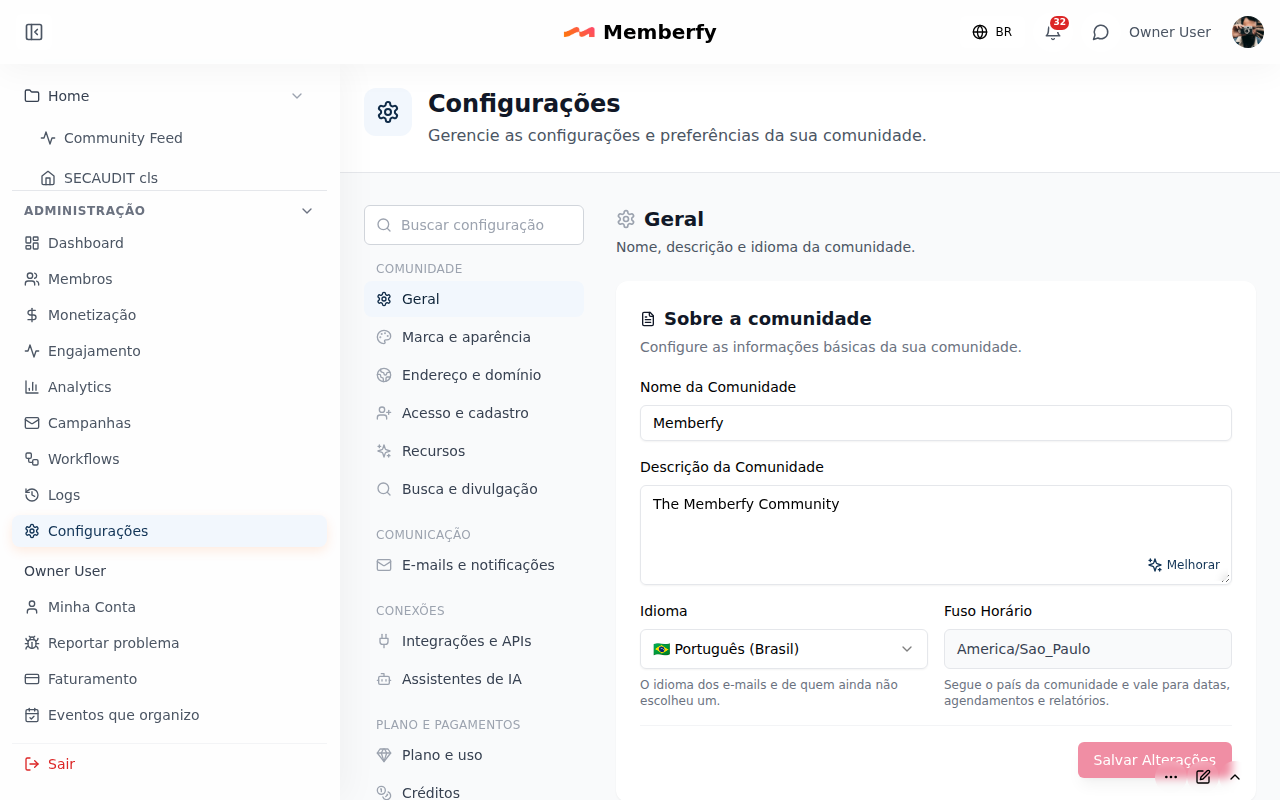
Arriba del menú, Buscar configuración filtra los temas por nombre, descripción y palabras relacionadas (sin necesidad de tildes: direccion encuentra Dirección y dominio). Enter abre el primer resultado; sin resultados, la pantalla dice "No se encontró ninguna configuración".
| Grupo | Tema | Dirección | Qué tiene |
|---|---|---|---|
| Comunidad | General | /settings | Sobre la comunidad: Nombre de la Comunidad, Descripción de la Comunidad, Idioma (el de los correos y el de quien todavía no eligió uno) y la Zona Horaria, solo lectura: sigue el país de la comunidad y vale para fechas, agendas e informes |
| Marca y apariencia | /settings/branding | Imágenes (logo, logo para fondo oscuro, favicon, imagen para redes sociales) y Tema (modo, colores, fuente, esquinas, densidad y menú). Consulta Imágenes y SEO y Tema y colores | |
| Dirección y dominio | /settings/domain | La dirección Memberfy de la comunidad y el Dominio propio. Consulta Dominio propio | |
| Acceso y registro | /settings/access | Control de Acceso (Quién puede entrar, ¿Permitir nuevos usuarios gratuitos?, Acceso de Visitantes), Accesos simultáneos (Permitir varios accesos al mismo tiempo; consulta Dispositivos conectados) y el atajo a los Campos del registro, que están en Miembros › Formulario. Consulta Registro y acceso | |
| Funciones | /settings/features | Mensajes entre miembros, Drops en los comentarios y Contenido y ranking (Moderación de Contenido y Participación general). Consulta Mensajes, Drops y Participación | |
| Búsqueda y difusión | /settings/visibility | Meta Tags SEO, Páginas de miembro (las páginas públicas y lo más abierto permitido por sección), Directorio de Memberfy, Google Analytics (el ID y la clave secreta de la API) y la página de LinkedIn. Consulta Imágenes y SEO, Tu perfil, Directorio de Memberfy y Google Analytics | |
| Comunicación | Correos y notificaciones | /settings/emails | Avisos de venta, Mensajes de los workflows en nombre de, las tarjetas SMS y WhatsApp (activar el canal con el tope diario, el uso frente a la cuota del plan, el horario de silencio, las plantillas aprobadas de WhatsApp y la prueba a tu móvil; ver Avisos por SMS y WhatsApp), la Reputación de envío (solo lectura) y, en En otras pantallas, los atajos a Correos predeterminados, Bajas y Tus correos de esta comunidad |
| Vídeo y transmisión | Studio | /settings/studio | Quién usa el Studio, el directo y el pago con el saldo, el aspecto predeterminado de las salas y los destinos de la retransmisión. Consulta Studio |
| Meeting | /settings/meeting | Quién crea reuniones, la entrada por enlace, los invitados y las horas-persona con el saldo. Consulta Meeting | |
| Vídeo | /settings/video | El streaming protegido y las claves de firma de Bunny y Cloudflare (sin coste en Memberfy), en dos tarjetas: Videos subidos a Memberfy y Videos en tu Bunny Stream o Cloudflare Stream. Consulta Streaming protegido e Integraciones de vídeo | |
| Conexiones | Integraciones y APIs | /settings/integrations | Claves de API, webhooks y las integraciones listas. Consulta Integraciones y APIs |
| Asistentes de IA | /settings/assistants | Quién puede usar el asistente de IA (MCP) y las conexiones activas. Consulta Asistente de IA | |
| Plan y pagos | Plan y uso | /settings/plan | Lo que incluye el plan Memberfy, el uso de IA y, solo para el propietario, el Almacenamiento de vídeos y archivos. Consulta Plan |
| Créditos | /settings/credits | Las reglas de los créditos de reserva. Consulta Créditos | |
| Datos de la empresa | /settings/business | Los datos de quien recibe las ventas, enviados para aprobación. Consulta Información empresarial | |
| Cobros | /settings/payout | La cuenta bancaria donde llegan los retiros, que se piden en Monetización. Consulta Retiro |
Los enlaces antiguos siguen funcionando: una dirección con ?tab= (la de los correos de revisión de los datos de la empresa y la de los avisos de integración, por ejemplo) abre la página del tema correspondiente.
Cómo guardar
- Formularios (Sobre la comunidad, Meta Tags SEO, Google Analytics): cada uno tiene su Guardar Cambios, que solo se activa cuando hay algo cambiado. La pantalla muestra "Cambios sin guardar" mientras haya cambios y "Cambios guardados." después de guardar. Cambiar de tema o salir de la página con algo sin guardar pregunta si quieres descartar o seguir editando.
- Interruptores (registro, visitantes, mensajes, Drops, moderación, participación, directorio): se guardan al hacer clic. Si Memberfy rechaza el cambio (por ejemplo, cobrar en el registro sin los datos de la empresa aprobados), el interruptor vuelve a como estaba y la pantalla muestra el motivo.
La zona horaria de la comunidad
La comunidad tiene una zona horaria, que vale para las fechas y horas de todo lo que envía y muestra. Sale, en este orden, del país de la información empresarial; sin ella, de la región del Idioma de la comunidad (Português (Portugal) → Lisboa, English (US) → Nueva York); sin región, Brasilia.
- En los correos: los plazos de pago, las fechas de cancelación y de cambio de plan, la validez del enlace de exportación, los avisos de acceso (inicio de sesión, contraseña cambiada, recuperación de contraseña, en el idioma de quien recibe) y los horarios de los eventos salen en la zona horaria de la comunidad, con la sigla de la zona cuando hay hora ("22:00 - 23:30 BRT"). Ver Correos de pago.
- En la línea de tiempo de la venta, cada fecha y hora sale en la zona horaria de la comunidad. Ver Ventas.
- En los eventos, cada evento puede tener su propia zona horaria; sin ella, vale la de la comunidad.
Paso a paso: cambiar el nombre y el idioma
Rol: propietario o administrador.
- Configuración › General, tarjeta Sobre la comunidad.
- Cambia el Nombre de la Comunidad, la Descripción de la Comunidad o el Idioma.
- Guardar Cambios.
Paso a paso: conectar Google Analytics
Rol: propietario o administrador.
- En Google Analytics, crea una propiedad GA4 y copia el ID de medición (
G-…). - Configuración › Búsqueda y difusión, tarjeta Google Analytics, pégalo en ID de Google Analytics.
- Guardar Cambios. Las visitas empiezan a aparecer en tu Analytics.
Los eventos enviados, lo que nunca se envía y la clave secreta de la API están en Google Analytics.
Ejemplos
Escuela con escaparate. En General, el nombre Escuela Excel y la descripción "Excel de básico a avanzado, con clases, directos y un grupo para resolver dudas"; en Acceso y registro, registro abierto; en Funciones, participación activada; en Búsqueda y difusión, Google Analytics para medir el escaparate.
Comunidad interna de empresa. En Acceso y registro, registro cerrado y visitantes desactivados; en Funciones, participación activada para la cultura; en Correos y notificaciones, avisos de venta vacíos (no hay ventas).
Errores frecuentes y cómo resolverlos
| Situación | Qué hacer |
|---|---|
| Error al actualizar la configuración | Inténtalo de nuevo; revisa los campos obligatorios |
| Activé un interruptor y volvió solo | Memberfy rechazó el cambio: lee el mensaje que aparece y resuelve el motivo (por ejemplo, los datos de la empresa) |
| No encuentro una configuración | Usa Buscar configuración arriba del menú |
| Cambié el nombre y el correo todavía llega con el nombre viejo | Los correos usan el nombre actual a partir de ahora |
| No veo Configuración en el menú | Tu rol no es propietario ni administrador |
Preguntas frecuentes
¿El moderador puede cambiar la configuración? No. La configuración es del propietario y del administrador.
¿Cambiar el nombre cambia la dirección? No. La dirección está en Dirección y dominio.
¿Puedo cambiar la zona horaria? No. Sigue el país de la comunidad. Ver La zona horaria de la comunidad.
¿Dónde quedó el interruptor "Registro de Eventos"? Salió de la pantalla: no tenía ningún efecto.
¿Puedo usar otro rastreador además de Google Analytics? Desde la pantalla, solo Google Analytics.
En la API
PUT /api/communities/{id} (nombre, descripción y los demás datos de la comunidad; el domain no cambia con ella, ver Dominio propio) y PATCH /api/communities/{id}/settings (la configuración). Ver Communities.
PUT /api/communities/{id} deja de aceptar payoutEnabled y signupModel (responde 400 en el propio campo, sin guardar nada); los dos cambian solo en PATCH /api/communities/{id}/settings. En el PUT, signupEnabled, guestAccess, contentModeration, globalRanking y active pasan a exigir true o false. El PATCH de settings también pasa a aceptar gaApiSecret. Ver Orden de creación.
El acceso al asistente de IA se lee con GET /api/communities/settings (owner, admin, moderador y finanzas) y se escribe con PATCH /api/communities/{id}/settings con mcpMembers, mcpStaff y mcpAdmins, solo por el owner. Ver Autenticación.
Asistente de IA
El owner decide quién puede conectar un asistente de IA (Claude, ChatGPT, Cursor) a la comunidad. Está en Configuración › Asistentes de IA, en el bloque Asistente de IA: "Elige quién puede conectar un asistente de IA (Claude, ChatGPT, Cursor) a esta comunidad. Todos empiezan desactivados."
| Interruptor | Qué hace |
|---|---|
| Asistente de IA para Miembros | "Permite el asistente a los miembros de la comunidad." |
| Asistente de IA para Equipo | "Incluye moderadores, finanzas y admins. El admin usa el asistente con Equipo o Admins activado." |
| Asistente de IA para Admins | "Solo para los admins. Úsalo con Equipo desactivado para restringir más." |
La regla:
- el owner siempre puede, con los interruptores activados o desactivados ("El owner siempre tiene acceso al asistente de IA, con los interruptores activados o desactivados.");
- Miembros permite a los miembros;
- Equipo permite a moderador, finanzas y administrador;
- Admins permite solo a los administradores, para restringir más: con Equipo desactivado y Admins activado, solo usan los administradores;
- el soporte de Memberfy puede cuando entra en la comunidad con Entrar, como propietario (ver Soporte de Memberfy).
Todos empiezan desactivados, también en las comunidades que ya usaban el asistente: hasta que el owner los active, solo él lo usa.
Rol: owner (cambia). El administrador ve los interruptores, deshabilitados. "Solo el owner de la comunidad puede cambiar estos interruptores."
- Abre Configuración › Asistentes de IA.
- En el bloque Asistente de IA, activa o desactiva el interruptor del grupo.
- La pantalla confirma con "Cambio guardado." y vale al instante.
Desactivar corta al instante: quien estaba conectado es rechazado en la próxima llamada. Volver a activar devuelve el acceso sin reconectar: las conexiones no se borran. En Mi cuenta, la pestaña Asistentes de IA solo aparece para quien tiene acceso.