
Configurações da comunidade
Como a tela de Configurações é organizada (um menu por assunto, busca e uma página para cada tema), o que fica em cada página, o endereço de cada uma, como salvar e quem pode mudar.
Administração › Configurações reúne o que vale para a comunidade inteira. Só proprietário e administrador abrem esta tela; os outros papéis são levados a Minha Conta › Chaves de API. Ver Papéis e permissões.
Como a tela é organizada
À esquerda, um menu com os assuntos agrupados por intenção, sempre que a área da página tem pelo menos 720 px de largura (no computador, mesmo com o menu do app aberto). Com menos espaço, o menu vira um botão com o assunto atual (Escolher seção), com Buscar configuração logo acima: no computador estreito e no tablet, o botão abre a lista num menu suspenso logo abaixo dele; no celular, numa gaveta que sobe do pé da tela.
Cada assunto abre a sua própria página, com endereço próprio, para mandar alguém direto para ela; links antigos com ?tab= (como /settings?tab=integrations) continuam abrindo o assunto certo. É o mesmo menu de seções de Membros, Monetização e Minha Conta (ver Listas e filtros).
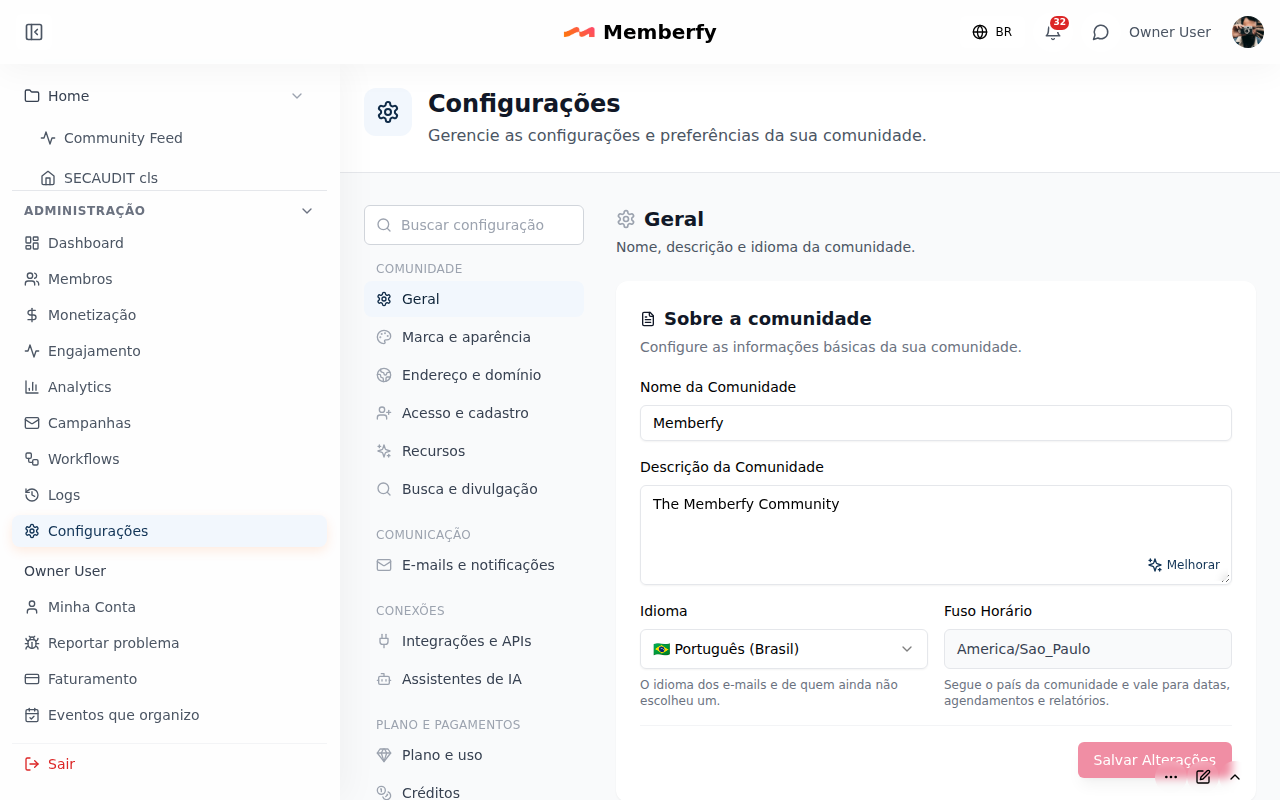
No alto do menu, Buscar configuração filtra os assuntos pelo nome, pela descrição e por palavras ligadas a eles (sem precisar de acento: dominio acha Endereço e domínio). Enter abre o primeiro resultado; sem resultado, a tela diz "Nenhuma configuração encontrada".
| Grupo | Assunto | Endereço | O que tem |
|---|---|---|---|
| Comunidade | Geral | /settings | Sobre a comunidade: Nome da Comunidade, Descrição da Comunidade, Idioma (o dos e-mails e de quem ainda não escolheu um) e o Fuso Horário, só para leitura: segue o país da comunidade e vale para datas, agendamentos e relatórios |
| Marca e aparência | /settings/branding | Imagens (logo, logo para fundo escuro, favicon, imagem para redes sociais) e Tema (modo, cores, fonte, cantos, densidade e menu). Ver Imagens e SEO e Tema e cores | |
| Endereço e domínio | /settings/domain | O endereço Memberfy da comunidade e o Domínio próprio. Ver Domínio próprio | |
| Acesso e cadastro | /settings/access | Controle de Acesso (Quem pode entrar, Permitir novos usuários gratuitos?, Acesso de Visitantes), Acessos simultâneos (Permitir vários acessos ao mesmo tempo; ver Aparelhos conectados) e o atalho para os Campos do cadastro, que ficam em Membros › Formulário. Ver Cadastro e entrada | |
| Recursos | /settings/features | Mensagens entre membros, Drops nos comentários e Conteúdo e ranking (Moderação de Conteúdo e Engajamento geral). Ver Mensagens, Drops e Engajamento | |
| Busca e divulgação | /settings/visibility | Meta Tags SEO, Páginas de membro (as páginas públicas e o mais aberto permitido por seção), Diretório da Memberfy, Google Analytics (o ID e a chave secreta da API) e a página do LinkedIn. Ver Imagens e SEO, Seu perfil, Diretório da Memberfy e Google Analytics | |
| Comunicação | E-mails e notificações | /settings/emails | Avisos de venda, Mensagens dos workflows em nome de, os cartões SMS e WhatsApp (ligar o canal com o teto diário, o uso contra a cota do plano, o horário de silêncio, os modelos aprovados do WhatsApp e o teste para o seu celular; ver Avisos por SMS e WhatsApp), a Reputação de envio (só leitura) e, em Em outras telas, os atalhos para E-mails padrão, Descadastros e Os seus e-mails desta comunidade |
| Vídeo e transmissão | Studio | /settings/studio | Quem usa o Studio, o ao vivo e o pagamento pelo saldo, o visual padrão das salas e os destinos da retransmissão. Ver Studio |
| Meeting | /settings/meeting | Quem cria reuniões, a entrada pelo link, os convidados e as pessoas-hora pelo saldo. Ver Meeting | |
| Vídeo | /settings/video | O streaming protegido e as chaves de assinatura do Bunny e do Cloudflare (sem custo na Memberfy), em dois cartões: Vídeos enviados para a Memberfy e Vídeos no seu Bunny Stream ou Cloudflare Stream. Ver Streaming protegido e Integrações de vídeo | |
| Conexões | Integrações e APIs | /settings/integrations | Chaves de API, webhooks e as integrações prontas. Ver Integrações & APIs |
| Assistentes de IA | /settings/assistants | Quem pode usar o assistente de IA (MCP) e as conexões ativas. Ver Assistente de IA | |
| Plano e pagamentos | Plano e uso | /settings/plan | O que o plano Memberfy libera, o uso de IA e, só para o proprietário, o Armazenamento de vídeos e arquivos. Ver Plano |
| Créditos | /settings/credits | As regras dos créditos de reserva. Ver Créditos | |
| Dados da empresa | /settings/business | Os dados de quem recebe as vendas, enviados para aprovação. Ver Informação comercial | |
| Recebimento | /settings/payout | A conta bancária onde caem os saques, que são pedidos em Monetização. Ver Saque |
Os links antigos continuam funcionando: um endereço com ?tab= (o dos e-mails de revisão dos dados da empresa e dos avisos de integração, por exemplo) abre a página do assunto correspondente.
Como salvar
- Formulários (Sobre a comunidade, Meta Tags SEO, Google Analytics): cada um tem o seu Salvar Alterações, que só fica ativo quando há algo mudado. A tela mostra "Alterações não salvas" enquanto houver mudança e "Alterações salvas." depois de gravar. Trocar de assunto ou sair da página com algo não salvo pede para descartar ou continuar editando.
- Chaves (cadastro, visitantes, mensagens, Drops, moderação, engajamento, diretório): salvam no clique. Se a Memberfy recusar a mudança (por exemplo, cobrar no cadastro sem os dados da empresa aprovados), a chave volta para o que estava e a tela mostra o motivo.
O fuso da comunidade
A comunidade tem um fuso horário, que vale para as datas e horas de tudo o que ela manda e mostra. Ele vem, nesta ordem, do país da informação comercial; sem ela, da região do Idioma da comunidade (Português (Portugal) → Lisboa, English (US) → Nova York); sem região, Brasília.
- Nos e-mails: prazos de pagamento, datas de cancelamento e de troca de plano, a validade do link de exportação, os avisos de entrada (login, senha trocada, recuperação de senha, no idioma de quem recebe) e os horários dos eventos saem no fuso da comunidade, com a sigla do fuso quando há hora ("22:00 - 23:30 BRT"). Ver E-mails de pagamento.
- Na linha do tempo da venda, cada data e hora sai no fuso da comunidade. Ver Vendas.
- Nos eventos, cada evento pode ter o próprio fuso; sem ele, vale o da comunidade.
Passo a passo: mudar o nome e o idioma
Papel: proprietário ou administrador.
- Configurações › Geral, cartão Sobre a comunidade.
- Mude o Nome da Comunidade, a Descrição da Comunidade ou o Idioma.
- Salvar Alterações.
Passo a passo: ligar o Google Analytics
Papel: proprietário ou administrador.
- No Google Analytics, crie uma propriedade GA4 e copie o ID da métrica (
G-…). - Configurações › Busca e divulgação, cartão Google Analytics, cole em ID do Google Analytics.
- Salvar Alterações. As visitas passam a aparecer no seu Analytics.
Os eventos enviados, o que nunca é enviado e a chave secreta da API estão em Google Analytics.
Exemplos
Escola com vitrine. Em Geral, o nome Escola Excel e a descrição "Excel do básico ao avançado, com aulas, lives e uma turma para tirar dúvidas"; em Acesso e cadastro, cadastro aberto; em Recursos, engajamento ligado; em Busca e divulgação, o Google Analytics para medir a vitrine.
Comunidade interna de empresa. Em Acesso e cadastro, cadastro fechado e visitantes desligados; em Recursos, engajamento ligado para a cultura; em E-mails e notificações, avisos de venda vazios (não há venda).
Erros comuns e como resolver
| Situação | O que fazer |
|---|---|
| Falha ao atualizar configurações | Tente de novo; confira os campos obrigatórios |
| Liguei uma chave e ela voltou sozinha | A Memberfy recusou a mudança: leia a mensagem que aparece e resolva o motivo (por exemplo, os dados da empresa) |
| Não acho uma configuração | Use Buscar configuração no alto do menu |
| Mudei o nome e o e-mail antigo ainda chega com o nome velho | Os e-mails usam o nome atual a partir de agora |
| Não vejo Configurações no menu | Seu papel não é proprietário nem administrador |
Perguntas frequentes
O moderador pode mudar as configurações? Não. Configurações são de proprietário e administrador.
Mudar o nome muda o endereço? Não. O endereço fica em Endereço e domínio.
Posso mudar o fuso horário? Não. Ele segue o país da comunidade. Ver O fuso da comunidade.
Onde foi parar a chave "Registro em Eventos"? Saiu da tela: ela não tinha efeito nenhum.
Posso usar outro rastreador além do Google Analytics? Pela tela, só o Google Analytics.
Na API
PUT /api/communities/{id} (nome, descrição, idioma e os demais dados da comunidade; o domain não muda por ela, ver Domínio próprio) e PATCH /api/communities/{id}/settings (as configurações). Ver Communities.
PUT /api/communities/{id} deixa de aceitar payoutEnabled e signupModel (responde 400 no próprio campo, sem gravar nada); os dois mudam só em PATCH /api/communities/{id}/settings. No PUT, signupEnabled, guestAccess, contentModeration, globalRanking e active passam a exigir true ou false. O PATCH de settings também passa a aceitar gaApiSecret. Ver Ordem de criação.
O acesso ao assistente de IA é lido por GET /api/communities/settings (proprietário, administrador, moderador e financeiro) e gravado por PATCH /api/communities/{id}/settings com mcpMembers, mcpStaff e mcpAdmins, só pelo proprietário. Ver Autenticação.
Assistente de IA
O proprietário decide quem pode conectar um assistente de IA (Claude, ChatGPT, Cursor) à comunidade. Fica em Configurações › Assistentes de IA, no bloco Assistente de IA: "Escolha quem pode conectar um assistente de IA (Claude, ChatGPT, Cursor) a esta comunidade. Todos começam desligados."
| Interruptor | O que faz |
|---|---|
| Assistente de IA para Membros | "Libera o assistente para os membros da comunidade." |
| Assistente de IA para Equipe | "Libera para moderadores, financeiro e admins. O admin usa o assistente com Equipe ou Admins ligado." |
| Assistente de IA para Admins | "Libera só para os admins. Use com Equipe desligada para restringir mais." |
A regra:
- o proprietário sempre pode, com os três desligados ou ligados ("O owner sempre tem acesso ao assistente de IA, com os interruptores ligados ou desligados.");
- Membros libera os membros;
- Equipe libera moderador, financeiro e administrador;
- Admins libera só os administradores, para restringir mais: com Equipe desligada e Admins ligada, só os administradores usam;
- o suporte da Memberfy usa quando entra na comunidade pelo Entrar, como proprietário (ver Suporte da Memberfy).
Todos começam desligados, inclusive nas comunidades que já usavam o assistente: até o proprietário ligar, só ele usa.
Papel: proprietário (altera). O administrador vê os interruptores, desabilitados. "Só o owner da comunidade altera estes interruptores."
- Abra Configurações › Assistentes de IA.
- No bloco Assistente de IA, ligue ou desligue o interruptor do grupo.
- A tela confirma com "Alteração salva." e vale na hora.
Desligar corta na hora: quem estava conectado é recusado na próxima chamada. Religar devolve o acesso sem reconectar: as conexões não são apagadas. Em Minha Conta, a aba Assistentes de IA só aparece para quem tem acesso.