
Releases
Arriva il Networking, un modulo di spazio perché le persone della community si incontrino e prenotino conversazioni, e ogni membro ha ora una pagina propria. Arrivano anche i tipi di riconoscimento con le grafiche, la chat sulla tua foto con stato e ultimo accesso, il podio del Ranking, la dashboard dei risultati dei Questionari, cicli più chiari in Performance Review e Obiettivi e OKR, la dashboard di gestione degli 1:1 e schermate con schede e navigazione uguali in tutta l'app.
I punti salienti del giorno:
- Networking
- Pagina del membro
- Colonna laterale nel Feed
- Riconoscimento con tipi e grafiche
- Chat sulla tua foto, con stato
- Notifiche nel browser e sul cellulare
Networking
Che cos'è. Un nuovo modulo di spazio, nella scheda Community di Crea Spazio. Chi può aiutare entra nel programma e apre la propria agenda; chi cerca aiuto (o affari) trova la persona giusta in Esplora, sceglie un orario e prenota una sessione, con il motivo della conversazione. Dopo, entrambi dicono in Com'è andata? se la sessione c'è stata e, se lo spazio lo chiede, si valutano. Le sessioni diventano numeri sul profilo, etichette, badge e punti. La sessione è sempre gratuita: non usa crediti né pagamenti.
Perché conta. Mentoring, incontri d'affari e networking agli eventi vivono di solito in fogli di calcolo e gruppi di chat. Ora la community gestisce il programma in uno spazio, con l'agenda di ogni persona, l'invito di calendario, il promemoria e le e-mail, e sa quante conversazioni ci sono state davvero.
Dove si trova. Nel menu, Aggiungi Spazio › Community › Networking. Ogni spazio è un programma.
Come iniziare.
- Crea lo spazio e scegli il Modello: Mentoring della community, Mentoring aziendale, Connessioni di business, Networking all'evento o Personalizzato. Il modello compila tutte le opzioni; Regola le opzioni cambia ciò che vuoi prima di creare.
- Stabilisci chi può offrire sessioni e se l'ingresso è diretto o con approvazione.
- Fai conoscere lo spazio: chi entra come mentor prepara l'agenda, e gli altri prenotano subito da Esplora.
Esempio. Un'associazione apre il "Mentoring di carriera": i soci più esperti entrano con l'approvazione del team e offrono sessioni da 30 minuti; i più giovani cercano per specialità in Esplora, prenotano nell'agenda del mentor e, dopo la conversazione, rispondono a Com'è andata?.
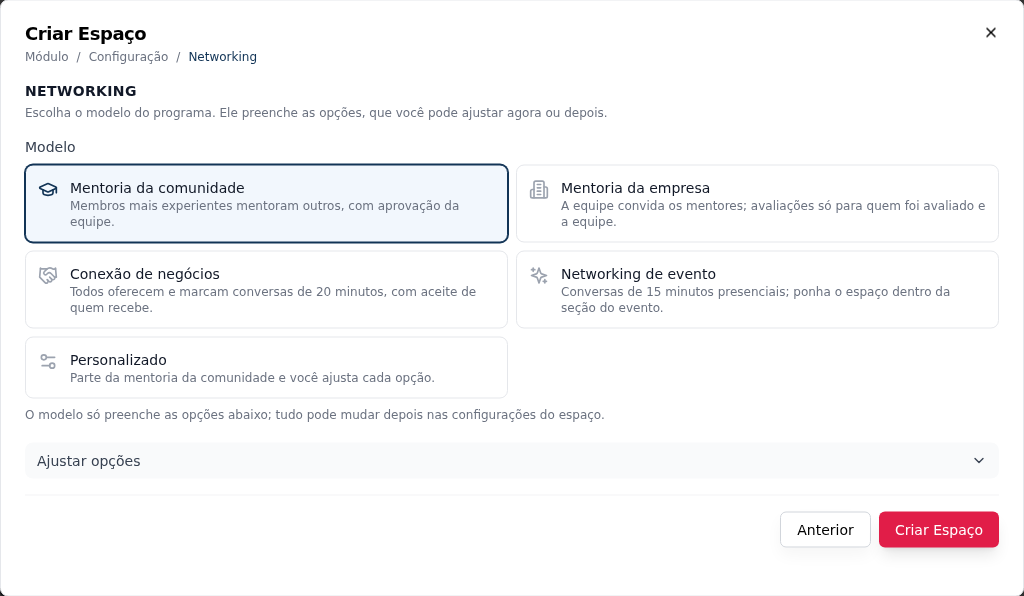
Le e-mail del programma (richiesta di ingresso, ingresso approvato, richiesta di sessione, Com'è andata?) hanno la nuova categoria Networking in E-mail di questa community, attiva per impostazione predefinita. Chi è nello stesso programma chatta senza bisogno di collegamento. Vedi Networking.
Pagina del membro
Che cos'è. Ogni membro ha una pagina nella community, con un link proprio. Mostra chi è la persona (copertina, qualifica, azienda, paese, lingue, link, esperienza e i campi di registrazione che la community lascia mostrare) e cosa ha fatto lì, nelle schede Panoramica, Attività, Traguardi e Crediti. Cliccando su un nome si apre un'anteprima breve, con Vedi profilo completo.
Perché conta. Le persone si conoscono prima di iniziare una conversazione, e ognuna decide cosa mostrare. La privacy ha 3 livelli, scelti per ogni parte della pagina: Pubblico, Membri o Privato. Il team della community vede sempre tutto.
Dove si trova. Nella tua pagina, Modifica profilo, con le schede Profilo, Pagina e Privacy. Per il team, Impostazioni › Ricerca e diffusione, nella scheda Pagine dei membri.
Come iniziare.
- Apri la tua pagina e, in Modifica profilo › Pagina, aggiungi la copertina, l'azienda e la tua esperienza.
- In Privacy, scegli il livello di ogni parte.
- Per avere pagine aperte a chi non ha effettuato l'accesso, il proprietario o l'amministratore attiva Pagine dei membri pubbliche (disattivato per impostazione predefinita) e stabilisce il livello più aperto consentito per ogni parte.
Esempio. Una mentor lascia l'intestazione e l'esperienza su Pubblico e l'attività su Membri: il suo link, mandato a qualcuno esterno, mostra chi è, senza i suoi post. La pagina pubblica non finisce nei motori di ricerca.
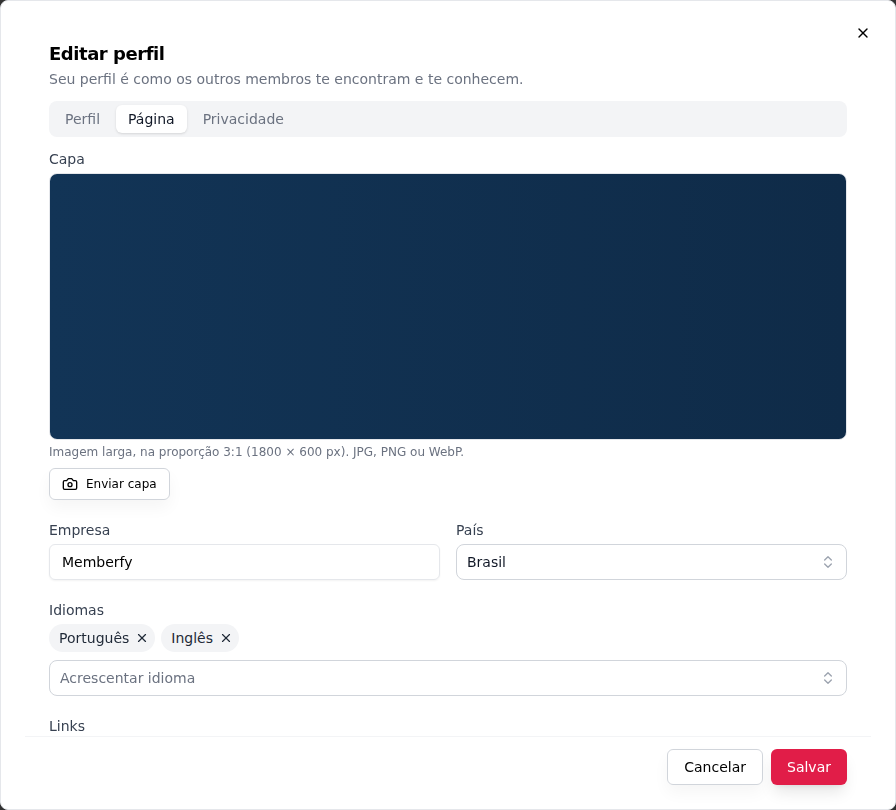
I campi personalizzati hanno la nuova opzione Nella pagina del membro: mai, sceglie la persona o sempre. I campi sensibili (telefono, documenti, salute, indirizzo…) partono da mai. Vedi Il tuo profilo e Campi personalizzati.
Colonna laterale nel Feed
Che cos'è. Accanto all'elenco, il Feed mostra una colonna con fino a quattro schede: Prossimi eventi e Post in tendenza, attive per impostazione predefinita, e Nuovi membri e Classifica, che il team può attivare. Ogni scheda mostra solo ciò che la persona può aprire.
Perché conta. Chi apre il Feed vede subito il prossimo incontro e ciò che sta animando la community, senza cercarlo.
Dove si trova. Nel Feed. Per scegliere le schede, il proprietario o l'amministratore modifica lo spazio del Feed, nell'opzione Colonna laterale.
Come iniziare.
- Apri il Feed: gli eventi e i post in tendenza compaiono già.
- Per cambiare, modifica lo spazio e attiva o disattiva ogni scheda in Colonna laterale.
Esempio. Una community con incontri mensili tiene Prossimi eventi e attiva Nuovi membri, perché chi arriva sia accolto già all'ingresso. Sul telefono, le schede diventano un carosello sopra i filtri.
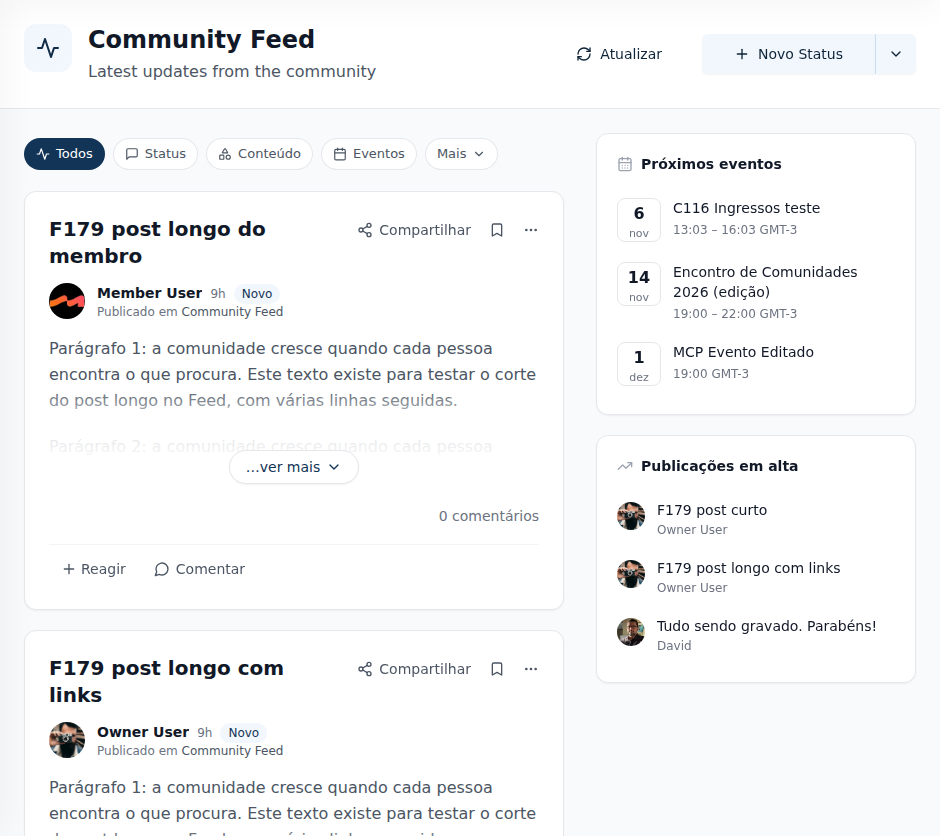
Vedi Colonna laterale.
Riconoscimento con tipi e grafiche
Che cos'è. Ogni riconoscimento ha ora un tipo (Ringraziamento, Benvenuto, Traguardo, Premio, Celebrazione evento, Corso completato o Anniversario in azienda), e ogni tipo ha la sua grafica e la sua frase. La card si apre con la grafica e dice "X ha riconosciuto Y", e la bacheca mostra due colonne quando c'è spazio. Chi ha dato o ricevuto il riconoscimento scarica la Card da condividere e, quando può, usa Pubblica su LinkedIn.
Perché conta. Un ringraziamento, un traguardo e un benvenuto non sembrano più uguali in bacheca e nel Feed, e il riconoscimento esce dalla community su una card curata.
Dove si trova. Nello spazio Riconoscimento, nel campo Tipo di Riconosci. Per il proprietario e l'amministratore, Modifica spazio › Tipi e grafiche: attivare o disattivare ogni tipo e caricare la grafica della community.
Vedi Riconoscimento.
Chat sulla tua foto, con stato
Che cos'è. La chat si apre dalla tua foto, in alto a destra, in un pannello con le conversazioni, le persone e il tuo account. Scegli il tuo stato: Disponibile, Occupato (i messaggi arrivano senza suono) o Non disponibile; Assente compare da solo dopo 10 minuti senza attività. Chi è fuori dall'app mostra quando è stato online l'ultima volta, e ogni persona decide se mostrare il proprio.
Perché conta. Capisci se è il momento giusto per scrivere a qualcuno, e puoi chiedere silenzio senza sparire dalla chat.
Dove si trova. Sulla tua foto, in alto. Lo stato è accanto a Conversazioni e Persone; Mostra quando sono stato online l'ultima volta è nell'ingranaggio della chat.
Vedi Messaggi.
Notifiche nel browser e sul cellulare
Che cos'è. La community avvisa subito, sul computer e sul cellulare, quando qualcuno scrive alla persona o la menziona, anche con la community chiusa. Per ora, due categorie mandano notifiche: Messaggi (messaggio nuovo, richiesta di collegamento e collegamento accettato) e Canali: menzioni e risposte. Più messaggi di fila della stessa persona diventano una sola notifica, e toccarla apre la conversazione o il thread.
Perché conta. Nessuno deve tenere la scheda aperta per non perdere una conversazione, e la community è a un tocco sullo schermo del cellulare.
Dove si trova. Ogni persona le attiva sul proprio dispositivo: nella finestra che compare subito dopo l'accesso, nella fascia colorata sotto l'intestazione (Attiva) o in Il Mio Account › Avvisi, nella scheda Browser e cellulare. Lì ci sono anche l'interruttore generale, le categorie, Mostra il testo del messaggio (spento di default: la notifica dice solo chi e cosa) e l'elenco dei Dispositivi, con Invia prova e Rimuovi.
Come iniziare.
- Entra nella community e tocca Attiva nella finestra o nella fascia.
- Consenti le notifiche quando il browser lo chiede.
- In Il Mio Account › Avvisi › Browser e cellulare, usa Invia prova per verificare.
Su iPhone e iPad, le notifiche arrivano dall'app installata nella schermata Home (iOS 16.4 o successivi): in Safari, Condividi › Aggiungi alla schermata Home, apri dall'icona nuova, accedi di nuovo con e-mail e password e tocca Attiva.
Vedi Notifiche nel browser e sul cellulare.
Miglioramenti
- Ranking con podio e livelli. I primi tre su un podio, le posizioni a pari merito segnate con =, i nomi dei nove livelli (da Principiante a Leggenda), i badge nell'elenco, quanto ognuno è salito o sceso e un nuovo Il mio coinvolgimento. Vedi Ranking.
- Risultati dei Questionari in una dashboard. Un'unica intestazione, le sezioni in schede, card con risposte, tasso di risposta e NPS, il grafico Risposte al giorno e una card per domanda. Nel questionario anonimo, il grafico conta i blocchi pubblicati, mai l'ora in cui qualcuno ha risposto. Vedi Questionari.
- Performance Review più chiaro. L'elenco dei cicli con numeri, filtri e card più complete; una scala da 2 a 10 livelli, con i nomi scelti dalla community; Modello e voto su due colonne e un nuovo editor delle domande; e, per il proprietario e l'amministratore, chi valuta chi. Vedi Performance Review.
- Obiettivi e OKR con punteggio e ciclo attuale. Il ciclo attuale in evidenza, il risultato del ciclo (progresso generale e KR raggiunti, parziali e mancati) e il punteggio OKR da 0 a 1. Vedi Obiettivi e OKR.
- Dashboard di gestione degli 1:1. Chi guida qualcuno apre lo spazio 1:1 in Gestione, con l'adesione e le date del proprio team (il proprietario e l'amministratore vedono tutta la community); Mio raccoglie i tuoi 1:1. Vedi 1:1.
- Gestione e Mio in Certificati, Piano di sviluppo e Performance Review. Chi gestisce lo spazio apre la vista di gestione, e ogni persona ha la propria in Mio.
- Ticket di Supporto come in un help desk. Intestazione con Risolvi o Riapri, la conversazione come linea del tempo, Rispondi e Nota interna nella stessa casella, foto in allegato e il pannello Dettagli modificabile. Vedi Supporto.
- Pagina del membro più completa. Intestazione compatta con il responsabile e il gruppo principale, le sezioni Certificati e Badge, il certificato aperto in un visualizzatore, l'origine di ogni badge con link e Assegna badge nel menu. Vedi Il tuo profilo.
- Pagina del corso. Il titolo sotto la copertina, schede sottolineate, una colonna laterale più leggera e un solo pulsante d'azione; per il team, il costruttore con la maniglia per trascinare. Vedi Corsi.
- Networking più semplice. Chi apre lo spazio prenota subito una sessione, senza entrare nel programma; solo diventare mentor è una richiesta. E il team può limitare chi chiede di essere mentor per gruppi, tag o badge. Vedi Networking.
- Colonna laterale del Feed a schede. Sugli schermi più stretti, le card diventano un'unica card con schede, e Prossimi eventi ne mostra fino a 5. Vedi Feed.
- Il mio account riorganizzato. Le sezioni in gruppi, il tuo profilo modificato lì stesso con un'unica barra Tutto salvato, la Fatturazione dentro Il mio account e Segnala un problema in alto nell'app. Vedi Account e profilo.
- Schermate uguali in tutta l'app. Schede sottolineate nelle sezioni, un Indietro che sale di un livello, la stessa barra di gestione in tutti i moduli e il pulsante per creare sempre nell'intestazione dello spazio.
- Card della persona nel Canale. Un clic su una menzione o sul nome di chi ha scritto apre la card della persona, con Invia messaggio. Vedi Canale.
- Una scheda del post più elegante. Nel Feed, la scheda di un post di Contenuti ha la copertina da bordo a bordo, il titolo in evidenza e l'autore con Pubblicato in {spazio}. La pagina del post usa la stessa intestazione e la nuova larghezza. Vedi La scheda del post.
- Gli stessi filtri e la stessa navigazione degli elenchi in tutta l'app. Prima, ogni schermata filtrava a modo suo (schede, file di pulsanti, elenchi a discesa). Ora vendite, membri, abbonamenti, coupon, prodotti, log, annunci, corsi, campagne, workflow, prenotazioni e gli altri elenchi usano gli stessi pezzi: prima la ricerca, ogni filtro in un pulsante con menu, i filtri attivi come etichette con × e Cancella filtri. Sul cellulare, i filtri stanno in Filtri (N). Le schermate con molte aree, come Membri, Monetizzazione e Il Mio Account, hanno un menu delle sezioni a sinistra. E il filtro resta nel link: ricaricare o inviare l'indirizzo apre la stessa vista. Vedi Elenchi e filtri.
- I filtri del Feed su una sola riga. I tipi del Feed diventano pillole più piccole; quelli che non ci stanno vanno in Altro ▾. Vedi Filtri.
- Il numero di messaggi non letti si corregge da solo. Prima, dopo aver letto e risposto al primo messaggio di qualcuno, la Chat poteva restare con un non letto fino a ricaricare la pagina. Ora il numero segue ciò che hai letto. Vedi Messaggi.
- Sito: il modulo Networking ha la sua pagina, e la pagina del Feed mostra ora la colonna laterale.
- Nuovi controlli di sicurezza e di privacy.
- Nuovi controlli di sicurezza sulle chiavi API.
- Modulo Automazioni nelle chiavi API (lettura). Una chiave con Leggere su Automazioni elenca e consulta i workflow, le versioni, lo storico delle esecuzioni e le consegne; creare, modificare ed eseguire restano nell'app e nell'assistente IA. Vedi Integrazioni e API.
Correzioni
- I workflow mostrano il nome di ogni trigger. L'elenco e lo storico dei workflow mostravano il codice di alcuni trigger (come quello di un workflow chiamato da un altro). Ora mostrano il nome, come l'editor. Vedi Workflow.
- "1 richiesta", non "1 richieste". Le barre di gestione di Prenotazioni, Annunci, Pacchi, Download e Upvote usano ora singolare e plurale.
- Rinnovo nel giorno giusto. Un abbonamento iniziato il 29, 30 o 31 finiva per rinnovarsi dal 1 al 3 dopo febbraio. Ora resta nel giorno di origine e, nei mesi più corti, si rinnova l'ultimo giorno del mese. Gli abbonamenti iniziati tra il 1 e il 28 non cambiano.
Per gli sviluppatori
API
- Networking: le nuove rotte sono in
/api/networking(impostazioni, vetrina, profili, partecipazione, coda delle richieste, sessioni, valutazioni, tipi di sessione e badge). Annullare e spostare usano/api/bookings/{id}/cancele/reschedule. Vedi Networking. - Pagina del membro:
GET /api/members/{id}restituiscecoverUrl,company,country,languages,links,experiences,profileFields,communityStatsesections;PUT /api/members/me/profilesalva la pagina;POST/DELETE /api/upload/cover/membergestiscono la copertina;GET /api/members/{id}/activityelenca l'Attività; senza accesso,GET /api/public/members/{id}e/activity. Le impostazionipublicMemberPagesememberPageCeilingssono inPATCH /api/communities/{id}/settings, e i campi personalizzati accettanoprofileVisibility. Vedi Il tuo profilo › Nell'API. - Feed:
GET /api/feed/sidebar?spaceId=restituisce i widget della colonna laterale, già filtrati per chi chiede;POST /api/spacesePUT /api/spaces/{id}accettanofeedWidgets. La rottaGET /api/feed/recommendationsè stata rimossa. Vedi Feed › Nell'API. - Riconoscimento:
POST /api/recognitionsaccettatype, e ogni riconoscimento restituiscerecognitionType,typeLabel,typePhrase,artUrl,canShareecanPostToLinkedIn.GET /api/recognitions/typeselenca i tipi;PUT /api/recognitions/types/{type}li attiva o disattiva, ePOST/DELETE /api/recognitions/types/{type}/artcarica o rimuove la grafica propria. Vedi Riconoscimento. - Chat:
PATCH /api/chat/meaccettachatStatus(AVAILABLE,BUSYoUNAVAILABLE); le persone online restituisconostatus(compresoAWAY), e chi è offline restituiscelastSeenAtquando entrambe le persone lasciano attivochatShowLastSeen. Vedi Messaggi. - Questionari:
GET /api/surveys/{id}/resultsrestituisceactivity, le risposte al giorno, solo conteggi. Performance Review:scaleLabels(da 2 a 10 nomi) creando o modificando un ciclo in bozza. Obiettivi e OKR:scoreda 0 a 1 su cicli e obiettivi. - Networking:
PUT /api/networking/host-rulesalva chi può chiedere di essere mentor (groupIds,tags,badgeIds), eGET /api/networking/configrestituiscehostRestrictedehostEligible. Membri:GET /api/members/{id}restituisce, con sessione,leader,directReportsCountegroups.
MCP: dettagli tecnici
- Networking: i nuovi strumenti coprono il programma (
get_networking_settings,update_networking_settings,update_networking_badges), la ricerca (search_networking_profiles,get_networking_profile), l'ingresso (join_networking,update_my_networking_profile,leave_networking), la coda e le persone, per il team (list_networking_requests,decide_networking_request,list_networking_participants…), e le sessioni (book_networking_session,list_networking_sessions,accept_networking_session,review_networking_session…).create_spaceeupdate_spaceaccettano l'argomentonetworking. Vedi Strumenti · Networking e le ricette da 105 a 108. - Pagina del membro:
update_my_profilemodifica la tua pagina,list_member_page_activityelenca l'Attività,get_memberrestituisce i nuovi campi già filtrati,update_community_settingsaccettapublic_member_pagesemember_page_ceilings, e i campi personalizzati accettanoprofile_visibility. Vedi la ricetta 101. - Feed:
get_feed_highlightssostituisceget_feed_recommendations, che è uscito dal server, e risponde a "cosa c'è in tendenza?" e "quali sono i prossimi eventi?";create_spaceeupdate_spaceaccettanofeed_widgets. Il server ha ora 923 strumenti. Vediget_feed_highlightse le ricette da 102 a 104. - Riconoscimento:
list_recognition_types,update_recognition_type,upload_recognition_type_arteremove_recognition_type_art;create_recognitionaccettatype. Vedi Strumenti · Membri. - Chat:
update_my_chat_preferencesricevestatuseshow_last_seen. Vedi le ricette 109 e 110 in Ricette. - Notifiche nel browser e sul cellulare:
get_my_push_preferences,update_my_push_preferences,list_my_push_devices,remove_my_push_device(chiede conferma) esend_test_push, sempre solo con i dati di chi lo chiede. Vedi Con l'assistente. - 1:1:
get_one_on_one_dashboardrestituisce la dashboard Gestione. Performance Review:scale_labelselist_review_cycle_assignments(chi valuta chi). Obiettivi e OKR:scoree ilsummarydel ciclo. Questionari:get_survey_resultsrestituisceactivity. Networking:host_rulelimita chi può chiedere di essere mentor.