
Releases
Chegou o Networking, um módulo de espaço para as pessoas da comunidade se encontrarem e marcarem conversas, e cada membro ganhou uma página própria. Também chegaram os tipos de reconhecimento com arte, o chat na sua foto com status e visto por último, o pódio do Ranking, o painel de resultados das Pesquisas, ciclos mais claros em Performance Review e Metas & OKRs, o painel de gestão das 1:1s e telas com abas e navegação iguais em todo o app.
Os destaques do dia:
- Networking
- Página do membro
- Coluna lateral no Feed
- Reconhecimento com tipos e artes
- Chat na sua foto, com status
- Notificações no navegador e no celular
Networking
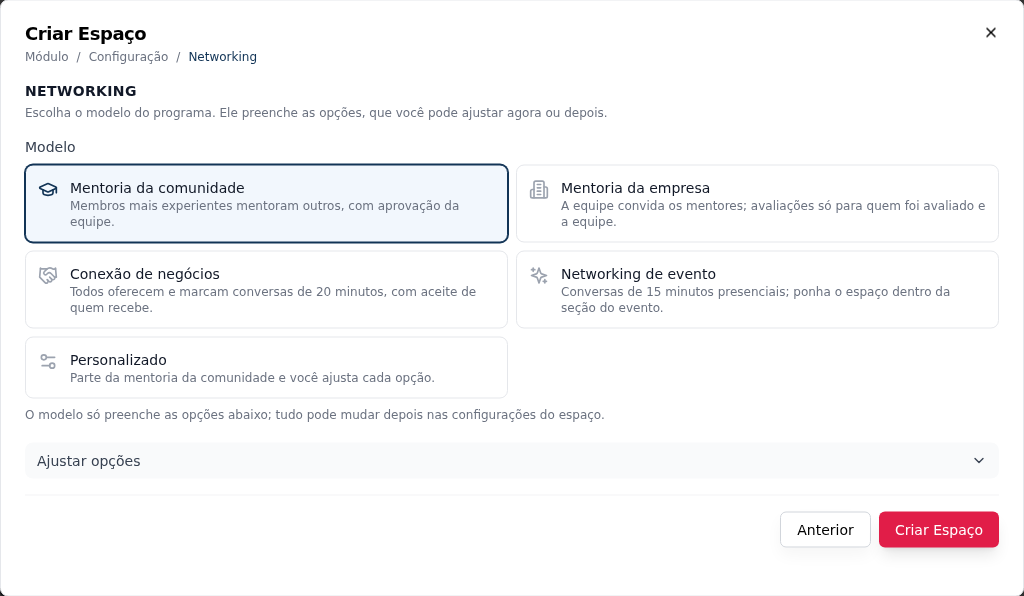
O que é. Um módulo de espaço novo, na aba Comunidade do Criar Espaço. Quem pode ajudar entra no programa e abre a sua agenda; quem procura ajuda (ou negócio) encontra a pessoa certa no Explorar, escolhe um horário e marca uma sessão, com o motivo da conversa. Depois, os dois contam no Como foi? se a sessão aconteceu e, se o espaço pedir, se avaliam. As sessões viram números no perfil, selos, badges e pontos. A sessão é sempre gratuita: não usa crédito nem pagamento.
Por que importa. Mentoria, rodada de negócios e networking de evento costumam acontecer em planilha e grupo de mensagens. Agora a comunidade monta o programa num espaço, com a agenda de cada pessoa, o convite de calendário, o lembrete e os e-mails, e sabe quantas conversas de fato aconteceram.
Onde fica. No menu, Adicionar Espaço › Comunidade › Networking. Cada espaço é um programa.
Como começar.
- Crie o espaço e escolha o Modelo: Mentoria da comunidade, Mentoria da empresa, Conexão de negócios, Networking de evento ou Personalizado. O modelo preenche todas as opções; Ajustar opções muda o que quiser antes de criar.
- Diga quem pode oferecer sessões e se a entrada é direta ou com aprovação.
- Divulgue o espaço: quem entra como mentor monta a agenda, e os demais já marcam pelo Explorar.
Exemplo. Uma associação abre a "Mentoria de carreira": os sócios mais experientes entram com aprovação da equipe e oferecem sessões de 30 minutos; os mais novos buscam por especialidade no Explorar, marcam na agenda do mentor e, depois da conversa, respondem o Como foi?.
Os e-mails do programa (pedido para entrar, entrada aprovada, pedido de sessão, Como foi?) têm a categoria nova Networking em E-mails desta comunidade, ligada por padrão. Quem está no mesmo programa conversa no chat sem precisar de conexão. Ver Networking.
Página do membro
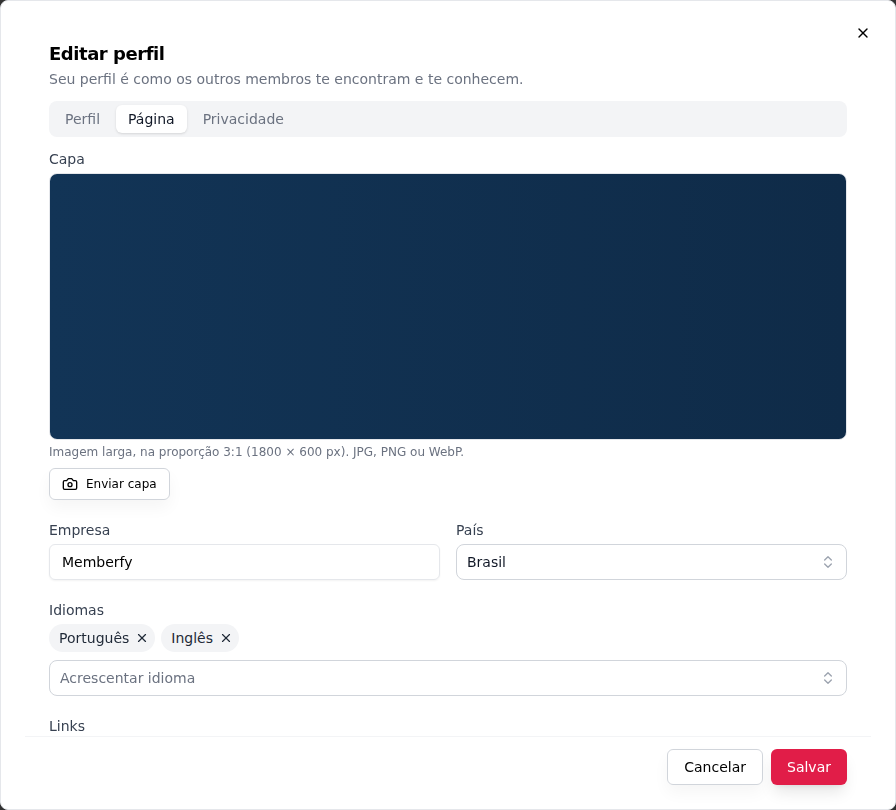
O que é. Cada membro tem uma página na comunidade, com link próprio. Ela mostra quem a pessoa é (capa, cargo, empresa, país, idiomas, links, experiência e os campos de cadastro que a comunidade deixa mostrar) e o que ela fez ali, nas abas Visão geral, Atividade, Conquistas e Créditos. Clicar num nome abre uma prévia curta, com Ver perfil completo.
Por que importa. As pessoas se conhecem antes de puxar conversa, e cada uma decide o que mostra. A privacidade tem 3 níveis, escolhidos por parte da página: Público, Membros ou Privado. A equipe da comunidade sempre vê tudo.
Onde fica. Na sua página, Editar perfil, com as abas Perfil, Página e Privacidade. Para a equipe, Configurações › Busca e divulgação, no cartão Páginas de membro.
Como começar.
- Abra a sua página e, em Editar perfil › Página, ponha a capa, a empresa e a experiência.
- Em Privacidade, escolha o nível de cada parte.
- Se quiser páginas abertas a quem não está logado, o proprietário ou o administrador liga Páginas de membro públicas (desligado por padrão) e define o mais aberto permitido para cada parte.
Exemplo. Uma mentora deixa o cabeçalho e a experiência em Público e a atividade em Membros: o link dela, mandado por mensagem a alguém de fora, mostra quem ela é, sem os posts. A página pública não entra em buscadores.
Os campos customizados ganharam a opção Na página do membro: nunca, a pessoa escolhe ou sempre. Campos sensíveis (telefone, documentos, saúde, endereço…) começam em nunca. Ver Seu perfil e Campos customizados.
Coluna lateral no Feed
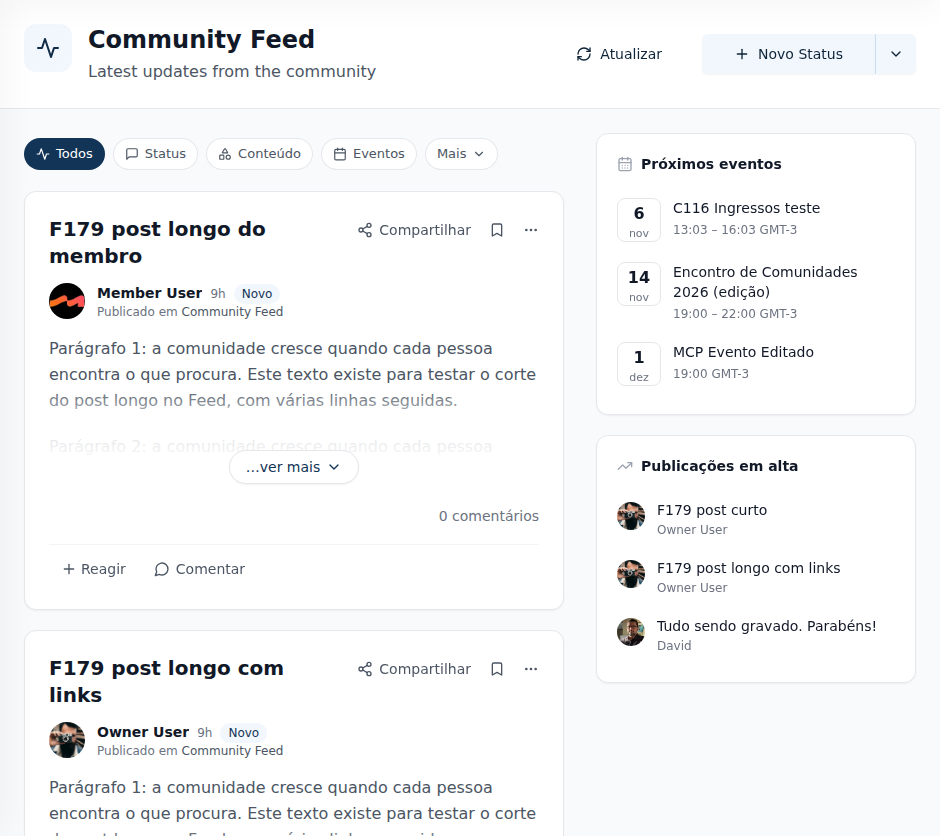
O que é. Ao lado da lista, o Feed mostra uma coluna com até quatro cartões: Próximos eventos e Publicações em alta, ligados por padrão, e Novos membros e Ranking, que a equipe pode ligar. Cada cartão mostra só o que a pessoa pode abrir.
Por que importa. Quem entra no Feed vê na hora o próximo encontro e o que está movimentando a comunidade, sem procurar.
Onde fica. No Feed. Para escolher os cartões, o proprietário ou o administrador edita o espaço de Feed, na opção Coluna lateral.
Como começar.
- Abra o Feed: eventos e em alta já aparecem.
- Para mudar, edite o espaço e ligue ou desligue cada cartão em Coluna lateral.
Exemplo. Uma comunidade com encontros mensais deixa Próximos eventos e liga Novos membros, para quem chega ser recebido logo na entrada. No celular, os cartões viram um carrossel acima dos filtros.
Ver Coluna lateral.
Reconhecimento com tipos e artes
O que é. Cada reconhecimento agora tem um tipo (Agradecimento, Boas-vindas, Conquista, Prêmio, Celebração de evento, Curso concluído ou Aniversário de casa), e cada tipo tem uma arte e uma frase. O card abre com a arte e diz "X reconheceu Y", e o mural fica em duas colunas quando há largura. Quem deu ou recebeu baixa o Cartão para compartilhar e, quando pode, usa Postar no LinkedIn.
Por que importa. Um agradecimento, uma conquista e umas boas-vindas deixam de parecer iguais no mural e no Feed, e o reconhecimento sai da comunidade num cartão bonito.
Onde fica. No espaço de Reconhecimento, no campo Tipo do Reconhecer. Para o proprietário e o administrador, Editar espaço › Tipos e artes: ligar ou desligar cada tipo e subir a arte própria da comunidade.
Ver Tipos e artes.
Chat na sua foto, com status
O que é. O chat abre pela sua foto, no topo à direita, num painel com as conversas, as pessoas e a sua conta. Você escolhe o seu status: Disponível, Ocupado (as mensagens chegam sem som) ou Indisponível; Ausente aparece sozinho depois de 10 minutos sem atividade. Quem está fora do app mostra quando esteve online por último, e cada pessoa decide se mostra o seu.
Por que importa. Dá para saber se vale mandar mensagem agora, e pedir silêncio sem sumir do chat.
Onde fica. Na sua foto, no topo. O status fica ao lado de Conversas e Pessoas; Mostrar quando estive online por último fica na engrenagem do chat.
Ver Seu status no chat.
Notificações no navegador e no celular
O que é. A comunidade avisa na hora, no computador e no celular, quando alguém manda mensagem para a pessoa ou a menciona, mesmo com a comunidade fechada. Por enquanto, duas categorias mandam notificação: Mensagens (mensagem nova, pedido de conexão e conexão aceita) e Canais: menções e respostas. Várias mensagens seguidas da mesma pessoa viram uma notificação só, e tocar nela abre a conversa ou o tópico.
Por que importa. Ninguém precisa ficar com a aba aberta para não perder uma conversa, e a comunidade fica a um toque na tela do celular.
Onde fica. Cada pessoa liga no próprio aparelho: na janela que aparece logo depois de entrar, na faixa colorida abaixo do cabeçalho (Ativar) ou em Minha Conta › Avisos, no cartão Navegador e celular. Ali também ficam a chave geral, as categorias, Mostrar o texto da mensagem (desligado por padrão: a notificação diz só quem e o quê) e a lista de Aparelhos, com Mandar teste e Remover.
Como começar.
- Entre na comunidade e toque em Ativar na janela ou na faixa.
- Permita as notificações quando o navegador perguntar.
- Em Minha Conta › Avisos › Navegador e celular, use Mandar teste para conferir.
No iPhone e no iPad, as notificações chegam pelo app instalado na tela de início (iOS 16.4 ou mais novo): no Safari, Compartilhar › Adicionar à Tela de Início, abra pelo ícone novo, entre de novo com e-mail e senha e toque em Ativar.
Ver Notificações no navegador e no celular.
Melhorias
- Ranking com pódio e níveis. Os três primeiros num pódio, posições empatadas com =, nomes para os nove níveis (de Iniciante a Lenda), badges na lista, quanto cada um subiu ou caiu e um Meu engajamento novo. Ver Ranking.
- Resultado das Pesquisas num painel. Um cabeçalho só, as seções em abas, cartões com respostas, taxa de resposta e NPS, o gráfico Respostas por dia e um cartão por pergunta. Na pesquisa anônima, o gráfico conta os blocos publicados, nunca a hora em que alguém respondeu. Ver O resultado.
- Performance Review mais claro. A lista de ciclos com números, filtros e cards mais completos; a escala de 2 a 10 níveis, com os nomes que a comunidade escolher; Modelo e nota em duas colunas e um editor de perguntas novo; e, para o proprietário e o administrador, quem avalia quem. Ver Performance Review.
- Metas & OKRs com nota e ciclo atual. O ciclo atual em destaque, o resultado do ciclo (progresso geral e KRs atingidos, parciais e não atingidos) e a nota OKR de 0 a 1. Ver Metas & OKRs.
- Painel de gestão das 1:1s. Quem lidera alguém abre o espaço de 1:1 em Gestão, com a adesão e as datas do seu time (o proprietário e o administrador veem a comunidade toda); Meu traz as suas 1:1s. Ver 1:1.
- Gestão e Meu em Certificados, PDI e Performance Review. Quem cuida do espaço abre na visão de gestão, e cada pessoa tem a sua em Meu.
- Chamado de Suporte como numa central de atendimento. Cabeçalho com Resolver ou Reabrir, a conversa em linha do tempo, Responder e Nota interna na mesma caixa, anexo de fotos e o painel Detalhes editável. Ver A tela do chamado.
- Página do membro mais completa. Cabeçalho compacto com o líder e o grupo principal, as seções Certificados e Badges, o certificado aberto num visualizador, a origem de cada badge com link e Conceder badge no menu. Ver Seu perfil.
- Página do curso. O título sob a capa, abas sublinhadas, uma lateral enxuta e um botão de ação só; para a equipe, o construtor com alça de arrastar. Ver Cursos.
- Networking mais simples. Quem abre o espaço já marca sessão, sem entrar no programa; só ser mentor é um pedido. E a equipe pode limitar quem pede para ser mentor por grupos, tags ou badges. Ver Networking.
- Coluna lateral do Feed em abas. Em telas mais estreitas, os cartões viram um cartão só, com abas, e Próximos eventos mostra até 5. Ver Feed.
- Minha Conta reorganizada. As seções em grupos, o seu perfil editado ali mesmo com uma barra Tudo salvo, o Faturamento dentro de Minha Conta e o Reportar problema no topo do app. Ver Conta e perfil.
- Telas iguais em todo o app. Abas sublinhadas nas seções, o Voltar que sobe um nível, a mesma barra de gestão em todos os módulos e o botão de criar sempre no cabeçalho do espaço.
- Cartão da pessoa no Canal. Clicar numa menção ou no nome de quem escreveu abre o cartão da pessoa, com Enviar mensagem. Ver Canal.
- Card de post mais elegante. No Feed, o card de um post de Conteúdo traz a capa de ponta a ponta, o título em destaque e o autor com Publicado em {espaço}. A página do post usa o mesmo cabeçalho e a largura nova. Ver O card do post.
- Filtros e navegação de listas iguais em todo o app. Antes, cada tela filtrava do seu jeito (abas, fileiras de botões, listas de seleção). Agora vendas, membros, assinaturas, cupons, produtos, logs, anúncios, cursos, campanhas, workflows, agendamento e as outras listas usam as mesmas peças: a busca primeiro, cada filtro num botão com menu, os filtros ativos como etiquetas com × e Limpar filtros. No celular, os filtros ficam em Filtros (N). Telas com muitas áreas, como Membros, Monetização e Minha Conta, ganharam um menu de seções à esquerda. E o filtro fica no link: recarregar ou mandar o endereço abre a mesma visão. Ver Listas e filtros.
- Filtros do Feed numa linha só. Os tipos do Feed viram pílulas menores; os que não cabem vão para Mais ▾. Ver Filtros.
- O número de mensagens não lidas se acerta sozinho. Antes, depois de ler e responder a primeira mensagem de alguém, o Chat podia continuar com uma não lida até recarregar a página. Agora o número acompanha o que você leu. Ver Mensagens.
- Site: o módulo Networking ganhou a sua página, e a página do Feed passou a mostrar a coluna lateral.
- Novos controles de segurança e de privacidade.
- Novos controles de segurança nas chaves de API.
- Módulo Automações nas chaves de API (leitura). Uma chave com Ler em Automações lista e consulta os workflows, as versões, o histórico de execuções e as entregas; criar, editar e rodar continuam no app e no assistente de IA. Ver Integrações & APIs.
Correções
- Workflows com o nome de cada gatilho. A lista e o histórico de workflows mostravam o código de alguns gatilhos (como o de um workflow chamado por outro). Agora mostram o nome, como o editor. Ver Workflows.
- "1 pedido", não "1 pedidos". As barras de gestão do Agendamento, dos Classificados, das Encomendas, dos Downloads e do Upvote passam a usar singular e plural.
- Renovação no dia certo. Uma assinatura começada no dia 29, 30 ou 31 passava a renovar nos dias 1 a 3 depois de fevereiro. Agora ela fica no dia de origem e, nos meses mais curtos, renova no último dia do mês. Assinaturas começadas entre os dias 1 e 28 não mudam.
Para desenvolvedores
API
- Networking: as rotas novas ficam em
/api/networking(configuração, vitrine, perfis, participação, fila de pedidos, sessões, avaliações, tipos de sessão e badges). Cancelar e remarcar usam/api/bookings/{id}/cancele/reschedule. Ver Networking. - Página do membro:
GET /api/members/{id}trazcoverUrl,company,country,languages,links,experiences,profileFields,communityStatsesections;PUT /api/members/me/profilegrava a página;POST/DELETE /api/upload/cover/membercuidam da capa;GET /api/members/{id}/activitylista a Atividade; sem login,GET /api/public/members/{id}e/activity. As configuraçõespublicMemberPagesememberPageCeilingsficam emPATCH /api/communities/{id}/settings, e os campos customizados aceitamprofileVisibility. Ver Seu perfil › Na API. - Feed:
GET /api/feed/sidebar?spaceId=devolve os widgets da coluna lateral, já filtrados para quem pede;POST /api/spacesePUT /api/spaces/{id}aceitamfeedWidgets. A rotaGET /api/feed/recommendationsfoi removida. Ver Feed › Na API. - Reconhecimento:
POST /api/recognitionsaceitatype, e cada reconhecimento trazrecognitionType,typeLabel,typePhrase,artUrl,canShareecanPostToLinkedIn.GET /api/recognitions/typeslista os tipos;PUT /api/recognitions/types/{type}liga e desliga, ePOST/DELETE /api/recognitions/types/{type}/artsobe ou tira a arte própria. Ver Reconhecimento › Na API. - Chat:
PATCH /api/chat/meaceitachatStatus(AVAILABLE,BUSYouUNAVAILABLE); as pessoas online trazemstatus(comAWAY), e quem está fora trazlastSeenAtquando as duas pessoas deixamchatShowLastSeenligado. Ver Mensagens › Na API. - Pesquisas:
GET /api/surveys/{id}/resultstrazactivity, as respostas por dia, só contagens. Performance Review:scaleLabels(2 a 10 nomes) ao criar ou editar o ciclo em rascunho. Metas & OKRs:scorede 0 a 1 nos ciclos e objetivos. - Networking:
PUT /api/networking/host-rulegrava quem pode pedir para ser mentor (groupIds,tags,badgeIds), eGET /api/networking/configtrazhostRestrictedehostEligible. Membros:GET /api/members/{id}traz, com sessão,leader,directReportsCountegroups.
MCP: detalhes técnicos
- Networking: as ferramentas novas cobrem o programa (
get_networking_settings,update_networking_settings,update_networking_badges), a busca (search_networking_profiles,get_networking_profile), a entrada (join_networking,update_my_networking_profile,leave_networking), a fila e as pessoas, para a equipe (list_networking_requests,decide_networking_request,list_networking_participants…), e as sessões (book_networking_session,list_networking_sessions,accept_networking_session,review_networking_session…).create_spaceeupdate_spaceaceitam o argumentonetworking. Ver Ferramentas · Networking e as receitas 105 a 108. - Página do membro:
update_my_profileedita a sua página,list_member_page_activitylista a Atividade,get_membertraz os campos novos já filtrados,update_community_settingsaceitapublic_member_pagesemember_page_ceilings, e os campos customizados aceitamprofile_visibility. Ver a receita 101. - Feed:
get_feed_highlightssubstitui aget_feed_recommendations, que saiu do servidor, e responde "o que está em alta?" e "quais os próximos eventos?";create_spaceeupdate_spaceaceitamfeed_widgets. O servidor passa a ter 923 ferramentas. Verget_feed_highlightse as receitas 102 a 104. - Reconhecimento:
list_recognition_types,update_recognition_type,upload_recognition_type_arteremove_recognition_type_art;create_recognitionaceitatype. Ver Ferramentas · Membros. - Chat:
update_my_chat_preferencesrecebestatuseshow_last_seen. Ver as receitas 109 e 110. - Notificações no navegador e no celular:
get_my_push_preferences,update_my_push_preferences,list_my_push_devices,remove_my_push_device(pede confirmação) esend_test_push, sempre só com os dados de quem pede. Ver Pelo assistente. - 1:1:
get_one_on_one_dashboardtraz o painel Gestão. Performance Review:scale_labelselist_review_cycle_assignments(quem avalia quem). Metas & OKRs:scoree osummarydo ciclo. Pesquisas:get_survey_resultstrazactivity. Networking:host_rulelimita quem pode pedir para ser mentor.