
Releases
Llega Networking, un módulo de espacio para que las personas de la comunidad se encuentren y reserven conversaciones, y cada miembro tiene ahora su propia página. También llegan los tipos de reconocimiento con arte, el chat en tu foto con estado y última conexión, el podio del Ranking, el panel de resultados de las Encuestas, ciclos más claros en Performance Review y Metas y OKRs, el panel de gestión de las 1:1 y pantallas con pestañas y navegación iguales en toda la app.
Lo más destacado del día:
- Networking
- Página del miembro
- Columna lateral en el Feed
- Reconocimiento con tipos y artes
- Chat en tu foto, con estado
- Notificaciones en el navegador y en el móvil
Networking
Qué es. Un módulo de espacio nuevo, en la pestaña Comunidad de Crear Espacio. Quien puede ayudar entra en el programa y abre su agenda; quien busca ayuda (o negocio) encuentra a la persona adecuada en Explorar, elige un horario y reserva una sesión, con el motivo de la conversación. Después, los dos cuentan en ¿Cómo fue? si la sesión ocurrió y, si el espacio lo pide, se valoran. Las sesiones se convierten en números en el perfil, distintivos, insignias y puntos. La sesión siempre es gratuita: no usa créditos ni pago.
Por qué importa. La mentoría, las rondas de negocios y el networking de eventos suelen vivir en hojas de cálculo y grupos de mensajes. Ahora la comunidad monta el programa en un espacio, con la agenda de cada persona, la invitación de calendario, el recordatorio y los correos, y sabe cuántas conversaciones ocurrieron de verdad.
Dónde está. En el menú, Añadir Espacio › Comunidad › Networking. Cada espacio es un programa.
Cómo empezar.
- Crea el espacio y elige el Modelo: Mentoría de la comunidad, Mentoría de la empresa, Conexión de negocios, Networking de evento o Personalizado. El modelo rellena todas las opciones; Ajustar opciones cambia lo que quieras antes de crear.
- Define quién puede ofrecer sesiones y si la entrada es directa o con aprobación.
- Difunde el espacio: quien entra como mentor monta su agenda, y los demás ya reservan desde Explorar.
Ejemplo. Una asociación abre la "Mentoría de carrera": los socios con más experiencia entran con la aprobación del equipo y ofrecen sesiones de 30 minutos; los más nuevos buscan por especialidad en Explorar, reservan en la agenda del mentor y, después de la conversación, responden ¿Cómo fue?.
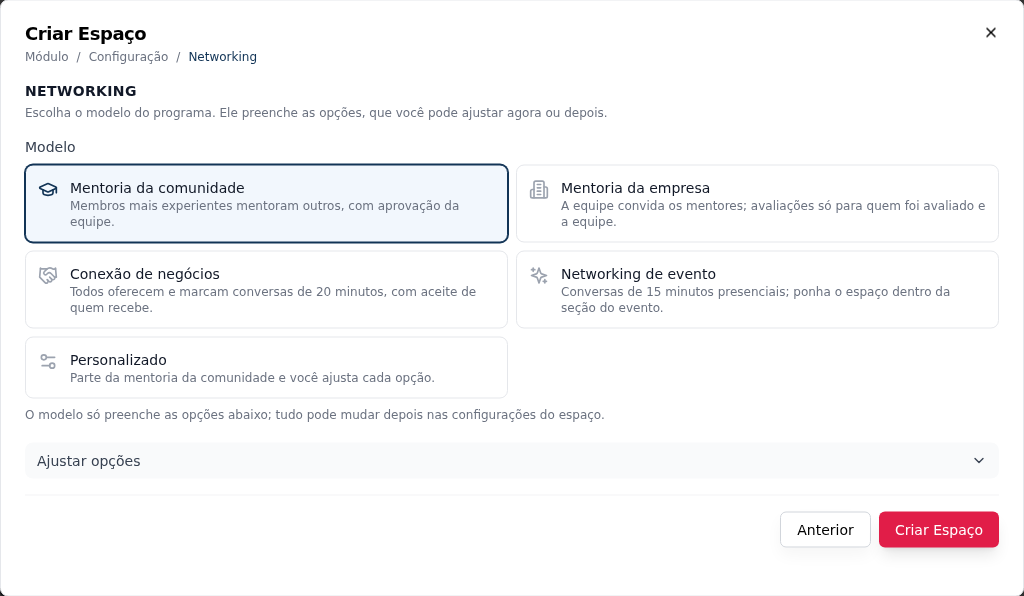
Los correos del programa (solicitud para entrar, entrada aprobada, solicitud de sesión, ¿Cómo fue?) tienen la nueva categoría Networking en Correos de esta comunidad, activada por defecto. Quien está en el mismo programa conversa en el chat sin necesitar conexión. Consulta Networking.
Página del miembro
Qué es. Cada miembro tiene una página en la comunidad, con enlace propio. Muestra quién es la persona (portada, cargo, empresa, país, idiomas, enlaces, experiencia y los campos de registro que la comunidad deja mostrar) y lo que hizo allí, en las pestañas Visión general, Actividad, Logros y Créditos. Al hacer clic en un nombre se abre una vista previa corta, con Ver perfil completo.
Por qué importa. Las personas se conocen antes de iniciar una conversación, y cada una decide qué muestra. La privacidad tiene 3 niveles, elegidos por cada parte de la página: Público, Miembros o Privado. El equipo de la comunidad siempre lo ve todo.
Dónde está. En tu página, Editar perfil, con las pestañas Perfil, Página y Privacidad. Para el equipo, Configuración › Búsqueda y difusión, en la tarjeta Páginas de miembro.
Cómo empezar.
- Abre tu página y, en Editar perfil › Página, pon la portada, la empresa y tu experiencia.
- En Privacidad, elige el nivel de cada parte.
- Para tener páginas abiertas a quien no ha iniciado sesión, el propietario o el administrador activa Páginas de miembro públicas (desactivado por defecto) y define lo más abierto permitido para cada parte.
Ejemplo. Una mentora deja el encabezado y la experiencia en Público y la actividad en Miembros: su enlace, enviado por mensaje a alguien de fuera, muestra quién es, sin sus publicaciones. La página pública no aparece en buscadores.
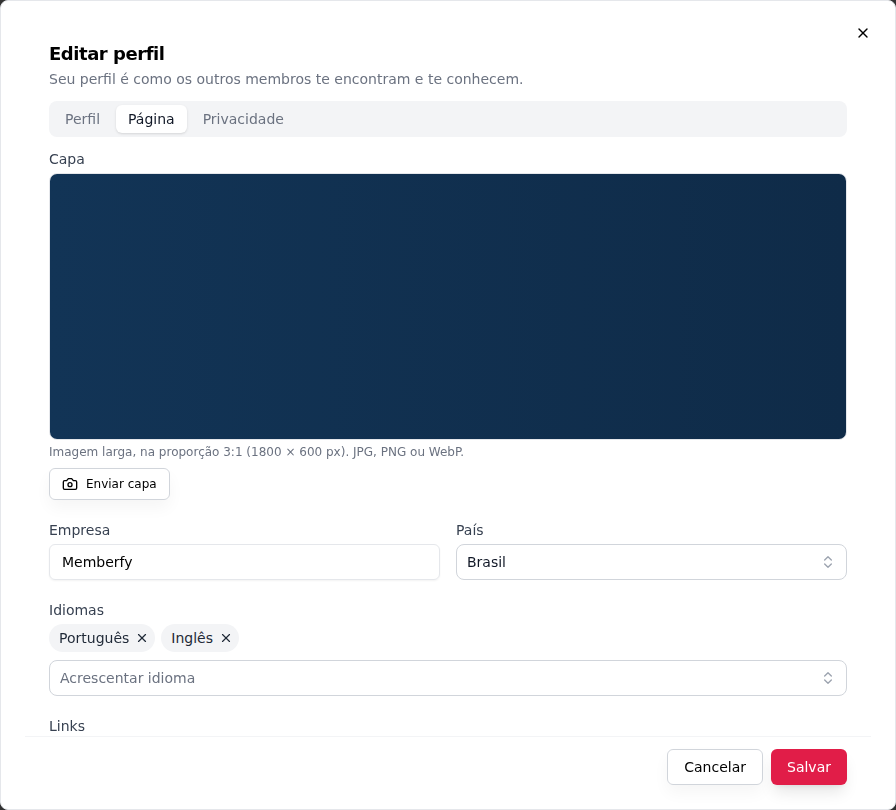
Los campos personalizados estrenan la opción En la página del miembro: nunca, la persona elige o siempre. Los campos sensibles (teléfono, documentos, salud, dirección…) empiezan en nunca. Consulta Tu perfil y Campos personalizados.
Columna lateral en el Feed
Qué es. Junto a la lista, el Feed muestra una columna con hasta cuatro tarjetas: Próximos eventos y Publicaciones destacadas, activadas por defecto, y Nuevos miembros y Ranking, que el equipo puede activar. Cada tarjeta muestra solo lo que la persona puede abrir.
Por qué importa. Quien entra en el Feed ve al momento el próximo encuentro y lo que está moviendo la comunidad, sin buscarlo.
Dónde está. En el Feed. Para elegir las tarjetas, el propietario o el administrador edita el espacio de Feed, en la opción Columna lateral.
Cómo empezar.
- Abre el Feed: los eventos y lo destacado ya aparecen.
- Para cambiarlo, edita el espacio y activa o desactiva cada tarjeta en Columna lateral.
Ejemplo. Una comunidad con encuentros mensuales mantiene Próximos eventos y activa Nuevos miembros, para que quien llega reciba la bienvenida nada más entrar. En el móvil, las tarjetas se convierten en un carrusel encima de los filtros.
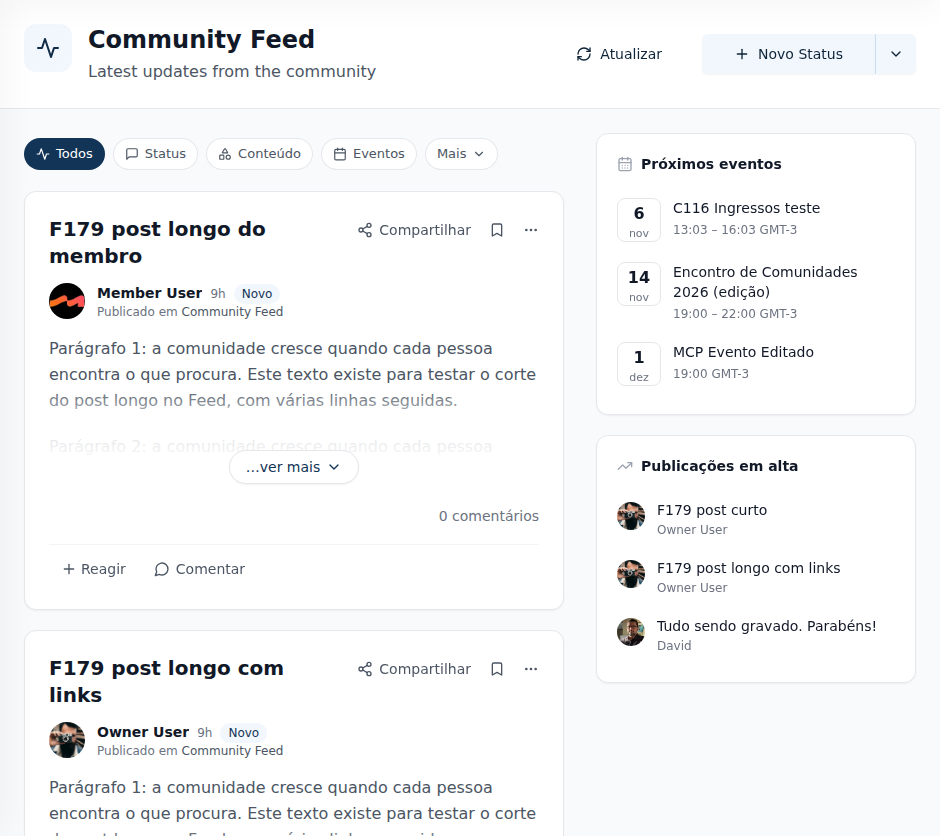
Consulta Columna lateral.
Reconocimiento con tipos y artes
Qué es. Cada reconocimiento tiene ahora un tipo (Agradecimiento, Bienvenida, Logro, Premio, Celebración de evento, Curso completado o Aniversario en la empresa), y cada tipo tiene su arte y su frase. La tarjeta abre con el arte y dice "X reconoció a Y", y el muro muestra dos columnas cuando hay espacio. Quien dio o recibió el reconocimiento descarga la Tarjeta para compartir y, cuando puede, usa Publicar en LinkedIn.
Por qué importa. Un agradecimiento, un logro y una bienvenida dejan de verse iguales en el muro y en el Feed, y el reconocimiento sale de la comunidad en una tarjeta bonita.
Dónde está. En el espacio de Reconocimiento, en el campo Tipo de Reconocer. Para el propietario y el administrador, Editar espacio › Tipos y artes: activar o desactivar cada tipo y subir el arte propio de la comunidad.
Ver Reconocimiento.
Chat en tu foto, con estado
Qué es. El chat se abre desde tu foto, arriba a la derecha, en un panel con las conversaciones, las personas y tu cuenta. Eliges tu estado: Disponible, Ocupado (los mensajes llegan sin sonido) o No disponible; Ausente aparece solo tras 10 minutos sin actividad. Quien está fuera de la app muestra cuándo estuvo en línea por última vez, y cada persona decide si muestra la suya.
Por qué importa. Sabes si es buen momento para escribir a alguien, y puedes pedir silencio sin desaparecer del chat.
Dónde está. En tu foto, arriba. El estado está junto a Conversaciones y Personas; Mostrar cuándo estuve en línea por última vez está en el engranaje del chat.
Ver Mensajes.
Notificaciones en el navegador y en el móvil
Qué es. La comunidad avisa al momento, en el ordenador y en el móvil, cuando alguien le escribe a la persona o la menciona, incluso con la comunidad cerrada. Por ahora, dos categorías envían notificaciones: Mensajes (mensaje nuevo, solicitud de conexión y conexión aceptada) y Canales: menciones y respuestas. Varios mensajes seguidos de la misma persona se convierten en una sola notificación, y tocarla abre la conversación o el hilo.
Por qué importa. Nadie tiene que dejar la pestaña abierta para no perderse una conversación, y la comunidad queda a un toque en la pantalla del móvil.
Dónde está. Cada persona las activa en su propio dispositivo: en la ventana que aparece justo después de entrar, en la franja de color bajo la cabecera (Activar) o en Mi Cuenta › Avisos, en la tarjeta Navegador y móvil. Ahí están también el interruptor general, las categorías, Mostrar el texto del mensaje (desactivado por defecto: la notificación dice solo quién y qué) y la lista de Dispositivos, con Enviar prueba y Quitar.
Cómo empezar.
- Entra en la comunidad y toca Activar en la ventana o en la franja.
- Permite las notificaciones cuando el navegador lo pregunte.
- En Mi Cuenta › Avisos › Navegador y móvil, usa Enviar prueba para comprobarlo.
En el iPhone y el iPad, las notificaciones llegan por la app instalada en la pantalla de inicio (iOS 16.4 o posterior): en Safari, Compartir › Añadir a pantalla de inicio, ábrela desde el icono nuevo, vuelve a entrar con tu correo y contraseña y toca Activar.
Ver Notificaciones en el navegador y en el móvil.
Mejoras
- Ranking con podio y niveles. Los tres primeros en un podio, posiciones empatadas con =, nombres para los nueve niveles (de Principiante a Leyenda), insignias en la lista, cuánto subió o bajó cada persona y un nuevo Mi participación. Ver Ranking.
- Resultados de las Encuestas en un panel. Una sola cabecera, las secciones en pestañas, tarjetas con respuestas, tasa de respuesta y NPS, el gráfico Respuestas por día y una tarjeta por pregunta. En la encuesta anónima, el gráfico cuenta los bloques publicados, nunca la hora en que alguien respondió. Ver Encuestas.
- Performance Review más claro. La lista de ciclos con números, filtros y tarjetas más completas; una escala de 2 a 10 niveles, con los nombres que elija la comunidad; Modelo y nota en dos columnas y un nuevo editor de preguntas; y, para el propietario y el administrador, quién evalúa a quién. Ver Performance Review.
- Metas y OKRs con nota y ciclo actual. El ciclo actual destacado, el resultado del ciclo (progreso general y KRs logrados, parciales y no logrados) y la nota OKR de 0 a 1. Ver Metas y OKRs.
- Panel de gestión de las 1:1. Quien lidera a alguien abre el espacio de 1:1 en Gestión, con la adhesión y las fechas de su equipo (el propietario y el administrador ven toda la comunidad); Mío reúne tus 1:1. Ver 1:1.
- Gestión y Mío en Certificados, Plan de desarrollo y Performance Review. Quien gestiona el espacio abre la vista de gestión, y cada persona tiene la suya en Mío.
- Ticket de Soporte como en un centro de atención. Cabecera con Resolver o Reabrir, la conversación como línea de tiempo, Responder y Nota interna en la misma caja, fotos adjuntas y el panel Detalles editable. Ver Soporte.
- Página del miembro más completa. Cabecera compacta con el líder y el grupo principal, las secciones Certificados e Insignias, el certificado abierto en un visor, el origen de cada insignia enlazado y Otorgar insignia en el menú. Ver Tu perfil.
- Página del curso. El título bajo la portada, pestañas subrayadas, una columna lateral más ligera y un solo botón de acción; para el equipo, el constructor con asa para arrastrar. Ver Cursos.
- Networking más sencillo. Quien abre el espacio ya reserva sesión, sin entrar en el programa; solo ser mentor es una solicitud. Y el equipo puede limitar quién pide ser mentor por grupos, etiquetas o insignias. Ver Networking.
- Columna lateral del Feed en pestañas. En pantallas más estrechas, las tarjetas pasan a ser una sola tarjeta con pestañas, y Próximos eventos muestra hasta 5. Ver Feed.
- Mi cuenta reorganizada. Las secciones en grupos, tu perfil editado allí mismo con una sola barra Todo guardado, la Facturación dentro de Mi cuenta y Reportar un problema en la parte superior de la app. Ver Cuenta y perfil.
- Pantallas iguales en toda la app. Pestañas subrayadas en las secciones, un Volver que sube un nivel, la misma barra de gestión en todos los módulos y el botón de crear siempre en la cabecera del espacio.
- Tarjeta de la persona en el Canal. Hacer clic en una mención o en el nombre de quien escribió abre la tarjeta de la persona, con Enviar mensaje. Ver Canal.
- Una tarjeta de publicación más elegante. En el Feed, la tarjeta de una publicación de Contenido lleva la portada de lado a lado, el título destacado y el autor con Publicado en {espacio}. La página de la publicación usa el mismo encabezado y el ancho nuevo. Consulta La tarjeta de la publicación.
- Los mismos filtros y la misma navegación de listas en toda la app. Antes, cada pantalla filtraba a su manera (pestañas, filas de botones, listas desplegables). Ahora ventas, miembros, suscripciones, cupones, productos, registros, anuncios, cursos, campañas, workflows, agendamiento y las demás listas usan las mismas piezas: la búsqueda primero, cada filtro en un botón con menú, los filtros activos como etiquetas con × y Limpiar filtros. En el móvil, los filtros quedan en Filtros (N). Las pantallas con muchas áreas, como Miembros, Monetización y Mi Cuenta, tienen un menú de secciones a la izquierda. Y el filtro queda en el enlace: recargar o enviar la dirección abre la misma vista. Consulta Listas y filtros.
- Los filtros del Feed en una sola línea. Los tipos del Feed pasan a píldoras más pequeñas; los que no caben van a Más ▾. Consulta Filtros.
- El número de mensajes no leídos se corrige solo. Antes, después de leer y responder el primer mensaje de alguien, el Chat podía quedarse con uno sin leer hasta recargar la página. Ahora el número sigue lo que has leído. Consulta Mensajes.
- Sitio: el módulo Networking tiene su propia página, y la página del Feed muestra ahora la columna lateral.
- Nuevos controles de seguridad y de privacidad.
- Nuevos controles de seguridad en las claves de API.
- Módulo Automatizaciones en las claves de API (lectura). Una clave con Leer en Automatizaciones lista y consulta los workflows, las versiones, el historial de ejecuciones y las entregas; crear, editar y ejecutar siguen en la app y en el asistente de IA. Ver Integraciones y APIs.
Correcciones
- Los workflows muestran el nombre de cada disparador. La lista y el historial de workflows mostraban el código de algunos disparadores (como el de un workflow llamado por otro). Ahora muestran el nombre, como el editor. Consulta Workflows.
- "1 solicitud", no "1 solicitudes". Las barras de gestión de Agendamiento, Clasificados, Paquetería, Descargas y Upvote usan ahora singular y plural.
- Renovación en el día correcto. Una suscripción iniciada el día 29, 30 o 31 pasaba a renovarse los días 1 a 3 después de febrero. Ahora se mantiene en su día de origen y, en los meses más cortos, se renueva el último día del mes. Las suscripciones iniciadas entre los días 1 y 28 no cambian.
Para desarrolladores
API
- Networking: las rutas nuevas están en
/api/networking(configuración, escaparate, perfiles, participación, cola de solicitudes, sesiones, valoraciones, tipos de sesión e insignias). Cancelar y cambiar de horario usan/api/bookings/{id}/cancely/reschedule. Consulta Networking. - Página del miembro:
GET /api/members/{id}traecoverUrl,company,country,languages,links,experiences,profileFields,communityStatsysections;PUT /api/members/me/profileguarda la página;POST/DELETE /api/upload/cover/membergestionan la portada;GET /api/members/{id}/activitylista la Actividad; sin iniciar sesión,GET /api/public/members/{id}y/activity. Los ajustespublicMemberPagesymemberPageCeilingsestán enPATCH /api/communities/{id}/settings, y los campos personalizados aceptanprofileVisibility. Consulta Tu perfil › En la API. - Feed:
GET /api/feed/sidebar?spaceId=devuelve los widgets de la columna lateral, ya filtrados para quien pide;POST /api/spacesyPUT /api/spaces/{id}aceptanfeedWidgets. La rutaGET /api/feed/recommendationsse eliminó. Consulta Feed › En la API. - Reconocimiento:
POST /api/recognitionsaceptatype, y cada reconocimiento traerecognitionType,typeLabel,typePhrase,artUrl,canShareycanPostToLinkedIn.GET /api/recognitions/typeslista los tipos;PUT /api/recognitions/types/{type}los activa o desactiva, yPOST/DELETE /api/recognitions/types/{type}/artsube o quita el arte propio. Ver Reconocimiento. - Chat:
PATCH /api/chat/meaceptachatStatus(AVAILABLE,BUSYoUNAVAILABLE); las personas en línea traenstatus(incluidoAWAY), y quien está fuera traelastSeenAtcuando las dos personas dejanchatShowLastSeenactivado. Ver Mensajes. - Encuestas:
GET /api/surveys/{id}/resultstraeactivity, las respuestas por día, solo conteos. Performance Review:scaleLabels(2 a 10 nombres) al crear o editar un ciclo en borrador. Metas y OKRs:scorede 0 a 1 en ciclos y objetivos. - Networking:
PUT /api/networking/host-ruleguarda quién puede pedir ser mentor (groupIds,tags,badgeIds), yGET /api/networking/configtraehostRestrictedyhostEligible. Miembros:GET /api/members/{id}trae, con sesión,leader,directReportsCountygroups.
MCP: detalles técnicos
- Networking: las herramientas nuevas cubren el programa (
get_networking_settings,update_networking_settings,update_networking_badges), la búsqueda (search_networking_profiles,get_networking_profile), la entrada (join_networking,update_my_networking_profile,leave_networking), la cola y las personas, para el equipo (list_networking_requests,decide_networking_request,list_networking_participants…), y las sesiones (book_networking_session,list_networking_sessions,accept_networking_session,review_networking_session…).create_spaceyupdate_spaceaceptan el argumentonetworking. Consulta Herramientas · Networking y las recetas 105 a 108. - Página del miembro:
update_my_profileedita tu página,list_member_page_activitylista la Actividad,get_membertrae los campos nuevos ya filtrados,update_community_settingsaceptapublic_member_pagesymember_page_ceilings, y los campos personalizados aceptanprofile_visibility. Consulta la receta 101. - Feed:
get_feed_highlightssustituye aget_feed_recommendations, que salió del servidor, y responde "¿qué está destacado?" y "¿cuáles son los próximos eventos?";create_spaceyupdate_spaceaceptanfeed_widgets. El servidor pasa a tener 923 herramientas. Consultaget_feed_highlightsy las recetas 102 a 104. - Reconocimiento:
list_recognition_types,update_recognition_type,upload_recognition_type_artyremove_recognition_type_art;create_recognitionaceptatype. Ver Herramientas · Miembros. - Chat:
update_my_chat_preferencesrecibestatusyshow_last_seen. Ver las recetas 109 y 110 en Recetas. - Notificaciones en el navegador y en el móvil:
get_my_push_preferences,update_my_push_preferences,list_my_push_devices,remove_my_push_device(pide confirmación) ysend_test_push, siempre solo con los datos de quien lo pide. Ver Con el asistente. - 1:1:
get_one_on_one_dashboardtrae el panel Gestión. Performance Review:scale_labelsylist_review_cycle_assignments(quién evalúa a quién). Metas y OKRs:scorey elsummarydel ciclo. Encuestas:get_survey_resultstraeactivity. Networking:host_rulelimita quién puede pedir ser mentor.