
Releases
Networking ist da, ein Bereichsmodul, mit dem sich die Menschen der Community finden und Gespräche buchen, und jedes Mitglied hat jetzt eine eigene Seite. Außerdem neu: Anerkennungsarten mit Motiven, der Chat auf deinem Foto mit Status und zuletzt online, das Podest im Ranking, das Ergebnis-Dashboard der Befragungen, klarere Zyklen in Performance Review und Ziele & OKRs, das 1:1-Verwaltungsdashboard und Bildschirme mit denselben Tabs und derselben Navigation in der ganzen App.
Die Highlights des Tages:
- Networking
- Mitgliederseite
- Seitenspalte im Feed
- Anerkennung mit Arten und Motiven
- Chat auf deinem Foto, mit Status
- Benachrichtigungen im Browser und auf dem Handy
Networking
Was es ist. Ein neues Bereichsmodul, im Tab Community von Bereich erstellen. Wer helfen kann, tritt dem Programm bei und öffnet seinen Kalender; wer Hilfe (oder Geschäfte) sucht, findet unter Entdecken die passende Person, wählt eine Zeit und bucht eine Sitzung, mit dem Anlass des Gesprächs. Danach sagen beide unter Wie war es?, ob die Sitzung stattgefunden hat, und bewerten sich, wenn der Bereich es verlangt. Aus den Sitzungen werden Zahlen im Profil, Labels, Badges und Punkte. Eine Sitzung ist immer kostenlos: Sie braucht weder Credits noch eine Zahlung.
Warum es wichtig ist. Mentoring, Business-Matchmaking und Event-Networking laufen meist über Tabellen und Chatgruppen. Jetzt organisiert die Community das Programm in einem Bereich, mit dem Kalender jeder Person, der Kalendereinladung, der Erinnerung und den E-Mails, und weiß, wie viele Gespräche wirklich stattgefunden haben.
Wo es ist. Im Menü, Bereich Hinzufügen › Community › Networking. Jeder Bereich ist ein Programm.
So fängst du an.
- Lege den Bereich an und wähle das Modell: Community-Mentoring, Firmen-Mentoring, Geschäftskontakte, Event-Networking oder Individuell. Das Modell füllt alle Optionen aus; mit Optionen anpassen änderst du vor dem Anlegen, was du willst.
- Lege fest, wer Sitzungen anbieten darf und ob der Beitritt direkt oder mit Freigabe erfolgt.
- Mach den Bereich bekannt: Wer als Mentor beitritt, richtet seinen Kalender ein, und alle anderen buchen direkt über Entdecken.
Beispiel. Ein Verband startet das "Karriere-Mentoring": Erfahrene Mitglieder treten mit Freigabe des Teams bei und bieten 30-minütige Sitzungen an; Neuere suchen unter Entdecken nach Schwerpunkt, buchen im Kalender des Mentors und beantworten nach dem Gespräch Wie war es?.
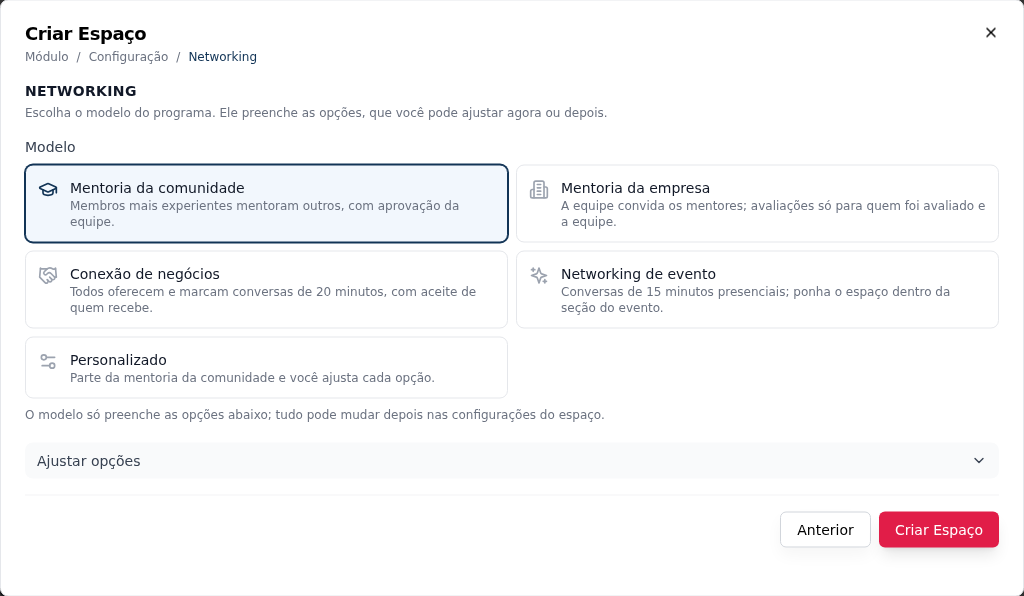
Die E-Mails des Programms (Beitrittsanfrage, Beitritt freigegeben, Sitzungsanfrage, Wie war es?) haben die neue Kategorie Networking unter E-Mails dieser Community, standardmäßig eingeschaltet. Wer im selben Programm ist, chattet ohne Verbindung. Siehe Networking.
Mitgliederseite
Was es ist. Jedes Mitglied hat eine Seite in der Community, mit eigenem Link. Sie zeigt, wer die Person ist (Titelbild, Position, Unternehmen, Land, Sprachen, Links, Berufserfahrung und die Registrierungsfelder, die die Community zeigen lässt), und was sie dort gemacht hat, in den Tabs Übersicht, Aktivität, Erfolge und Credits. Ein Klick auf einen Namen öffnet eine kurze Vorschau, mit Ganzes Profil ansehen.
Warum es wichtig ist. Die Menschen lernen sich kennen, bevor sie ein Gespräch beginnen, und jede Person entscheidet, was sie zeigt. Die Privatsphäre hat 3 Stufen, gewählt für jeden Teil der Seite: Öffentlich, Mitglieder oder Privat. Das Team der Community sieht immer alles.
Wo es ist. Auf deiner Seite, Profil bearbeiten, mit den Tabs Profil, Seite und Privatsphäre. Für das Team, Einstellungen › Suche und Sichtbarkeit, in der Karte Mitgliederseiten.
So fängst du an.
- Öffne deine Seite und füge unter Profil bearbeiten › Seite Titelbild, Unternehmen und Berufserfahrung hinzu.
- Wähle unter Privatsphäre die Stufe für jeden Teil.
- Für Seiten, die auch ohne Anmeldung aufgehen, schaltet der Inhaber oder ein Admin Öffentliche Mitgliederseiten ein (standardmäßig aus) und legt die offenste erlaubte Stufe für jeden Teil fest.
Beispiel. Eine Mentorin stellt Kopfbereich und Berufserfahrung auf Öffentlich und die Aktivität auf Mitglieder: Ihr Link, an jemanden außerhalb geschickt, zeigt, wer sie ist, ohne ihre Beiträge. Die öffentliche Seite landet nicht in Suchmaschinen.
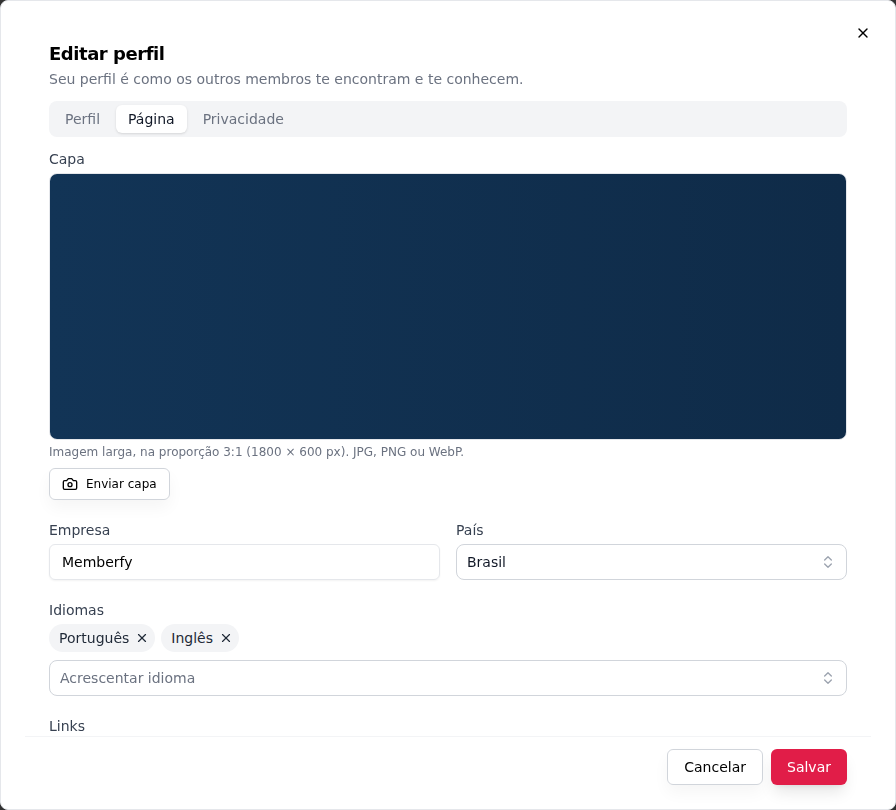
Benutzerdefinierte Felder haben die neue Option Auf der Mitgliederseite: nie, die Person entscheidet oder immer. Sensible Felder (Telefon, Ausweise, Gesundheit, Adresse…) starten mit nie. Siehe Dein Profil und Benutzerdefinierte Felder.
Seitenspalte im Feed
Was es ist. Neben der Liste zeigt der Feed eine Spalte mit bis zu vier Karten: Kommende Events und Beliebte Beiträge, standardmäßig eingeschaltet, sowie Neue Mitglieder und Rangliste, die das Team einschalten kann. Jede Karte zeigt nur, was die Person öffnen darf.
Warum es wichtig ist. Wer den Feed öffnet, sieht sofort das nächste Treffen und was die Community gerade bewegt, ohne danach zu suchen.
Wo es ist. Im Feed. Um die Karten zu wählen, bearbeitet der Inhaber oder ein Admin den Feed-Bereich, unter Seitenspalte.
So fängst du an.
- Öffne den Feed: Events und beliebte Beiträge sind schon da.
- Zum Ändern bearbeitest du den Bereich und schaltest jede Karte unter Seitenspalte ein oder aus.
Beispiel. Eine Community mit monatlichen Treffen behält Kommende Events und schaltet Neue Mitglieder ein, damit Neue gleich am Eingang begrüßt werden. Auf dem Handy werden die Karten zu einem Karussell über den Filtern.
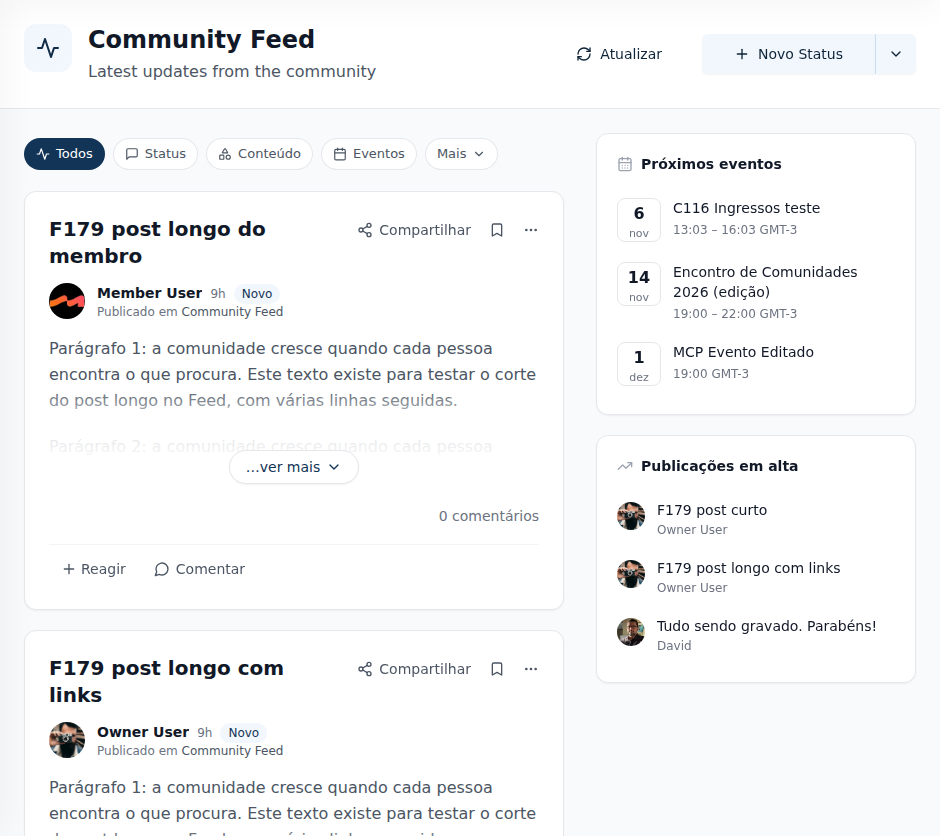
Siehe Seitenspalte.
Anerkennung mit Arten und Motiven
Was es ist. Jede Anerkennung hat jetzt eine Art (Dankeschön, Willkommen, Meilenstein, Auszeichnung, Event-Lob, Kurs abgeschlossen oder Firmenjubiläum), und jede Art hat ihr eigenes Motiv und seinen eigenen Satz. Die Karte beginnt mit dem Motiv und sagt „X hat Y anerkannt“, und die Pinnwand zeigt zwei Spalten, wenn Platz ist. Wer die Anerkennung gegeben oder erhalten hat, lädt die Karte zum Teilen herunter und nutzt, wenn erlaubt, Auf LinkedIn posten.
Warum es wichtig ist. Ein Dank, ein Meilenstein und ein Willkommen sehen auf der Pinnwand und im Feed nicht mehr gleich aus, und die Anerkennung verlässt die Community auf einer schönen Karte.
Wo es ist. Im Bereich Anerkennung, im Feld Art von Anerkennen. Für Inhaber und Administratoren unter Bereich bearbeiten › Arten und Motive: jede Art ein- oder ausschalten und das eigene Motiv der Community hochladen.
Siehe Anerkennung.
Chat auf deinem Foto, mit Status
Was es ist. Der Chat öffnet sich über dein Foto oben rechts, in einem Panel mit den Unterhaltungen, den Personen und deinem Konto. Du wählst deinen Status: Verfügbar, Beschäftigt (Nachrichten kommen ohne Ton) oder Nicht verfügbar; Abwesend erscheint von selbst nach 10 Minuten ohne Aktivität. Wer nicht in der App ist, zeigt, wann er zuletzt online war, und jede Person entscheidet, ob sie ihres zeigt.
Warum es wichtig ist. Du siehst, ob gerade ein guter Moment für eine Nachricht ist, und kannst um Ruhe bitten, ohne aus dem Chat zu verschwinden.
Wo es ist. Auf deinem Foto, oben. Der Status steht neben Unterhaltungen und Personen; Anzeigen, wann ich zuletzt online war liegt im Zahnrad des Chats.
Siehe Nachrichten.
Benachrichtigungen im Browser und auf dem Handy
Was es ist. Die Community meldet sofort, am Computer und auf dem Handy, wenn jemand einer Person schreibt oder sie erwähnt, auch wenn die Community geschlossen ist. Vorerst senden zwei Kategorien Benachrichtigungen: Nachrichten (neue Nachricht, Kontaktanfrage und angenommene Kontaktanfrage) und Kanäle: Erwähnungen und Antworten. Mehrere Nachrichten hintereinander von derselben Person werden zu einer einzigen Benachrichtigung, und ein Tippen darauf öffnet die Unterhaltung oder den Thread.
Warum es wichtig ist. Niemand muss den Tab offen lassen, um keine Unterhaltung zu verpassen, und die Community ist nur einen Tipp auf dem Handy-Bildschirm entfernt.
Wo es ist. Jede Person aktiviert sie auf dem eigenen Gerät: im Fenster, das direkt nach der Anmeldung erscheint, im farbigen Band unter der Kopfzeile (Aktivieren) oder unter Mein Konto › Hinweise, auf der Karte Browser und Handy. Dort liegen auch der Hauptschalter, die Kategorien, Text der Nachricht anzeigen (standardmäßig aus: Die Benachrichtigung sagt nur, wer und was) und die Liste der Geräte, mit Test senden und Entfernen.
So fängst du an.
- Melde dich in der Community an und tippe im Fenster oder im Band auf Aktivieren.
- Erlaube die Benachrichtigungen, wenn der Browser fragt.
- Prüfe es unter Mein Konto › Hinweise › Browser und Handy mit Test senden.
Auf iPhone und iPad kommen Benachrichtigungen über die auf dem Home-Bildschirm installierte App an (iOS 16.4 oder neuer): in Safari Teilen › Zum Home-Bildschirm, die App über das neue Symbol öffnen, dich mit E-Mail und Passwort erneut anmelden und auf Aktivieren tippen.
Siehe Benachrichtigungen im Browser und auf dem Handy.
Verbesserungen
- Ranking mit Podest und Stufen. Die ersten drei auf einem Podest, gleiche Plätze mit = markiert, Namen für die neun Stufen (von Neuling bis Legende), Badges in der Liste, wie weit jede Person auf- oder abgestiegen ist, und ein neues Mein Engagement. Siehe Ranking.
- Ergebnisse der Befragungen als Dashboard. Ein einziger Kopf, die Abschnitte als Tabs, Karten mit Antworten, Antwortquote und NPS, das Diagramm Antworten pro Tag und eine Karte pro Frage. Bei einer anonymen Befragung zählt das Diagramm die veröffentlichten Blöcke, nie den Zeitpunkt einer Antwort. Siehe Befragungen.
- Klareres Performance Review. Die Zyklusliste mit Zahlen, Filtern und vollständigeren Karten; eine Skala mit 2 bis 10 Stufen, benannt, wie die Community es möchte; Modell und Note in zwei Spalten und ein neuer Fragen-Editor; und für Inhaber und Administratoren, wer wen beurteilt. Siehe Performance Review.
- Ziele & OKRs mit Note und aktuellem Zyklus. Der aktuelle Zyklus vorne, das Zyklusergebnis (Gesamtfortschritt und erreichte, teilweise und verfehlte KRs) und die OKR-Note von 0 bis 1. Siehe Ziele & OKRs.
- 1:1-Verwaltungsdashboard. Wer jemanden führt, öffnet den 1:1-Bereich in Verwaltung, mit der Beteiligung und den Terminen des eigenen Teams (Inhaber und Administratoren sehen die ganze Community); Meins zeigt deine eigenen 1:1s. Siehe 1:1.
- Verwaltung und Meins in Zertifikaten, Entwicklungsplan und Performance Review. Wer den Bereich betreut, öffnet die Verwaltungsansicht, und jede Person hat ihre eigene unter Meins.
- Support-Tickets wie im Helpdesk. Ein Kopf mit Lösen oder Wieder öffnen, die Unterhaltung als Zeitleiste, Antworten und Interne Notiz im selben Feld, Fotoanhänge und ein bearbeitbares Panel Details. Siehe Support.
- Vollständigere Mitgliederseite. Ein kompakter Kopf mit Führungskraft und Hauptgruppe, die Abschnitte Zertifikate und Badges, Zertifikate in einem Viewer, die Herkunft jedes Badges verlinkt und Badge vergeben im Menü. Siehe Dein Profil.
- Die Kursseite. Der Titel unter dem Titelbild, unterstrichene Tabs, eine schlankere Seitenspalte und ein einziger Aktionsbutton; fürs Team der Kurs-Builder mit Ziehgriff. Siehe Kurse.
- Einfacheres Networking. Wer den Bereich öffnet, bucht sofort eine Sitzung, ohne dem Programm beizutreten; nur Mentor zu werden ist eine Anfrage. Und das Team kann über Gruppen, Tags oder Badges eingrenzen, wer anfragen darf, Mentor zu werden. Siehe Networking.
- Seitenspalte des Feeds in Tabs. Auf schmaleren Bildschirmen werden die Karten zu einer einzigen Karte mit Tabs, und Kommende Events zeigt bis zu 5. Siehe Feed.
- Mein Konto neu geordnet. Die Abschnitte in Gruppen, dein Profil direkt dort bearbeitet mit einer einzigen Leiste Alles gespeichert, die Abrechnung in Mein Konto und Problem melden oben in der App. Siehe Konto und Profil.
- Dieselben Bildschirme in der ganzen App. Unterstrichene Tabs für Abschnitte, ein Zurück, das eine Ebene nach oben geht, dieselbe Verwaltungsleiste in allen Modulen und der Button zum Anlegen immer im Kopf des Bereichs.
- Personenkarte im Kanal. Ein Klick auf eine Erwähnung oder den Namen der verfassenden Person öffnet ihre Karte, mit Nachricht senden. Siehe Kanal.
- Eine elegantere Beitragskarte. Im Feed zeigt die Karte eines Inhalts-Beitrags das Titelbild von Rand zu Rand, den Titel groß und den Autor mit Veröffentlicht in {Bereich}. Die Beitragsseite nutzt denselben Kopf und die neue Breite. Siehe Die Beitragskarte.
- Dieselben Filter und dieselbe Listennavigation in der ganzen App. Früher filterte jeder Bildschirm auf seine Weise (Tabs, Reihen von Buttons, Auswahllisten). Jetzt nutzen Verkäufe, Mitglieder, Abonnements, Gutscheine, Produkte, Logs, Anzeigen, Kurse, Kampagnen, Workflows, Terminbuchung und die übrigen Listen dieselben Bausteine: zuerst die Suche, jeder Filter in einem Button mit Menü, aktive Filter als Chips mit × und Filter zurücksetzen. Auf dem Handy stehen die Filter unter Filter (N). Bildschirme mit vielen Bereichen, wie Mitglieder, Monetarisierung und Mein Konto, haben links ein Rubrikenmenü. Und der Filter steckt im Link: Neu laden oder die Adresse weiterschicken öffnet dieselbe Ansicht. Siehe Listen und Filter.
- Feed-Filter in einer Zeile. Die Typen des Feeds werden zu kleineren Pills; was nicht passt, wandert in Mehr ▾. Siehe Filter.
- Die Zahl der ungelesenen Nachrichten korrigiert sich selbst. Früher konnte der Chat nach dem Lesen und Beantworten der ersten Nachricht von jemandem eine ungelesene behalten, bis man die Seite neu lud. Jetzt folgt die Zahl dem, was du gelesen hast. Siehe Nachrichten.
- Website: Das Networking-Modul hat eine eigene Seite, und die Feed-Seite zeigt jetzt die Seitenspalte.
- Neue Sicherheits- und Datenschutzkontrollen.
- Neue Sicherheitskontrollen bei API-Schlüsseln.
- Modul Automatisierungen bei API-Schlüsseln (lesen). Ein Schlüssel mit Lesen bei Automatisierungen listet und liest Workflows, Versionen, den Ausführungsverlauf und die Zustellungen; Erstellen, Bearbeiten und Ausführen bleiben der App und dem KI-Assistenten vorbehalten. Siehe Integrationen & APIs.
Korrekturen
- Workflows zeigen den Namen jedes Auslösers. Liste und Verlauf der Workflows zeigten bei manchen Auslösern den Code (etwa bei einem Workflow, der von einem anderen aufgerufen wird). Jetzt zeigen sie den Namen, wie der Editor. Siehe Workflows.
- "1 Anfrage", nicht "1 Anfragen". Die Verwaltungsleisten von Terminbuchung, Kleinanzeigen, Paketen, Downloads und Upvote nutzen jetzt Singular und Plural.
- Verlängerung am richtigen Tag. Ein Abonnement, das am 29., 30. oder 31. begann, verlängerte sich nach Februar am 1. bis 3. Jetzt bleibt es beim ursprünglichen Tag und verlängert sich in kürzeren Monaten am letzten Tag des Monats. Abonnements, die zwischen dem 1. und dem 28. begonnen haben, ändern sich nicht.
Für Entwickler
API
- Networking: Die neuen Routen liegen unter
/api/networking(Einstellungen, Schaufenster, Profile, Teilnahme, Warteschlange, Sitzungen, Bewertungen, Sitzungstypen und Badges). Absagen und Verschieben nutzen/api/bookings/{id}/cancelund/reschedule. Siehe Networking. - Mitgliederseite:
GET /api/members/{id}liefertcoverUrl,company,country,languages,links,experiences,profileFields,communityStatsundsections;PUT /api/members/me/profilespeichert die Seite;POST/DELETE /api/upload/cover/memberverwalten das Titelbild;GET /api/members/{id}/activitylistet die Aktivität; ohne AnmeldungGET /api/public/members/{id}und/activity. Die EinstellungenpublicMemberPagesundmemberPageCeilingsstehen inPATCH /api/communities/{id}/settings, und benutzerdefinierte Felder akzeptierenprofileVisibility. Siehe Dein Profil › In der API. - Feed:
GET /api/feed/sidebar?spaceId=liefert die Widgets der Seitenspalte, schon für die anfragende Person gefiltert;POST /api/spacesundPUT /api/spaces/{id}akzeptierenfeedWidgets. Die RouteGET /api/feed/recommendationswurde entfernt. Siehe Feed › In der API. - Anerkennung:
POST /api/recognitionsakzeptierttype, und jede Anerkennung liefertrecognitionType,typeLabel,typePhrase,artUrl,canShareundcanPostToLinkedIn.GET /api/recognitions/typeslistet die Arten;PUT /api/recognitions/types/{type}schaltet sie ein oder aus, undPOST/DELETE /api/recognitions/types/{type}/artlädt das eigene Motiv hoch oder entfernt es. Siehe Anerkennung. - Chat:
PATCH /api/chat/meakzeptiertchatStatus(AVAILABLE,BUSYoderUNAVAILABLE); Personen online liefernstatus(auchAWAY), und Personen offline liefernlastSeenAt, wenn beidechatShowLastSeeneingeschaltet lassen. Siehe Nachrichten. - Befragungen:
GET /api/surveys/{id}/resultsliefertactivity, die Antworten pro Tag, nur Zählungen. Performance Review:scaleLabels(2 bis 10 Namen) beim Anlegen oder Bearbeiten eines Zyklus im Entwurf. Ziele & OKRs:scorevon 0 bis 1 bei Zyklen und Zielen. - Networking:
PUT /api/networking/host-rulespeichert, wer anfragen darf, Mentor zu werden (groupIds,tags,badgeIds), undGET /api/networking/configlieferthostRestrictedundhostEligible. Mitglieder:GET /api/members/{id}liefert mit Sitzungleader,directReportsCountundgroups.
MCP: technische Details
- Networking: Die neuen Werkzeuge decken das Programm ab (
get_networking_settings,update_networking_settings,update_networking_badges), die Suche (search_networking_profiles,get_networking_profile), den Beitritt (join_networking,update_my_networking_profile,leave_networking), Warteschlange und Personen für das Team (list_networking_requests,decide_networking_request,list_networking_participants…) und die Sitzungen (book_networking_session,list_networking_sessions,accept_networking_session,review_networking_session…).create_spaceundupdate_spaceakzeptieren das Argumentnetworking. Siehe Werkzeuge · Networking und die Rezepte 105 bis 108. - Mitgliederseite:
update_my_profilebearbeitet deine Seite,list_member_page_activitylistet die Aktivität,get_memberliefert die neuen Felder schon gefiltert,update_community_settingsakzeptiertpublic_member_pagesundmember_page_ceilings, und benutzerdefinierte Felder akzeptierenprofile_visibility. Siehe Rezept 101. - Feed:
get_feed_highlightsersetztget_feed_recommendations, das vom Server entfernt wurde, und beantwortet "Was ist gerade beliebt?" und "Welche Events kommen als Nächstes?";create_spaceundupdate_spaceakzeptierenfeed_widgets. Der Server hat jetzt 923 Werkzeuge. Sieheget_feed_highlightsund die Rezepte 102 bis 104. - Anerkennung:
list_recognition_types,update_recognition_type,upload_recognition_type_artundremove_recognition_type_art;create_recognitionakzeptierttype. Siehe Werkzeuge · Mitglieder. - Chat:
update_my_chat_preferencesnimmtstatusundshow_last_seen. Siehe die Rezepte 109 und 110 in Rezepte. - Benachrichtigungen im Browser und auf dem Handy:
get_my_push_preferences,update_my_push_preferences,list_my_push_devices,remove_my_push_device(fragt nach Bestätigung) undsend_test_push, immer nur mit den Daten der Person, die fragt. Siehe Mit dem Assistenten. - 1:1:
get_one_on_one_dashboardliefert das Dashboard Verwaltung. Performance Review:scale_labelsundlist_review_cycle_assignments(wer wen beurteilt). Ziele & OKRs:scoreund diesummarydes Zyklus. Befragungen:get_survey_resultsliefertactivity. Networking:host_rulegrenzt ein, wer anfragen darf, Mentor zu werden.