
Networking
El espacio en el que las personas de la comunidad se ofrecen para conversar, son encontradas y reservadas en un horario de su agenda, y después cuentan cómo fue. Los cuatro modelos (mentoría de la comunidad, mentoría de la empresa, conexión de negocios, networking de evento) y el Personalizado, entrar con o sin aprobación, Explorar, reservar sesión, ¿Cómo fue?, valoraciones, puntos, insignias, chat y correos.
El módulo Networking hace que las personas de la comunidad se encuentren. Quien puede ayudar entra en el programa y abre su agenda; quien busca ayuda (o negocio) encuentra a la persona adecuada en Explorar, elige un horario y reserva una sesión, con el motivo de la conversación. Después de la sesión, las dos dicen si ocurrió y, si el espacio lo pide, se valoran. Las sesiones se convierten en números en el perfil, sellos y puntos.
Cada espacio es un programa. Para tener dos programas (la mentoría y la rueda de negocios, por ejemplo), crea dos espacios. Las sesiones usan el motor del Agendamiento: mismo huso horario, invitación de calendario, recordatorio, cancelación y cambio de horario. La diferencia es que la sesión de Networking siempre es gratuita: no usa créditos ni pagos. Para vender el tiempo de tu equipo, usa el Agendamiento.
Para qué sirve
| Modelo | Ejemplo | Cómo queda |
|---|---|---|
| Mentoría de la comunidad | Los más experimentados mentorean a quien empieza | Mentor y mentorado; el mentor entra con aprobación; valoraciones para todos |
| Mentoría de la empresa | RR. HH. conecta líderes y personas nuevas | El equipo invita a los mentores; valoraciones solo para quien fue valorado y el equipo |
| Conexión de negocios | Asociación comercial: proveedor y comprador | Todos ofrecen y reservan; conversaciones de 20 minutos, con aceptación de quien recibe |
| Networking de evento | Conversaciones de 15 minutos entre asistentes de una feria | Todos ofrecen y reservan; presencial; solo "¿la conversación ocurrió?" |
| Personalizado | Cualquier otro uso | Parte de la mentoría de la comunidad y tú ajustas cada opción |
Networking de evento
No existe un vínculo especial con el evento: crea una sección con el nombre del evento (APICON 2027) y pon el espacio de Networking dentro, con el modelo Networking de evento, junto a los demás espacios del evento. Quien tiene acceso a la sección participa. Para abrirlo solo a quien compró entrada, da el acceso de la sección a través del producto de la entrada (ver Visibilidad y acceso); para una inscripción gratuita, usa un grupo.
Crear el espacio
El propietario y el administrador crean el espacio; el moderador y el miembro no ven Networking en Crear Espacio.
- En el menú, Añadir Espacio, pestaña Comunidad, Networking.
- Ponle nombre y descripción y define quién tiene acceso.
- En el paso Networking, elige el Modelo. Rellena todas las opciones.
- Para cambiar algo antes de crear, abre Ajustar opciones. Todo puede cambiar después en Configurar.
- Crear Espacio.
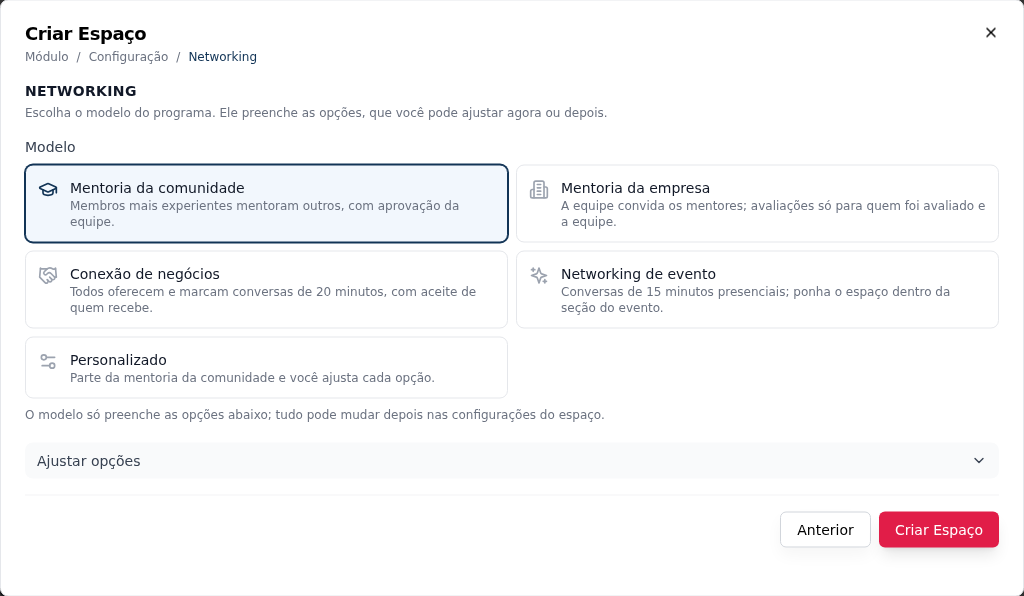
Las opciones
| Grupo | Opción | Qué decide |
|---|---|---|
| Quién participa y cómo entra | Lados del programa | Dos lados (mentor y mentorado) o Todos ofrecen y reservan (un solo botón, Participar) |
| Nombre de quien ofrece y Nombre de quien reserva | Los nombres de los lados (por defecto: Mentor y Mentorado, o Anfitrión y Participante) | |
| Quién puede ser (mentor) | Cualquier miembro, Solo el equipo (moderadores incluidos) o Solo owner y admin | |
| Quién puede pedir ser Mentor | Grupos, etiquetas e insignias, además del rol. Basta con cumplir uno de ellos (estar en uno de los grupos, tener una de las etiquetas o tener una de las insignias, incluso privada). Sin ninguno elegido, cualquier persona con el rol puede pedirlo | |
| Entrada de quien ofrece | Directa, Con aprobación o Por invitación del equipo. Quien reserva no tiene regla de entrada: "Quien accede a este espacio ya participa como Mentorado y agenda sesiones, sin solicitud." | |
| Sesiones | Duraciones permitidas y Duración por defecto | Las duraciones que puede elegir quien reserva |
| ¿La solicitud de sesión necesita aceptación? | Quien recibe elige (cada tipo de sesión lo dice), Siempre o Nunca | |
| Dónde ocurre | En línea, Presencial o Quien recibe elige | |
| Límites | Sesiones por persona por semana, Sesiones con la misma persona por mes, Antelación mínima (horas) y Reservar hasta cuántos días adelante. Vacío o 0 es sin límite | |
| Valoraciones | Después de la sesión | Los dos valoran, Solo quien reservó valora, Solo asistencia o Nada |
| Quién ve las valoraciones | Todos en el espacio, Quien fue valorado y el equipo o Solo el equipo | |
| Sellos | Los cuatro sellos | Disponible ya (horario libre en los próximos 7 días), Mejor valorado, Nuevo (entró en los últimos 30 días) y Destacado (el equipo lo destacó) |
| Categorías | Las categorías del espacio | Se convierten en los chips de Explorar y en las especialidades que cada persona marca |
| Filtros de Explorar | Campos de registro | Los campos personalizados que se convierten en filtro y aparecen en la Formación del perfil. Solo entran los que la página del miembro puede mostrar |
Lo que rellena cada modelo:
| Mentoría de la comunidad | Mentoría de la empresa | Conexión de negocios | Networking de evento | |
|---|---|---|---|---|
| Lados | Mentor y mentorado | Mentor y mentorado | Todos ofrecen y reservan | Todos ofrecen y reservan |
| Entrada de quien ofrece | Con aprobación | Por invitación del equipo | Directa | Directa |
| Entrada de quien reserva | Directa | Directa | Directa | Directa |
| Duraciones | 15, 30, 45 y 60 (por defecto 30) | 15, 30, 45 y 60 (por defecto 45) | 20 | 15 |
| La solicitud necesita aceptación | Quien recibe elige | Quien recibe elige | Siempre | Nunca |
| Después de la sesión | Los dos valoran | Los dos valoran | Los dos valoran | Solo asistencia |
| Quién ve las valoraciones | Todos en el espacio | Quien fue valorado y el equipo | Solo el equipo | Solo el equipo |
| Dónde ocurre | En línea | Quien recibe elige | En línea | Presencial |
| Sello Mejor valorado | Sí (nota 4,8 con 5 valoraciones) | No | No | No |
Los límites empiezan en 2 sesiones por semana, 2 con la misma persona por mes, 12 horas de antelación y 30 días adelante, en los cuatro modelos. Las categorías de ejemplo son Carrera, Liderazgo, Producto, Ingeniería, Diseño y Emprendimiento.
Las vistas del espacio
Las vistas son pestañas subrayadas, justo debajo del encabezado.
| Vista | Qué tiene | Quién la ve |
|---|---|---|
| Explorar | El escaparate: búsqueda, categorías, filtros y las tarjetas de las personas | Todos con acceso al espacio |
| Mis sesiones | Próximas, Por valorar y Pasadas | Todos con acceso |
| Mi perfil | Tu participación, tu perfil de networking, los tipos de sesión y tus horarios | Quien tiene participación en el programa (pidió ser mentor, o ya había entrado) |
| Equipo | Solicitudes, Personas e Insignias | Propietario y administrador |
Para el propietario y el administrador, la barra Gestionar programa muestra cuántas solicitudes esperan decisión, con Aprobaciones (abre Solicitudes) y Configurar (las opciones del espacio).
Entrar en el programa
Quien abre el espacio ya participa. En un programa de mentoría, nadie necesita entrar para reservar: quien tiene acceso al espacio ya es mentorado, reserva sesiones en Explorar o en la página del miembro y ve las suyas en Mis sesiones. Quién participa lo define el acceso del espacio.
Solo ser mentor es una solicitud. El botón Quiero ser Mentor, en el encabezado del espacio, abre la solicitud: Qué ofrece, Qué busca y las Especialidades (hasta 10 categorías del espacio). En el programa en que todos ofrecen y reservan, el botón es Participar. Después de la solicitud, el botón deja su lugar a un sello con la situación: Solicitud para ser Mentor en revisión, Eres Mentor (o Estás en el programa), En pausa o Solicitud no aprobada; en este último caso, el botón vuelve como Pedir de nuevo ser Mentor. La regla de entrada de quien ofrece decide qué pasa:
| Regla | Qué pasa |
|---|---|
| Directa | La persona entra al momento (Entrar) y ya aparece en Explorar |
| Con aprobación | Enviar solicitud: la solicitud espera al propietario o al administrador; los dos reciben un correo y el contador aparece en la barra. Mientras tanto, la persona ya puede preparar el perfil y los horarios |
| Por invitación del equipo | El botón de entrar no aparece: solo el equipo añade personas, en Equipo › Personas › Añadir persona |
Quién puede ser mentor depende de Quién puede ser: con Solo el equipo, un miembro solo entra como mentorado. El propietario y el administrador siempre entran al momento.
Mentoría para un grupo específico. En Configurar, el bloque Quién puede pedir ser Mentor limita la solicitud a quien está en uno de los grupos, tiene una de las etiquetas o tiene una de las insignias elegidas (basta una), además de la regla del rol; Guardar regla la guarda. Sin nada elegido: "Sin límite: cualquier persona con el rol de arriba puede pedirlo." Quien no cumple la regla no ve el botón Quiero ser Mentor y lee "Ser Mentor aquí es para un grupo específico. Puedes seguir agendando sesiones." El equipo sigue pudiendo añadir a cualquier persona en Equipo › Personas (la regla del rol sigue valiendo), y solo él ve qué grupos, etiquetas e insignias se eligieron.
Aprobar o rechazar
En Equipo › Solicitudes, cada solicitud muestra la persona, el lado, la fecha y lo que ofrece. Aprobar pone a la persona en Explorar. Rechazar pide el Motivo del rechazo, que la persona recibe por correo y ve en el espacio ("Motivo: …"); puede volver a pedirlo. Los dos avisos llegan por correo.
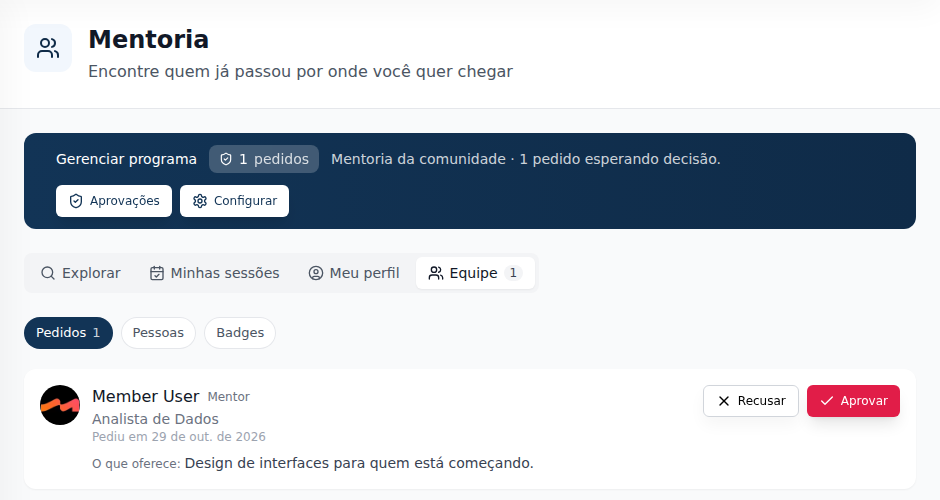
Personas
En Equipo › Personas, filtra por Situación (Activos y en pausa, Activos, En pausa, Rechazados, Fuera) y, en el menú de cada persona, Destacar (sello Destacado), Pausar, Reactivar o Quitar del programa. Añadir persona pone a alguien en el programa ya activo, con un correo para esa persona, que necesita tener acceso al espacio y puede estar fuera de la regla de quién puede pedirlo. Cuando la regla cambia, quien ya es mentor y deja de cumplirla sigue en el programa, con el sello Fuera de la regla actual: quítala si quieres.
Explorar
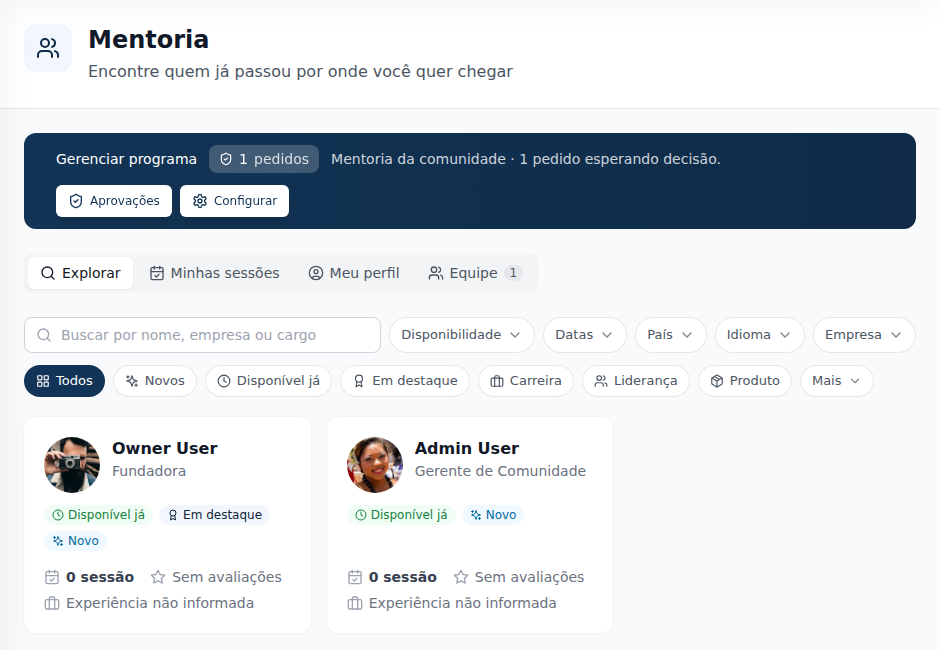
El escaparate lista a quien está activo en el programa.
- Búsqueda por nombre, empresa o cargo.
- Chips: Todos, Nuevos, Disponible ya, Destacado y las categorías del espacio (las que no caben quedan en Más).
- Filtros: Disponibilidad (en los próximos 7 días), Fechas (Desde y Hasta, quien tiene horario libre esos días, hasta 31 días), País, Idioma, Empresa y los campos de registro elegidos en Filtros de Explorar.
Cada tarjeta muestra solo: foto, nombre, cargo y empresa, la bandera del país, los sellos, las sesiones concluidas, la nota (solo cuando Quién ve las valoraciones es Todos en el espacio) y los años de experiencia, calculados a partir de la Experiencia de la página del miembro.
El escaparate sigue la privacidad de la página del miembro. País, idioma, experiencia y campos de registro solo aparecen y solo filtran cuando la persona los dejó visibles para miembros (Público o Miembros). Con el país en Privado, la persona no muestra la bandera y no aparece con el filtro de país. El escaparate solo existe dentro del espacio, para quien tiene acceso a él.
El perfil de networking
Hacer clic en una tarjeta abre la página del miembro con la sección Networking: los sellos, Qué ofrece, Qué busca, Especialidades, Idiomas, Tipos de sesión, Sesiones concluidas, Minutos de conversación y las valoraciones (según Quién ve las valoraciones). Al lado:
- Sesiones disponibles: la semana con los días que tienen horario ("6 horarios"), los horarios del día elegido y Reservar sesión.
- No disponible ahora, cuando la persona está en pausa o sin horario libre, con Explorar a otras personas.
Volver a Explorar te lleva de vuelta al escaparate. Quien tiene acceso al espacio reserva directamente, sin entrar en el programa. Quien fue quitado del programa por el equipo ve "El equipo te quitó de este programa; habla con ellos para volver a agendar sesiones.", y quien no tiene acceso al espacio ve "No tienes acceso a este espacio de Networking, así que no puedes agendar una sesión aquí."
Reservar una sesión
- En el perfil, elige el día y el horario en Sesiones disponibles y haz clic en Reservar sesión.
- Elige el Tipo de sesión (o, sin tipos, la Duración) y revisa el Horario.
- Escribe el Motivo de la conversación (obligatorio): ayuda a la otra persona a prepararse.
- Reservar para el {día}, {hora}.
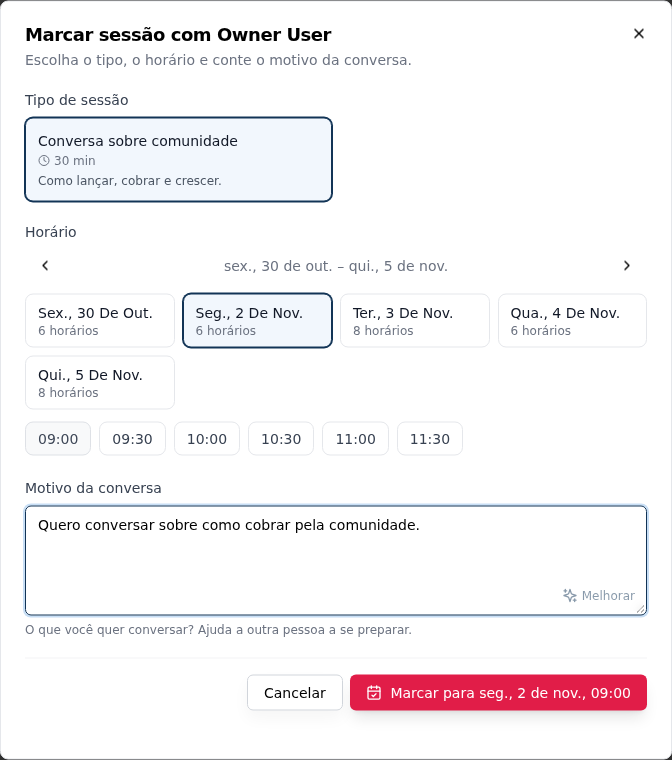
Sin aceptación, la sesión queda confirmada: los dos reciben el correo con la invitación de calendario (.ics) y el recordatorio 1 hora antes, los mismos del Agendamiento. Con aceptación (el espacio pide Siempre, o el tipo de sesión dice Necesita mi aceptación), queda una solicitud: el horario queda reservado hasta que quien recibe pulse Aceptar o Rechazar (con motivo, que llega por correo). Una solicitud sin respuesta caduca a la hora de la sesión.
Por qué se puede rechazar la reserva:
| Mensaje | Por qué |
|---|---|
| Ese horario ya no está disponible | Alguien reservó antes. La pantalla muestra los próximos horarios libres |
| La persona ya tiene otra sesión en ese horario | Nadie está en dos sesiones a la vez, como anfitrión o como participante, contando el Networking y el Agendamiento de la comunidad |
| Una regla del programa impide esta sesión | Un límite del espacio: sesiones por semana, sesiones con la misma persona en el mes, antelación mínima o días adelante. El mensaje dice cuál |
| Todavía no puedes reservar | No entraste en el programa, o tu solicitud sigue en revisión |
Los límites se comprueban en el momento de reservar, una solicitud cada vez: dos reservas al mismo tiempo nunca superan el límite.
Para quien ofrece sesiones
En Mi perfil:
- Tu perfil de networking: lo que ofreces, lo que buscas y las especialidades.
- Tipos de sesión: Nuevo tipo con Nombre (Mentoría de carrera), Descripción, Duración, Necesita mi aceptación y Activo. Un tipo inactivo o quitado desaparece para quien reserva; las sesiones ya reservadas siguen. Sin tipos, quien reserva elige solo la duración.
- Tus horarios: Crear mi agenda y, en ella, Horarios (los días y horas en que recibes sesiones, con el reloj de la comunidad) y Bloqueos. Es el mismo editor de la agenda del Agendamiento. Con la solicitud en revisión, los horarios solo aparecen tras la aprobación.
- Pausar: sales de Disponible ya y el perfil muestra No disponible ahora; las sesiones ya reservadas siguen. Reanudar vuelve.
Las solicitudes de sesión llegan por correo y quedan en Mis sesiones › Próximas, con Aceptar y Rechazar.
Mis sesiones
| Pestaña | Qué tiene |
|---|---|
| Próximas | Solicitudes y sesiones confirmadas que aún no terminaron, con Entrar en la llamada (cuando hay enlace), Cambiar horario y Cancelar |
| Por valorar | Las sesiones que terminaron en los últimos 3 días y esperan tu ¿Cómo fue? |
| Pasadas | Las que terminaron, fueron rechazadas, canceladas o caducaron |
Cada sesión dice si tú recibes o tú reservaste. Cancelar pide un motivo opcional y avisa a la otra persona por correo, con la agenda actualizada; Cambiar horario vuelve a comprobar la duración, la antelación, los horarios ocupados y los límites.
Después de la sesión
Una hora después del final, los dos reciben por correo el ¿Cómo fue?, que también queda en Por valorar durante 3 días:
- ¿La sesión ocurrió? Ocurrió o No ocurrió.
- Según Después de la sesión, la nota de 1 a 5 estrellas y un Comentario opcional.
- Enviar. Cada lado responde una vez por sesión.
Pasados los 3 días, la sesión se cierra: ocurrió si nadie dijo No ocurrió (el silencio de los dos cuenta como ocurrida, sin nota). Una sesión que ocurrió suma en Sesiones concluidas y Minutos de conversación del perfil y puede dar la insignia de la primera sesión.
Quién ve las valoraciones
| Quién ve las valoraciones | Quién las lee |
|---|---|
| Todos en el espacio | Todos con acceso al espacio, en el perfil y en la nota de las tarjetas |
| Quien fue valorado y el equipo | Solo la persona valorada y el equipo; ni la nota media aparece para los demás |
| Solo el equipo | Solo el propietario, el administrador y el moderador |
El sello Mejor valorado solo existe con Todos en el espacio. Quien recibe una valoración recibe un aviso por correo, salvo con Solo el equipo.
Ocultar valoración (en el perfil, en el menú de la valoración) corresponde al propietario, al administrador y al moderador, con un motivo. La valoración sale del perfil y de la nota media; el equipo la sigue viendo y puede Mostrar valoración de nuevo.
Puntos e insignias
Con la gamificación activa, una sesión vale puntos para los dos, en Miembros › Gamificación:
| Acción | Puntos por defecto |
|---|---|
| Conducir una sesión de Networking (quien recibe) | 20 |
| Participar en una sesión de Networking (quien reservó) | 10 |
| Valorar una sesión de Networking | 3 |
| Conducir una sesión grupal de Networking | 30 (las sesiones grupales aún no están disponibles) |
Los puntos se dan cuando la sesión se cierra, 3 días después del final, y solo cuando al menos uno de los dos confirmó que ocurrió: la sesión en silencio cuenta en el perfil, pero no da puntos, y la marcada como No ocurrió tampoco. Para que no se convierta en una granja de puntos:
- la misma pareja gana puntos una vez por semana, sumando todos los espacios de Networking de la comunidad;
- cada persona puntúa como máximo 10 sesiones por semana; por encima, solo gana la otra persona de la sesión.
Insignias de la primera sesión. En Equipo › Insignias, elige una insignia del catálogo para Primera sesión como Mentor y otra para Primera sesión como Mentorado (los nombres siguen los lados del espacio). Se dan solas cuando la primera sesión de alguien ocurre en este espacio. Sin insignias en el catálogo, crea una en Participación.
Chat entre participantes
En un programa de mentoría, el mentor (activo o en pausa) y quien abre el mismo espacio conversan en Mensajes, en los dos sentidos, sin solicitud de conexión. En el programa en que todos ofrecen y reservan, quien está en el programa (activo o en pausa) conversa con las demás personas del mismo programa, también sin solicitud de conexión, aunque la comunidad pida conexión antes de conversar, y ve su página sin el modo limitado. En el perfil, el botón es Enviar mensaje. Siguen valiendo el chat desactivado, quién puede iniciar conversación, el no disponible para conversar, el bloqueo y los límites de conversaciones nuevas por hora y por día.
Una solicitud en revisión o rechazada no cuenta. Cuando una de las dos sale o es quitada del programa, y no comparten otro programa ni una conexión aceptada, la conversación queda solo de lectura: no se borra nada, y las dos pueden pedir conexión.
Quien el equipo quita del programa deja de conversar sin conexión con los mentores de ese programa, aunque siga con acceso al espacio: las conversaciones con ellos quedan solo de lectura, con el historial guardado, y su página vuelve a abrirse en el modo limitado. Una conexión que el mentor acepte lo vuelve a habilitar. Por la API, abrir o enviar un mensaje en una de esas conversaciones devuelve 403 notParticipant (en el campo connection).
Salir del programa
En Mi perfil, Salir del programa cancela tus sesiones futuras en este espacio (como anfitrión y como participante, solicitudes y confirmadas), y las dos personas de cada sesión reciben la cancelación por correo, con la agenda actualizada. Para volver a ser mentor, lo pides de nuevo según la regla del programa; como mentorado, sigues reservando mientras tengas acceso al espacio. Quitar del programa, por el equipo, hace lo mismo.
Quien pierde el acceso al espacio (por plan, grupo o sección) sale del escaparate, ya no puede ser reservado, pierde la conversación sin conexión con los participantes y su perfil de networking deja de abrirse para los demás.
Correos
Los avisos del programa están en la categoría Networking de Correos de esta comunidad, activada por defecto; quien la desactiva no los recibe:
| Aviso | Para quién |
|---|---|
| Solicitud para entrar en el programa | Propietario y administrador |
| Entrada aprobada (o añadido por el equipo) y entrada rechazada, con el motivo | La persona |
| Solicitud de sesión, cuando necesita aceptación | Quien recibe |
| Solicitud de sesión rechazada, con el motivo | Quien reservó |
| ¿Cómo fue?, 1 hora después del final | Los dos |
| Recibiste una valoración (salvo con Solo el equipo) | Quien fue valorado |
La confirmación, la aceptación, el cambio de horario, la cancelación y el recordatorio llegan con los correos del Agendamiento, con la invitación de calendario (.ics), en la categoría Recordatorios y avisos de lo que participas.
Quién puede qué
| Acción | Propietario | Administrador | Moderador | Finanzas | Miembro |
|---|---|---|---|---|---|
| Crear el espacio y cambiar las opciones | ✔ | ✔ | — | — | — |
| Explorar, entrar, reservar, valorar | ✔ | ✔ | ✔ | ✔ | ✔ |
| Ofrecer sesiones | según Quién puede ser | ||||
| Aceptar o rechazar una solicitud de sesión | ✔ | ✔ | quien recibe | quien recibe | quien recibe |
| Aprobar, rechazar, añadir, destacar, pausar, quitar personas | ✔ | ✔ | — | — | — |
| Elegir las insignias de la primera sesión | ✔ | ✔ | — | — | — |
| Ocultar o mostrar una valoración | ✔ | ✔ | ✔ | — | — |
Ejemplos
Mentoría de la comunidad. Papo de Sysadmin crea el espacio Mentoría con el modelo Mentoría de la comunidad. Bruna pide ser mentora, el equipo aprueba, ella crea el tipo Revisión de currículum, 30 min y abre los martes por la tarde. Lucas encuentra a Bruna por la categoría Carrera y reserva un martes a las 19:00 con el motivo "Quiero pasar de soporte a SRE". Después, los dos responden ¿Cómo fue?; Bruna gana 20 puntos, Lucas 10, y cada uno 3 más por valorar.
Networking de evento. Para APICON, el equipo crea la sección APICON 2027 con el acceso por el producto de la entrada y pone dentro el espacio Rueda de negocios, modelo Networking de evento. Cada asistente entra con Participar, abre sus horarios en los días del evento y reserva conversaciones presenciales de 15 minutos.
Preguntas frecuentes
¿Las sesiones pueden ser de pago? No. Todas las sesiones de Networking son gratuitas. Para cobrar por el tiempo de alguien de tu equipo, usa el Agendamiento.
¿Dónde ocurre la conversación? En el enlace de reunión de quien recibe (va en el correo y en Entrar en la llamada) o, en presencial, en el lugar acordado.
¿Puedo cambiar el modelo después? Sí. Las opciones se cambian en Configurar y valen al momento: si la entrada de mentores pasa a Con aprobación, la siguiente solicitud queda en revisión.
¿Qué pasa si nadie responde el ¿Cómo fue? La sesión cuenta como ocurrida en el perfil (sesiones y minutos) y puede dar la insignia de la primera sesión, pero no da puntos.
Con el asistente
El asistente hace en la conversación lo que el espacio hace en pantalla, con los mismos roles: buscar personas, ver los horarios, reservar, aceptar, valorar, entrar y montar la agenda y, para el equipo, la cola de solicitudes y las opciones. Ver Herramientas · Networking. El asistente sabe que quien abre el espacio ya reserva, y solo sugiere join_networking a quien puede pedir ser mentor.
En la API
Las rutas están en /api/networking (configuración, escaparate, perfiles, participación, cola, sesiones, valoraciones, tipos de sesión e insignias), con el X-CommunityId. Cancelar y cambiar de horario usan /api/bookings/{id}/cancel y /reschedule, y los horarios libres de una persona, /api/scheduling/hosts/{memberId} con el espacio de Networking. Consulta la Referencia de la API.
PUT /api/networking/host-rule (propietario y administrador) guarda quién puede pedir ser mentor, con groupIds, tags y badgeIds (hasta 50 cada uno; una lista enviada sustituye a la guardada, [] la vacía). GET /api/networking/config trae para todos hostRestricted (la regla está limitada) y hostEligible (quien pide la cumple; canJoinAsHost ya tiene en cuenta la regla), y hostRule, con los nombres, solo para el propietario y el administrador. GET /api/networking/participants marca outsideHostRule en los mentores fuera de la regla actual. Pedir ser mentor fuera de la regla devuelve 403 hostNotEligible.
GET /api/networking/config trae también canBook (puede reservar sesiones en este espacio) y me puede ser null para quien solo reserva; canJoinAsParticipant viene siempre false y está obsoleto. POST /api/networking/sessions no pide participación: el 403 notParticipant significa que el equipo quitó a la persona del programa, y sin acceso al espacio sigue siendo 403 spaceAccessDenied. POST /api/networking/participants/me es la solicitud para ser mentor (side: HOST); side: PARTICIPANT se sigue aceptando, solo guarda lo que la persona busca y las categorías.