
Networking
Der Bereich, in dem sich Menschen der Community für Gespräche anbieten, gefunden und zu einer Zeit ihres Kalenders gebucht werden und danach erzählen, wie es war. Die vier Modelle (Community-Mentoring, Firmen-Mentoring, Geschäftskontakte, Event-Networking) und Individuell, Beitritt mit oder ohne Freigabe, Entdecken, Sitzung buchen, Wie war es?, Bewertungen, Punkte, Badges, Chat und E-Mails.
Das Modul Networking bringt die Menschen deiner Community zusammen. Wer helfen kann, tritt dem Programm bei und öffnet seinen Kalender; wer Hilfe (oder Geschäfte) sucht, findet in Entdecken die richtige Person, wählt eine Zeit und bucht eine Sitzung, mit dem Anlass des Gesprächs. Nach der Sitzung sagen beide, ob sie stattgefunden hat, und bewerten sich, wenn der Bereich es vorsieht. Sitzungen werden zu Zahlen im Profil, zu Kennzeichen und zu Punkten.
Jeder Bereich ist ein Programm. Für zwei Programme (Mentoring und eine Geschäftsrunde zum Beispiel) legst du zwei Bereiche an. Die Sitzungen laufen über die Terminbuchung: gleiche Zeitzone, Kalendereinladung, Erinnerung, Absage und Verschiebung. Der Unterschied: Eine Networking-Sitzung ist immer kostenlos, ohne Credits und ohne Zahlung. Um die Zeit deines Teams zu verkaufen, nutze die Terminbuchung.
Wofür es da ist
| Modell | Beispiel | So funktioniert es |
|---|---|---|
| Community-Mentoring | Erfahrene mentoren Einsteiger | Mentor und Mentee; Mentoren treten mit Freigabe bei; Bewertungen für alle sichtbar |
| Firmen-Mentoring | HR bringt Führungskräfte und neue Leute zusammen | Das Team lädt die Mentoren ein; Bewertungen nur für die bewertete Person und das Team |
| Geschäftskontakte | Wirtschaftsverband: Lieferanten und Einkäufer | Alle bieten an und buchen; 20-Minuten-Gespräche, vom Gastgeber angenommen |
| Event-Networking | 15-Minuten-Gespräche zwischen Teilnehmenden einer Messe | Alle bieten an und buchen; vor Ort; nur "Hat das Gespräch stattgefunden?" |
| Individuell | Jede andere Nutzung | Startet beim Community-Mentoring, und du passt jede Option an |
Event-Networking
Es gibt keine besondere Verknüpfung mit dem Event: Lege einen Abschnitt mit dem Namen des Events an (APICON 2027) und setze den Networking-Bereich hinein, mit dem Modell Event-Networking, neben die anderen Bereiche des Events. Wer Zugriff auf den Abschnitt hat, macht mit. Um ihn nur für Ticketkäufer zu öffnen, gib den Zugriff auf den Abschnitt über das Ticketprodukt (siehe Sichtbarkeit und Zugriff); für eine kostenlose Anmeldung nutze eine Gruppe.
Den Bereich anlegen
Inhaber und Admin legen den Bereich an; Moderatoren und Mitglieder sehen Networking nicht in Bereich erstellen.
- Im Menü Bereich Hinzufügen, Tab Community, Networking.
- Gib Namen und Beschreibung ein und lege fest, wer Zugriff hat.
- Wähle im Schritt Networking das Modell. Es füllt alle Optionen aus.
- Um vor dem Anlegen etwas zu ändern, öffne Optionen anpassen. Alles lässt sich später in Einstellungen ändern.
- Bereich erstellen.
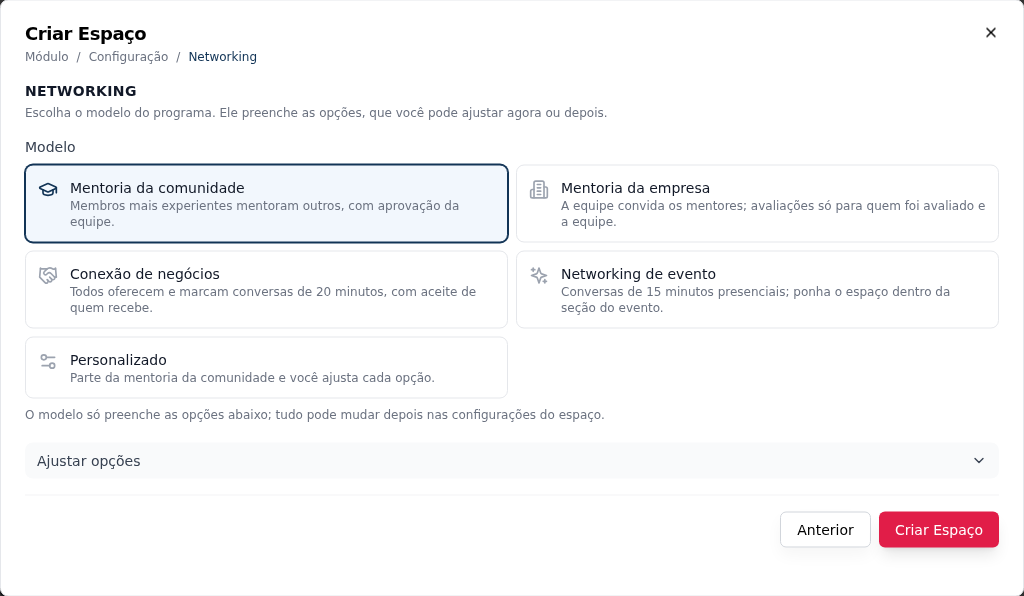
Die Optionen
| Gruppe | Option | Was sie entscheidet |
|---|---|---|
| Wer mitmacht und wie man beitritt | Seiten des Programms | Zwei Seiten (Mentor und Mentee) oder Alle bieten an und buchen (ein einziger Button, Mitmachen) |
| Bezeichnung für Anbietende und Bezeichnung für Buchende | Die Namen der Seiten (Standard: Mentor und Mentee, oder Gastgeber und Teilnehmer) | |
| Wer (Mentor) sein kann | Jedes Mitglied, Nur das Team (inkl. Moderatoren) oder Nur Owner und Admin | |
| Wer Mentor werden kann | Gruppen, Tags und Badges, zusätzlich zur Rolle. Es reicht, eines davon zu erfüllen (in einer der Gruppen sein, einen der Tags oder eines der Badges haben, auch private). Ist nichts gewählt, kann jede Person mit der Rolle anfragen. | |
| Beitritt der Anbietenden | Direkt, Mit Freigabe oder Auf Einladung des Teams. Buchende haben keine Beitrittsregel: "Wer diesen Bereich öffnen kann, nimmt schon als Mentee teil und bucht Sessions, ohne Anfrage." | |
| Sitzungen | Erlaubte Dauern und Standarddauer | Die Dauern, die Buchende wählen können |
| Muss eine Sitzungsanfrage angenommen werden? | Gastgeber entscheidet (jeder Sitzungstyp sagt es), Immer oder Nie | |
| Wo es stattfindet | Online, Vor Ort oder Gastgeber entscheidet | |
| Limits | Sitzungen pro Person und Woche, Sitzungen mit derselben Person pro Monat, Mindestvorlauf (Stunden) und Buchen bis wie viele Tage im Voraus. Leer oder 0 heißt kein Limit | |
| Bewertungen | Nach der Sitzung | Beide bewerten, Nur Buchende bewerten, Nur Anwesenheit oder Nichts |
| Wer die Bewertungen sieht | Alle im Bereich, Die bewertete Person und das Team oder Nur das Team | |
| Kennzeichen | Die vier Kennzeichen | Jetzt verfügbar (eine freie Zeit in den nächsten 7 Tagen), Bestbewertet, Neu (in den letzten 30 Tagen beigetreten) und Hervorgehoben (vom Team hervorgehoben) |
| Kategorien | Die Kategorien des Bereichs | Sie werden zu den Chips in Entdecken und zu den Schwerpunkten, die jede Person wählt |
| Filter in Entdecken | Registrierungsfelder | Die benutzerdefinierten Felder, die zu Filtern werden und im Profil unter Ausbildung erscheinen. Nur Felder, die die Mitgliederseite zeigen darf |
Was jedes Modell ausfüllt:
| Community-Mentoring | Firmen-Mentoring | Geschäftskontakte | Event-Networking | |
|---|---|---|---|---|
| Seiten | Mentor und Mentee | Mentor und Mentee | Alle bieten an und buchen | Alle bieten an und buchen |
| Beitritt der Anbietenden | Mit Freigabe | Auf Einladung des Teams | Direkt | Direkt |
| Beitritt der Buchenden | Direkt | Direkt | Direkt | Direkt |
| Dauern | 15, 30, 45 und 60 (Standard 30) | 15, 30, 45 und 60 (Standard 45) | 20 | 15 |
| Anfrage muss angenommen werden | Gastgeber entscheidet | Gastgeber entscheidet | Immer | Nie |
| Nach der Sitzung | Beide bewerten | Beide bewerten | Beide bewerten | Nur Anwesenheit |
| Wer die Bewertungen sieht | Alle im Bereich | Die bewertete Person und das Team | Nur das Team | Nur das Team |
| Wo es stattfindet | Online | Gastgeber entscheidet | Online | Vor Ort |
| Kennzeichen Bestbewertet | Ja (Note 4,8 bei 5 Bewertungen) | Nein | Nein | Nein |
Die Limits starten bei 2 Sitzungen pro Woche, 2 mit derselben Person pro Monat, 12 Stunden Vorlauf und 30 Tagen im Voraus, in allen vier Modellen. Die Beispielkategorien sind Karriere, Führung, Produkt, Engineering, Design und Unternehmertum.
Die Ansichten des Bereichs
Die Ansichten sind unterstrichene Tabs, direkt unter dem Kopfbereich.
| Ansicht | Was sie enthält | Wer sie sieht |
|---|---|---|
| Entdecken | Das Schaufenster: Suche, Kategorien, Filter und die Karten der Personen | Alle mit Zugriff auf den Bereich |
| Meine Sitzungen | Anstehend, Zu bewerten und Vergangen | Alle mit Zugriff |
| Mein Profil | Deine Teilnahme, dein Networking-Profil, die Sitzungstypen und deine Zeiten | Wer am Programm teilnimmt (hat angefragt, Mentor zu werden, oder war schon beigetreten) |
| Team | Anfragen, Personen und Badges | Inhaber und Admin |
Für Inhaber und Admin zeigt die Leiste Programm verwalten, wie viele Anfragen auf eine Entscheidung warten, mit Freigaben (öffnet Anfragen) und Einstellungen (die Optionen des Bereichs).
Dem Programm beitreten
Wer den Bereich öffnet, nimmt schon teil. In einem Mentoring-Programm muss niemand beitreten, um zu buchen: Wer Zugriff auf den Bereich hat, ist schon Mentee, bucht Sitzungen in Entdecken oder auf der Seite des Mitglieds und sieht seine unter Meine Sitzungen. Wer teilnimmt, legt der Zugang des Bereichs fest.
Nur Mentor zu werden ist eine Anfrage. Der Button Mentor werden im Kopfbereich des Bereichs öffnet die Anfrage: Bietet an, Sucht und die Schwerpunkte (bis zu 10 Kategorien des Bereichs). In einem Programm, in dem alle anbieten und buchen, heißt der Button Mitmachen. Nach der Anfrage weicht der Button einem Kennzeichen mit dem Stand: Anfrage als Mentor in Prüfung, Du bist Mentor (oder Du bist im Programm), Pausiert oder Anfrage nicht angenommen; im letzten Fall kommt der Button als Erneut als Mentor anfragen zurück. Die Beitrittsregel der Anbietenden entscheidet, was passiert:
| Regel | Was passiert |
|---|---|
| Direkt | Die Person tritt sofort bei (Beitreten) und erscheint in Entdecken |
| Mit Freigabe | Anfrage senden: Die Anfrage wartet auf Inhaber oder Admin; beide bekommen eine E-Mail, und der Zähler erscheint in der Leiste. Inzwischen kann die Person Profil und Zeiten schon vorbereiten |
| Auf Einladung des Teams | Der Beitritts-Button erscheint nicht: Nur das Team fügt Personen hinzu, unter Team › Personen › Person hinzufügen |
Wer Mentor sein kann, hängt von Wer sein kann ab: Mit Nur das Team kann ein Mitglied nur als Mentee beitreten. Inhaber und Admin treten immer sofort bei.
Mentoring für eine bestimmte Gruppe. Unter Einstellungen beschränkt der Block Wer Mentor werden kann die Anfrage auf Personen in einer der gewählten Gruppen, mit einem der gewählten Tags oder einem der gewählten Badges (eines reicht), zusätzlich zur Regel der Rolle; Regel speichern speichert sie. Ist nichts gewählt: "Keine Beschränkung: Alle mit der Rolle oben können anfragen." Wer die Regel nicht erfüllt, sieht den Button Mentor werden nicht und liest "Mentor zu sein ist hier einer bestimmten Gruppe vorbehalten. Du kannst weiterhin Sessions buchen." Das Team kann weiterhin jede Person unter Team › Personen hinzufügen (die Regel der Rolle gilt weiter), und nur das Team sieht, welche Gruppen, Tags und Badges gewählt wurden.
Freigeben oder ablehnen
Unter Team › Anfragen zeigt jede Anfrage die Person, die Seite, das Datum und was sie anbietet. Freigeben bringt die Person in Entdecken. Ablehnen fragt nach dem Grund der Ablehnung, den die Person per E-Mail erhält und im Bereich sieht ("Grund: …"); sie kann erneut anfragen. Beide Hinweise kommen per E-Mail.
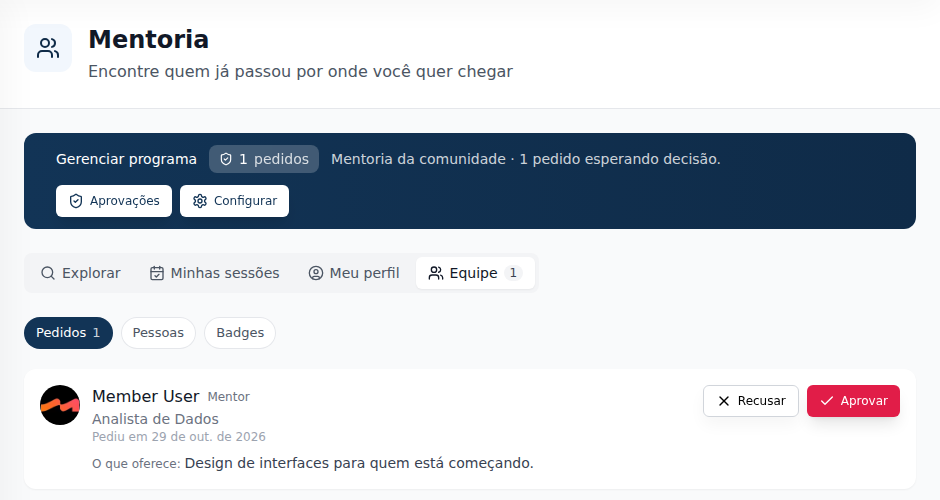
Personen
Unter Team › Personen filterst du nach Status (Aktiv und pausiert, Aktiv, Pausiert, Abgelehnt, Draußen) und wählst im Menü jeder Person Hervorheben (Kennzeichen Hervorgehoben), Pausieren, Reaktivieren oder Aus dem Programm entfernen. Person hinzufügen nimmt jemanden direkt aktiv ins Programm auf, mit einer E-Mail an die Person; sie braucht Zugriff auf den Bereich und darf außerhalb der Regel liegen, wer anfragen kann. Ändert sich die Regel, bleiben bisherige Mentoren, die sie nicht mehr erfüllen, im Programm, mit dem Kennzeichen Außerhalb der aktuellen Regel: Entferne sie, wenn du willst.
Entdecken
Das Schaufenster listet, wer im Programm aktiv ist.
- Suche nach Name, Firma oder Position.
- Chips: Alle, Neu, Jetzt verfügbar, Hervorgehoben und die Kategorien des Bereichs (was nicht passt, landet unter Mehr).
- Filter: Verfügbarkeit (in den nächsten 7 Tagen), Daten (Von und Bis, wer an diesen Tagen eine freie Zeit hat, bis zu 31 Tage), Land, Sprache, Firma und die unter Filter in Entdecken gewählten Registrierungsfelder.
Jede Karte zeigt nur: Foto, Name, Position und Firma, die Landesflagge, die Kennzeichen, die abgeschlossenen Sitzungen, die Note (nur wenn Wer die Bewertungen sieht auf Alle im Bereich steht) und die Jahre Erfahrung, berechnet aus der Erfahrung auf der Mitgliederseite.
Das Schaufenster folgt der Privatsphäre der Mitgliederseite. Land, Sprache, Erfahrung und Registrierungsfelder erscheinen und filtern nur, wenn die Person sie für Mitglieder sichtbar gemacht hat (Öffentlich oder Mitglieder). Mit dem Land auf Privat zeigt die Person keine Flagge und wird über den Länderfilter nicht gefunden. Das Schaufenster gibt es nur innerhalb des Bereichs, für alle mit Zugriff darauf.
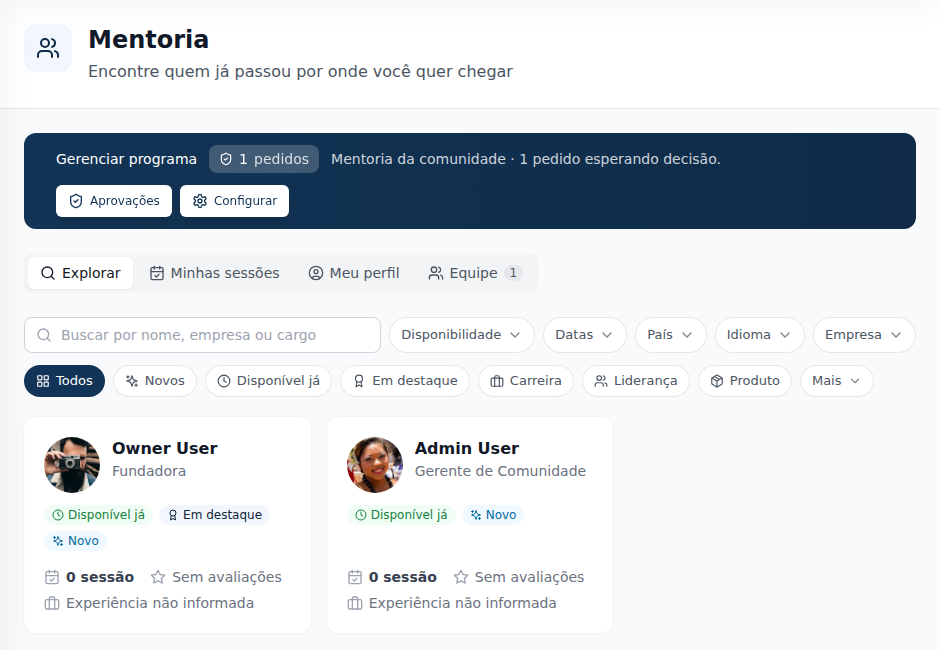
Das Networking-Profil
Ein Klick auf eine Karte öffnet die Mitgliederseite mit dem Abschnitt Networking: die Kennzeichen, Bietet an, Sucht, Schwerpunkte, Sprachen, Sitzungstypen, Abgeschlossene Sitzungen, Gesprächsminuten und die Bewertungen (je nach Wer die Bewertungen sieht). Daneben:
- Verfügbare Sitzungen: die Woche mit den Tagen, die Zeiten haben ("6 Zeiten"), die Zeiten des gewählten Tages und Sitzung buchen.
- Gerade nicht verfügbar, wenn die Person pausiert oder keine freie Zeit hat, mit Andere Personen entdecken.
Zurück zu Entdecken führt zurück zum Schaufenster. Wer Zugriff auf den Bereich hat, bucht direkt, ohne dem Programm beizutreten. Wen das Team aus dem Programm entfernt hat, sieht "Das Team hat dich aus diesem Programm entfernt; sprich mit ihm, um wieder Sessions zu buchen.", und wer keinen Zugriff auf den Bereich hat, sieht "Du hast keinen Zugang zu diesem Networking-Bereich, daher kannst du hier keine Session buchen."
Eine Sitzung buchen
- Wähle im Profil unter Verfügbare Sitzungen Tag und Zeit und klicke auf Sitzung buchen.
- Wähle den Sitzungstyp (oder, ohne Typen, die Dauer) und prüfe die Zeit.
- Schreib den Anlass des Gesprächs (Pflicht): Er hilft der anderen Person bei der Vorbereitung.
- Buchen für {Tag}, {Uhrzeit}.
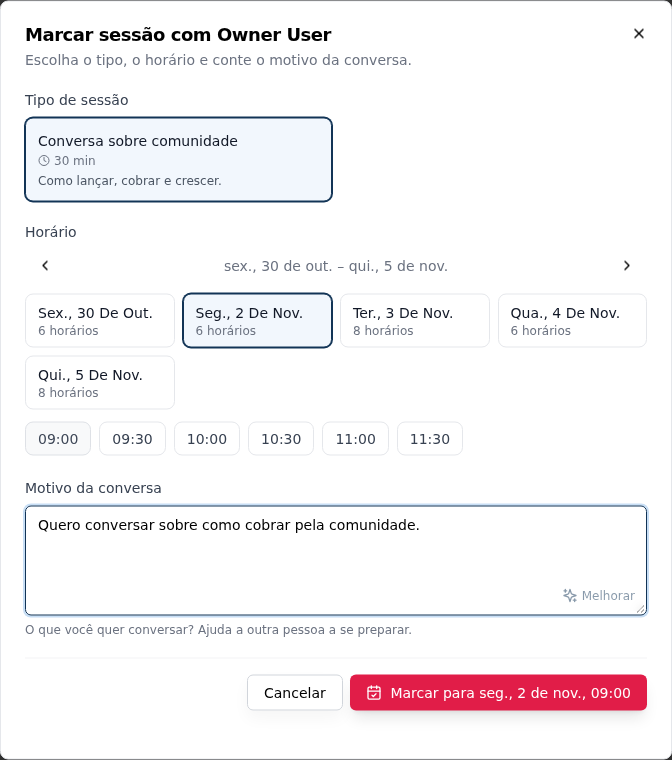
Ohne Annahme ist die Sitzung bestätigt: Beide bekommen die E-Mail mit der Kalendereinladung (.ics) und die Erinnerung 1 Stunde vorher, dieselben wie in der Terminbuchung. Mit Annahme (der Bereich verlangt Immer, oder der Sitzungstyp sagt Braucht meine Zusage) entsteht eine Anfrage: Die Zeit bleibt reserviert, bis der Gastgeber Annehmen oder Ablehnen klickt (mit Grund, der per E-Mail ankommt). Eine unbeantwortete Anfrage verfällt zur Sitzungszeit.
Warum eine Buchung abgelehnt werden kann:
| Meldung | Warum |
|---|---|
| Diese Zeit ist nicht mehr frei | Jemand hat zuerst gebucht. Der Bildschirm zeigt die nächsten freien Zeiten |
| Die Person hat zu dieser Zeit schon eine andere Sitzung | Niemand ist in zwei Sitzungen gleichzeitig, als Gastgeber oder als Teilnehmer, Networking und Terminbuchung der Community zusammen gezählt |
| Eine Regel des Programms verhindert diese Sitzung | Ein Limit des Bereichs: Sitzungen pro Woche, Sitzungen mit derselben Person im Monat, Mindestvorlauf oder Tage im Voraus. Die Meldung sagt, welches |
| Du kannst noch nicht buchen | Du bist dem Programm nicht beigetreten, oder deine Anfrage wird noch geprüft |
Die Limits werden beim Buchen geprüft, eine Anfrage nach der anderen: Zwei gleichzeitige Buchungen überschreiten das Limit nie.
Für alle, die Sitzungen anbieten
Unter Mein Profil:
- Dein Networking-Profil: was du anbietest, was du suchst und deine Schwerpunkte.
- Sitzungstypen: Neuer Typ mit Name (Karriere-Mentoring), Beschreibung, Dauer, Braucht meine Zusage und Aktiv. Ein inaktiver oder entfernter Typ verschwindet für Buchende; schon gebuchte Sitzungen bleiben. Ohne Typen wählen Buchende nur die Dauer.
- Deine Zeiten: Meinen Kalender anlegen und darin Zeiten (die Tage und Stunden, in denen du Sitzungen annimmst, nach der Uhr der Community) und Sperren. Es ist derselbe Editor wie für die Agenda der Terminbuchung. Solange deine Anfrage geprüft wird, erscheinen die Zeiten erst nach der Freigabe.
- Pausieren: Du verlässt Jetzt verfügbar, und das Profil zeigt Gerade nicht verfügbar; schon gebuchte Sitzungen bleiben. Fortsetzen bringt dich zurück.
Sitzungsanfragen kommen per E-Mail und liegen unter Meine Sitzungen › Anstehend, mit Annehmen und Ablehnen.
Meine Sitzungen
| Tab | Was er enthält |
|---|---|
| Anstehend | Anfragen und bestätigte Sitzungen, die noch nicht vorbei sind, mit Zum Call (wenn es einen Link gibt), Verschieben und Absagen |
| Zu bewerten | Sitzungen, die in den letzten 3 Tagen geendet haben und auf dein Wie war es? warten |
| Vergangen | Was vorbei, abgelehnt, abgesagt oder verfallen ist |
Jede Sitzung zeigt, ob du empfängst oder du hast gebucht. Absagen fragt nach einem optionalen Grund und informiert die andere Person per E-Mail, mit aktualisiertem Kalender; Verschieben prüft Dauer, Vorlauf, belegte Zeiten und Limits erneut.
Nach der Sitzung
Eine Stunde nach dem Ende bekommen beide per E-Mail das Wie war es?, das auch 3 Tage lang unter Zu bewerten bleibt:
- Hat die Sitzung stattgefunden? Hat stattgefunden oder Hat nicht stattgefunden.
- Je nach Nach der Sitzung die Note von 1 bis 5 Sternen und ein optionaler Kommentar.
- Senden. Jede Seite antwortet einmal pro Sitzung.
Nach den 3 Tagen wird die Sitzung abgeschlossen: Sie hat stattgefunden, wenn niemand Hat nicht stattgefunden gesagt hat (Schweigen beider zählt als stattgefunden, ohne Note). Eine Sitzung, die stattgefunden hat, zählt im Profil zu Abgeschlossene Sitzungen und Gesprächsminuten und kann das Badge der ersten Sitzung bringen.
Wer die Bewertungen sieht
| Wer die Bewertungen sieht | Wer sie liest |
|---|---|
| Alle im Bereich | Alle mit Zugriff auf den Bereich, im Profil und in der Note der Karten |
| Die bewertete Person und das Team | Nur die bewertete Person und das Team; für andere erscheint nicht einmal der Durchschnitt |
| Nur das Team | Nur Inhaber, Admin und Moderator |
Das Kennzeichen Bestbewertet gibt es nur mit Alle im Bereich. Wer eine Bewertung bekommt, wird per E-Mail informiert, außer bei Nur das Team.
Bewertung ausblenden (im Profil, im Menü der Bewertung) dürfen Inhaber, Admin und Moderator, mit einem Grund. Die Bewertung verschwindet aus dem Profil und dem Durchschnitt; das Team sieht sie weiter und kann sie mit Bewertung zeigen wieder einblenden.
Punkte und Badges
Mit eingeschalteter Gamification bringt eine Sitzung beiden Punkte, unter Mitglieder › Gamification:
| Aktion | Standardpunkte |
|---|---|
| Eine Networking-Sitzung leiten (der Gastgeber) | 20 |
| An einer Networking-Sitzung teilnehmen (wer gebucht hat) | 10 |
| Eine Networking-Sitzung bewerten | 3 |
| Eine Networking-Gruppensitzung leiten | 30 (Gruppensitzungen gibt es noch nicht) |
Die Punkte werden vergeben, wenn die Sitzung abgeschlossen wird, 3 Tage nach dem Ende, und nur wenn mindestens eine der beiden Seiten bestätigt hat, dass sie stattgefunden hat: Eine Sitzung ohne Antworten zählt im Profil, bringt aber keine Punkte, und eine mit Hat nicht stattgefunden auch nicht. Damit daraus keine Punktefarm wird:
- dasselbe Paar bekommt einmal pro Woche Punkte, über alle Networking-Bereiche der Community hinweg;
- jede Person punktet höchstens mit 10 Sitzungen pro Woche; darüber hinaus punktet nur die andere Person der Sitzung.
Badges der ersten Sitzung. Wähle unter Team › Badges ein Badge aus dem Katalog für Erste Sitzung als Mentor und eines für Erste Sitzung als Mentee (die Namen folgen den Seiten des Bereichs). Sie werden automatisch vergeben, wenn die erste Sitzung einer Person in diesem Bereich stattfindet. Ohne Badges im Katalog legst du eines unter Engagement an.
Chat zwischen Teilnehmenden
In einem Mentoring-Programm chatten der Mentor (aktiv oder pausiert) und wer denselben Bereich öffnet unter Nachrichten, in beide Richtungen, ohne Verbindungsanfrage. In einem Programm, in dem alle anbieten und buchen, chattet, wer im Programm ist (aktiv oder pausiert), mit den anderen Personen desselben Programms, ebenfalls ohne Verbindungsanfrage, auch wenn die Community vor dem Chat eine Verbindung verlangt, und sieht ihre Seite ohne eingeschränkten Modus. Im Profil heißt der Button Nachricht senden. Weiter gelten: Chat ausgeschaltet, wer ein Gespräch beginnen darf, nicht für Gespräche verfügbar, Blockieren und die Limits für neue Gespräche pro Stunde und pro Tag.
Eine Anfrage in Prüfung oder eine abgelehnte zählt nicht. Wenn eine der beiden das Programm verlässt oder entfernt wird und sie kein anderes gemeinsames Programm und keine angenommene Verbindung haben, wird das Gespräch schreibgeschützt: Nichts wird gelöscht, und beide können eine Verbindung anfragen.
Wen das Team aus dem Programm entfernt, chattet nicht mehr ohne Verbindung mit den Mentoren dieses Programms, auch wenn der Zugang zum Bereich bleibt: Die Gespräche mit ihnen werden schreibgeschützt, der Verlauf bleibt erhalten, und ihre Seite öffnet sich wieder im eingeschränkten Modus. Eine Verbindung, die der Mentor annimmt, schaltet es wieder frei. Über die API liefert das Öffnen eines dieser Gespräche oder das Senden einer Nachricht darin 403 notParticipant (im Feld connection).
Das Programm verlassen
Unter Mein Profil sagt Programm verlassen deine künftigen Sitzungen in diesem Bereich ab (als Gastgeber und als Teilnehmer, Anfragen und bestätigte), und beide Personen jeder Sitzung bekommen die Absage per E-Mail, mit aktualisiertem Kalender. Um wieder Mentor zu werden, fragst du nach der Regel des Programms erneut an; als Mentee buchst du weiter, solange du Zugriff auf den Bereich hast. Aus dem Programm entfernen durch das Team bewirkt dasselbe.
Wer den Zugriff auf den Bereich verliert (über Tarif, Gruppe oder Abschnitt), verschwindet aus dem Schaufenster, kann nicht mehr gebucht werden, verliert den verbindungsfreien Chat mit den Teilnehmenden, und sein Networking-Profil öffnet sich für andere nicht mehr.
E-Mails
Die Hinweise des Programms liegen in der Kategorie Networking von E-Mails dieser Community, standardmäßig eingeschaltet; wer sie ausschaltet, bekommt sie nicht:
| Hinweis | An wen |
|---|---|
| Anfrage, dem Programm beizutreten | Inhaber und Admin |
| Beitritt freigegeben (oder vom Team hinzugefügt) und Beitritt abgelehnt, mit Grund | Die Person |
| Sitzungsanfrage, wenn sie angenommen werden muss | Der Gastgeber |
| Sitzungsanfrage abgelehnt, mit Grund | Wer gebucht hat |
| Wie war es?, 1 Stunde nach dem Ende | Beide |
| Du hast eine Bewertung bekommen (außer bei Nur das Team) | Die bewertete Person |
Bestätigung, Annahme, Verschiebung, Absage und Erinnerung kommen mit den E-Mails der Terminbuchung, mit Kalendereinladung (.ics), in der Kategorie Erinnerungen und Hinweise zu dem, woran du teilnimmst.
Wer was darf
| Aktion | Inhaber | Admin | Moderator | Finanzen | Mitglied |
|---|---|---|---|---|---|
| Bereich anlegen und Optionen ändern | ✔ | ✔ | — | — | — |
| Entdecken, beitreten, buchen, bewerten | ✔ | ✔ | ✔ | ✔ | ✔ |
| Sitzungen anbieten | je nach Wer sein kann | ||||
| Eine Sitzungsanfrage annehmen oder ablehnen | ✔ | ✔ | der Gastgeber | der Gastgeber | der Gastgeber |
| Personen freigeben, ablehnen, hinzufügen, hervorheben, pausieren, entfernen | ✔ | ✔ | — | — | — |
| Die Badges der ersten Sitzung wählen | ✔ | ✔ | — | — | — |
| Eine Bewertung aus- oder einblenden | ✔ | ✔ | ✔ | — | — |
Beispiele
Community-Mentoring. Papo de Sysadmin legt den Bereich Mentoring mit dem Modell Community-Mentoring an. Bruna fragt an, Mentorin zu werden, das Team gibt frei, sie legt den Typ Lebenslauf-Check, 30 Min. an und öffnet die Dienstagabende. Lucas findet Bruna über die Kategorie Karriere und bucht einen Dienstag um 19 Uhr mit dem Anlass "Ich möchte vom Support zu SRE wechseln". Danach beantworten beide Wie war es?; Bruna bekommt 20 Punkte, Lucas 10, und beide je 3 für die Bewertung.
Event-Networking. Für die APICON legt das Team den Abschnitt APICON 2027 mit Zugriff über das Ticketprodukt an und setzt den Bereich Geschäftsrunde mit dem Modell Event-Networking hinein. Alle Teilnehmenden treten mit Mitmachen bei, öffnen ihre Zeiten an den Eventtagen und buchen 15-Minuten-Gespräche vor Ort.
Häufige Fragen
Können Sitzungen kostenpflichtig sein? Nein. Jede Networking-Sitzung ist kostenlos. Um für die Zeit von jemandem aus deinem Team Geld zu nehmen, nutze die Terminbuchung.
Wo findet das Gespräch statt? Über den Meeting-Link des Gastgebers (steht in der E-Mail und unter Zum Call) oder, vor Ort, am vereinbarten Platz.
Kann ich das Modell später ändern? Ja. Die Optionen änderst du unter Einstellungen, und sie gelten sofort: Wenn der Beitritt der Mentoren auf Mit Freigabe wechselt, wird die nächste Anfrage geprüft.
Was passiert, wenn niemand Wie war es? beantwortet? Die Sitzung zählt im Profil als stattgefunden (Sitzungen und Minuten) und kann das Badge der ersten Sitzung bringen, aber keine Punkte.
Mit dem Assistenten
Der Assistent macht im Gespräch, was der Bereich auf dem Bildschirm macht, mit denselben Rollen: Personen suchen, Zeiten sehen, buchen, annehmen, bewerten, beitreten und den Kalender einrichten, und für das Team die Warteschlange und die Optionen. Siehe Werkzeuge · Networking. Der Assistent weiß, dass bucht, wer den Bereich öffnet, und schlägt join_networking nur denen vor, die anfragen können, Mentor zu werden.
In der API
Die Routen liegen unter /api/networking (Einstellungen, Schaufenster, Profile, Teilnahme, Warteschlange, Sitzungen, Bewertungen, Sitzungstypen und Badges), mit X-CommunityId. Absagen und Verschieben nutzen /api/bookings/{id}/cancel und /reschedule, und die freien Zeiten einer Person /api/scheduling/hosts/{memberId} mit dem Networking-Bereich. Siehe die API-Referenz.
PUT /api/networking/host-rule (Inhaber und Admin) speichert, wer anfragen kann, Mentor zu werden, mit groupIds, tags und badgeIds (je bis zu 50; eine gesendete Liste ersetzt die gespeicherte, [] leert sie). GET /api/networking/config liefert allen hostRestricted (die Regel ist beschränkt) und hostEligible (wer anfragt, erfüllt sie; canJoinAsHost berücksichtigt die Regel schon), und hostRule mit den Namen nur Inhaber und Admin. GET /api/networking/participants markiert Mentoren außerhalb der aktuellen Regel mit outsideHostRule. Eine Anfrage, Mentor zu werden, außerhalb der Regel liefert 403 hostNotEligible.
GET /api/networking/config liefert außerdem canBook (kann in diesem Bereich Sitzungen buchen), und me kann null sein für alle, die nur buchen; canJoinAsParticipant kommt immer false und ist veraltet. POST /api/networking/sessions verlangt keine Teilnahme: Das 403 notParticipant bedeutet jetzt, dass das Team die Person aus dem Programm entfernt hat, und ohne Zugriff auf den Bereich bleibt es 403 spaceAccessDenied. POST /api/networking/participants/me ist die Anfrage, Mentor zu werden (side: HOST); side: PARTICIPANT wird weiter angenommen und speichert nur, was die Person sucht, und die Kategorien.