
Networking
O espaço em que as pessoas da comunidade se oferecem para conversar, são encontradas e marcadas num horário da agenda delas, e depois contam como foi. Os quatro modelos (mentoria da comunidade, mentoria da empresa, conexão de negócios, networking de evento) e o Personalizado, entrar com ou sem aprovação, Explorar, marcar sessão, Como foi?, avaliações, pontos, badges, chat e e-mails.
O módulo Networking faz as pessoas da comunidade se encontrarem. Quem pode ajudar entra no programa e abre a sua agenda; quem procura ajuda (ou negócio) encontra a pessoa certa no Explorar, escolhe um horário e marca uma sessão, com o motivo da conversa. Depois da sessão, os dois contam se ela aconteceu e, se o espaço pedir, se avaliam. As sessões viram números no perfil, selos e pontos.
Cada espaço é um programa. Para ter dois programas (a mentoria e a rodada de negócios, por exemplo), crie dois espaços. As sessões usam o motor do Agendamento: mesmo fuso, convite de calendário, lembrete, cancelamento e remarcação. A diferença é que a sessão de Networking é sempre gratuita: não usa crédito nem pagamento. Para vender o tempo da sua equipe, use o Agendamento.
Para que serve
| Modelo | Exemplo | Como fica |
|---|---|---|
| Mentoria da comunidade | Seniores mentoram quem está começando | Mentor e mentorado; o mentor entra com aprovação; avaliações para todos |
| Mentoria da empresa | O RH conecta líderes e pessoas novas | A equipe convida os mentores; avaliações só para quem foi avaliado e a equipe |
| Conexão de negócios | Associação comercial: fornecedor × comprador | Todos oferecem e marcam; conversas de 20 minutos, com aceite de quem recebe |
| Networking de evento | Conversas de 15 minutos entre participantes de uma feira | Todos oferecem e marcam; presencial; só "a conversa aconteceu?" |
| Personalizado | Qualquer outro uso | Parte da mentoria da comunidade e você ajusta cada opção |
Networking de evento
Não existe ligação especial com o evento: crie uma seção com o nome do evento (APICON 2027) e coloque o espaço de Networking dentro dela, com o modelo Networking de evento, junto dos outros espaços do evento. Quem tem acesso à seção participa. Para abrir só a quem comprou ingresso, dê o acesso da seção pelo produto do ingresso (ver Visibilidade e acesso); para uma inscrição gratuita, use um grupo.
Criar o espaço
O proprietário e o administrador criam o espaço; o moderador e o membro não veem o Networking em Criar Espaço.
- No menu, Adicionar Espaço, aba Comunidade, Networking.
- Dê o nome, a descrição e defina quem tem acesso.
- No passo Networking, escolha o Modelo. Ele preenche todas as opções.
- Para mexer antes de criar, abra Ajustar opções. Tudo pode mudar depois em Configurar.
- Criar Espaço.
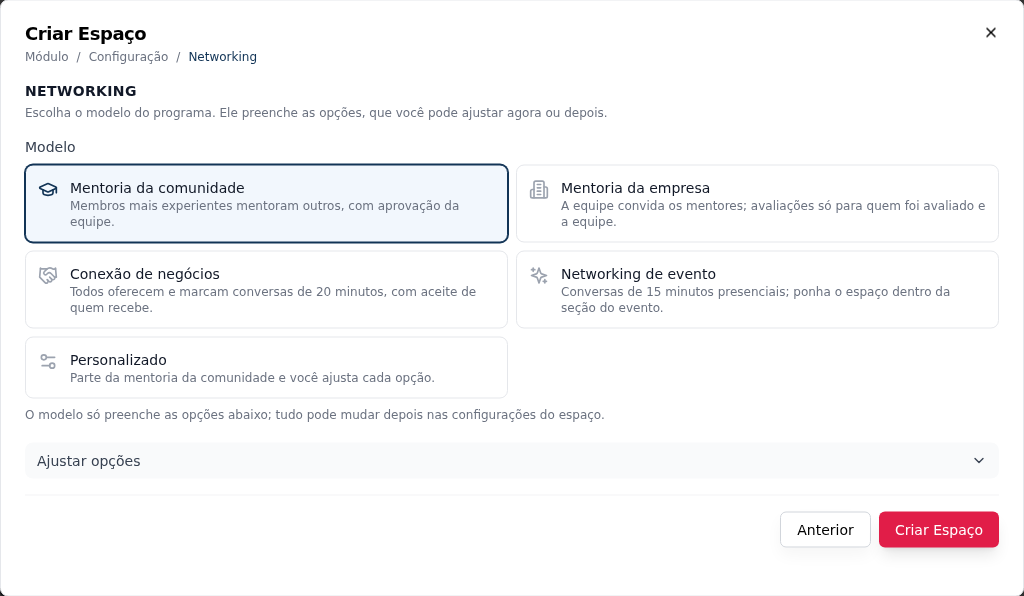
As opções
| Grupo | Opção | O que decide |
|---|---|---|
| Quem participa e como entra | Lados do programa | Dois lados (mentor e mentorado) ou Todos oferecem e marcam (um só botão, Participar) |
| Nome de quem oferece e Nome de quem marca | Os nomes dos lados (padrão: Mentor e Mentorado, ou Anfitrião e Participante) | |
| Quem pode ser (mentor) | Qualquer membro, Só a equipe (moderadores incluídos) ou Só owner e admin | |
| Quem pode pedir para ser Mentor | Grupos, tags e badges, além do papel. Basta casar com um deles (estar num dos grupos, ter uma das tags ou ter um dos badges, inclusive privado). Sem nenhum escolhido, qualquer pessoa com o papel pode pedir | |
| Entrada de quem oferece | Direta, Com aprovação ou Por convite da equipe. Quem marca não tem regra de entrada: "Quem acessa este espaço já participa como mentorado e marca sessões, sem pedido." | |
| Sessões | Durações permitidas e Duração padrão | As durações que quem marca pode escolher |
| Pedido de sessão precisa de aceite? | Quem recebe escolhe (cada tipo de sessão diz), Sempre ou Nunca | |
| Onde acontece | Online, Presencial ou Quem recebe escolhe | |
| Limites | Sessões por pessoa por semana, Sessões com a mesma pessoa por mês, Antecedência mínima (horas) e Marcar até quantos dias à frente. Vazio ou 0 é sem limite | |
| Avaliações | Depois da sessão | Os dois avaliam, Só quem marcou avalia, Só presença ou Nada |
| Quem vê as avaliações | Todos no espaço, Quem foi avaliado e a equipe ou Só a equipe | |
| Selos | Os quatro selos | Disponível já (horário livre nos próximos 7 dias), Mais bem avaliado, Novo (entrou nos últimos 30 dias) e Em destaque (a equipe destacou) |
| Categorias | As categorias do espaço | Viram os chips do Explorar e as especialidades que cada pessoa marca |
| Filtros do Explorar | Campos de cadastro | Os campos customizados que viram filtro e aparecem na Formação do perfil. Só entram os que a página do membro pode mostrar |
O que cada modelo preenche:
| Mentoria da comunidade | Mentoria da empresa | Conexão de negócios | Networking de evento | |
|---|---|---|---|---|
| Lados | Mentor e mentorado | Mentor e mentorado | Todos oferecem e marcam | Todos oferecem e marcam |
| Entrada de quem oferece | Com aprovação | Por convite da equipe | Direta | Direta |
| Entrada de quem marca | Direta | Direta | Direta | Direta |
| Durações | 15, 30, 45 e 60 (padrão 30) | 15, 30, 45 e 60 (padrão 45) | 20 | 15 |
| Pedido precisa de aceite | Quem recebe escolhe | Quem recebe escolhe | Sempre | Nunca |
| Depois da sessão | Os dois avaliam | Os dois avaliam | Os dois avaliam | Só presença |
| Quem vê as avaliações | Todos no espaço | Quem foi avaliado e a equipe | Só a equipe | Só a equipe |
| Onde acontece | Online | Quem recebe escolhe | Online | Presencial |
| Selo Mais bem avaliado | Sim (nota 4,8 com 5 avaliações) | Não | Não | Não |
Os limites começam em 2 sessões por semana, 2 com a mesma pessoa por mês, 12 horas de antecedência e 30 dias à frente, nos quatro modelos. As categorias de exemplo são Carreira, Liderança, Produto, Engenharia, Design e Empreendedorismo.
As visões do espaço
As visões são abas sublinhadas, logo abaixo do cabeçalho.
| Visão | O que tem | Quem vê |
|---|---|---|
| Explorar | A vitrine: busca, categorias, filtros e os cards das pessoas | Todos com acesso ao espaço |
| Minhas sessões | Próximas, A avaliar e Passadas | Todos com acesso |
| Meu perfil | A sua participação, o seu perfil de networking, os tipos de sessão e os seus horários | Quem tem participação no programa (pediu para ser mentor, ou já tinha entrado) |
| Equipe | Pedidos, Pessoas e Badges | Proprietário e administrador |
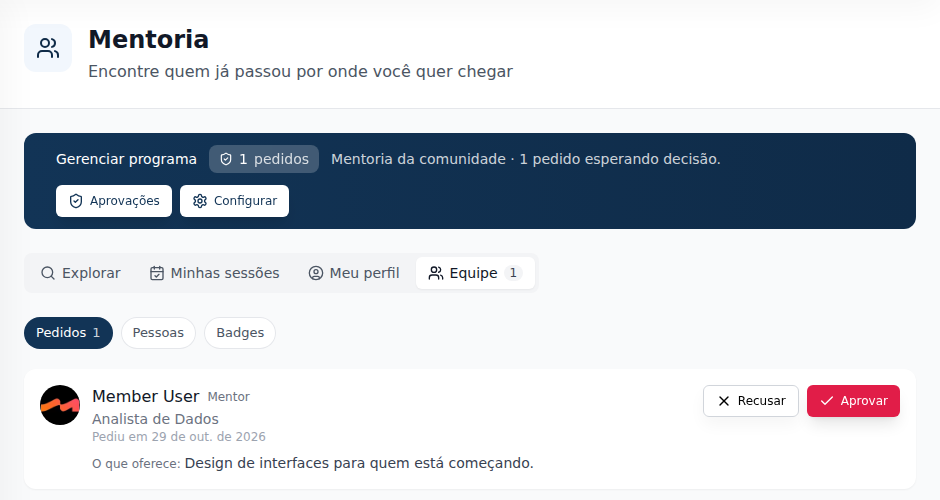
Para o proprietário e o administrador, a barra Gerenciar programa mostra quantos pedidos esperam decisão, com Aprovações (abre os Pedidos) e Configurar (as opções do espaço).
Entrar no programa
Quem abre o espaço já participa. Num programa de mentoria, ninguém precisa entrar para marcar: quem tem acesso ao espaço já é mentorado, marca sessões no Explorar ou na página do membro e vê as suas em Minhas sessões. Quem participa é definido pelo acesso do espaço.
Só ser mentor é um pedido. O botão Quero ser mentor, no cabeçalho do espaço, abre o pedido: O que oferece, O que procura e as Especialidades (até 10 categorias do espaço). No programa em que todos oferecem e marcam, o botão é Participar. Depois do pedido, o botão dá lugar a um selo com a situação: Pedido para ser mentor em análise, Você é mentor (ou Você está no programa), Em pausa ou Pedido não aprovado; neste último, o botão volta como Pedir de novo para ser mentor. A regra de entrada de quem oferece decide o que acontece:
| Regra | O que acontece |
|---|---|
| Direta | A pessoa entra na hora (Entrar) e já aparece no Explorar |
| Com aprovação | Enviar pedido: o pedido espera o proprietário ou o administrador; os dois recebem e-mail e o contador aparece na barra. Enquanto isso, a pessoa já pode montar o perfil e os horários |
| Por convite da equipe | O botão de entrar não aparece: só a equipe adiciona, em Equipe › Pessoas › Adicionar pessoa |
Quem pode ser mentor depende de Quem pode ser: com Só a equipe, um membro só entra como mentorado. O proprietário e o administrador entram sempre na hora.
Mentoria para um grupo específico. Em Configurar, o bloco Quem pode pedir para ser Mentor limita o pedido a quem está num dos grupos, tem uma das tags ou tem um dos badges escolhidos (basta um), além da regra do papel; Salvar regra grava. Sem nada escolhido: "Sem limite: qualquer pessoa com o papel acima pode pedir." Quem não casa com a regra não vê o botão Quero ser Mentor e lê "Ser Mentor aqui é para um grupo específico. Você continua podendo marcar sessões." A equipe continua adicionando qualquer pessoa em Equipe › Pessoas (a regra do papel continua valendo), e só ela vê quais grupos, tags e badges foram escolhidos.
Aprovar ou recusar
Em Equipe › Pedidos, cada pedido mostra a pessoa, o lado, a data e o que ela oferece. Aprovar coloca a pessoa no Explorar. Recusar pede o Motivo da recusa, que a pessoa recebe por e-mail e vê no espaço ("Motivo: …"); ela pode pedir de novo. Os dois avisos chegam por e-mail.
Pessoas
Em Equipe › Pessoas, filtre pela Situação (Ativos e pausados, Ativos, Pausados, Recusados, Fora) e, no menu de cada pessoa, Destacar (selo Em destaque), Pausar, Reativar ou Remover do programa. Adicionar pessoa põe alguém no programa já ativo, com um e-mail para ela; a pessoa precisa ter acesso ao espaço, e pode estar fora da regra de quem pode pedir. Quando a regra muda, quem já é mentor e não casa mais com ela continua no programa, com o selo Fora da regra atual: tire a pessoa se quiser.
O Explorar
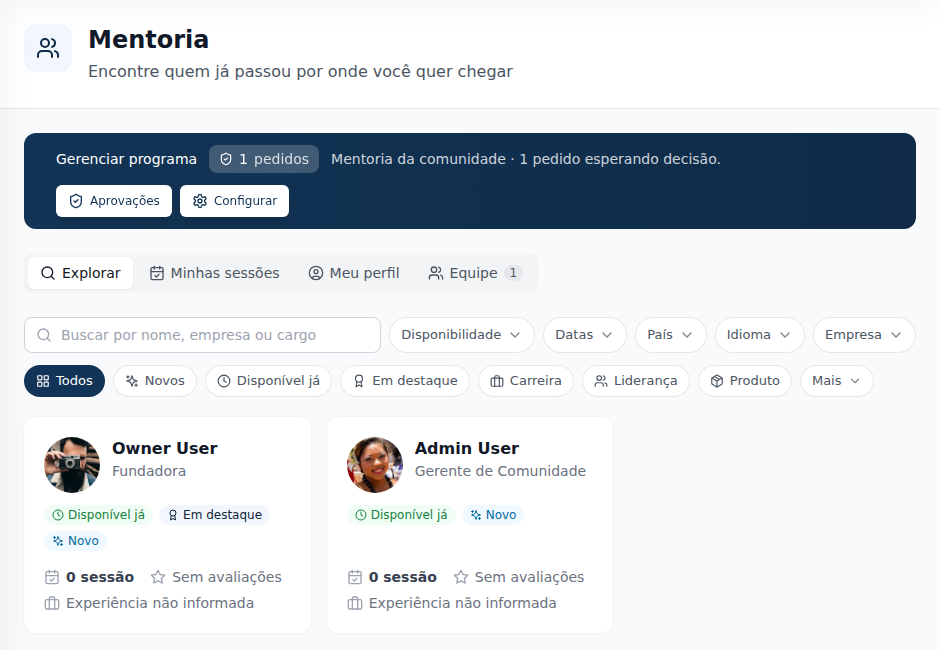
A vitrine lista quem está ativo no programa.
- Busca por nome, empresa ou cargo.
- Chips: Todos, Novos, Disponível já, Em destaque e as categorias do espaço (as que não cabem ficam em Mais).
- Filtros: Disponibilidade (nos próximos 7 dias), Datas (De e Até, quem tem horário livre nesses dias, até 31 dias), País, Idioma, Empresa e os campos de cadastro escolhidos em Filtros do Explorar.
Cada card mostra só: foto, nome, cargo e empresa, a bandeira do país, os selos, as sessões concluídas, a nota (só quando Quem vê as avaliações é Todos no espaço) e os anos de experiência, calculados da Experiência da página do membro.
A vitrine segue a privacidade da página do membro. País, idioma, experiência e campos de cadastro só aparecem e só filtram quando a pessoa os deixou visíveis para membros (Público ou Membros). Com o país em Privado, a pessoa não mostra a bandeira e não é encontrada pelo filtro de país. A vitrine só existe dentro do espaço, para quem tem acesso a ele.
O perfil de networking
Clicar num card abre a página do membro com a seção Networking: os selos, O que oferece, O que procura, Especialidades, Idiomas, Tipos de sessão, Sessões concluídas, Minutos de conversa e as avaliações (conforme Quem vê as avaliações). Ao lado:
- Sessões disponíveis: a semana com os dias que têm horário ("6 horários"), os horários do dia escolhido e Marcar sessão.
- Indisponível agora, quando a pessoa está pausada ou sem horário livre, com Explorar outras pessoas.
Voltar para o Explorar leva de volta à vitrine. Quem tem acesso ao espaço marca direto, sem entrar no programa. Quem a equipe removeu do programa vê "A equipe removeu você deste programa; fale com ela para voltar a marcar sessões.", e quem não tem acesso ao espaço vê "Você não tem acesso a este espaço de Networking, então não dá para marcar sessão por aqui."
Marcar uma sessão
- No perfil, escolha o dia e o horário em Sessões disponíveis e clique em Marcar sessão.
- Escolha o Tipo de sessão (ou, sem tipos, a Duração) e confira o Horário.
- Escreva o Motivo da conversa (obrigatório): ele ajuda a outra pessoa a se preparar.
- Marcar para {dia}, {hora}.
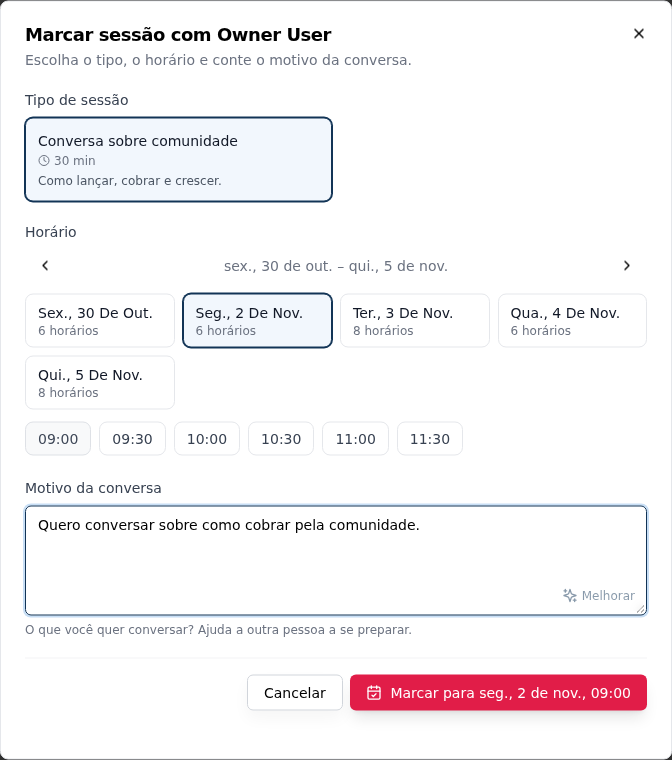
Sem aceite, a sessão sai confirmada: os dois recebem o e-mail com o convite de calendário (.ics) e o lembrete 1 hora antes, os mesmos do Agendamento. Com aceite (o espaço pede Sempre, ou o tipo de sessão diz Precisa do meu aceite), sai um pedido: o horário fica segurado até quem recebe Aceitar ou Recusar (com motivo, que chega por e-mail). Um pedido sem resposta expira no horário da sessão.
Por que a marcação pode ser recusada:
| Mensagem | Por quê |
|---|---|
| Esse horário não está mais disponível | Alguém marcou antes. A tela mostra os próximos horários livres |
| A pessoa já tem outra sessão nesse horário | Ninguém fica em duas sessões ao mesmo tempo, como anfitrião ou como participante, contando o Networking e o Agendamento da comunidade |
| Uma regra do programa impede esta sessão | Um limite do espaço: sessões por semana, sessões com a mesma pessoa no mês, antecedência mínima ou dias à frente. A mensagem diz qual |
| Você ainda não pode marcar | Você não entrou no programa, ou o seu pedido ainda está em análise |
Os limites são conferidos no momento de marcar, um pedido por vez: duas marcações ao mesmo tempo nunca passam do limite.
Para quem oferece sessões
Em Meu perfil:
- Seu perfil de networking: o que oferece, o que procura e as especialidades.
- Tipos de sessão: Novo tipo com Nome (Mentoria de carreira), Descrição, Duração, Precisa do meu aceite e Ativo. Um tipo inativo ou removido some para quem marca; as sessões já marcadas continuam. Sem tipos, quem marca escolhe só a duração.
- Seus horários: Criar minha agenda e, nela, Horários (os dias e horas em que você recebe sessões, no relógio da comunidade) e Bloqueios. É o mesmo editor da agenda do Agendamento. Com o pedido em análise, os horários só aparecem depois da aprovação.
- Pausar: você sai do Disponível já e o perfil mostra Indisponível agora; as sessões já marcadas continuam. Retomar volta.
Os pedidos de sessão chegam por e-mail e ficam em Minhas sessões › Próximas, com Aceitar e Recusar.
Minhas sessões
| Aba | O que tem |
|---|---|
| Próximas | Pedidos e sessões confirmadas que ainda não acabaram, com Entrar na chamada (quando tem link), Remarcar e Cancelar |
| A avaliar | As sessões que acabaram nos últimos 3 dias e esperam o seu Como foi? |
| Passadas | As que acabaram, foram recusadas, canceladas ou expiraram |
Cada sessão diz se você recebe ou você marcou. Cancelar pede um motivo opcional e avisa a outra pessoa por e-mail, com a agenda atualizada; Remarcar confere de novo a duração, a antecedência, os horários ocupados e os limites.
Depois da sessão
Uma hora depois do fim, os dois recebem por e-mail o Como foi?, que também fica em A avaliar por 3 dias:
- A sessão aconteceu? Aconteceu ou Não aconteceu.
- Conforme Depois da sessão, a nota de 1 a 5 estrelas e um Comentário opcional.
- Enviar. Cada lado responde uma vez por sessão.
Passados os 3 dias, a sessão é fechada: ela aconteceu se ninguém disse Não aconteceu (o silêncio dos dois conta como aconteceu, sem nota). Uma sessão que aconteceu entra em Sessões concluídas e Minutos de conversa do perfil e pode dar o badge da primeira sessão.
Quem vê as avaliações
| Quem vê as avaliações | Quem lê |
|---|---|
| Todos no espaço | Todos com acesso ao espaço, no perfil e na nota dos cards |
| Quem foi avaliado e a equipe | Só a pessoa avaliada e a equipe; nem a nota média aparece para os outros |
| Só a equipe | Só o proprietário, o administrador e o moderador |
O selo Mais bem avaliado só existe com Todos no espaço. Quem recebe uma avaliação é avisado por e-mail, menos com Só a equipe.
Ocultar avaliação (no perfil, no menu da avaliação) é do proprietário, do administrador e do moderador, com um motivo. A avaliação sai do perfil e da nota média; a equipe continua vendo e pode Mostrar avaliação de novo.
Pontos e badges
Com a gamificação ligada, uma sessão vale pontos para os dois, em Membros › Gamificação:
| Ação | Pontos padrão |
|---|---|
| Conduzir uma sessão de Networking (quem recebe) | 20 |
| Participar de uma sessão de Networking (quem marcou) | 10 |
| Avaliar uma sessão de Networking | 3 |
| Conduzir uma sessão em grupo de Networking | 30 (as sessões em grupo ainda não estão disponíveis) |
Os pontos saem quando a sessão é fechada, 3 dias depois do fim, e só quando ao menos um dos dois confirmou que ela aconteceu: a sessão em silêncio conta no perfil, mas não dá pontos, e a marcada como Não aconteceu também não. Para não virar fazenda de pontos:
- o mesmo par ganha pontos uma vez por semana, somando todos os espaços de Networking da comunidade;
- cada pessoa pontua no máximo 10 sessões por semana; acima disso, só a outra pessoa da sessão ganha.
Badges da primeira sessão. Em Equipe › Badges, escolha um badge do catálogo para Primeira sessão como mentor e outro para Primeira sessão como mentorado (os nomes seguem os lados do espaço). Eles são dados sozinhos quando a primeira sessão de alguém acontece neste espaço. Sem badges no catálogo, crie um em Engajamento.
Chat entre participantes
Num programa de mentoria, o mentor (ativo ou pausado) e quem abre o mesmo espaço conversam no chat, nos dois sentidos, sem pedido de conexão. No programa em que todos oferecem e marcam, quem está no programa (ativo ou pausado) conversa com as outras pessoas do mesmo programa, também sem pedido de conexão, mesmo quando a comunidade pede conexão antes da conversa, e vê a página delas sem o modo limitado. No perfil, o botão é Enviar mensagem. Continuam valendo o chat desligado, quem pode iniciar conversa, o indisponível para conversa, o bloqueio e os limites de conversas novas por hora e por dia.
Pedido em análise ou recusado não conta. Quando uma das duas sai ou é removida do programa, e não há outro programa em comum nem conexão aceita, a conversa fica só para leitura: nada é apagado, e as duas podem pedir conexão.
Quem a equipe remove do programa deixa de conversar sem conexão com os mentores daquele programa, mesmo continuando com acesso ao espaço: as conversas com eles ficam só para leitura, com o histórico guardado, e a página deles volta a abrir no modo limitado. Uma conexão que o mentor aceita libera de novo. Pela API, abrir ou mandar mensagem numa dessas conversas volta 403 notParticipant (no campo connection).
Sair do programa
Em Meu perfil, Sair do programa cancela as suas sessões futuras neste espaço (como anfitrião e como participante, pedidos e confirmadas), e as duas pessoas de cada sessão recebem o cancelamento por e-mail, com a agenda atualizada. Para voltar a ser mentor, você pede de novo pela regra do programa; como mentorado, continua marcando enquanto tiver acesso ao espaço. Remover do programa, pela equipe, faz o mesmo.
Quem perde o acesso ao espaço (por plano, grupo ou seção) sai da vitrine, não pode mais ser marcado, perde a conversa sem conexão com os participantes e o perfil de networking dele deixa de abrir para os outros.
E-mails
Os avisos do programa ficam na categoria Networking de E-mails desta comunidade, ligada por padrão; quem desliga não recebe:
| Aviso | Para quem |
|---|---|
| Pedido para entrar no programa | Proprietário e administrador |
| Entrada aprovada (ou adicionado pela equipe) e entrada recusada, com o motivo | A pessoa |
| Pedido de sessão, quando precisa de aceite | Quem recebe |
| Pedido de sessão recusado, com o motivo | Quem marcou |
| Como foi?, 1 hora depois do fim | Os dois |
| Você recebeu uma avaliação (menos com Só a equipe) | Quem foi avaliado |
A confirmação, o aceite, a remarcação, o cancelamento e o lembrete chegam pelos e-mails do Agendamento, com o convite de calendário (.ics), na categoria Lembretes e avisos do que você participa.
Quem pode o quê
| Ação | Proprietário | Administrador | Moderador | Financeiro | Membro |
|---|---|---|---|---|---|
| Criar o espaço e mudar as opções | ✔ | ✔ | — | — | — |
| Explorar, entrar, marcar, avaliar | ✔ | ✔ | ✔ | ✔ | ✔ |
| Oferecer sessões | conforme Quem pode ser | ||||
| Aceitar ou recusar um pedido de sessão | ✔ | ✔ | quem recebe | quem recebe | quem recebe |
| Aprovar, recusar, adicionar, destacar, pausar, remover pessoas | ✔ | ✔ | — | — | — |
| Escolher os badges da primeira sessão | ✔ | ✔ | — | — | — |
| Ocultar ou mostrar uma avaliação | ✔ | ✔ | ✔ | — | — |
Exemplos
Mentoria da comunidade. O Papo de Sysadmin cria o espaço Mentoria com o modelo Mentoria da comunidade. A Bruna pede para ser mentora, a equipe aprova, ela cria o tipo Revisão de currículo, 30 min e abre as terças à noite. O Lucas acha a Bruna pela categoria Carreira, marca uma terça às 19h com o motivo "Quero migrar de suporte para SRE". Depois, os dois respondem Como foi?; a Bruna ganha 20 pontos, o Lucas 10, e os dois mais 3 por avaliar.
Networking de evento. Para a APICON, a equipe cria a seção APICON 2027 com o acesso pelo produto do ingresso e põe dentro o espaço Rodada de negócios, modelo Networking de evento. Cada participante entra com Participar, abre os horários dos dias do evento e marca conversas presenciais de 15 minutos.
Perguntas frequentes
As sessões podem ser pagas? Não. Toda sessão de Networking é gratuita. Para cobrar pelo tempo de alguém da equipe, use o Agendamento.
Onde a conversa acontece? No link de reunião de quem recebe (vai no e-mail e em Entrar na chamada) ou, no presencial, no lugar combinado.
Posso mudar o modelo depois? Sim. As opções se mudam em Configurar e valem na hora: com a entrada de mentores passando para Com aprovação, o próximo pedido fica em análise.
O que acontece se ninguém responder o Como foi? A sessão conta como aconteceu no perfil (sessões e minutos) e pode dar o badge da primeira sessão, mas não dá pontos.
Pelo assistente
O assistente faz pela conversa o que o espaço faz na tela, com os mesmos papéis: buscar pessoas, ver os horários, marcar, aceitar, avaliar, entrar e montar a agenda, e, para a equipe, a fila de pedidos e as opções. Ver Ferramentas · Networking. O assistente sabe que quem abre o espaço já marca, e só sugere join_networking para quem pode pedir para ser mentor.
Na API
As rotas ficam em /api/networking (configuração, vitrine, perfis, participação, fila, sessões, avaliações, tipos de sessão e badges), com o X-CommunityId. Cancelar e remarcar usam /api/bookings/{id}/cancel e /reschedule, e os horários livres de uma pessoa, /api/scheduling/hosts/{memberId} com o espaço de Networking. Ver a Referência da API.
PUT /api/networking/host-rule (proprietário e administrador) grava quem pode pedir para ser mentor, com groupIds, tags e badgeIds (até 50 cada; uma lista enviada substitui a guardada, [] limpa). GET /api/networking/config traz para todos hostRestricted (a regra está limitada) e hostEligible (quem pede casa com ela; canJoinAsHost já conta a regra), e hostRule, com os nomes, só para o proprietário e o administrador. GET /api/networking/participants marca outsideHostRule nos mentores fora da regra atual. Pedir para ser mentor fora da regra volta 403 hostNotEligible.
GET /api/networking/config traz também canBook (pode marcar sessões neste espaço) e me pode ser null para quem só marca; canJoinAsParticipant vem sempre false e está obsoleto. POST /api/networking/sessions não pede participação: o 403 notParticipant quer dizer que a equipe removeu a pessoa do programa, e sem acesso ao espaço continua 403 spaceAccessDenied. POST /api/networking/participants/me é o pedido para ser mentor (side: HOST); side: PARTICIPANT continua aceito, só guarda o que a pessoa procura e as categorias.