
Integraciones listas
Las apps hechas por Memberfy en Configuración › Integraciones y APIs › Integraciones (Discord, Slack, Telegram, RD Station, HubSpot y los atajos para Zapier, Make y n8n). Activar con el consentimiento, Enviar prueba, Desactivar, Eliminar integración, el historial de entregas con reenvío y el aviso por correo cuando una app se desactiva por fallas.
Una integración lista lleva los eventos de la comunidad a una app sin que montes nada del otro lado: "Integraciones listas, hechas por Memberfy: elige la app, completa sus datos y elige los eventos." Quien se unió, compró, se suscribió o completó un curso se convierte en un mensaje en el canal del equipo, un lead en RD Station o un contacto con un negocio ganado en HubSpot.
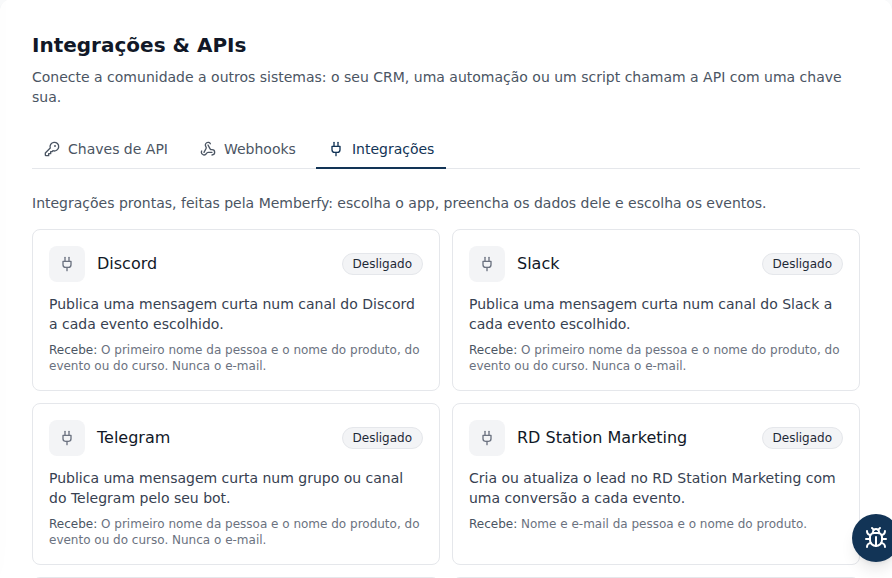
Dónde está
Rol: propietario y administrador.
Configuración › Integraciones y APIs, pestaña Integraciones. El enlace directo es /settings/integrations?sub=apps; ahí lleva el botón del correo de aviso.
Las apps
| App | Qué hace | Qué recibe |
|---|---|---|
| Discord | Un mensaje corto en un canal | El nombre de pila de la persona y el nombre del producto, del evento o del curso. Nunca el correo |
| Slack | Un mensaje corto en un canal | Lo mismo que Discord |
| Telegram | Un mensaje corto en un grupo o canal, mediante tu bot | Lo mismo que Discord |
| RD Station Marketing | Crea o actualiza el lead, con una conversión por cada evento | Nombre, correo y teléfono de la persona y el nombre del producto |
| HubSpot | Crea o actualiza el contacto y registra compras y renovaciones como negocios ganados | Nombre, correo y teléfono, el producto y el importe pagado; en la cancelación, el estado de la suscripción |
| Zapier, Make y n8n | Atajo (Vía webhook): abre el formulario de webhook ya completado, con la guía | El evento completo, firmado, como en cualquier webhook |
Los mensajes de canal (Discord, Slack, Telegram) salen en el idioma de la comunidad y llevan solo el nombre de pila. Un nombre o título que parezca un enlace no se publica: en su lugar va "Alguien" o "(sin título)".
Paso a paso: activar una app
- En Integraciones, haz clic en la tarjeta de la app.
- Lee Cómo conectar …: dice dónde generar la credencial en el proveedor. El artículo de cada app trae el camino completo.
- Pega la credencial (la URL del webhook, el token o la clave).
- En Eventos, deja marcados los que quieras recibir. Todos vienen marcados; al menos uno es obligatorio.
- Marca Esta app va a recibir: …. La primera vez, sin ese consentimiento la app no se activa.
- Haz clic en Activar. La pantalla confirma: "{app} activada. Usa Enviar prueba para comprobarla."
- Haz clic en Enviar prueba.
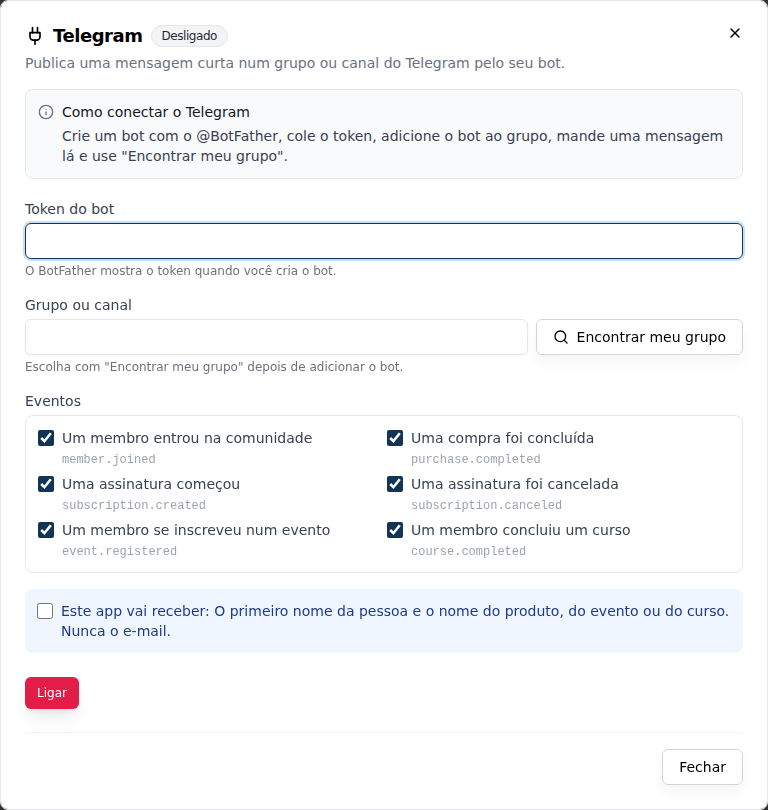
En las apps Slack, Discord y Telegram, los eventos de check-in (check-in hecho y check-in deshecho) vienen desactivados; márcalos en la pantalla de la integración para recibirlos.
Gestionar una app
| Estado | Qué significa |
|---|---|
| Activada | Los eventos marcados llegan a la app |
| Desactivada | Nunca se activó, o alguien la desactivó; no se envía nada |
| Con fallas | El proveedor falló demasiado tiempo y Memberfy desactivó la app (ver abajo) |
- Guardar: cambia la credencial o los eventos y guarda. Una credencial en blanco queda como está ("Déjalo en blanco para mantener el valor guardado."); la guardada aparece enmascarada (
••••abcd). "Los cambios valen para los próximos eventos; lo que ya estaba en camino sigue con la configuración anterior." Cambiar la credencial pone a cero las fallas. - Enviar prueba: envía ahora un mensaje de prueba ("Prueba de Memberfy: la integración funciona.") o, en los CRM, comprueba la credencial sin crear lead ni contacto. Muestra "Prueba entregada." o el motivo, como "El proveedor rechazó las credenciales. Revisa el token o la clave y guarda de nuevo.". No se reintenta y solo funciona con la app activada.
- Desactivar: las entregas paran al instante y los intentos pendientes se cancelan. "La configuración queda guardada para reactivarla después": basta con hacer clic en Activar, sin pegar nada de nuevo.
- Eliminar integración: borra la credencial y el historial de entregas de la app, sin vuelta atrás. "Para usarla de nuevo, habrá que completar los datos otra vez."
Desactivar y eliminar piden confirmación. Lo que ocurra mientras la app está desactivada no se envía después.
Entregas
El detalle de una app tiene la sección Entregas, igual que la de los webhooks: cada envío con el evento, el estado (Pendiente, Entregada, Falló, Cancelada), los intentos y la respuesta del proveedor. Abre una entrega para ver los intentos y haz clic en Reenviar para enviarla de nuevo. Las entregas se guardan 30 días.
Cuando el proveedor falla, Memberfy vuelve a intentarlo después de 1 min, 5 min, 30 min, 2 h, 6 h, 12 h y 24 h. Cuando el proveedor pide esperar, la espera no cuenta como falla.
Desactivada por fallas
Si el proveedor pasa 72 horas sin ninguna entrega con éxito, la app queda Con fallas: "Desactivada por fallas seguidas. Revisa los datos y usa Activar para reactivarla." El propietario y los administradores reciben un correo con el botón para abrir Integraciones. Revisa la credencial (un token revocado, un canal borrado), guarda y haz clic en Activar.
El Historial de cambios de la pestaña Webhooks también muestra quién activó, guardó, probó, desactivó o eliminó cada integración, y cuándo, incluido el Sistema cuando se desactivó por fallas.
Preguntas frecuentes
¿Por qué no veo la pestaña Integraciones? Es solo del propietario y los administradores.
¿Puedo activar la misma app dos veces, para dos canales? No: cada app se activa una vez por comunidad. Para un segundo destino, usa un webhook con Zapier, Make o n8n.
¿Desactivar o eliminar? Desactivar es una pausa: la credencial queda guardada. Eliminar borra la credencial y el historial de entregas, y no se puede deshacer.
¿El asistente de IA activa una app? No. Solo consulta el estado de las apps (ver abajo); activar, probar, desactivar y eliminar se hace en la pantalla.
Desde el asistente y la API
- Desde el asistente de IA:
list_integrationscontype: appsmuestra a propietario y administrador el estado, los eventos y las fallas de cada app, nunca la credencial. Pide "¿Alguna app o webhook está fallando?" (receta 76). - Desde la API: las rutas
/api/appsdehttps://developers.memberfy.net(catálogo, activar y guardar, probar, desactivar o eliminar, entregas y reenvío), solo con el token de inicio de sesión de propietario o administrador, nunca con clave de API. La especificación está en developers.memberfy.net/docs.json.