
Fertige Integrationen
Die Apps von Memberfy unter Einstellungen › Integrationen und APIs › Integrationen (Discord, Slack, Telegram, RD Station, HubSpot und die Abkürzungen zu Zapier, Make und n8n). Einschalten mit Zustimmung, Test senden, Ausschalten, Integration entfernen, der Zustellverlauf mit erneutem Senden und die E-Mail, wenn eine App wegen Fehlern ausgeschaltet wird.
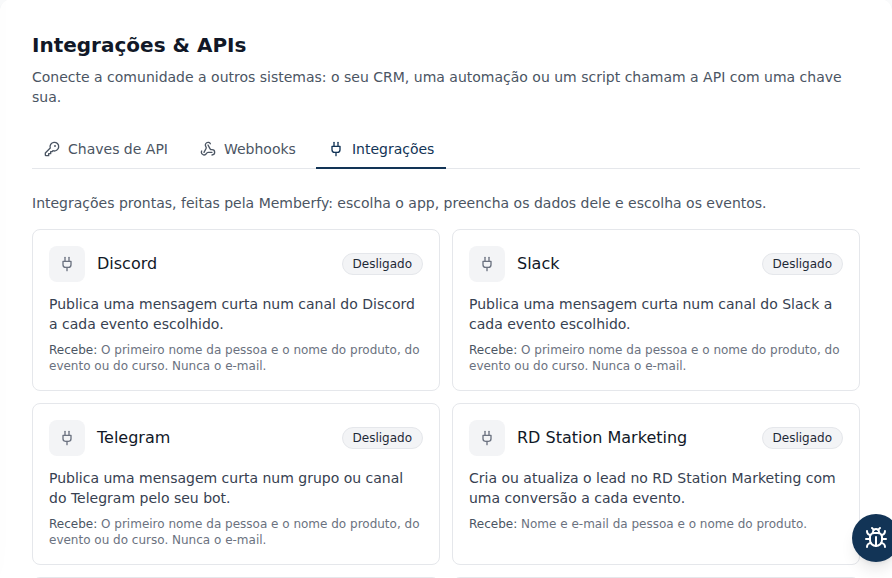
Eine fertige Integration bringt die Ereignisse der Community in eine App, ohne dass du auf der anderen Seite etwas bauen musst: „Fertige Integrationen von Memberfy: Wähle die App, fülle ihre Daten aus und wähle die Ereignisse.“ Wer beigetreten ist, gekauft, abonniert oder einen Kurs abgeschlossen hat, wird zur Nachricht im Team-Kanal, zum Lead in RD Station oder zum Kontakt mit gewonnenem Deal in HubSpot.
Wo es ist
Rolle: Eigentümer und Administrator.
Einstellungen › Integrationen und APIs, Tab Integrationen. Der direkte Link ist /settings/integrations?sub=apps; dorthin führt auch der Button in der Warn-E-Mail.
Die Apps
| App | Was sie tut | Was sie empfängt |
|---|---|---|
| Discord | Eine kurze Nachricht in einem Kanal | Den Vornamen der Person und den Namen des Produkts, Events oder Kurses. Nie die E-Mail |
| Slack | Eine kurze Nachricht in einem Kanal | Wie Discord |
| Telegram | Eine kurze Nachricht in einer Gruppe oder einem Kanal, über deinen Bot | Wie Discord |
| RD Station Marketing | Legt den Lead an oder aktualisiert ihn, mit einer Conversion pro Ereignis | Name, E-Mail und Telefonnummer der Person und den Produktnamen |
| HubSpot | Legt den Kontakt an oder aktualisiert ihn und erfasst Käufe und Verlängerungen als gewonnene Deals | Name, E-Mail und Telefonnummer, das Produkt und den gezahlten Betrag; bei Kündigung den Abo-Status |
| Zapier, Make und n8n | Abkürzung (Per Webhook): öffnet das Webhook-Formular vorausgefüllt, mit der Anleitung | Das vollständige, signierte Ereignis, wie bei jedem Webhook |
Kanalnachrichten (Discord, Slack, Telegram) gehen in der Sprache der Community raus und enthalten nur den Vornamen. Ein Name oder Titel, der wie ein Link aussieht, wird nie gepostet: Stattdessen steht dort „Jemand“ oder „(ohne Titel)“.
Schritt für Schritt: eine App einschalten
- Klicke unter Integrationen auf die Karte der App.
- Lies So verbindest du …: Dort steht, wo du die Zugangsdaten beim Anbieter erzeugst. Der Artikel jeder App enthält den vollständigen Weg.
- Füge die Zugangsdaten ein (die Webhook-URL, das Token oder den Schlüssel).
- Lass unter Ereignisse die gewünschten markiert. Alle sind vorausgewählt; mindestens eines ist Pflicht.
- Markiere Diese App empfängt: …. Beim ersten Mal schaltet sich die App ohne diese Zustimmung nicht ein.
- Klicke auf Einschalten. Der Bildschirm bestätigt: „{App} ist eingeschaltet. Prüfe es mit Test senden.“
- Klicke auf Test senden.
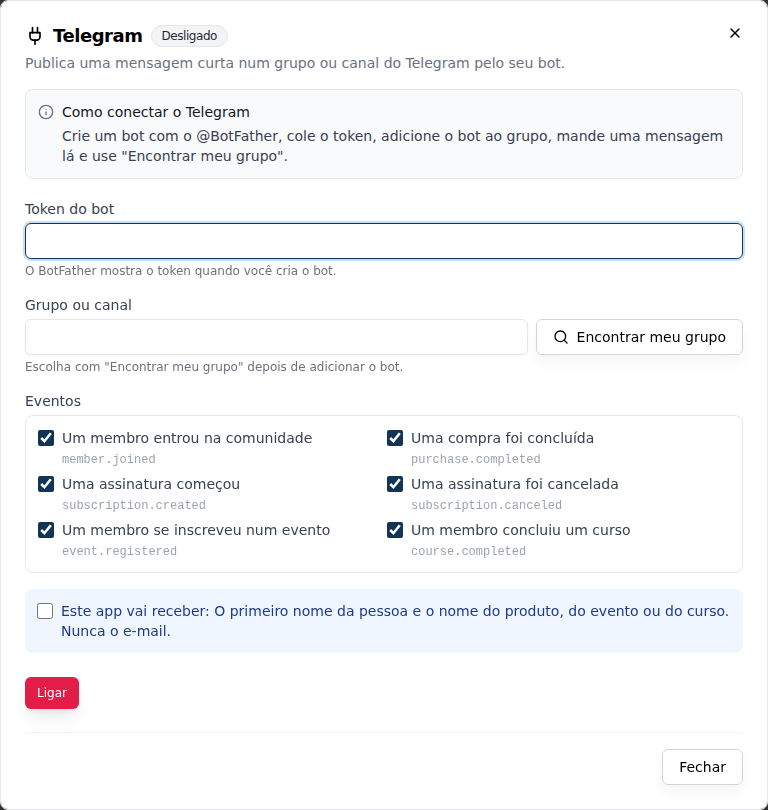
In den Apps Slack, Discord und Telegram sind die Check-in-Ereignisse (Check-in erfolgt und Check-in rückgängig gemacht) ausgeschaltet; hake sie im Integrationsbildschirm an, um sie zu erhalten.
Eine App verwalten
| Status | Bedeutung |
|---|---|
| Ein | Die markierten Ereignisse kommen bei der App an |
| Aus | Nie eingeschaltet, oder jemand hat sie ausgeschaltet; nichts wird gesendet |
| Fehlerhaft | Der Anbieter ist zu lange ausgefallen und Memberfy hat die App ausgeschaltet (siehe unten) |
- Speichern: Zugangsdaten oder Ereignisse ändern und speichern. Leer gelassene Zugangsdaten bleiben, wie sie sind („Leer lassen, um den gespeicherten Wert zu behalten.“); die gespeicherten erscheinen maskiert (
••••abcd). „Änderungen gelten für die nächsten Ereignisse; was schon unterwegs war, behält die vorherige Konfiguration.“ Neue Zugangsdaten setzen die Fehler zurück. - Test senden: schickt sofort eine Testnachricht („Memberfy-Test: Die Integration funktioniert.“) oder prüft bei den CRMs die Zugangsdaten, ohne Lead oder Kontakt anzulegen. Angezeigt wird „Test zugestellt.“ oder der Grund, etwa „Der Anbieter hat die Zugangsdaten abgelehnt. Prüfe Token oder Schlüssel und speichere erneut.“. Wird nicht wiederholt und funktioniert nur bei eingeschalteter App.
- Ausschalten: Die Zustellungen stoppen sofort, ausstehende Versuche werden abgebrochen. „Die Konfiguration bleibt gespeichert, um es später wieder einzuschalten“: Ein Klick auf Einschalten genügt, ohne etwas neu einzufügen.
- Integration entfernen: löscht die Zugangsdaten und den Zustellverlauf der App, endgültig. „Um sie wieder zu nutzen, musst du die Daten erneut eingeben.“
Ausschalten und Entfernen verlangen eine Bestätigung. Was passiert, während die App aus ist, wird nicht nachgeliefert.
Zustellungen
Die Details einer App haben den Bereich Zustellungen, wie bei den Webhooks: jede Sendung mit Ereignis, Status (Ausstehend, Zugestellt, Fehlgeschlagen, Abgebrochen), den Versuchen und der Antwort des Anbieters. Öffne eine Zustellung, um die Versuche zu sehen, und klicke auf Erneut senden, um sie noch einmal zu schicken. Zustellungen werden 30 Tage aufbewahrt.
Wenn der Anbieter ausfällt, versucht Memberfy es nach 1 Min., 5 Min., 30 Min., 2 Std., 6 Std., 12 Std. und 24 Std. erneut. Bittet der Anbieter ums Warten, zählt die Wartezeit nicht als Fehler.
Wegen Fehlern ausgeschaltet
Hat der Anbieter 72 Stunden lang keine erfolgreiche Zustellung, wird die App Fehlerhaft: „Nach wiederholten Fehlern ausgeschaltet. Prüfe die Daten und nutze Einschalten, um es neu zu starten.“ Eigentümer und Administratoren erhalten eine E-Mail mit einem Button zu den Integrationen. Prüfe die Zugangsdaten (ein widerrufenes Token, ein gelöschter Kanal), speichere und klicke auf Einschalten.
Der Änderungsverlauf im Tab Webhooks zeigt auch, wer jede Integration eingeschaltet, gespeichert, getestet, ausgeschaltet oder entfernt hat, und wann, einschließlich System, wenn sie wegen Fehlern ausgeschaltet wurde.
Häufige Fragen
Warum sehe ich den Tab Integrationen nicht? Er ist nur für Eigentümer und Administratoren.
Kann ich dieselbe App zweimal einschalten, für zwei Kanäle? Nein: Jede App wird pro Community einmal eingeschaltet. Für ein zweites Ziel nutze einen Webhook mit Zapier, Make oder n8n.
Ausschalten oder entfernen? Ausschalten ist eine Pause: Die Zugangsdaten bleiben gespeichert. Entfernen löscht Zugangsdaten und Zustellverlauf und lässt sich nicht rückgängig machen.
Kann der KI-Assistent eine App einschalten? Nein. Er liest nur den Status der Apps (siehe unten); Einschalten, Testen, Ausschalten und Entfernen passiert auf dem Bildschirm.
Über den Assistenten und die API
- Über den KI-Assistenten:
list_integrationsmittype: appszeigt Eigentümer und Administrator Status, Ereignisse und Fehler jeder App, nie die Zugangsdaten. Frag „Fällt eine App oder ein Webhook aus?“ (Rezept 76). - Über die API: die Routen
/api/appsvonhttps://developers.memberfy.net(Katalog, einschalten und speichern, testen, ausschalten oder entfernen, Zustellungen und erneutes Senden), nur mit dem Login-Token von Eigentümer oder Administrator, nie mit einem API-Schlüssel. Die Spezifikation steht unter developers.memberfy.net/docs.json.