
Integrações prontas
Os apps feitos pela Memberfy em Configurações › Integrações e APIs › Integrações (Discord, Slack, Telegram, RD Station, HubSpot e os atalhos para Zapier, Make e n8n). Ligar com o consentimento, Enviar teste, Desligar, Remover integração, o histórico de entregas com reenvio e o aviso por e-mail quando um app é desligado por falha.
Uma integração pronta leva os eventos da comunidade para um app sem você montar nada do outro lado: "Integrações prontas, feitas pela Memberfy: escolha o app, preencha os dados dele e escolha os eventos." Quem entrou, comprou, assinou ou concluiu um curso vira uma mensagem no canal da equipe, um lead no RD Station ou um contato com negócio ganho no HubSpot.
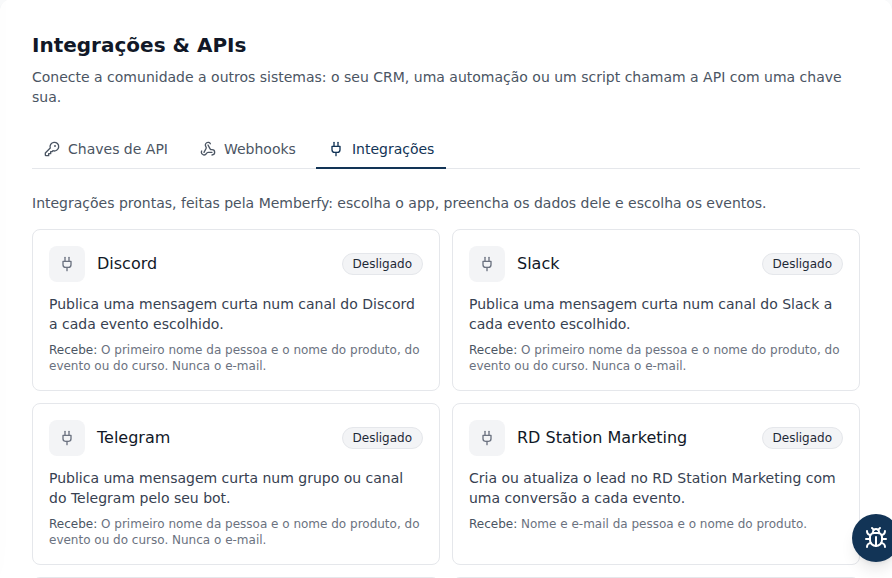
Onde fica
Papel: proprietário e administrador.
Configurações › Integrações e APIs, aba Integrações. O link direto é /settings/integrations?sub=apps; é para lá que o botão do e-mail de aviso leva.
Os apps
| App | O que faz | O que recebe |
|---|---|---|
| Discord | Uma mensagem curta num canal | O primeiro nome da pessoa e o nome do produto, do evento ou do curso. Nunca o e-mail |
| Slack | Uma mensagem curta num canal | O mesmo do Discord |
| Telegram | Uma mensagem curta num grupo ou canal, pelo seu bot | O mesmo do Discord |
| RD Station Marketing | Cria ou atualiza o lead, com uma conversão a cada evento | Nome, e-mail e telefone da pessoa e o nome do produto |
| HubSpot | Cria ou atualiza o contato e registra compras e renovações como negócios ganhos | Nome, e-mail e telefone, o produto e o valor pago; no cancelamento, o status da assinatura |
| Zapier, Make e n8n | Atalho (Via webhook): abre o formulário de webhook já preenchido, com o guia | O evento completo, assinado, como em qualquer webhook |
As mensagens de canal (Discord, Slack, Telegram) saem no idioma da comunidade e levam só o primeiro nome. Um nome ou título que pareça um link não é publicado: no lugar entra "Alguém" ou "(sem título)".
Passo a passo: ligar um app
- Em Integrações, clique no card do app.
- Leia Como conectar o …: diz onde gerar a credencial no provedor. O artigo de cada app traz o caminho completo.
- Cole a credencial (a URL do webhook, o token ou a chave).
- Em Eventos, deixe marcados os que quiser receber. Todos vêm marcados; pelo menos um é obrigatório.
- Marque Este app vai receber: …. Na primeira vez, sem esse consentimento o app não liga.
- Clique em Ligar. A tela confirma: "{app} ligado. Use Enviar teste para conferir."
- Clique em Enviar teste.
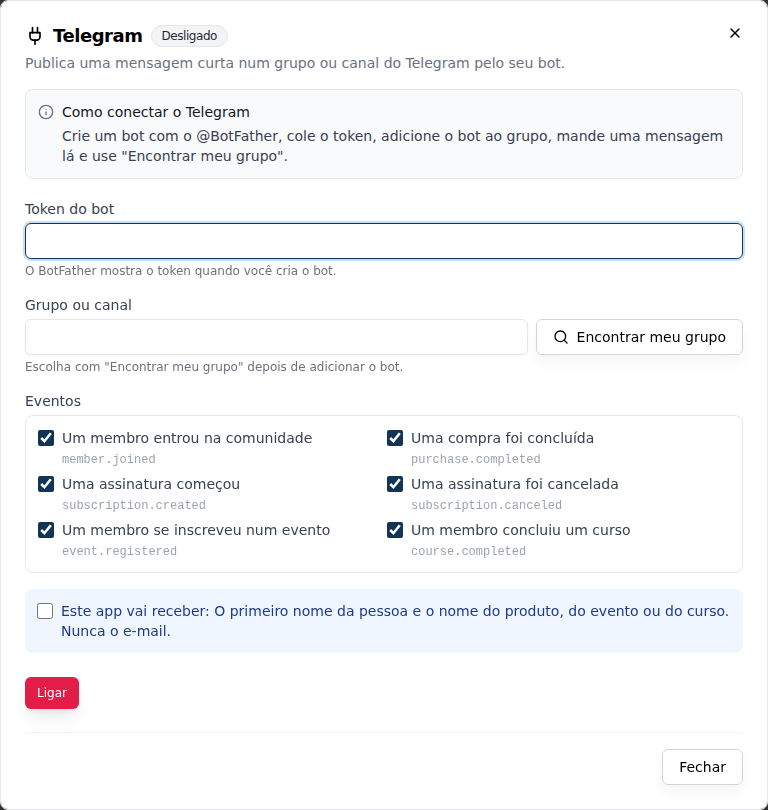
Nos apps Slack, Discord e Telegram, os eventos de check-in (check-in feito e check-in desfeito) vêm desligados; marque-os na tela da integração para recebê-los.
Gerenciar um app ligado
| Situação | O que quer dizer |
|---|---|
| Ligado | Os eventos marcados estão chegando ao app |
| Desligado | Nunca foi ligado, ou alguém desligou; nada é enviado |
| Com falha | O provedor falhou por tempo demais e a Memberfy desligou o app (veja abaixo) |
- Salvar: troque a credencial ou os eventos e salve. Uma credencial deixada em branco fica como está ("Deixe em branco para manter o valor salvo."); a salva aparece mascarada (
••••abcd). "Mudanças valem para os próximos eventos; o que já estava a caminho segue com a configuração anterior." Trocar a credencial zera as falhas. - Enviar teste: manda agora uma mensagem de teste ("Teste da Memberfy: a integração está funcionando.") ou, nos CRMs, confere a credencial sem criar lead nem contato. Mostra "Teste entregue." ou o motivo, como "O provedor recusou as credenciais. Confira o token ou a chave e salve de novo.". Não é retentado e só funciona com o app ligado.
- Desligar: as entregas param na hora e as tentativas pendentes são canceladas. "A configuração fica guardada para religar depois": basta clicar em Ligar, sem colar nada de novo.
- Remover integração: apaga a credencial e o histórico de entregas do app, sem volta. "Para usar de novo, será preciso preencher os dados outra vez."
Desligar e remover pedem confirmação. O que acontecer enquanto o app estiver desligado não é enviado depois.
Entregas
O detalhe de um app ligado tem a seção Entregas, igual à dos webhooks: cada envio com o evento, a situação (Pendente, Entregue, Falhou, Cancelada), as tentativas e a resposta do provedor. Abra uma entrega para ver as tentativas e clique em Reenviar para mandar de novo. As entregas ficam guardadas por 30 dias.
Quando o provedor falha, a Memberfy tenta de novo depois de 1 min, 5 min, 30 min, 2 h, 6 h, 12 h e 24 h. Quando o provedor pede para esperar, a espera não conta como falha.
Desligado por falha
Se o provedor passar 72 horas sem nenhuma entrega com sucesso, o app fica Com falha: "Desligado por falhas seguidas. Confira os dados e use Ligar para religar." O proprietário e os administradores recebem o e-mail "Desligamos uma integração que estava falhando", com o botão Abrir Integrações. Confira a credencial (um token revogado, um canal apagado), salve e clique em Ligar.
O Histórico de alterações da aba Webhooks também mostra quem ligou, salvou, testou, desligou ou removeu cada integração, e quando, inclusive o Sistema quando ela foi desligada por falha.
Perguntas frequentes
Por que não vejo a aba Integrações? Ela é só do proprietário e dos administradores.
Posso ligar o mesmo app duas vezes, para dois canais? Não: cada app liga uma vez por comunidade. Para um segundo destino, use um webhook com o Zapier, o Make ou o n8n.
Desligar ou remover? Desligar é uma pausa: a credencial fica guardada. Remover apaga a credencial e o histórico de entregas, e não se desfaz.
O assistente de IA liga um app? Não. Ele só consulta a situação dos apps (veja abaixo); ligar, testar, desligar e remover é na tela.
Pelo assistente e pela API
- Pelo assistente de IA:
list_integrationscomtype: appsmostra a proprietário e administrador a situação, os eventos e as falhas de cada app ligado ou desligado, nunca a credencial. Peça "Algum app ou webhook está falhando?" (receita 76). - Pela API: as rotas
/api/appsdehttps://developers.memberfy.net(catálogo, ligar e salvar, testar, desligar ou remover, entregas e reenvio), só com o token de login de proprietário ou administrador, nunca com chave de API. A especificação está em developers.memberfy.net/docs.json.