
Dein Profil
Die Mitgliederseite mit eigenem Link (/_/members/{id}) - die Vorschau, die sich beim Klick auf einen Namen öffnet, die Bereiche Über, Erfolge, Aktivität und Credits, die Organisation (Führungskraft, direkt Unterstellte und Gruppen), das Bearbeiten von Titelbild, Unternehmen, Land, Sprachen, Links und Berufserfahrung, die Privatsphäre pro Bereich (Öffentlich, Mitglieder oder Privat) innerhalb der Grenze der Community, Teilen und die optionale öffentliche Seite.
Jedes Mitglied hat eine Seite in der Community, mit eigenem Link: /_/members/{id}. Sie zeigt, wer die Person ist (Titelbild, Position, Unternehmen, Land, Sprachen, Links, Berufserfahrung und die Registrierungsfelder, die die Community zeigen lässt), und was sie dort gemacht hat. Jeder Teil der Seite hat eine Sichtbarkeitsstufe, die die Person innerhalb der Grenze der Community selbst wählt, und die API liefert jedem nur, was er sehen darf.
Die Seite gilt pro Community, wie der Rest des Profils (siehe Konto und Profil): Titelbild, Unternehmen und Berufserfahrung, die du in einer Community einträgst, erscheinen nicht in den anderen.
Wofür das gut ist
| Wer | Wofür |
|---|---|
| Mitglieder | Wissen, wer jemand ist, bevor man schreibt, einlädt oder ein Gespräch bucht; den Link zum eigenen Profil teilen |
| Die Person selbst | Sich vorstellen: was sie macht, wo sie arbeitet, welche Sprachen sie spricht, wo man sie findet |
| Wer verwaltet | Das ganze Profil jedes Mitglieds sehen und entscheiden, was die Community zeigen lässt, auch nach außen |
Die Vorschau und die Seite
Ein Klick auf den Namen oder das Avatar von jemandem (in einem Beitrag, einem Kommentar, einer Liste) öffnet die Vorschau, ein kurzes Fenster, das dem kompakten Kopfbereich der Seite folgt: Ohne Titelbild beginnt sie mit einer dünnen Linie in den Farben der Community und dem Foto neben dem Namen, ohne farbigen Block; mit Titelbild mit einem flachen Streifen, das Foto über dem Rand. Dazu Avatar mit dem „Online“-Punkt, Name mit der Landesflagge, die Rolle, „{Position} bei {Unternehmen}“, die Biografie in bis zu 3 Zeilen, bis zu 5 Badges (das +N führt zu den Erfolgen der Seite) und drei Zahlen: Mitglied seit, Punkte und Level. Darunter Nachricht senden (oder Hinzufügen, wenn die Community vor dem Chat eine Verbindung verlangt) und, für Inhaber und Administrator, Punkte anpassen.
Oben rechts auf dem Titelbild sitzen zwei runde Schaltflächen: erweitern („Profilseite öffnen“) und schließen. Erweitern und die Schaltfläche Ganzes Profil ansehen unten in der Vorschau führen zur Seite und schließen die Vorschau. Auch Esc schließt sie.
Die Vorschau hat keine Tabs: alles andere gibt es nur auf der Seite.
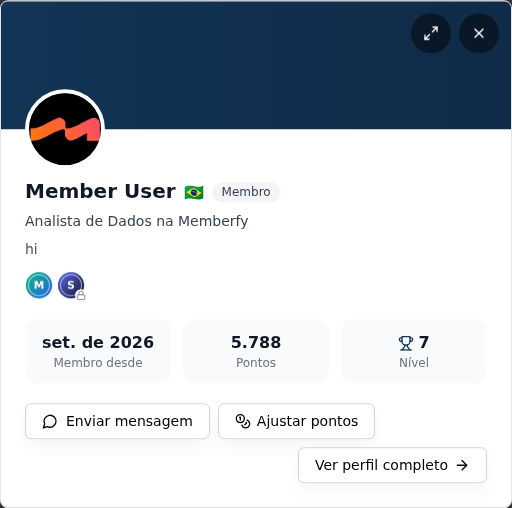
Ein direkt geöffneter Link (/_/members/{id}) zeigt die Seite allen, die in der Community angemeldet sind. Der alte Erfolge-Link (/_/members/{id}/achievements, der aus der Badge-E-Mail) öffnet die Seite beim ersten der Bereiche Zertifikate und Badges; Links mit ?tab= scrollen ebenfalls zum Bereich.
Die Seite
Der Kopfbereich
Der Kopfbereich ist kompakt. Ohne Titelbild (bei den meisten) oben eine dünne Linie in den Farben der Community und das Foto neben dem Namen, ohne leeres Banner; mit Titelbild ein flacher Streifen aus der Bildmitte, das Foto über dem Rand. Bis zu 6 Badges, und das +N führt zu den Bereichen Zertifikate und Badges. Eine dezente zweite Zeile fasst zusammen, was vorhanden ist: die Position, Mitglied seit Datum, Leitung: Name (mit Link zu ihrer Seite) und die Hauptgruppe. Auf deiner eigenen Seite führt ohne Position und Bio eine Einladung ("Füge einen Satz über dich hinzu") zu Mein Konto › Profil. Dazu Avatar mit „Online“, Name mit der Landesflagge, die Rolle und „{Position} bei {Unternehmen}“. Rechts:
- Profil bearbeiten, auf deiner eigenen Seite;
- Nachricht senden (oder Hinzufügen), auf der Seite einer anderen Person;
- Teilen, das den Link der Seite kopiert („Link kopiert“);
- das Menü … mit Punkte anpassen (Inhaber und Administrator, bei eingeschaltetem Engagement), Verbindung entfernen (wenn ihr verbunden seid) und Badge vergeben (für alle, die Badges vergeben dürfen, auf der Seite einer anderen Person).
Auf dem Handy teilen sich die Buttons nebeneinander die Bildschirmbreite.
Die Bereiche
Die Seite hat keine Tabs. Die Bereiche stehen untereinander als Karten: Über, Hintergrund, Berufserfahrung, Zertifikate (N) und Badges (N), getrennt, der Bereich mit Einträgen zuerst, Aktivität (die neuesten 5 und Alle Aktivitäten ansehen, das den Rest an Ort und Stelle lädt) und Credits, wenn du sie sehen darfst. Ein leerer Bereich erscheint nur auf deiner eigenen Seite (ein leerer Bereich Badges wird zu einer Hinweiszeile, mit Badge vergeben für alle, die Badges vergeben dürfen). In der Community steht am Computer rechts und scrollt mit, auf dem Handy direkt unter dem Kopfbereich, mit den Zahlen, Führt und den Gruppen (siehe unten); Mitglied seit und die Leitung stehen in der Zeile des Kopfbereichs, ohne Wiederholung. Ein Zertifikat öffnet sich in einer Ansicht auf der Seite selbst (siehe Zertifikate auf der Seite). Alte Links (/achievements und ?tab=) scrollen zum Bereich.
Was die Bereiche enthalten
Über: die Biografie (bis zu 200 Zeichen, mit Mehr anzeigen ab 4 Zeilen) und die Links (LinkedIn, Website, Instagram, GitHub, X und YouTube).
Hintergrund: Land, Sprachen und die benutzerdefinierten Felder, die die Community zeigen lässt, als Chips, mit N weitere anzeigen, wenn es viele sind.
Berufserfahrung: die Positionen mit Unternehmen und Zeitraum („Feb. 2023 – aktuell“); die 3 neuesten und Alle ansehen (N).
In der Community, seitlich: Punkte, Level, Beiträge, Kommentare, Veranstaltungen und Abgeschlossene Kurse. Punkte und Level im Profil sind die Gesamtsumme der Person in der Community, über alle Abschnitte hinweg: dieselbe Zahl wie im allgemeinen Ranking.
Was diese Woche noch fehlt, in In der Community, wenn das Level der Person (oder das nächste) Aktivität in der Woche verlangt: „Um diese Woche bei Kernel zu bleiben“ mit jeder Anforderung und dem Fortschritt (Beitrag erstellen 2 von 3; mit Bereich Beitrag kommentieren in Stell dich vor 0 von 2) und dem Hinweis „Zählt von Montag bis Sonntag; wer es nicht schafft, steigt am Montag ab.“, und „Um auf Root aufzusteigen“ mit den fehlenden Punkten. Eine erfüllte Anforderung bekommt das Erledigt-Zeichen. Erscheint auch in der Vorschau. Nur die Person selbst und das Team (Eigentümer, Administrator, Moderator und Finanzen) sehen ihn; ein anderes Mitglied sieht die Aktivität von niemandem. Eine Anforderung in einem Bereich, auf den die betrachtende Person keinen Zugriff hat, zeigt „in einem Bereich, auf den du keinen Zugriff hast“ statt des Namens; wer den Bereich öffnen kann, sieht den Namen. Siehe Level.
Organisation, in In der Community: Führt N Personen und die Gruppen (die Führungskraft, mit Link zu ihrer Seite, steht in der Zeile des Kopfbereichs; gibt es nur Gruppen, entfällt der Titel Organisation), wie im Organigramm. Die Person selbst und das Team sehen alle ihre Gruppen; andere Mitglieder nur die Gruppen, in denen sie selbst auch sind. Führungskraft und Anzahl der direkt Unterstellten sehen alle, die in der Community angemeldet sind, nie auf der öffentlichen Seite oder im eingeschränkten Profil. Gibt es nichts davon, erscheint der Bereich nicht.
Auf deiner eigenen Seite trägt, was nur du und das Team sehen, den Hinweis „Nur du und das Team sehen das“. Ist nichts ausgefüllt, sagt deine Seite: „Deine Seite ist noch leer. Unter Profil bearbeiten fügst du Unternehmen, Land, Sprachen, Links und Berufserfahrung hinzu.“
Die Aktivität zählt nur, was der Betrachter öffnen kann. Die Beiträge und Kommentare unter Aktivität und die Zahlen unter In der Community kommen nur aus Bereichen, auf die der Betrachter Zugriff hat: Ein Beitrag in einem kostenpflichtigen Bereich erscheint für Nicht-Abonnenten nicht, auch nicht in der Zählung. Steht die Aktivität auf Privat, verschwinden die Zahlen zu Beiträgen, Kommentaren, Veranstaltungen und Kursen auch für alle außerhalb des Teams.
Auf dem Handy ist die Seite einspaltig, mit In der Community direkt unter dem Kopfbereich.
Networking
Wer die Seite aus Entdecken eines Networking-Bereichs öffnet, sieht auf der Seite den Abschnitt Networking dieses Bereichs: die Kennzeichen (Jetzt verfügbar, Bestbewertet, Hervorgehoben, Neu), Bietet an, Sucht, Schwerpunkte, Sprachen, Sitzungstypen, Abgeschlossene Sitzungen, Gesprächsminuten und die Bewertungen, soweit der Bereich sie zeigt. Daneben, hervorgehoben:
- Verfügbare Sitzungen: die Woche mit den Tagen, die Zeiten haben ("6 Zeiten"), die Zeiten des gewählten Tages und Sitzung buchen. Auf deiner eigenen Seite: "Deine Zeiten erscheinen hier für alle, die dein Profil besuchen."
- Gerade nicht verfügbar, wenn die Person pausiert oder keine freie Zeit hat ("{Name} hat im Moment keine freien Zeiten."), mit Andere Personen entdecken.
Wer Zugriff auf den Bereich hat, bucht direkt unter Verfügbare Sitzungen, ohne dem Programm beizutreten. Ohne Zugriff auf den Bereich sagt der Block "Du hast keinen Zugang zu diesem Networking-Bereich, daher kannst du hier keine Session buchen."
Zurück zu Entdecken führt zurück zum Schaufenster. Zwischen Teilnehmenden desselben Programms öffnet sich die Seite ohne eingeschränkten Modus, und Nachricht senden erscheint ohne Verbindungsanfrage (siehe Wenn eine Verbindung nötig ist). Was auf der Karte in Entdecken erscheint, folgt der Privatsphäre dieser Seite: Ein Land auf Privat zeigt keine Flagge und filtert nicht.
Zertifikate auf der Seite
Ein Klick auf ein Zertifikat auf der Mitgliederseite öffnet eine Ansicht im Vollbild, ohne die Seite zu verlassen: das Bild oder das PDF, der Name, das Ausstellungsdatum und der Code, mit PDF herunterladen, Bild herunterladen, Prüflink kopieren, Zu LinkedIn hinzufügen (nur für die Person, der das Zertifikat gehört) und Prüfseite ansehen. Das geöffnete Zertifikat steht in der Adresse (?certificate=…): Der Link lässt sich weitergeben, und Zurück schließt die Ansicht und bringt die Seite an dieselbe Stelle zurück. Ein Zertifikat, das du nicht sehen darfst, öffnet sich nicht. Der Bereich Zertifikate nutzt dieselbe Adresse.
Woher jedes Badge stammt. Die Herkunft des Badges (der Kurs, das Event oder der Workflow) ist ein Link, wenn du diesen Bereich öffnen kannst; den Link zum Workflow sehen nur Inhaber und Administrator. Das Datum steht in einer eigenen Zeile.
Profil bearbeiten
Auf deiner Seite führt Profil bearbeiten zu Mein Konto, wo jeder Teil eine Rubrik ist (Mein Konto hat auch Mein Profil ansehen, um zur Seite zurückzukehren):
| Rubrik | Was sie enthält |
|---|---|
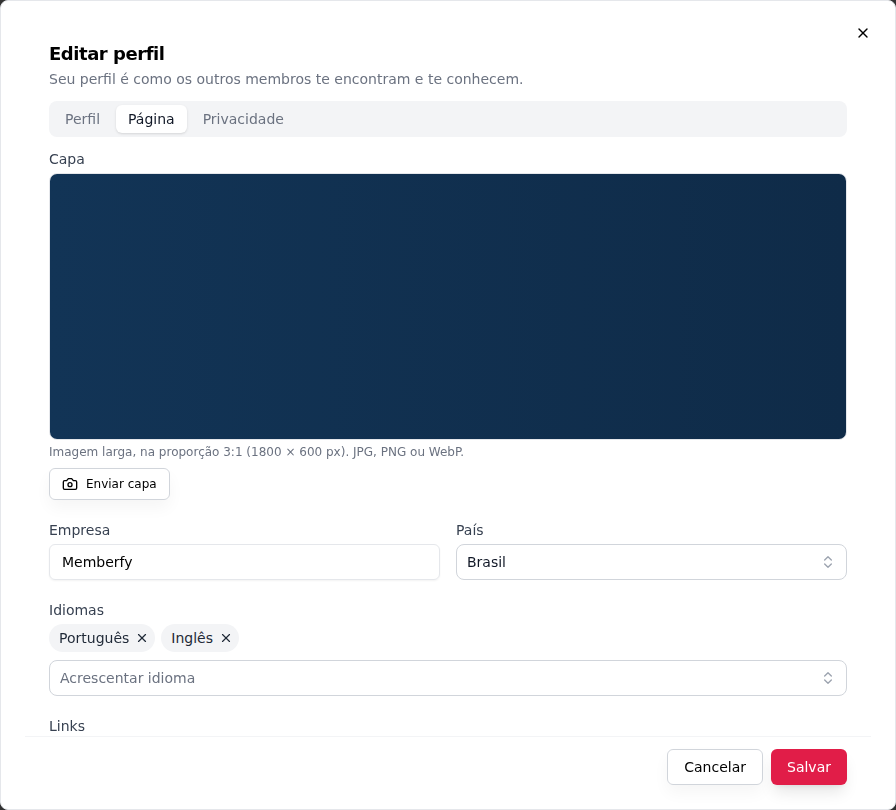
| Profil | Foto, Vollständiger Name, Position, Biografie (bis zu 200 Zeichen), Telefon und die Registrierungsfelder, die die Community abfragt |
| Seite | Titelbild (Format 3:1, 1800 × 600 px; JPG, PNG oder WebP; Titelbild hochladen, Titelbild ändern, Titelbild entfernen), Unternehmen, Land, Sprachen (Sprache hinzufügen), Links und Berufserfahrung (Position, Unternehmen, Beginn, Ende oder Ich arbeite derzeit hier; Berufserfahrung hinzufügen) |
| Privatsphäre | Wer welchen Teil der Seite sieht (unten) |
Das Titelbild: weiterhin empfohlen mit 1800 × 600 px, aber die Seite zeigt nur einen flachen Streifen aus der Mitte (die Vorschau einen noch flacheren). Lege das Wichtige in die Bildmitte. Ohne Titelbild „bleibt der Kopfbereich kompakt, nur mit deinem Foto.“
Speichern, in der unteren Leiste, speichert auf einmal, was sich in den Rubriken geändert hat. Ein Link muss eine vollständige Adresse sein („Gib eine vollständige Adresse ein, die mit https:// beginnt“), und bei einer Berufserfahrung liegt das Ende nach dem Beginn („Das Ende liegt nach dem Beginn“).
Privatsphäre
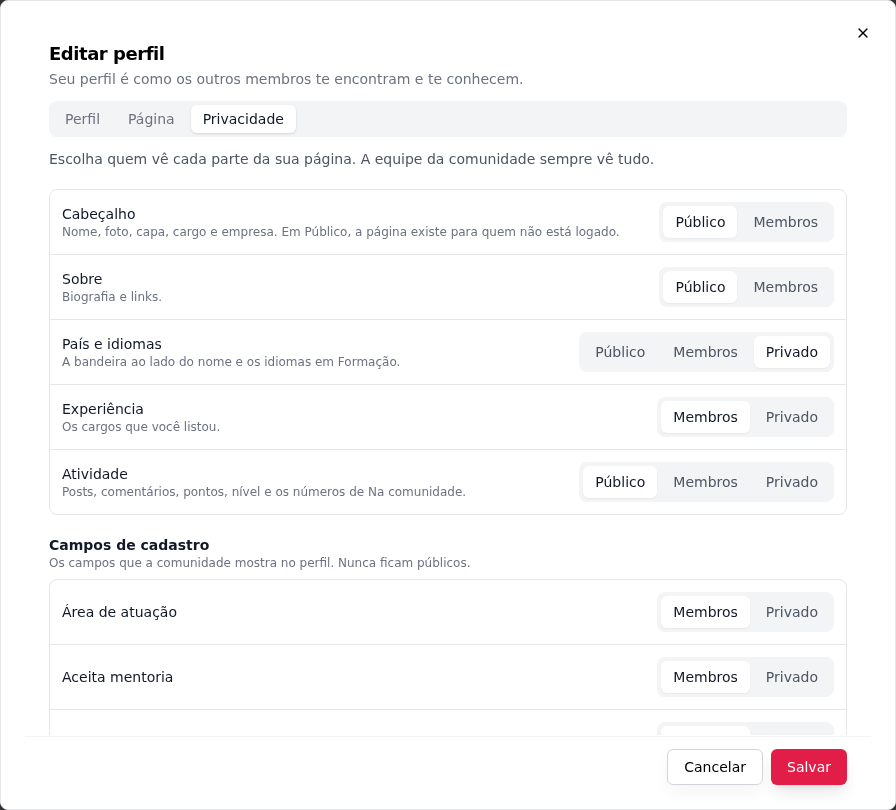
Unter Mein Konto › Privatsphäre: „Wähle, wer welchen Teil deiner Seite sieht. Das Team der Community sieht immer alles.“
| Stufe | Wer sieht es |
|---|---|
| Öffentlich | Alle, auch ohne Anmeldung (nur wenn die Community öffentliche Seiten einschaltet) |
| Mitglieder | Wer zur Community gehört (Standard für alles) |
| Privat | Nur du und das Team (Inhaber, Administrator, Moderator und Finanzen) |
| Bereich | Was er umfasst | Stufen |
|---|---|---|
| Kopfbereich | Name, Foto, Titelbild, Position und Unternehmen. Bei Öffentlich gibt es die Seite auch für nicht angemeldete Personen | Öffentlich oder Mitglieder |
| Über | Biografie und Links | Öffentlich oder Mitglieder |
| Land und Sprachen | Die Flagge neben dem Namen und die Sprachen unter Hintergrund | Öffentlich, Mitglieder oder Privat |
| Berufserfahrung | Die Positionen, die du eingetragen hast | Öffentlich, Mitglieder oder Privat |
| Aktivität | Beiträge, Kommentare, Punkte, Level und die Zahlen unter In der Community | Öffentlich, Mitglieder oder Privat |
| Registrierungsfelder | Einzeln die Felder, die die Community im Profil zeigt | Mitglieder oder Privat (nie Öffentlich) |
Wer zur Community gehört, sieht immer deinen Namen. Ein Feld, das die Community auf Immer im Profil gestellt hat, erscheint als „Immer sichtbar (Entscheidung der Community)“ und lässt sich nicht verbergen.
Die Grenze der Community. Optionen, die offener sind, als die Community erlaubt, erscheinen nicht. Ohne öffentliche Seiten zeigt der Bildschirm: „Diese Community hat keine öffentlichen Mitgliederseiten: am offensten ist Mitglieder.“ Senkt die Community eine Grenze, gilt für alle, die etwas Offeneres gewählt hatten, die Grenze; die Wahl bleibt gespeichert und gilt wieder, wenn die Grenze steigt.
Schritt für Schritt: deine Seite öffentlich machen
- Die Community muss öffentliche Seiten eingeschaltet haben.
- Auf deiner Seite Profil bearbeiten und in Mein Konto die Rubrik Privatsphäre.
- Kopfbereich auf Öffentlich und, wenn du willst, die anderen Bereiche auf Öffentlich.
- Speichern. Den Link verschicken: Teilen.
Die öffentliche Seite
Sind öffentliche Seiten in der Community eingeschaltet und steht der Kopfbereich auf Öffentlich, öffnet der Link /_/members/{id} auch für nicht angemeldete Personen. Sie zeigt nur die Bereiche auf Öffentlich: kein „Online“, keine Credits, keine Nachricht und keine Verbindung, und nie Registrierungsfelder, E-Mail, Telefon oder Gruppen. Die öffentliche Aktivität listet nur Beiträge aus Bereichen, die ein nicht angemeldeter Besucher öffnen kann; Punkte, Level und Badges erscheinen nur mit der Aktivität auf Öffentlich.
Die öffentliche Seite landet nicht in Suchmaschinen (noindex) und erscheint in keiner Liste ohne Anmeldung. Den Kopfbereich auf Mitglieder zu stellen, nimmt die Seite sofort vom Netz.
Für nicht angemeldete Personen erscheint, wenn die Seite nicht existiert oder nicht öffentlich ist, immer dieselbe Karte: Melde dich an, um dieses Profil zu sehen („Dieses Profil ist nur für Mitglieder der Community sichtbar.“) mit Anmelden. Die Karte verrät nicht, ob die Person existiert.
Wenn eine Verbindung nötig ist
In einer Community, in der Nachrichten zuerst eine Verbindung verlangen (Erst hinzufügen, siehe Nachrichten), sieht, wer nicht mit der Person verbunden ist, das eingeschränkte Profil: Farbverlauf statt Titelbild, Avatar, Name, Position, Biografie und Rolle, ohne Flagge und Unternehmen, und „Vernetze dich, um das Profil zu sehen.“. Was die Person auf Öffentlich gestellt hat, erscheint auch dort.
Die Ausnahme ist Networking: Zwei Personen, die im selben Programm aktiv (oder pausiert) sind, sehen die vollständige Seite der anderen und chatten ohne Verbindungsanfrage.
Für das Team: Mitgliederseiten
Rolle: Inhaber oder Administrator.
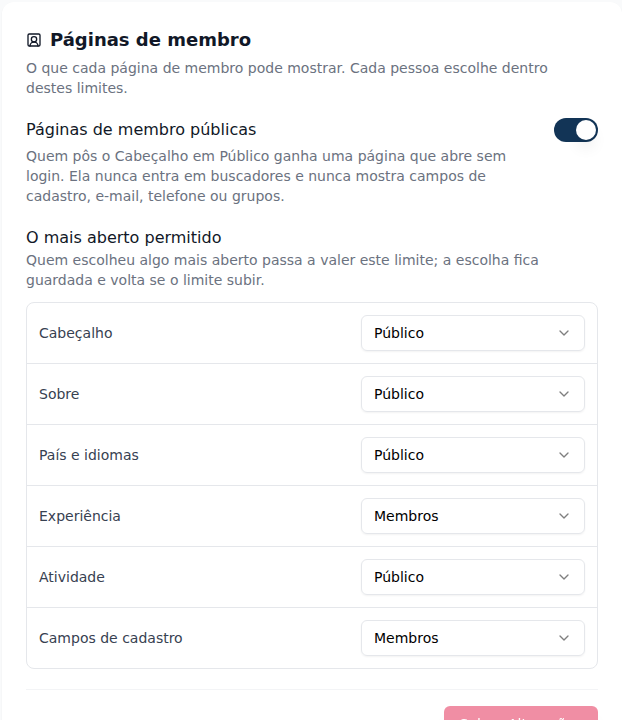
Unter Einstellungen › Suche und Sichtbarkeit die Karte Mitgliederseiten („Was jede Mitgliederseite zeigen darf. Jede Person wählt innerhalb dieser Grenzen.“):
- Öffentliche Mitgliederseiten, standardmäßig aus: eingeschaltet bekommt, wer den Kopfbereich auf Öffentlich stellt, eine Seite, die ohne Anmeldung öffnet.
- Höchstens so offen, pro Bereich (Kopfbereich, Über, Land und Sprachen, Berufserfahrung, Aktivität und Registrierungsfelder): Öffentlich, Mitglieder oder Privat (nur die Person und das Team). Beispiel: Berufserfahrung auf Mitglieder nimmt allen die Option Öffentlich.
Änderungen speichern speichert. Moderator und Mitglied können das nicht ändern.
Benutzerdefinierte Felder haben eine eigene Option, Auf der Mitgliederseite. Siehe Benutzerdefinierte Felder.
Beispiele
Verband mit Mitgliederschaufenster. Der Administrator schaltet Öffentliche Mitgliederseiten ein und begrenzt Berufserfahrung auf Mitglieder. Ana stellt Kopfbereich und Über auf Öffentlich und teilt den Link auf LinkedIn: Wer klickt, sieht Name, Position, Unternehmen, Biografie und Links ohne Anmeldung; ihre Berufserfahrung sehen nur die Mitglieder des Verbands.
Geschlossene Community. Öffentliche Seiten bleiben aus. Die Mitglieder sehen einander über die Seite, mit den Registrierungsfeldern, die die Community zeigt; João stellt Stadt auf Privat, und nur das Team sieht sie.
Häufige Fehler und Lösungen
| Was erscheint | Was zu tun ist |
|---|---|
| „Gib eine vollständige Adresse ein, die mit https:// beginnt“ | Den ganzen Link schreiben, mit https:// |
| „Das Ende liegt nach dem Beginn“ | Die Daten der Berufserfahrung korrigieren |
| Die Option Öffentlich erscheint nicht | Die Community hat öffentliche Seiten nicht eingeschaltet oder diesen Bereich begrenzt |
| Nicht angemeldete Personen sehen Melde dich an, um dieses Profil zu sehen | Der Kopfbereich steht nicht auf Öffentlich, oder die Community hat keine öffentlichen Seiten |
| Der Bereich Aktivität erscheint nicht | Die Person hat die Aktivität auf eine Stufe gestellt, die du nicht siehst, oder es gibt nichts, was du öffnen kannst |
Häufige Fragen
Erscheint die Seite bei Google?
Nein. Auch die öffentliche Seite nicht: Sie trägt noindex.
Sehen andere Mitglieder meine E-Mail oder mein Telefon? Nein. E-Mail, Telefon, Gruppen und Tags bleiben bei dir und dem Team.
Wo ändere ich die Biografie? Unter Mein Konto › Profil (oder Profil bearbeiten auf deiner Seite), im Feld Biografie. Es ist dieselbe wie bisher, mit bis zu 200 Zeichen.
Ist meine Seite in allen Communities gleich? Nein. Jede Community hat ihre eigene.
Über den Assistenten
get_member liefert die Felder der Seite, bereits für den Fragenden gefiltert (auch Führungskraft, Anzahl der direkt Unterstellten und Gruppen); update_my_profile bearbeitet deine Seite (Titelbild per Link oder Datei, Unternehmen, Land, Sprachen, Links, Berufserfahrung und Privatsphäre), die Biografie bleibt bei update_me; list_member_page_activity listet die Aktivität. Für das Team schaltet update_community_settings öffentliche Seiten ein und ändert die Grenzen. Siehe Werkzeuge · Mitglieder und das Rezept Mach meine Seite öffentlich.
In der API
GET /api/members/{id} liefert coverUrl, company, country, languages, links, experiences, profileFields, communityStats und sections und, für die Person und das Team, sectionLevels und privacy. Außerdem die optionalen Felder leader (id, name, avatarUrl), directReportsCount und groups (id, name; die Hauptgruppe zuerst), nur mit Sitzung und nicht vorhanden, wenn es nichts zu zeigen gibt; die Person und das Team bekommen alle Gruppen, andere Mitglieder nur die gemeinsamen, und nichts davon geht auf die öffentliche Seite oder ins eingeschränkte Profil. PUT /api/members/me/profile speichert die Seite (die Berufserfahrung als ganze Liste; coverUrl: null entfernt das Titelbild), und POST/DELETE /api/upload/cover/member lädt das Titelbild hoch oder entfernt es. GET /api/members/{id}/activity listet die Aktivität mit Cursor; ein verborgener Bereich liefert data: [] und pagination.hidden: true. Ohne Anmeldung GET /api/public/members/{id} und /activity, die in jedem Fall, in dem es die öffentliche Seite nicht gibt, dasselbe 404 liefern. Die Einstellungen sind publicMemberPages und memberPageCeilings in PATCH /api/communities/{id}/settings. Siehe Members in der API-Referenz. Im engagement des Profils und der öffentlichen Seite liefern levelName und levelImageUrl das Level so, wie die Community es benannt hat, und nur für die Person und das Team liefert levelProgress den Wochenfortschritt.