
Seu perfil
A página do membro, com link próprio (/_/members/{id}) - a prévia que abre ao clicar num nome, as seções Sobre, Conquistas, Atividade e Créditos, a Organização (líder, liderados e grupos), a edição da capa, empresa, país, idiomas, links e experiência, a privacidade por seção (Público, Membros ou Privado) dentro do limite da comunidade, o Compartilhar e a página pública opcional.
Cada membro tem uma página na comunidade, com link próprio: /_/members/{id}. Ela mostra quem a pessoa é (capa, cargo, empresa, país, idiomas, links, experiência e os campos de cadastro que a comunidade deixa mostrar) e o que ela fez ali. Cada parte da página tem um nível de visibilidade, escolhido pela própria pessoa dentro do limite que a comunidade define, e a API só entrega a quem vê o que ele pode ver.
A página vale por comunidade, como o resto do perfil (ver Conta e perfil): a capa, a empresa e a experiência que você põe numa comunidade não aparecem nas outras.
Para que serve
| Quem | Para quê |
|---|---|
| Quem participa | Saber quem é alguém antes de mandar mensagem, convidar ou marcar uma conversa; mandar o link do próprio perfil |
| A própria pessoa | Se apresentar: o que faz, onde trabalha, que idiomas fala, onde encontrá-la |
| Quem administra | Ver o perfil completo de qualquer membro e decidir o que a comunidade deixa mostrar, inclusive fora dela |
A prévia e a página
Clicar no nome ou no avatar de alguém (num post, num comentário, numa lista) abre a prévia, uma janela curta que segue o cabeçalho compacto da página. Sem capa, ela abre com uma linha fina nas cores da comunidade e a foto ao lado do nome, sem o bloco colorido; com capa, uma faixa baixa, com a foto sobre a borda. Ela mostra o avatar com o ponto de "online", o nome com a bandeira do país, o papel, "{cargo} na {empresa}", a biografia em até 3 linhas, até 5 badges (o +N leva às seções Certificados e Badges da página) e três números: Membro desde, Pontos e Nível. Embaixo, Enviar mensagem (ou Adicionar, quando a comunidade pede conexão antes da conversa) e, para o proprietário e o administrador, Ajustar pontos.
No canto superior direito da capa ficam dois botões redondos: o de expandir ("Abrir página do perfil") e o de fechar. O expandir e o botão Ver perfil completo, no pé da prévia, levam à página e fecham a prévia. Esc também fecha.
A prévia não tem abas: tudo o mais fica só na página.
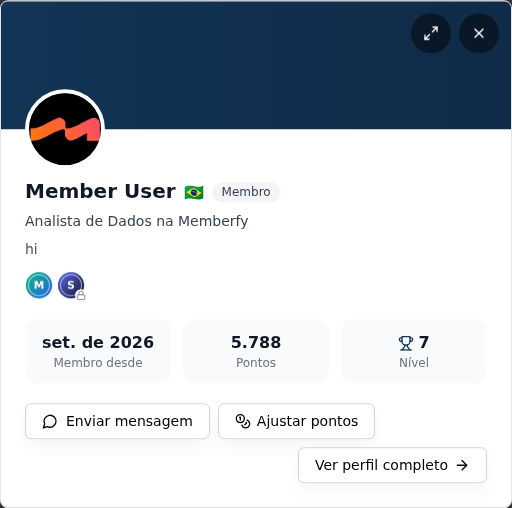
Um link aberto direto (/_/members/{id}) mostra a página para quem está logado na comunidade. O link antigo de conquistas (/_/members/{id}/achievements, o do e-mail de badge) abre a página na primeira das seções Certificados e Badges; os links com ?tab= também rolam até a seção.
A página
O cabeçalho
O cabeçalho é compacto. Sem capa (o caso da maioria), uma linha fina nas cores da comunidade no alto e a foto ao lado do nome, sem faixa vazia; com capa, uma faixa baixa do centro da imagem, com a foto sobre a borda. Depois, o avatar com "online", o nome com a bandeira do país, o papel e até 6 badges; o +N leva às seções de Certificados e Badges. A segunda linha, discreta, junta o que existir: o cargo, Membro desde data, Líder: nome (com link para a página dele) e o grupo principal. Na sua própria página, sem cargo ou biografia, um convite ("Adicione uma frase sobre você") leva a Minha Conta › Perfil. No celular, os botões ocupam a largura da tela, lado a lado. À direita:
- Editar perfil, na sua própria página;
- Enviar mensagem (ou Adicionar), na página de outra pessoa;
- Compartilhar, que copia o link da página ("Link copiado");
- o …, com Ajustar pontos (proprietário e administrador, com o engajamento ligado), Remover conexão (quando vocês estão conectados) e Conceder badge (para quem pode conceder, na página de outra pessoa).
As seções
A página não tem abas. As seções ficam uma embaixo da outra, em cartões: Sobre, Formação, Experiência, Certificados (N) e Badges (N), separadas, com a que tem itens primeiro, Atividade (as 5 mais recentes e Ver toda a atividade, que carrega o resto ali mesmo) e Créditos, quando você pode ver. Uma seção vazia só aparece na sua própria página (Badges vazia vira uma linha de dica, com Conceder badge para quem pode conceder). Na comunidade fica à direita no computador, acompanhando a rolagem, e logo abaixo do cabeçalho no celular, com os números, Lidera e os grupos (ver abaixo); Membro desde e o líder passam para a linha do cabeçalho, sem repetir. Um certificado abre num visualizador na própria página (ver Os certificados na página). Os links antigos (/achievements e ?tab=) rolam até a seção.
| Seção | O que tem | Quem vê |
|---|---|---|
| Sobre, Formação e Experiência | Ver abaixo | Conforme a privacidade de cada seção |
| Certificados e Badges | Os certificados e os badges, com o número ao lado do nome da seção. Ver O perfil mostra o engajamento | Todos (os certificados, conforme a escolha da pessoa) |
| Atividade | Os posts e comentários da pessoa, mais novos primeiro | Conforme a privacidade da Atividade |
| Créditos | O saldo e o extrato de créditos | Só a própria pessoa e a equipe |
O que cada seção mostra
Sobre: a Biografia (até 200 caracteres, com Mostrar mais quando passa de 4 linhas) e os links (LinkedIn, Site, Instagram, GitHub, X e YouTube).
Formação: o País, os Idiomas e os campos customizados que a comunidade deixa mostrar, em etiquetas, com Mostrar mais N quando são muitas.
Experiência: os cargos, com empresa e período ("fev. de 2023 – atual"); as 3 mais recentes e Ver tudo (N).
Na comunidade, ao lado: Membro desde, Pontos, Nível, Posts, Comentários, Eventos e Cursos concluídos. Os pontos e o nível do perfil são o total da pessoa na comunidade, somadas todas as seções: o mesmo número do ranking geral.
O que falta nesta semana, em Na comunidade, quando o nível da pessoa (ou o próximo) pede atividade na semana: "Para continuar em Kernel nesta semana", com cada requisito e o progresso (Criar publicação 2 de 3; com espaço, Comentar publicação em Apresente-se 0 de 2) e a nota "Conta de segunda a domingo; quem não cumpre desce na segunda-feira.", e "Para subir para Root", com os pontos que faltam ("Faltam 120 pts e os requisitos desta semana."). O requisito cumprido ganha a marca de feito. Aparece também na prévia. Só a própria pessoa e a equipe (proprietário, administrador, moderador e financeiro) veem; outro membro não vê a atividade de ninguém. Um requisito ligado a um espaço que quem olha não acessa mostra "em um espaço que você não acessa" no lugar do nome; quem abre o espaço vê o nome. Ver Níveis.
Organização, dentro de Na comunidade: Lidera N pessoas e os Grupos (o Líder, com link para a página dele, fica na linha do cabeçalho; só com grupos, o título Organização some), conforme o organograma. A própria pessoa e a equipe veem todos os grupos dela; os outros membros, só os grupos de que também participam. O líder e o número de liderados aparecem para quem está logado na comunidade, nunca na página pública nem no perfil limitado. Sem nada disso, a área não aparece.
Na sua própria página, o que só você e a equipe veem leva o aviso "Só você e a equipe veem isto". Sem nada preenchido, a sua página diz "Sua página ainda está vazia. Em Editar perfil você acrescenta empresa, país, idiomas, links e experiência."
A atividade conta só o que quem vê pode abrir. Os posts e comentários da seção Atividade e os números de Na comunidade vêm só de espaços a que quem está olhando tem acesso: um post num espaço pago não aparece, nem na contagem, para quem não assina. Com a Atividade em Privado, os números de posts, comentários, eventos e cursos também somem para quem não é da equipe.
No celular, a página fica numa coluna só, com Na comunidade logo abaixo do cabeçalho.
Networking
Quem abre a página pelo Explorar de um espaço de Networking vê a seção Networking daquele espaço: os selos (Disponível já, Mais bem avaliado, Em destaque, Novo), O que oferece, O que procura, Especialidades, Idiomas, Tipos de sessão, Sessões concluídas, Minutos de conversa e as avaliações, conforme o espaço deixa ver. Ao lado, no lugar de destaque:
- Sessões disponíveis: a semana, com os dias que têm horário ("6 horários"), os horários do dia escolhido e Marcar sessão. Na sua própria página: "Seus horários aparecem aqui para quem visita seu perfil."
- Indisponível agora, quando a pessoa está pausada ou sem horário livre ("{nome} não tem horários livres no momento."), com Explorar outras pessoas.
Quem tem acesso ao espaço marca direto em Sessões disponíveis, sem entrar no programa. Sem acesso ao espaço, o bloco diz "Você não tem acesso a este espaço de Networking, então não dá para marcar sessão por aqui."
Voltar para o Explorar leva de volta à vitrine. Entre participantes do mesmo programa, a página abre sem o modo limitado e o botão Enviar mensagem aparece sem pedido de conexão (ver Quando é preciso conectar). O que aparece no card do Explorar segue a privacidade desta página: um país em Privado não mostra a bandeira nem filtra.
Os certificados na página
Clicar num certificado na página do membro abre um visualizador em tela cheia, sem sair da página: a imagem ou o PDF, o nome, a data de emissão e o código, com Baixar PDF, Baixar imagem, Copiar link de verificação, Adicionar ao LinkedIn (só para o dono do certificado) e Ver página de verificação. O certificado aberto fica no endereço (?certificate=…): o link pode ser enviado, e Voltar fecha o visualizador e devolve a página no mesmo ponto. Um certificado que você não pode ver não abre. O espaço de Certificados usa o mesmo endereço.
De onde veio cada badge. A origem do badge (o curso, o evento ou o workflow) é um link quando você pode abrir aquele espaço; o link do workflow aparece só para o proprietário e o administrador. A data fica numa linha própria.
Editar perfil
Na sua página, Editar perfil leva a Minha Conta, onde cada parte é uma seção (Minha Conta tem também Ver meu perfil, para voltar à página):
| Seção | O que tem |
|---|---|
| Perfil | A foto, o Nome Completo, o Cargo, a Biografia (até 200 caracteres), o telefone e os campos de cadastro que a comunidade pede |
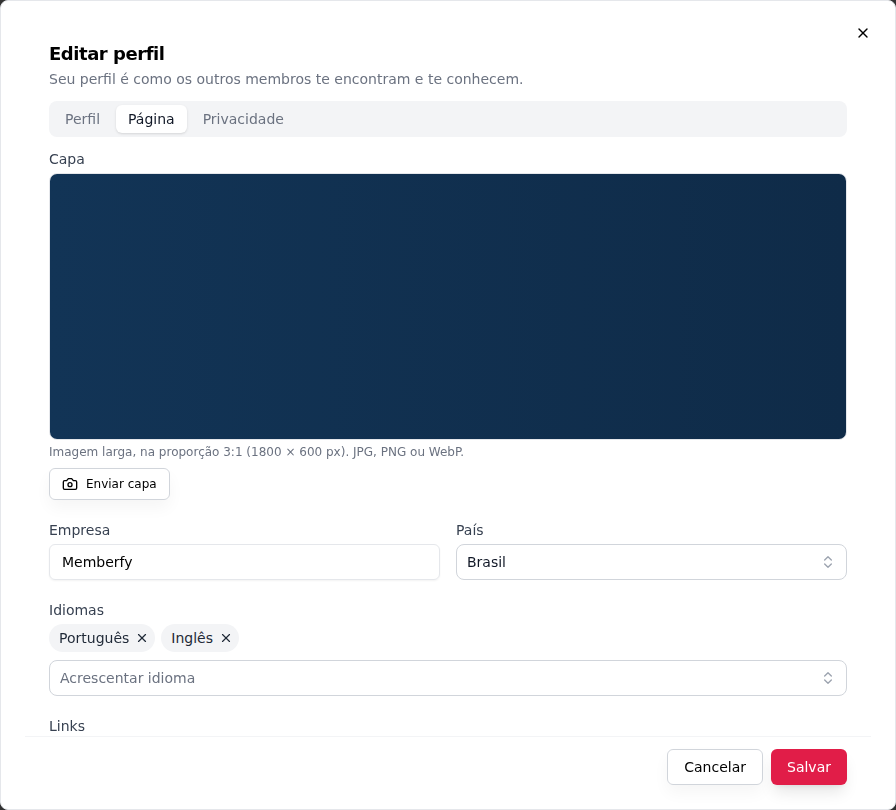
| Página | Capa (proporção 3:1, 1800 × 600 px; JPG, PNG ou WebP; Enviar capa, Trocar capa, Remover capa), Empresa, País, Idiomas (Acrescentar idioma), Links e a Experiência (Cargo, empresa, Início, Fim ou Trabalho aqui atualmente; Acrescentar experiência) |
| Privacidade | Quem vê cada parte da página (abaixo) |
A capa continua recomendada em 1800 × 600 px, mas a página mostra só uma faixa baixa do centro dela (a prévia, uma faixa ainda mais baixa). Deixe o que importa no meio da imagem. Sem capa, "o cabeçalho fica compacto, só com a sua foto."
Salvar, na barra de baixo, grava o que mudou nas seções de uma vez. Um link precisa ser um endereço completo ("Use um endereço completo, começando com https://"), e numa experiência o fim vem depois do início ("O fim vem depois do início").
Privacidade
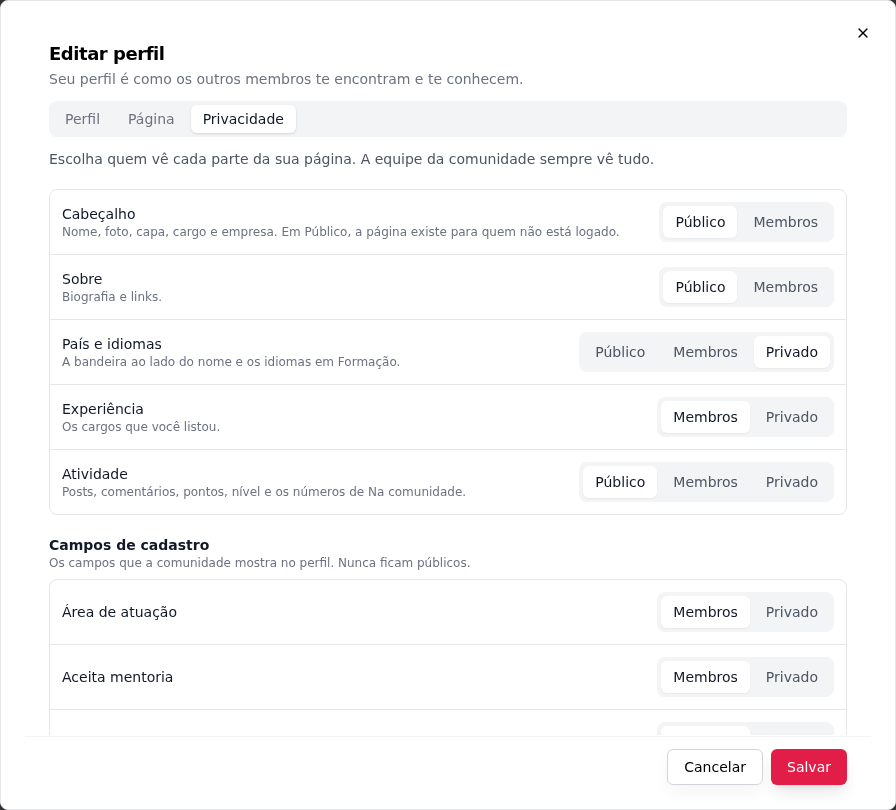
Em Minha Conta › Privacidade, "Escolha quem vê cada parte da sua página. A equipe da comunidade sempre vê tudo."
| Nível | Quem vê |
|---|---|
| Público | Qualquer pessoa, mesmo sem login (só quando a comunidade liga as páginas públicas) |
| Membros | Quem é da comunidade (o padrão de tudo) |
| Privado | Só você e a equipe (proprietário, administrador, moderador e financeiro) |
| Seção | O que inclui | Níveis |
|---|---|---|
| Cabeçalho | Nome, foto, capa, cargo e empresa. Em Público, a página existe para quem não está logado | Público ou Membros |
| Sobre | Biografia e links | Público ou Membros |
| País e idiomas | A bandeira ao lado do nome e os idiomas em Formação | Público, Membros ou Privado |
| Experiência | Os cargos que você listou | Público, Membros ou Privado |
| Atividade | Posts, comentários, pontos, nível e os números de Na comunidade | Público, Membros ou Privado |
| Campos de cadastro | Um a um, os campos que a comunidade mostra no perfil | Membros ou Privado (nunca Público) |
Quem é da comunidade sempre vê o seu nome. Um campo que a comunidade marcou Sempre no perfil aparece como "Sempre visível (decisão da comunidade)" e não se esconde.
O limite da comunidade. As opções mais abertas do que a comunidade permite não aparecem. Sem páginas públicas, a tela avisa: "Esta comunidade não tem páginas de membro públicas: o mais aberto é Membros." Se a comunidade baixar um limite, quem tinha escolhido algo mais aberto passa a valer o limite; a escolha fica guardada e volta se o limite subir.
Passo a passo: deixar a sua página pública
- A comunidade precisa ter as páginas públicas ligadas.
- Na sua página, Editar perfil e, em Minha Conta, a seção Privacidade.
- Cabeçalho em Público e, se quiser, as outras seções em Público.
- Salvar. Mandar o link: Compartilhar.
A página pública
Com as páginas públicas ligadas na comunidade e o Cabeçalho em Público, o link /_/members/{id} abre também para quem não está logado. Ela mostra só as seções em Público: sem "online", sem Créditos, sem mensagem nem conexão, e nunca campos de cadastro, e-mail, telefone ou grupos. A Atividade pública lista só posts de espaços que um visitante sem login consegue abrir; pontos, nível e badges aparecem só com a Atividade em Público.
A página pública não entra em buscadores (noindex) e não aparece em nenhuma lista sem login. Passar o Cabeçalho para Membros tira a página do ar na hora.
Para quem não está logado, quando a página não existe ou não é pública, aparece sempre o mesmo cartão: Entre para ver este perfil ("Este perfil é visível só para quem faz parte da comunidade."), com Entrar. Pelo cartão não dá para saber se a pessoa existe.
Quando é preciso conectar
Numa comunidade em que as mensagens pedem conexão antes (Precisa adicionar, ver Mensagens), quem não está conectado com a pessoa vê o perfil limitado: degradê no lugar da capa, avatar, nome, cargo, biografia e papel, sem bandeira nem empresa, e "Conecte-se para ver o perfil.". O que a pessoa pôs em Público aparece também ali.
A exceção é o Networking: duas pessoas ativas (ou pausadas) no mesmo programa veem a página uma da outra completa e conversam sem pedido de conexão.
Para a equipe: páginas de membro
Papel: proprietário ou administrador.
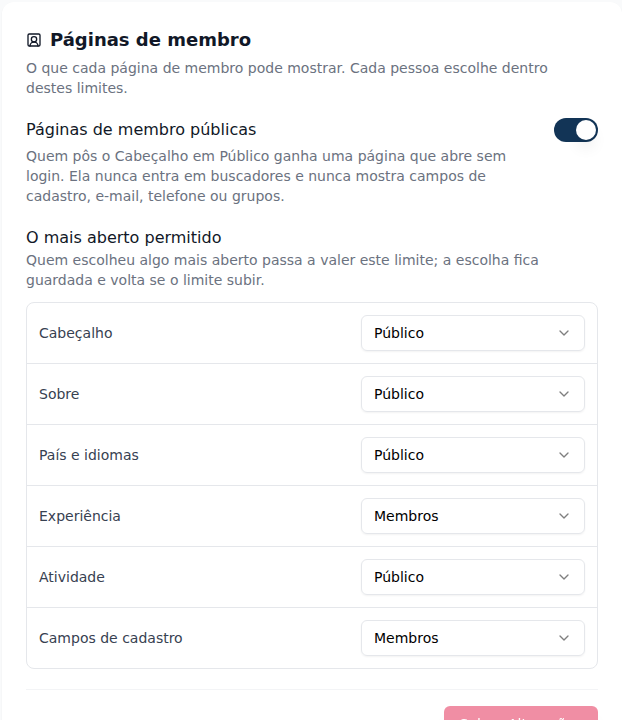
Em Configurações › Busca e divulgação, o cartão Páginas de membro ("O que cada página de membro pode mostrar. Cada pessoa escolhe dentro destes limites."):
- Páginas de membro públicas, desligado por padrão: ligado, quem pôs o Cabeçalho em Público ganha uma página que abre sem login.
- O mais aberto permitido, por seção (Cabeçalho, Sobre, País e idiomas, Experiência, Atividade e Campos de cadastro): Público, Membros ou Privado (só a pessoa e a equipe). Ex.: Experiência em Membros tira a opção Público de todos.
Salvar Alterações grava. O moderador e o membro não mudam isso.
Os campos customizados têm a opção própria, Na página do membro. Ver Campos customizados.
Exemplos
Associação com vitrine de associados. O administrador liga Páginas de membro públicas e deixa Experiência em no máximo Membros. A Ana põe Cabeçalho e Sobre em Público e manda o link no LinkedIn: quem clica vê nome, cargo, empresa, biografia e links, sem login; a experiência dela só os associados veem.
Comunidade fechada. As páginas públicas ficam desligadas. Os membros se veem pela página, com os campos de cadastro que a comunidade mostra; o João passa Cidade para Privado e só a equipe a vê.
Erros comuns e como resolver
| O que aparece | O que fazer |
|---|---|
| "Use um endereço completo, começando com https://" | Escreva o link inteiro, com https:// |
| "O fim vem depois do início" | Corrija as datas da experiência |
| A opção Público não aparece | A comunidade não ligou as páginas públicas ou limitou aquela seção |
| Quem não está logado vê Entre para ver este perfil | O Cabeçalho não está em Público, ou a comunidade não tem páginas públicas |
| A aba (ou a seção) Atividade não aparece | A pessoa deixou a Atividade num nível que você não vê, ou não há nada que você possa abrir |
Perguntas frequentes
A página aparece no Google?
Não. Nem a página pública: ela leva noindex.
Outro membro vê meu e-mail ou telefone? Não. E-mail, telefone, grupos e tags ficam só para você e a equipe.
Onde mudo a biografia? Em Minha Conta › Perfil (ou Editar perfil, na sua página), no campo Biografia. É a mesma de antes, com até 200 caracteres.
Minha página é a mesma em todas as comunidades? Não. Cada comunidade tem a sua.
Pelo assistente
get_member traz os campos da página já filtrados para quem pergunta (também o líder, o número de liderados e os grupos); update_my_profile edita a sua página (capa por link ou arquivo, empresa, país, idiomas, links, experiência e privacidade), e a biografia continua no update_me; list_member_page_activity lista a Atividade. Para a equipe, update_community_settings liga as páginas públicas e muda os limites. Ver Ferramentas · Membros e a receita Deixe minha página pública.
Na API
GET /api/members/{id} traz coverUrl, company, country, languages, links, experiences, profileFields, communityStats e sections, e, para a pessoa e a equipe, sectionLevels e privacy, e também os opcionais leader (id, name, avatarUrl), directReportsCount e groups (id, name; o grupo principal primeiro), só com sessão e ausentes quando não há nada a mostrar; a pessoa e a equipe recebem todos os grupos, os outros membros só os que compartilham, e nada disso vai para a página pública nem para o perfil limitado. PUT /api/members/me/profile grava a página (a experiência vai como a lista inteira; coverUrl: null remove a capa) e POST/DELETE /api/upload/cover/member envia ou remove a capa. GET /api/members/{id}/activity lista a Atividade, com cursor; seção oculta devolve data: [] e pagination.hidden: true. Sem login, GET /api/public/members/{id} e /activity, que respondem o mesmo 404 para todo caso em que a página pública não existe. As configurações são publicMemberPages e memberPageCeilings em PATCH /api/communities/{id}/settings. No engagement do perfil e da página pública, levelName e levelImageUrl trazem o nível que a comunidade deu e, só para a pessoa e a equipe, levelProgress traz o progresso da semana. Ver Members na Referência da API.