
Releases
A comunidade passou a reembolsar compradores sozinha, pelo separador Vendas da Monetização, escolhendo se o acesso continua, e o levantamento passou a ir para o banco no momento do pedido. Ao mesmo tempo, o dinheiro das vendas ganhou datas claras: todas as vendas são libertadas 30 dias depois do pagamento, a reserva de 4% fica 60 dias em todos os métodos, e o saldo mostra o pendente, o retido, o disponível e o valor devido. Além disso, o levantamento mínimo de R$ 10,00, a taxa de levantamento de R$ 3,67, o fim da antecipação e da transferência automática, novos controlos de segurança e o total do saldo corrigido. No fim do dia, o separador Vendas ganhou a situação de cada venda e o detalhe com a linha temporal, o reembolso pode ser só de uma parte no cartão e no PIX, a criação de espaço passou a perguntar só o que muda o espaço, e a Loja passou a vender por planos, em três secções: produtos, planos e adicionais. O plano ganhou a visibilidade Público ou Apenas com ligação, a opção de faturação só existe dentro de um plano e o adicional só se compra pelo plano. Os produtos abrem em detalhe com o botão Comprar, o stock passou a ser reservado na encomenda, e o assistente passou a tratar de imagens e de edições em massa.
Os destaques de hoje:
- Reembolso pela Monetização: a comunidade reembolsa um comprador pelo separador Vendas, sem depender da equipa da Memberfy, e escolhe se ele continua com acesso.
- Levantamento que vai para o banco no momento: o levantamento pedido sai para o banco no mesmo instante, sem aprovação manual, e a conta recebe exatamente o valor pedido.
- A venda por inteiro, com a linha temporal: o separador Vendas mostra uma linha por venda com a sua situação, e cada venda abre num detalhe com tudo o que aconteceu, por ordem.
- Reembolso de uma parte: no cartão e no PIX, a comunidade devolve só uma parte do valor, tantas vezes quantas precisar, até ao total.
- A Loja em três secções: a montra mostra produtos, planos e adicionais, o plano pode ficar só com ligação, e o produto abre em detalhe com o botão Comprar.
A seguir vêm as melhorias e as correções. No fim, à parte, o que interessa a quem programa.
Reembolso pela Monetização
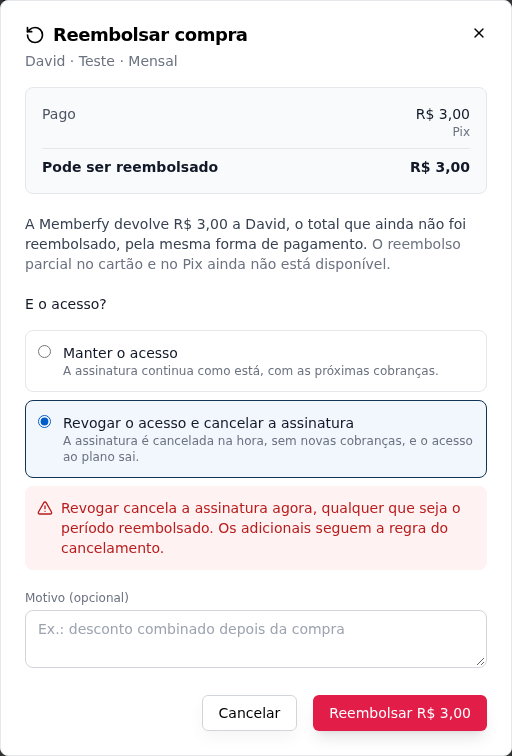
O que é. O novo separador Vendas, na Monetização, lista cada compra da comunidade (produtos avulsos, planos e adicionais) com o comprador, o valor, o líquido, a forma de pagamento e a situação do reembolso. É dele que sai o botão Reembolsar. Na janela, indica se o comprador mantém ou perde o acesso, e a Memberfy devolve o dinheiro.
Porque importa. Antes, para devolver uma venda, era preciso escrever à equipa da Memberfy e esperar. Agora o proprietário, o administrador e o financeiro reembolsam no momento, e decidem o acesso ao mesmo tempo: mantê-lo num desconto combinado depois da compra, ou retirá-lo numa desistência.
- Manter ou revogar o acesso. Num produto avulso ou adicional, revogar retira o acesso ao produto. Numa subscrição, revogar cancela a subscrição de imediato, e a janela avisa antes de confirmar. Mesmo com o acesso mantido, a compra aparece como Reembolsada, com o valor e a data.
- No cartão e no PIX, a Memberfy devolve o dinheiro pela mesma forma de pagamento. A taxa da plataforma é devolvida também, na proporção do valor devolvido, e a comunidade devolve só a parte que recebeu. É possível devolver o valor inteiro ou só uma parte (ver Reembolso de uma parte).
- O reembolso que espera por saldo. Se a conta de recebimento da comunidade ainda não tiver saldo para a parte dela, o reembolso fica Pendente: a aguardar saldo e sai sozinho quando entrar saldo, por ordem de chegada. A escolha de acesso vale logo, e o valor fica reservado: não entra no levantamento.
- Boleto devolvido diretamente. Um boleto pago não é devolvido pelo fornecedor de pagamento. A comunidade devolve o dinheiro diretamente ao comprador, por PIX ou transferência, e regista a devolução na mesma janela (pode ser só uma parte). Nada sai do saldo da comunidade e a taxa da plataforma não é devolvida.
- O comprador recebe um e-mail com o valor e se o acesso continua; a comunidade recebe o aviso "Reembolso feito".
Onde fica. Monetização › Vendas, na linha da compra. Numa subscrição, também em Membros › Subscrições › Ver detalhes › Histórico de cobranças, ao lado de cada cobrança paga.
Como começar.
- Em Monetização › Vendas, encontre a compra pelo nome ou pelo e-mail do comprador e clique em Reembolsar.
- Em E o acesso?, escolha Manter o acesso ou Revogar o acesso e, se quiser, escreva o motivo.
- Clique em Reembolsar R$ …. No boleto, marque Já devolvi diretamente ao comprador, preencha o valor e a data, e clique em Registar devolução de R$ ….
Exemplo. A Maria comprou o curso de R$ 297 no PIX e combinaram um desconto depois da compra. Reembolsa a compra mantendo o acesso: os R$ 297,00 voltam para ela no PIX, ela continua no curso, e a venda aparece como Reembolsada no separador Vendas.
Ver Vendas e Reembolsos e contestações.
Pelo assistente. O mesmo funciona a conversar com o Claude ou o ChatGPT: "Reembolsa a compra do curso da [email protected]. Ela vai continuar com acesso." O assistente encontra a compra, pergunta se o acesso continua e só reembolsa depois do seu sim a um resumo. Há também a receita pronta Reembolsar um comprador. Ver Receitas.
Levantamento que vai para o banco no momento
O que é. Quando um proprietário ou administrador confirma o levantamento, a Memberfy envia a transferência para o banco no mesmo instante, sem aprovação manual de ninguém. A previsão de crédito é o dia útil seguinte.
Porque importa. Antes, o pedido ficava Pendente até a equipa da Memberfy fazer a transferência à mão. Agora o dinheiro sai quando o pede, e o histórico mostra o estado real: A Processar até o banco confirmar, Concluído quando o crédito entra, ou Falhou, com o motivo.
- A conta recebe exatamente o valor pedido. A taxa de levantamento sai do saldo, além do valor.
- O máximo já vem calculado. A janela mostra o disponível, o máximo (já sem a taxa e sem o que está reservado para reembolsos) e o mínimo. O botão Levantar o máximo preenche o valor.
- Se o banco recusar, o levantamento fica Falhou, o valor e a taxa voltam ao saldo, e o histórico indica o motivo (por exemplo, "O banco não aceitou a transferência."). Corrigida a conta, basta pedir de novo.
Onde fica. Monetização › Geral › Solicitar Levantamento. O histórico fica em Monetização › Pagamentos › Histórico de levantamentos.
Como começar.
- Em Monetização › Geral, clique em Solicitar Levantamento.
- Escreva o valor em Quanto quer receber ou clique em Levantar o máximo, e confirme a taxa e o que sai do saldo.
- Clique em Confirmar levantamento.
Exemplo. Com R$ 1.000,00 disponíveis, o máximo é R$ 996,33: a conta recebe os R$ 996,33 inteiros no dia útil seguinte, e saem R$ 1.000,00 do saldo.
Ver Levantamento.
A venda por inteiro, com a linha temporal
O que é. O separador Vendas passou a mostrar uma linha por venda, com o comprador, o produto, a Situação, o valor e o líquido, o pagamento e a data. Cada venda abre num detalhe: o resumo, o botão Reembolsar e a linha temporal, com o pagamento, a libertação do saldo, a reserva, cada passo de um reembolso e os e-mails que o comprador recebeu.
Porque importa. Antes, para perceber o que tinha acontecido a uma compra, era preciso juntar a lista, o histórico de reembolsos e o extrato. Agora a resposta a "o que aconteceu à compra da Maria?" está num só ecrã.
- A situação, numa palavra. Paga, A processar, A aguardar saldo, Reembolsada, Reembolsada parcial, Devolvida diretamente, Em disputa, A aguardar pagamento, Falhou… Passe o rato por cima para ver o valor, a data e o acesso de um reembolso.
- O filtro Situação usa os mesmos nomes da coluna e substitui os filtros antigos (Pagas, Com reembolso, Pendentes…).
- O menu ⋮ de cada linha leva a Ver detalhes e, enquanto houver o que devolver, a Reembolsar. Clicar na linha também abre o detalhe.
Onde fica. Monetização › Vendas.
Como começar.
- Em Monetização › Vendas, procure o comprador pelo nome ou pelo e-mail.
- Clique na venda (ou em ⋮ › Ver detalhes).
- Leia a linha temporal, de cima para baixo; uma data futura é quando algo ainda vai ser libertado.
Exemplo. A Maria pergunta quando é que o dinheiro da compra dela entra para a comunidade. No detalhe, a linha temporal mostra o pagamento no PIX a 8/10, a libertação para levantamento a 7/11 e a reserva de 4% que volta a 7/12, com o selo previsto no que ainda vai acontecer.
Ver Vendas.
Reembolso de uma parte
O que é. No cartão e no PIX, o reembolso pode ser de uma parte do valor: de R$ 0,01 até ao que ainda pode ser reembolsado. Uma compra aceita vários reembolsos parciais, até chegar ao total. E, numa encomenda com um plano e adicionais pagos em conjunto, cada compra é reembolsada sozinha.
Porque importa. Antes, no cartão e no PIX só saía o restante inteiro da cobrança, e uma compra que partilhava a cobrança com outras não era reembolsada pela Memberfy. Agora um desconto combinado depois da compra, ou a devolução de só um adicional, sai pelo próprio separador Vendas.
- A taxa da plataforma é devolvida na mesma proporção do valor devolvido, e do saldo sai só a parte da comunidade.
- O reembolso parcial costuma ficar A processar durante alguns minutos, enquanto o estorno é confirmado; a situação atualiza-se sozinha.
Onde fica. Monetização › Vendas, em Reembolsar, no campo do valor.
Como começar.
- Em Monetização › Vendas, abra a venda e clique em Reembolsar.
- Mude o valor para o que quer devolver e escolha se o acesso continua.
- Confirme. O botão Reembolsar continua na venda para o que falta.
Exemplo. Da venda de R$ 197,00 no PIX, a comunidade devolve só R$ 50,00, um desconto combinado com o comprador. O acesso continua, e a venda aparece como Reembolsada parcial.
Ver Reembolsos e contestações.
A Loja em três secções
O que é. A Loja passou a vender por planos. A montra organiza-se em até três secções, por esta ordem: Produtos (os avulsos), Planos (cada plano uma vez, com o "a partir de" o preço mais baixo) e Adicionais. Uma secção vazia não aparece. Clicar num produto abre o detalhe, com Comprar e Copiar ligação, e o plano ganhou a visibilidade Público ou Apenas com ligação.
Porque importa. Antes, a opção de faturação (o Mensal, o Anual) aparecia na Loja como se fosse um produto solto, e o adicional podia ser comprado sozinho, fora do plano. Agora a pessoa escolhe o plano, depois a opção, e o adicional só se compra pelo plano. E é possível ter um plano que não aparece em lado nenhum e só abre por uma ligação: para um convite, um parceiro, uma turma.
- Cada adicional mostra o estado de quem o vê: Adicionar (soma à sua subscrição, com o valor proporcional), Já tem, Disponível no plano X com Fazer upgrade, ou Subscreva o plano X para adicionar.
- O seletor da montra (Escolher produtos) também tem os três grupos: marcar um plano leva todas as opções dele, e uma opção de faturação nunca se marca sozinha.
- Apenas com ligação esconde, não protege. O plano desaparece da página de planos, da Loja e do seletor, mas quem tiver o endereço (
/pricing/<endereço>) compra normalmente. - Todas as opções de faturação pertencem a um plano. Uma opção sem plano aparece em Monetização › Opções com o selo Sem plano, e não está à venda. Eliminar um plano que ainda tem opções é recusado, com o nome delas.
- Stock com reserva. Num produto com Controlar Stock?, a unidade fica reservada na encomenda. Esgotado, aparece Esgotado na Loja, no catálogo do link direto e na janela de compra, no lugar do botão Comprar, e o checkout recusa. O boleto segura a unidade até vencer; ela volta se o pagamento falhar, se o PIX ou o boleto expirar ou se um reembolso retirar o acesso. Reembolso parcial e contestação não a devolvem. Em Monetização › Produtos, quem administra vê "N disponíveis" ou Esgotado. Ver Produtos.
Onde fica. A Loja é o espaço que criou; a visibilidade do plano fica em Monetização › Planos, no campo Visibilidade do plano.
Como começar.
- Em Monetização › Planos, edite um plano e escolha Apenas com ligação em Visibilidade do plano, se o quiser esconder. Copie o Endereço do plano.
- Abra a Loja e clique em Escolher produtos. Em Produtos escolhidos, marque, nos três grupos, o que a loja vende.
- Abra a Loja como um membro: clique num produto para ver o detalhe e em Comprar.
Exemplo. Uma escola vende o curso avulso Excel do zero, o plano Aluno (Mensal e Anual) e o adicional Mentoria em grupo. A Loja mostra o curso em Produtos, o plano Aluno, a partir de R$ 49 em Planos e a mentoria em Adicionais, que para quem não subscreve diz Subscreva o plano Aluno para adicionar. O plano Turma de março, só para a turma, fica Apenas com ligação e vai por e-mail.
Ver Loja, Planos e Adicionais.
Outras novidades
- A criação de espaço pergunta só o que muda o espaço. Antes, alguns módulos pediam opções que não mudavam nada (tipos de post do Feed, layout da Galeria, opções do Ranking, a sequência do curso). Agora cada módulo pede só o que conta: o Link pede o endereço, os Certificados pedem Quem emite, a Loja pede a montra e a Chamada pede quantas chamadas. Se uma configuração não for gravada, o espaço já existe e a janela oferece Tentar novamente, sem criar um segundo espaço. Ver Espaços.
- Quem pode abrir chamada, no ecrã. Num espaço de chamada com Várias chamadas, a criação e a edição do espaço passaram a mostrar Quem pode abrir chamada: Equipa (a predefinição), Admins ou Membros. Antes, esta regra só mudava pelo assistente. Ver Chamada de trabalhos.
- A montra na criação da Loja. O passo 3 da criação de uma Loja, Montra, escolhe o que ela mostra: Todos os produtos ativos (a predefinição) ou Produtos escolhidos. Antes, a loja nascia a mostrar tudo, e a escolha ficava para depois. Ver Loja.
- Contadores na Central de Ajuda. As páginas iniciais de MCP e de API mostram quantas ferramentas e receitas o assistente tem, e quantas rotas a API tem, com o total em cada uma das mesmas 8 áreas do produto e o link para cada página. Os números vêm da própria Memberfy em produção a cada publicação.
- Horários das vendas no fuso da comunidade, e Ver subscrição. A lista de vendas, o detalhe e a linha temporal mostram os horários no fuso da comunidade (o do país da informação comercial), com uma nota que diz qual é, em vez do fuso de quem está a ver. Num reembolso que aguarda saldo, aparece a Última tentativa. E, numa venda de plano, o botão Ver subscrição abre a subscrição em Membros › Subscrições. Ver Vendas.
- O fuso da comunidade também nas subscrições, no extrato e nos levantamentos. As datas e as horas da subscrição, do extrato e dos levantamentos seguem o fuso da comunidade, e não o de quem está a ver. Ver Saldo e extrato e Levantamento.
- As ferramentas do assistente no site. A página do MCP no site da Memberfy mostra as 207 ferramentas nas mesmas 8 áreas da Central de Ajuda, e a reserva de 4% durante 60 dias em todas as vendas.
- Imagem em produto e plano, pelo assistente.
create_producteupdate_productaceitam o banner (16:9) e a imagem destacada (1:1) do produto, por link ou ficheiro;create_planeupdate_planenviam as imagens para todas as opções do plano (o plano não tem imagem própria). Uma imagem inválida não muda nada: o assistente para e explica. Detalhes em Ferramentas · Vendas e planos.
Melhorias
Vendas que ligam e desligam no momento. Quando o registo de recebimento muda de estado, as vendas da comunidade ligam ou desligam no mesmo instante. Antes, a mudança podia demorar até 1 hora a produzir efeito. Ver Informação comercial e conta.
Mensagens de pagamento recusado mais claras. As mensagens que o comprador vê quando um pagamento é recusado ficaram mais claras. Ver Checkout.
Prazo de libertação de 30 dias, em todos os métodos. Antes, o PIX ficava disponível no dia do pagamento, o boleto um dia depois da compensação e o cartão em 30 dias. Agora todas as vendas ficam disponíveis para levantamento 30 dias depois do pagamento, em qualquer método, e cada venda mostra a data em Liberta a. No cartão em prestações, cada prestação é libertada na sua própria data. Ver Saldo e extrato.
Reserva de 4% durante 60 dias, em todos os métodos. Antes, só o cartão tinha reserva, retida 30 dias. Agora 4% do valor bruto de cada venda, no cartão, no PIX ou no boleto, ficam retidos durante 60 dias para contestações e voltam ao disponível na data marcada. Ver Saldo e extrato.
O saldo mostra de onde vem cada valor. O painel Geral separa o Pendente (vendas antes da data de libertação, com a próxima libertação), o Retido (a reserva para contestações) e o Disponível para Levantamento. Quando um reembolso ou uma contestação deixa o disponível negativo, aparece o valor devido, que sai das próximas vendas libertadas. Antes, o saldo negativo aparecia como zero.
Levantamento mínimo de R$ 10,00. Um levantamento abaixo disso é recusado, e a janela mostra o mínimo antes de escrever o valor. Ver Levantamento.
Taxa de levantamento de R$ 3,67. A taxa da Memberfy por levantamento continua a ser R$ 3,67, cobrada além do valor pedido: a conta recebe o valor inteiro. A janela mostra a taxa e o total que sai do saldo antes de confirmar. Ver Taxa da plataforma.
Sem antecipação nem transferência automática. O dinheiro só sai quando um proprietário ou administrador pede o levantamento. A secção Transferências Automáticas saiu de Definições › Definições de Pagamento, e a linha Intervalo de Transferência saiu de Monetização › Pagamentos. Ver Informação comercial e conta.
Textos do registo de recebimento mais claros. As mensagens e os e-mails sobre o registo de recebimento (a análise, a ativação, as vendas desligadas e os dados recusados, como "O CPF/CNPJ foi recusado. Verifique o documento.") ficaram mais diretos e já não mencionam o fornecedor de pagamento. No e-mail de vendas desligadas, o campo passou a chamar-se Estado do recebimento. Ver Informação comercial e conta.
Novos controlos de segurança. Aplicámos novos controlos de segurança na Memberfy. Nada muda na utilização: cada pessoa continua a ver e a fazer o mesmo que antes.
A janela do plano em três colunas. Em ecrãs largos, criar ou editar um plano mostra três colunas lado a lado: a identidade do plano, os benefícios e as opções de faturação, com os adicionais por baixo, em toda a largura. No telemóvel, continua uma coluna. Ver Planos.
Correções
- Adicional comprado sozinho. Antes, quem já tinha o plano conseguia comprar um adicional como subscrição avulsa, com ciclo e data de cobrança próprios. Agora o checkout recusa para toda a gente, com uma mensagem que mostra o caminho: juntamente com o plano ou somado à subscrição atual. Ver Adicionais.
- O total do saldo. Antes, o Saldo total do painel Geral podia somar o valor bruto e o líquido da mesma venda e mostrar mais do que a comunidade tinha. Agora soma o pendente, o retido e o disponível, e bate certo com o extrato.
- Pagamento com cartão. Uma mudança de ontem deixou o cartão indisponível no checkout de todas as comunidades; identificámos o problema e voltou a funcionar no mesmo dia.
Para programadores
Esta parte é para quem integra a Memberfy por código. Para usar o que está acima, nada daqui é necessário.
API
- Vendas e reembolso. Três rotas novas, pela comunidade do
X-CommunityId, para owner, admin e finance:GET /api/manage/purchases(as vendas, com filtrosstatus,productId,paymentMethod,refunded,from,toesearch),GET /api/manage/purchases/{purchaseId}(uma venda, com todos os reembolsos) ePOST /api/manage/purchases/{purchaseId}/refunds(reembolsa, comaccessKEEPouREVOKE,idempotencyKeyobrigatória e, no boleto,settledOutside). Cada venda trazrefundedAmount,refundableAmount,refundMethoderefundBlockedReason. Ver Sales e Respostas e erros. - Saldo novo.
GET /api/payouts/balancepassa a trazerpending(antes, sempre zero),owed,withdrawableBalance,maxPayoutAmount,minPayoutAmount,pendingRefundsebalances[], uma linha por moeda, com?currency=para escolher a moeda do cálculo de levantamento. Oavailablepode ser negativo. Os lançamentos do extrato trazemavailableAt, um por prestação no cartão em prestações, e aceitam o filtrocurrency. - Situação e linha temporal.
GET /api/manage/purchasesaceita o filtrosituation(uma ou mais) e cada venda trazsituation;GET /api/manage/purchases/{purchaseId}traz atimeline, com cada evento já traduzido peloAccept-Language. - Reembolso parcial.
POST /api/manage/purchases/{purchaseId}/refundsaceitaamount(por omissão: o restante) no cartão, no PIX e no boleto, e reembolsa uma compra sozinha numa encomenda com várias. - Loja em três grupos.
GET /api/storefront/spaces/{id}/productsdevolveproducts,plans(cada plano uma vez, comfromPrice) eaddOns(comavailabilityowned | add | upgrade | subscribe), maisnoticespara quem administra.PUTganhaplanIdse recusa opção de faturação solta emproductIds. - Plano e opção sempre juntos.
POST/PUT /api/productsrecusam opção de faturação sem plano (400subscriptionGroupIds);PUT /api/subscription-groups/{id}que deixaria uma opção sem plano responde 400productIdscom os nomes;DELETEcom opções vivas recusa nomeando-as. Os planos ganhamvisibility(public|link_only), a lista pública escondelink_only(exceto o plano da pessoa) eGET /api/checkout/subscription-groups/{slug}abre o plano pelo endereço.POST /api/checkoute/checkout/calculate-pricerecusam adicional como produto principal (400productId) e opção fora de qualquer plano. - Levantamento.
POST /api/payoutsresponde201com o levantamento no estado em que ficou (PROCESSINGouFAILED, comfailureCodeefailureMessage) e recusa com400um valor abaixo do mínimo ou acima do máximo. Ver Payouts.
MCP: detalhes técnicos
- Três ferramentas novas em Financeiro: 207 no total.
list_purchaseseget_purchase(só consulta) erefund_purchase(kind: money, pede confirmação; no boleto,settled_outsideregista a devolução feita diretamente). Uma compra que ainda não pode ser reembolsada pela Memberfy é recusada antes do resumo, com o motivo emrefund_blocked. Prompt novo Reembolsar um comprador (refund_buyer): são 10 prompts. Por função: proprietário e administrador, 207; financeiro, 103. Ver Ferramentas · Financeiro. - Situação, linha temporal e parcial.
list_purchasesaceitasituatione devolvesituation_label;get_purchasetraz atimeline;refund_purchaseaceitaamountpara devolver só uma parte no cartão e no PIX. get_balancedevolve uma linha por moeda, com o pendente e as datas de libertação, o retido com a data de devolução, o devido, o levantável, a taxa, o máximo, o mínimo epending_refunds.list_ledger_entriestraz o liberta a de cada lançamento e aceitacurrency.request_payoutrecusa na primeira chamada um valor abaixo do mínimo ou acima do máximo, e o resultado mostra o estado real do levantamento.community_overviewganhoumoney_by_currency.- Imagens em produtos e planos.
create_producteupdate_productaceitamimage_url/image_base64(+image_type) efeatured_image_url/featured_image_base64(+featured_image_type), enviados porPOST /api/upload/product/{id}/bannere/featured;update_productganharemove_bannereremove_featured_image. Emcreate_planas imagens do topo vão para todas as opções (cada opção pode trazer as suas); emupdate_plan, para todas as opções do plano. Falha: as ferramentas de item único verificam a imagem antes de mudar qualquer coisa (create_productdesfaz o produto se o envio falhar depois de criar);create_plannunca desfaz por causa da imagem e devolve o motivo emwarnings;update_planverifica antes e reporta emwarningso envio recusado de uma opção. O registo de auditoria passa a guardar só o tamanho dos argumentos*_base64. Ver Ferramentas · Vendas e planos. - Edição em massa e Loja com planos.
update_productseupdate_plans(até 20 itens; o preço pede confirmação, as imagens vão por link ou ficheiro) são duas ferramentas novas em Vendas e planos: 209 no total, 27 em Vendas e planos.create_productaceitashort_description.update_storefrontaceitaplan_ids(planos inteiros; a opção de faturação continua recusada emproduct_ids),create_planeupdate_planaceitamvisibility(publicoulink_only) elist_storefront_productsdevolve os três grupos, com o estado do adicional para quem consulta e o próximo passo sugerido. Ver Ferramentas · Vendas e planos. - Stock no MCP.
create_product,update_producteupdate_productsaceitamhas_stockestock_quantity(o disponível agora; 0 é esgotado);list_productstrazavailabilityesold_out, e a Loja (get_storefront,list_storefront_products) trazsold_out, sem a contagem. Um adicional esgotado não ganha próximo passo de compra.
API: stock
POST /api/checkoutde produto avulso com stock reserva a unidade na encomenda; sem unidade, responde409Esgotado (param: productId), e um PIX ou boleto aberto do mesmo produto responde409com o pagamento aberto emdata.openPayment.hasStocksemstockQuantityehasStocknuma subscrição respondem400.GET /api/checkout/productstrazsoldOut. As listas de gestão de planos e de produtos (GET /api/subscription-groups,GET /api/products) são do proprietário, do administrador e do financeiro; as outras funções leem só o que é público. Ver Respostas e erros.