
Releases
La comunidad ya reembolsa a sus compradores por su cuenta, desde la pestaña Ventas de la Monetización, eligiendo si el acceso continúa, y el retiro pasó a ir al banco en el momento en que se pide. Además, el dinero de las ventas tiene fechas claras: toda venta se libera 30 días después del pago, la reserva del 4 % dura 60 días con todos los métodos y el saldo muestra lo pendiente, lo retenido, lo disponible y el importe adeudado. También llegan el retiro mínimo de R$ 10,00, la comisión de retiro de R$ 3,67, el fin del anticipo y de la transferencia automática, nuevos controles de seguridad y el saldo total corregido. Más tarde, la pestaña Ventas ganó el estado de cada venta y el detalle con su línea de tiempo, el reembolso puede ser parcial con tarjeta y PIX, y la creación de espacios pasó a preguntar solo lo que cambia el espacio.
Lo más destacado de hoy:
- Reembolso desde la Monetización: la comunidad reembolsa a un comprador desde la pestaña Ventas, sin depender del equipo de Memberfy, y elige si sigue teniendo acceso.
- Retiro que va al banco en el momento: el retiro sale hacia el banco en cuanto se pide, sin aprobación manual, y la cuenta recibe exactamente el importe solicitado.
- La venta entera, con su línea de tiempo: la pestaña Ventas muestra una línea por venta con su estado, y cada venta se abre en un detalle con todo lo que le pasó, en orden.
- Reembolso de una parte: con tarjeta y PIX, la comunidad devuelve solo una parte del importe, las veces que haga falta, hasta el total.
Después vienen las mejoras y las correcciones. Al final, aparte, lo que interesa a quien programa.
Los cambios de hoy son para las comunidades que venden en reales (comunidades de Brasil). La venta y el retiro en dólares siguen en camino.
Reembolso desde la Monetización
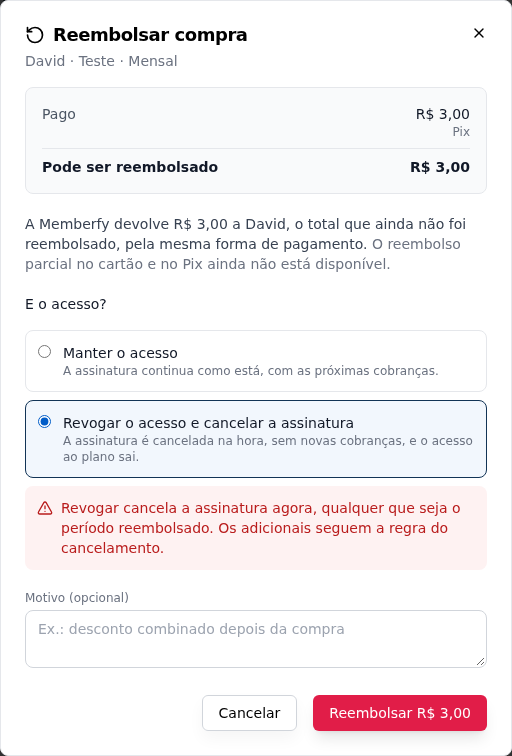
Qué es. La nueva pestaña Ventas, en la Monetización, lista cada compra de la comunidad (productos únicos, planes y adicionales) con el comprador, el importe, el neto, el método de pago y el estado del reembolso. Desde ahí sale el botón Reembolsar. En el diálogo indicas si el comprador mantiene o pierde el acceso, y Memberfy devuelve el dinero.
Por qué importa. Antes, para devolver una venta había que escribir al equipo de Memberfy y esperar. Ahora el propietario, el administrador y finanzas reembolsan en el momento, y deciden el acceso a la vez: mantenerlo en un descuento acordado después de la compra, o quitarlo cuando alguien desiste.
- Mantener o revocar el acceso. En un producto único o un adicional, revocar quita el acceso al producto. En una suscripción, revocar cancela la suscripción en el acto, y el diálogo lo avisa antes de que confirmes. Aunque se mantenga el acceso, la compra aparece como Reembolsada, con el importe y la fecha.
- Con tarjeta y PIX, Memberfy devuelve el dinero por el mismo método de pago. La comisión de la plataforma también vuelve, en proporción al importe devuelto, y la comunidad solo devuelve la parte que recibió. Se puede devolver el importe entero o solo una parte (ver Reembolso de una parte).
- El reembolso que espera saldo. Si la cuenta de cobro de la comunidad todavía no tiene saldo para su parte, el reembolso queda en Pendiente: esperando saldo y sale solo cuando entra saldo, por orden de llegada. La elección de acceso vale desde el primer momento, y el importe queda reservado: no entra en el retiro.
- Boleto devuelto directamente. El proveedor de pagos no devuelve un boleto pagado. La comunidad devuelve el dinero directamente al comprador, por PIX o transferencia, y registra la devolución en el mismo diálogo (puede ser solo una parte). No sale nada del saldo de la comunidad y la comisión de la plataforma no vuelve.
- El comprador recibe un correo con el importe y si el acceso continúa; la comunidad recibe el aviso del reembolso.
Dónde está. Monetización › Ventas, en la fila de la compra. En una suscripción, también en Miembros › Suscripciones › Ver detalles › Historial de cobros, junto a cada cobro pagado.
Cómo empezar.
- En Monetización › Ventas, busca la compra por el nombre o el correo del comprador y haz clic en Reembolsar.
- En ¿Y el acceso?, elige Mantener el acceso o Revocar el acceso y, si quieres, escribe el motivo.
- Haz clic en Reembolsar R$ …. En un boleto, marca Ya le devolví el dinero al comprador, completa el importe y la fecha, y haz clic en Registrar devolución de R$ ….
Ejemplo. María compró el curso de R$ 297 con PIX y, después de la compra, acordaste con ella un descuento. Reembolsas la compra manteniendo el acceso: los R$ 297,00 vuelven a ella por PIX, sigue en el curso y la venta aparece como Reembolsada en la pestaña Ventas.
Consulta Ventas y Reembolsos y contracargos.
Desde el asistente. Lo mismo funciona hablando con Claude o ChatGPT: "Reembolsa la compra del curso de [email protected]. Mantiene el acceso." El asistente encuentra la compra, pregunta si el acceso continúa y solo reembolsa después de tu sí a un resumen. También está la receta lista Reembolsar a un comprador. Consulta Recetas.
Retiro que va al banco en el momento
Qué es. Cuando un propietario o un administrador confirma el retiro, Memberfy envía la transferencia al banco en ese mismo momento, sin aprobación manual de nadie. El abono se prevé para el día hábil siguiente.
Por qué importa. Antes, la solicitud quedaba en Pendiente hasta que el equipo de Memberfy hacía la transferencia a mano. Ahora el dinero sale cuando lo pides, y el historial muestra el estado real: Procesando hasta que el banco confirma, Completado cuando llega el abono, o Falló, con el motivo.
- La cuenta recibe exactamente el importe solicitado. La comisión de retiro sale del saldo, además del importe.
- El máximo ya viene calculado. La ventana muestra lo disponible, el máximo (ya sin la comisión y sin lo reservado para reembolsos) y el mínimo. El botón Retirar el máximo rellena el importe.
- Si el banco lo rechaza, el retiro queda en Falló, el importe y la comisión vuelven al saldo, y el historial indica el motivo. Corregida la cuenta, basta con pedirlo de nuevo.
Dónde está. Monetización › General › Solicitar Retiro. El historial está en Monetización › Pagos › Historial de retiros.
Cómo empezar.
- En Monetización › General, haz clic en Solicitar Retiro.
- Escribe el importe en Cuánto quieres recibir o haz clic en Retirar el máximo, y revisa la comisión y lo que sale del saldo.
- Haz clic en Confirmar retiro.
Ejemplo. Con R$ 1.000,00 disponibles, el máximo es R$ 996,33: la cuenta recibe los R$ 996,33 enteros el día hábil siguiente, y salen R$ 1.000,00 del saldo.
Consulta Retiro.
La venta entera, con su línea de tiempo
Qué es. La pestaña Ventas pasó a mostrar una línea por venta, con el comprador, el producto, el Estado, el importe y el neto, el pago y la fecha. Cada venta se abre en un detalle: el resumen, el botón Reembolsar y la línea de tiempo, con el pago, la liberación del saldo, la reserva, cada paso de un reembolso y los correos que recibió el comprador.
Por qué importa. Antes, para entender qué había pasado con una compra, había que juntar la lista, el historial de reembolsos y el extracto. Ahora la respuesta a "¿qué pasó con la compra de María?" está en una sola pantalla.
- El estado, en una palabra. Pagada, Procesando, Esperando saldo, Reembolsada, Reembolsada parcial, Devuelta directamente, En disputa, Esperando el pago, Fallida… Pasa el ratón para ver el importe, la fecha y el acceso de un reembolso.
- El filtro Estado usa los mismos nombres de la columna y sustituye a los filtros antiguos.
- El menú ⋮ de cada línea lleva a Ver detalles y, mientras quede algo por devolver, a Reembolsar. Hacer clic en la línea también abre el detalle.
Dónde está. Monetización › Ventas.
Cómo empezar.
- En Monetización › Ventas, busca al comprador por nombre o correo.
- Haz clic en la venta (o en ⋮ › Ver detalles).
- Lee la línea de tiempo de arriba abajo; una fecha futura es cuando algo todavía se va a liberar.
Ejemplo. María pregunta cuándo llega a la comunidad el dinero de su compra. En el detalle, la línea de tiempo muestra el pago por PIX el 8/10, la liberación para retiro el 7/11 y la reserva del 4 % que vuelve el 7/12, con la etiqueta previsto en lo que todavía no pasó.
Consulta Ventas.
Reembolso de una parte
Qué es. Con tarjeta y PIX, el reembolso puede ser de una parte del importe: desde R$ 0,01 hasta lo que todavía se puede reembolsar. Una compra admite varios reembolsos parciales, hasta llegar al total. Y en un pedido con un plan y adicionales pagados juntos, cada compra se reembolsa por separado.
Por qué importa. Antes, con tarjeta y PIX solo se reembolsaba el resto completo del cobro, y una compra que compartía el cobro con otras no se reembolsaba por Memberfy. Ahora un descuento acordado después de la compra, o la devolución de un solo adicional, sale por la propia pestaña Ventas.
- La comisión de la plataforma vuelve en la misma proporción del importe devuelto, y del saldo sale solo la parte de la comunidad.
- El reembolso parcial suele quedar Procesando unos minutos mientras se confirma la devolución; el estado se actualiza solo.
Dónde está. Monetización › Ventas, en Reembolsar, en el campo del importe.
Cómo empezar.
- En Monetización › Ventas, abre la venta y haz clic en Reembolsar.
- Cambia el importe por lo que quieres devolver y elige si el acceso continúa.
- Confirma. El botón Reembolsar sigue en la venta para lo que falta.
Ejemplo. De una venta de R$ 197,00 por PIX, la comunidad devuelve solo R$ 50,00, un descuento acordado con el comprador. El acceso continúa, y la venta aparece como Reembolsada parcial.
Consulta Reembolsos y contracargos.
Otras novedades
- La creación de espacios pregunta solo lo que cambia el espacio. Antes, algunos módulos pedían opciones que no cambiaban nada (tipos de publicación del Feed, diseño de la Galería, opciones del Ranking, la secuencia del curso). Ahora cada módulo pide solo lo que vale: el Enlace pide la dirección, los Certificados piden Quién emite, la Tienda pide el escaparate y la Convocatoria pide cuántas convocatorias. Si una configuración no se guarda, el espacio ya existe y la ventana ofrece Intentar de nuevo, sin crear un segundo espacio. Consulta Espacios.
- Quién puede abrir convocatorias, en pantalla. En un espacio de convocatoria con Varias convocatorias, la creación y la edición del espacio muestran Quién puede abrir convocatorias: Equipo (el predeterminado), Admins o Miembros. Antes, esta regla solo cambiaba con el asistente. Consulta Convocatoria de ponencias.
- El escaparate al crear la Tienda. El paso 3 de la creación de una Tienda, Escaparate, elige qué muestra: Todos los productos activos (por defecto) o Productos elegidos. Antes, la tienda nacía mostrándolo todo, y la elección quedaba para después. Consulta Tienda.
- Contadores en el Centro de ayuda. Las páginas iniciales de MCP y de API muestran cuántas herramientas y recetas tiene el asistente y cuántas rutas tiene la API, con el total en cada una de las mismas 8 áreas del producto y el enlace a cada página. Los números salen de la propia Memberfy en producción cada vez que se publica el Centro de ayuda.
- Horas de las ventas en la zona horaria de la comunidad, y Ver suscripción. La lista de ventas, el detalle y la línea de tiempo muestran las horas en la zona horaria de la comunidad (la del país de la información comercial), con una nota que dice cuál es, en lugar de la de quien mira. Un reembolso que espera saldo muestra su Último intento. Y, en una venta de plan, el botón Ver suscripción abre la suscripción en Miembros › Suscripciones. Consulta Ventas.
- Las herramientas del asistente en el sitio. La página del MCP en el sitio de Memberfy muestra las 207 herramientas en las mismas 8 áreas del Centro de ayuda, y la reserva del 4 % durante 60 días en todas las ventas.
Mejoras
Plazo de liberación de 30 días, en todos los métodos. Antes, el PIX quedaba disponible el día del pago, el boleto un día después de la compensación y la tarjeta a los 30 días. Ahora toda venta queda disponible para retirar 30 días después del pago, con cualquier método, y cada venta muestra la fecha en Se libera el. Con tarjeta en cuotas, cada cuota se libera en su propia fecha. Consulta Saldo y extracto.
Reserva del 4 % durante 60 días, con todos los métodos. Antes, solo la tarjeta tenía reserva, retenida 30 días. Ahora el 4 % del importe bruto de cada venta, con tarjeta, PIX o boleto, queda retenido durante 60 días para contracargos y vuelve a lo disponible en su fecha. Consulta Saldo y extracto.
El saldo muestra de dónde sale cada importe. El panel General separa lo Pendiente (ventas antes de su fecha de liberación, con la próxima liberación), lo Retenido (la reserva para contracargos) y lo Disponible para Retiro. Cuando un reembolso o un contracargo deja lo disponible por debajo de cero, aparece el importe adeudado, que sale de las próximas ventas liberadas. Antes, el saldo negativo aparecía como cero.
Retiro mínimo de R$ 10,00. Un retiro por debajo se rechaza, y la ventana muestra el mínimo antes de que escribas el importe. Consulta Retiro.
Comisión de retiro de R$ 3,67. La comisión de Memberfy por retiro sigue siendo de R$ 3,67, cobrada además del importe solicitado: la cuenta recibe el importe entero. La ventana muestra la comisión y el total que sale del saldo antes de confirmar. Consulta Comisión de la plataforma.
Sin anticipo ni transferencia automática. El dinero solo sale cuando un propietario o un administrador pide el retiro. La sección Transferencias Automáticas salió de Configuración › Configuración de Pagos, y la línea Intervalo de Transferencia salió de Monetización › Pagos. Consulta Información empresarial y cuenta de cobro.
Textos del registro de cobro más claros. Los mensajes y correos sobre el registro de cobro (la revisión, la activación, las ventas desactivadas y los datos rechazados) son más directos y ya no nombran al proveedor de pagos. En el correo de ventas desactivadas, el campo pasó a llamarse Estado del cobro. Consulta Información empresarial y cuenta de cobro.
Nuevos controles de seguridad. Aplicamos nuevos controles de seguridad en Memberfy. Nada cambia en el uso: cada persona sigue viendo y haciendo lo mismo que antes.
La ventana del plan en tres columnas. En pantallas anchas, crear o editar un plan muestra tres columnas lado a lado: la identidad del plan, los beneficios y las opciones de cobro, con los adicionales debajo, a todo el ancho. En el móvil sigue siendo una columna. Consulta Planes.
Correcciones
- El saldo total. Antes, el Saldo total del panel General podía sumar el importe bruto y el neto de la misma venta y mostrar más de lo que la comunidad tenía. Ahora suma lo pendiente, lo retenido y lo disponible, y coincide con el extracto.
Para desarrolladores
Esta parte es para quien integra Memberfy por código. Para usar lo anterior, nada de esto es necesario.
API
- Ventas y reembolso. Tres rutas nuevas, para la comunidad del
X-CommunityId, para owner, admin y finance:GET /api/manage/purchases(las ventas, con los filtrosstatus,productId,paymentMethod,refunded,from,toysearch),GET /api/manage/purchases/{purchaseId}(una venta, con todos sus reembolsos) yPOST /api/manage/purchases/{purchaseId}/refunds(reembolsa, conaccessKEEPoREVOKE,idempotencyKeyobligatoria y, en el boleto,settledOutside). Cada venta traerefundedAmount,refundableAmount,refundMethodyrefundBlockedReason. Consulta Sales y Respuestas y errores. - Saldo nuevo.
GET /api/payouts/balancepasa a traerpending(antes, siempre cero),owed,withdrawableBalance,maxPayoutAmount,minPayoutAmount,pendingRefundsybalances[], una línea por moneda, con?currency=para elegir la moneda del cálculo de retiro.availablepuede ser negativo. Los movimientos del extracto traenavailableAt, uno por cuota en la tarjeta en cuotas, y aceptan el filtrocurrency. - Estado y línea de tiempo.
GET /api/manage/purchasesacepta el filtrosituation(uno o más) y cada venta traesituation;GET /api/manage/purchases/{purchaseId}trae latimeline, con cada evento ya traducido por elAccept-Language. - Reembolso parcial.
POST /api/manage/purchases/{purchaseId}/refundsaceptaamount(por defecto: el resto) con tarjeta, PIX y boleto, y reembolsa una compra por separado en un pedido con varias. - Retiro.
POST /api/payoutsresponde201con el retiro en el estado en que quedó (PROCESSINGoFAILED, confailureCodeyfailureMessage) y rechaza con400un importe por debajo del mínimo o por encima del máximo. Consulta Payouts.
MCP: detalles técnicos
- Tres herramientas nuevas en Finanzas: 207 en total.
list_purchasesyget_purchase(solo consulta) yrefund_purchase(kind: money, pide confirmación; en el boleto,settled_outsideregistra la devolución hecha directamente). Una compra que todavía no se puede reembolsar desde Memberfy se rechaza antes del resumen, con el motivo enrefund_blocked. Prompt nuevo Reembolsar a un comprador (refund_buyer): 10 prompts en total. Por rol: propietario y administrador, 207; finanzas, 103. Consulta Herramientas · Finanzas. - Estado, línea de tiempo y parcial.
list_purchasesaceptasituationy devuelvesituation_label;get_purchasetrae latimeline;refund_purchaseaceptaamountpara devolver solo una parte con tarjeta y PIX. get_balancedevuelve una línea por moneda, con lo pendiente y sus fechas de liberación, lo retenido con su fecha de vuelta, lo adeudado, lo retirable, la comisión, el máximo, el mínimo ypending_refunds.list_ledger_entriestrae la fecha se libera el de cada movimiento y aceptacurrency.request_payoutrechaza en la primera llamada un importe por debajo del mínimo o por encima del máximo, y el resultado muestra el estado real del retiro.community_overviewincorporamoney_by_currency.