
Planos
O plano é o nível de subscrição. Reúne as opções de faturação (Mensal, Anual), diz o que o membro recebe, libera espaços, aceita adicionais e tem um endereço próprio para divulgar.
Um plano é um nível de subscrição: Starter, Growth, Business; Prata, Ouro, Platina; Aluno, Aluno+Mentoria. Ele reúne as opções de faturação (as formas de pagar, como Mensal e Anual), diz o que o membro recebe, e é o que libera os espaços de quem paga.
Para que serve
| Comunidade | Planos | O que cada um libera |
|---|---|---|
| Escola online | Aluno (R$ 49/mês) e Aluno + Mentoria (R$ 149/mês) | Aluno: cursos. Mentoria: cursos e a sala de mentoria |
| Coworking | Flex (R$ 290/mês) e Residente (R$ 890/mês, contrato de 12 meses) | Flex: agenda e avisos. Residente: tudo, mais o mural dos residentes |
| Plataforma SaaS (o catálogo da própria Memberfy) | Starter, Growth, Business, Scale, cada um Mensal e Anual | O tamanho da comunidade |
O plano não é o preço: o preço está nas opções de faturação. Isso deixa o mesmo plano ser vendido de vários jeitos (mensal sem contrato, mensal com contrato, anual em 12×) sem duplicar o que ele entrega.
Dá para montar os planos, as opções, os adicionais e o downsell antes de a Informação Comercial ser aprovada: as opções nascem em Rascunho. O plano só aparece na página de preços quando tem uma opção Ativa, e pôr uma opção em Ativo exige a aprovação.
Como funciona
O que um plano tem
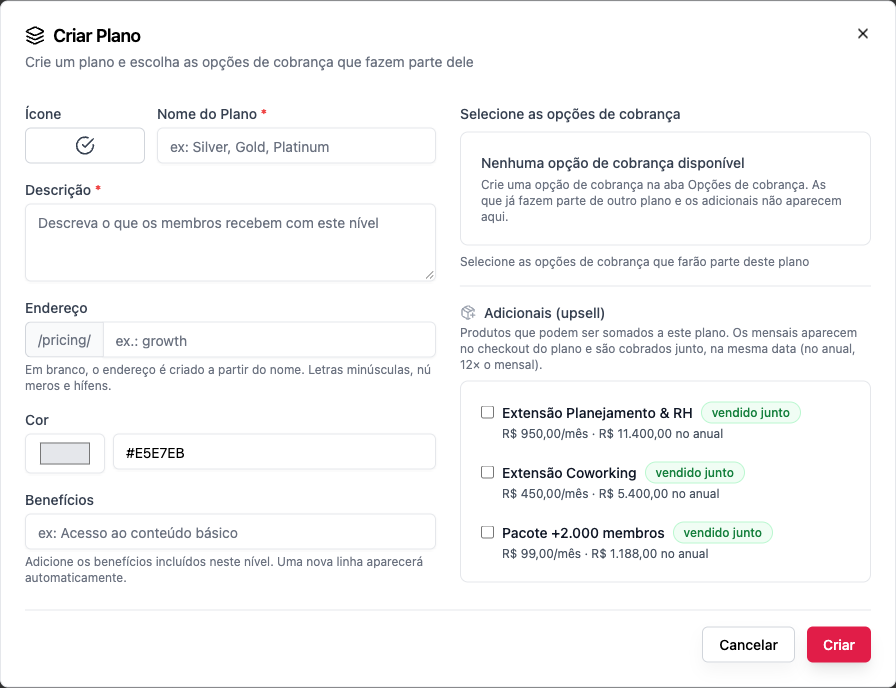
| Campo | Para quê |
|---|---|
| Ícone | Um emoji que aparece no card do plano |
| Nome do Plano * | Ex.: Growth |
| Descrição * | O que o membro recebe neste nível. Aparece na página de preços |
| Endereço | O link direto do plano: /pricing/<endereço>. Em branco, é criado a partir do nome. Letras minúsculas, números e hífens |
| Visibilidade do plano | Público (o plano aparece na página de preços, na Loja e nas sugestões de troca) ou Apenas com ligação (fora das listagens; só abre pelo endereço direto) |
| Cor | A cor do card |
| Benefícios | Uma lista, um por linha. Uma linha nova aparece sozinha |
| Moeda | Todas as opções do plano usam a mesma moeda. Não muda depois que o plano tem opções |
| Opções de faturação | As formas de pagar que fazem parte do plano |
| Adicionais (upsell) | Produtos que podem ser somados ao plano. Ver Adicionais |
| Produtos incluídos | Cursos, eventos, downloads ou produtos avulsos que os subscritores recebem sem custo extra. Ver abaixo |
| Créditos por mês | Quantos créditos cada subscrição ativa recebe por mês, para reservar salas e horários. 0 = o plano não atribui créditos. Ver abaixo |
Regras
- Uma opção de faturação pertence a um plano só. As que já fazem parte de outro plano, e os adicionais, não aparecem na lista para marcar. E toda a opção de faturação precisa estar num plano: criar sem plano é recusado, e guardar nunca pode deixar a opção fora de um.
- A opção de faturação vem antes. O plano só lista o que já existe; sem opções, aparece "Nenhuma opção de cobrança disponível".
- O plano só some de verdade sem subscritores. Um plano com opções vivas não pode ser eliminado, e a recusa nomeia as opções: "Não é possível excluir o plano: ele ainda tem estas opções de cobrança: Growth Mensal, Growth Anual. Mova ou exclua essas opções antes."
- O nome é único na comunidade ("Já existe um grupo de assinatura com este nome"), e o endereço também ("Já existe um plano com este endereço nesta comunidade").
Visibilidade: Público ou Apenas com ligação
| Visibilidade | Onde o plano aparece |
|---|---|
| Público (a opção por omissão) | Na página de preços, na Loja, no seletor da montra e nas sugestões de troca de plano, como hoje |
| Apenas com ligação | Em nenhuma listagem: página de planos, Loja (nos dois modos), seletor da montra. Só abre pelo endereço direto, /pricing/<endereço> — ou /pricing/<endereço>/<opção> —, onde se compra normalmente. Quem já subscreve continua a ver o plano |
O Apenas com ligação esconde, não tranca: o checkout do endereço direto funciona igual, com adicionais e tudo. E um plano apenas com ligação nunca é destino da mudança de plano, nem para quem já subscreve outra opção dele.
No formulário do plano, em Monetização › Planos, o campo Visibilidade do plano tem as duas escolhas, com a explicação por baixo de cada uma: Público ("Aparece na Loja, na página de planos e no seletor da montra.") e Apenas com ligação ("Não aparece em nenhuma listagem. Só abre pelo endereço do plano, que vale partilhar."). Com Apenas com ligação, o formulário mostra o Endereço do plano, para copiar, e a lista de planos marca o plano com o selo Apenas com ligação.
Apenas com ligação esconde o plano, não o protege. Quem tem o endereço compra, sem entrar em nenhuma lista.
Quem pode
Criar, editar e eliminar planos: proprietário e administrador. O financeiro vê os planos e os subscritores.
Passo a passo: criar um plano
Papel: proprietário ou administrador.
- Crie antes as opções de faturação do plano (ex.: Growth · Mensal a R$ 129 e Growth · Anual a R$ 1.188). Ver Opções de faturação.
- Abra Monetização › Planos e clique em Criar Plano.
- Escolha o Ícone e escreva o Nome do Plano e a Descrição.
- Se quiser, defina o Endereço (ex.:
growth). O link direto ficaseu-endereco/pricing/growth. - Escolha a Cor, a Visibilidade do plano (Público ou Apenas com ligação) e escreva os Benefícios, um por linha.
- Em Selecione as opções de faturação, marque as que fazem parte do plano.
- Em Adicionais (upsell), marque os produtos que podem ser somados ao plano, se houver.
- Clique em Criar.
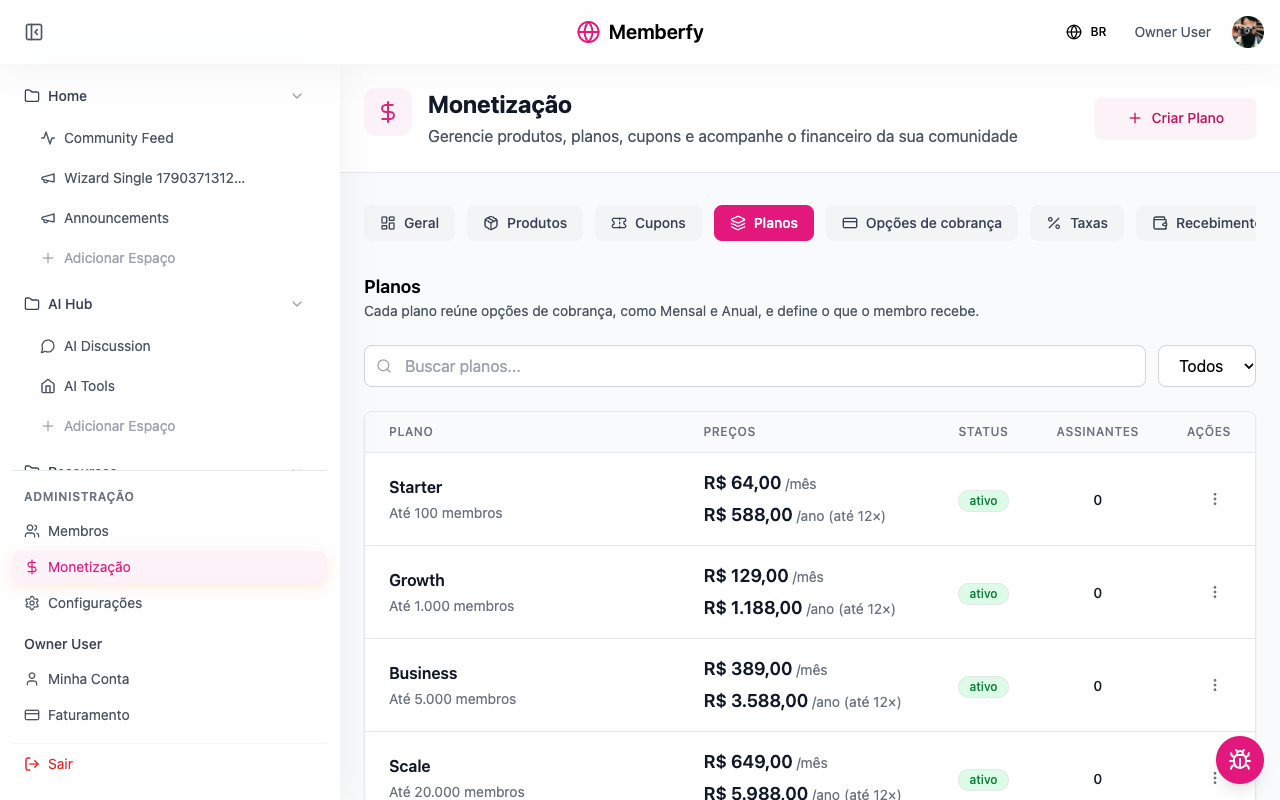
A tabela de Planos mostra cada plano com os preços das opções, o status e quantos subscritores ele tem.
A coluna Subscritores conta as subscrições em vigor do plano: ativas, em período de teste, em atraso e em pausa. Um plano com subscritores não pode ser excluído.
Passo a passo: liberar espaços para o plano
Papel: proprietário ou administrador.
Você tem dois jeitos:
| Visibilidade do espaço | Quem entra |
|---|---|
| Assinantes | Quem assina qualquer plano |
| Privada, com o plano em Quem tem acesso › Planos | Só quem assina aquele plano |
- No menu, abra Opções do espaço › Editar espaço.
- Escolha Privada e, em Quem tem acesso, + Planos.
- Salve.
Para liberar uma secção inteira, faça o mesmo na secção. Ver Visibilidade e acesso.
O que o subscritor vê
- Abre a página Subscrições,
/pricing, e compara os planos nos cartões da Loja, com a chave Mensal | Anual e o selo de desconto; com quatro planos ou mais, três cartões e a lista Todas as subscrições. Ver A página Subscrições. - Escolhe o plano. Aparece Escolha a opção de faturação, com a chave Mensal | Anual quando há as duas. No anual, o ecrã calcula a poupança sozinho (ex.: 23%, quando o anual de R$ 1.188 equivale a R$ 99 por mês contra os R$ 129 do mensal) e o selo diz em que meio de pagamento ela vale ("Poupe 23% com PIX ou boleto", quando as prestações no cartão têm juros). A conta compara o valor por mês com o do mensal sem contrato, pelo preço que o comprador paga (com a taxa da plataforma, quando é o comprador a pagá-la), arredondado ao inteiro.
- Se o plano tem adicionais, aparece Adicionais para este plano, para marcar.
- Em Detalhes do Pagamento, escolhe PIX, cartão ou boleto e paga. Ver Checkout.
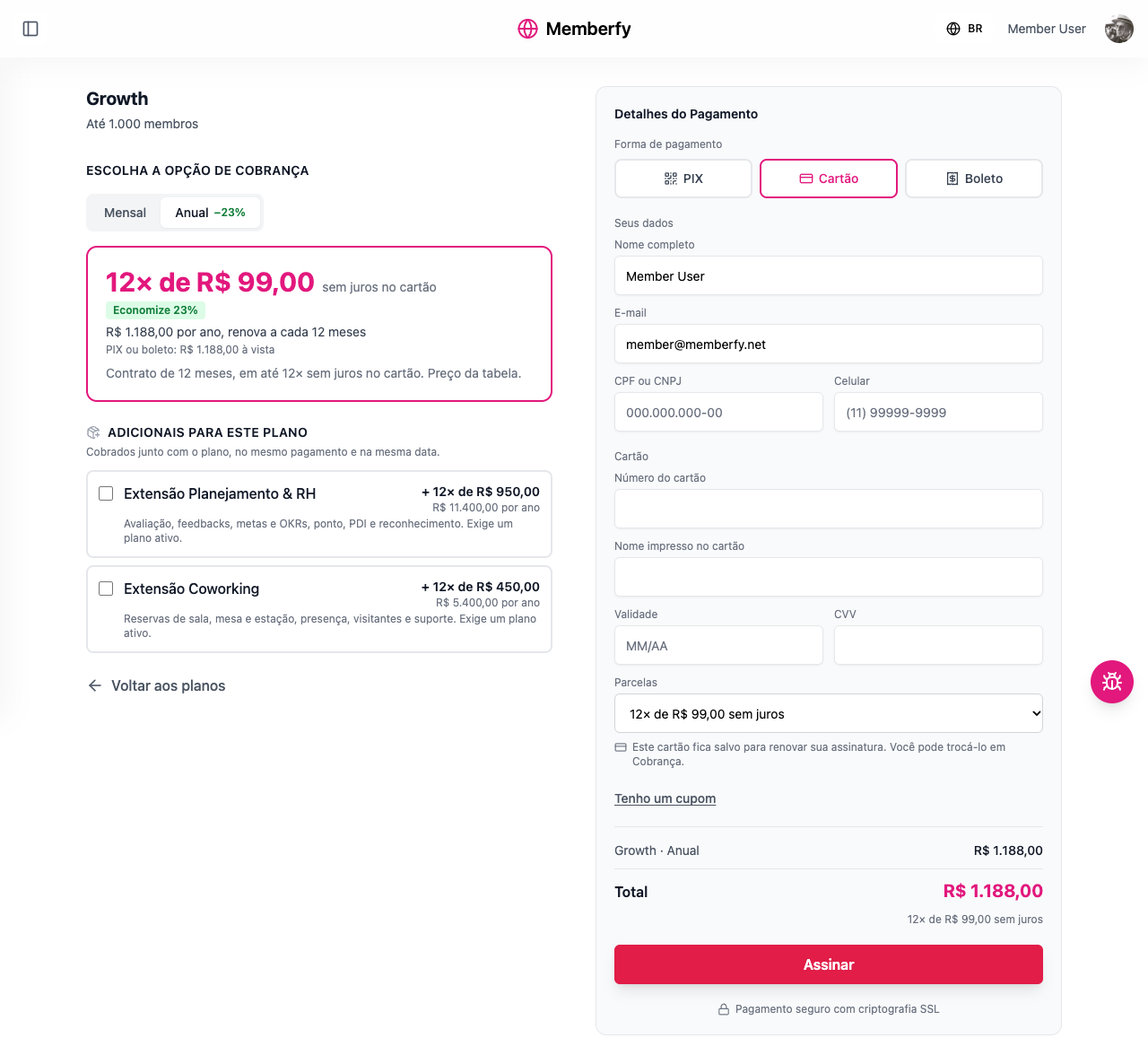
Quem chega pelo link direto (/pricing/growth) já cai no plano escolhido.
O título e o texto da página de planos
Papel: proprietário ou administrador.
No topo de Monetização › Planos, o cartão Página de planos ("O título e o texto de abertura que aparecem no topo da página de planos.") troca o que a /pricing diz no topo, em vez de Subscrições e do texto predefinido. Ex.: "Crie a sua comunidade" e uma frase sobre o que os planos dão.
| Campo | Limite |
|---|---|
| Título da página de planos | 80 caracteres, uma linha |
| Texto de abertura | 300 caracteres, texto simples; as quebras de linha aparecem na página |
A contagem fica por baixo de cada campo. Guardar Alterações grava, e Ver a página abre a /pricing. Em branco (ou apagado), volta o texto predefinido, no idioma de quem lê. O texto é um só, no idioma da comunidade, e vale para visitante, membro e equipa. A página de mudança de plano mantém o título dela, e o nome no separador do navegador continua Subscrições.
Pelo assistente: pricing_page_title e pricing_page_intro em update_community_settings. Na API: pricingPageTitle e pricingPageIntro em PATCH /api/communities/{id}/settings; acima do limite, 400 com o campo em errors[].param.
Exemplos com números
A taxa da plataforma é 6,99% + R$ 2,49 por cobrança. Ver Taxa da plataforma.
Growth Mensal, R$ 129. A cada mês: taxa de R$ 9,02 + R$ 2,49 = R$ 11,51. Ficam R$ 117,49 por mês.
Growth Anual, R$ 1.188 em até 12× no cartão. Uma cobrança por ano: taxa de R$ 83,04 + R$ 2,49 = R$ 85,53. Ficam R$ 1.102,47 no ano, o equivalente a R$ 91,87 por mês. Comparado com 12 mensalidades (12 × R$ 117,49 = R$ 1.409,88), a comunidade recebe menos no anual, mas recebe o ano inteiro de uma vez e não perde ninguém no meio.
100 subscritores do Growth Mensal. R$ 12.900 por mês em vendas; R$ 1.151 de taxa; R$ 11.749 líquidos.
Como montar uma escada de planos
Uma escada boa tem poucos degraus, e cada um responde "o que eu ganho a mais?".
- Comece com dois ou três planos. Mais que isso confunde a escolha.
- Diferencie pelo que se recebe, não só pelo preço. O plano de cima libera um espaço a mais, uma mentoria, um evento exclusivo.
- Use a mesma forma de pagar em todos. Se um plano tem Mensal e Anual, os outros também, para a chave Mensal | Anual da página de preços funcionar igual em todos.
- Deixe o anual valer a pena. A página calcula a economia sozinha; 15% a 25% é o comum.
- Coloque os extras como adicionais, não como planos novos: quem quer o coworking não precisa de um plano "Growth com coworking".
Copiar o link do plano
Papel: proprietário ou administrador.
Em Monetização › Planos, no menu de ações do plano, Copiar ligação copia o endereço da página de preços já com o plano escolhido, https://<endereço da comunidade>/pricing/<endereço do plano>, e mostra "Link copiado". É o link para pôr no site, no e-mail ou no WhatsApp.
- Só um plano ativo tem link: num plano inativo, o item fica desligado com "Ative o plano para compartilhar".
- Se o navegador não deixar copiar sozinho, aparece "Copie o link" com o endereço selecionado para copiar à mão.
O link de uma opção de faturação específica, como só o anual, fica em Opções de faturação.
Editar, inativar e eliminar
- Editar: na tabela, abra o menu da linha (⋮) e Editar. Mudar nome, descrição e benefícios vale na hora para todos.
- Inativar: o plano sai da página de preços; quem assina continua a assinar.
- Eliminar: só sem opções de faturação vivas. A recusa agora nomeia as que seguram o plano: "Não é possível excluir o plano: ele ainda tem estas opções de cobrança: …"
Erros comuns e como resolver
| Mensagem ou situação | O que fazer |
|---|---|
| Nenhuma opção de faturação disponível | Crie as opções em Monetização › Opções. As que já estão em outro plano não aparecem |
| Já existe um grupo de subscrição com este nome | Use outro nome |
| Já existe um plano com este endereço nesta comunidade | Escolha outro endereço |
| O endereço do plano deve ter só letras minúsculas, números e hífens simples, com até 60 caracteres | Corrija o endereço |
| A moeda não pode ser alterada porque este plano tem opções de faturação vinculadas | Crie outro plano para a outra moeda |
| Não é possível excluir o plano: ele ainda tem estas opções de cobrança: … | Mova as opções para outro plano ou elimine-as |
O plano não aparece em /pricing | Confira se ele tem pelo menos uma opção Ativa |
Perguntas frequentes
Posso ter um plano gratuito? Sim. Uma opção de faturação de preço zero cria um plano gratuito, que renova sem cobrar, sem taxa e sem exigir a Informação Comercial aprovada.
Posso oferecer teste grátis? Sim, na opção de faturação: Teste Gratuito? de 1 a 30 dias. Ver Opções de faturação.
O subscritor pode trocar de plano? Sim, sozinho, em Faturação › Mudar de plano: para uma opção mais cara, na hora, pagando a diferença proporcional; para uma mais barata ou de outra periodicidade, no fim do período já pago; os adicionais entram na mesma mudança, numa só cobrança. A equipa não muda o plano de ninguém. Planos apenas com ligação nunca aparecem como destino da troca. Ver Mudar de plano.
Há como vender um plano sem o listar na página de preços?
Sim: a visibilidade Apenas com ligação esconde o plano das listagens. Ele continua comprável pelo endereço direto, https://<endereço da comunidade>/pricing/<endereço do plano>.
Mudar o preço afeta quem já assina? O preço está na opção de faturação. Quem já assina segue no valor da subscrição dele; quem assinar depois paga o novo.
Qual a diferença entre plano e produto? O plano é recorrente (opções de faturação que se repetem); o produto é vendido uma vez. Ver Produtos.
Produtos incluídos
Marque, em Produtos incluídos, o que o plano oferece: "Um curso, um evento ou qualquer produto avulso que os assinantes deste plano recebem sem custo extra." A mesma ligação aparece no produto, na secção Preço e pagamento, em Incluído nos planos.
- Quem tem a subscrição ativa recebe o acesso, sem comprar e sem checkout. Ao sair do plano, perde o acesso ao que ele incluía, a menos que tenha comprado o produto à parte.
- Vale para curso, evento, download e produto avulso, também os de preço zero.
- Só o proprietário e o administrador mudam essa ligação.
- Ver Planos que incluem produtos.
Créditos por mês
O campo Créditos por mês faz com que cada subscrição ativa do plano receba essa quantidade de créditos todos os meses, até à viragem do mês no fuso da comunidade (a menos que a acumulação esteja ligada). O plano anual também recebe mês a mês. Quem muda para um plano com mais créditos recebe só a diferença. O campo só funciona numa comunidade com um espaço de Reservas ou de Agendamento; sem ele, a app explica que é preciso criar um primeiro. Na API: monthlyCredits.
Na API
Na API, plano é subscription group: POST /api/subscription-groups com name, description, productIds (as opções de faturação), addOnProductIds, slug e visibility (public ou link_only; fora desses valores, 400); PUT .../subscription-groups/{id}; PATCH .../subscription-groups/reorder. A lista pública GET /api/checkout/subscription-groups não traz plano link_only (exceto o que a pessoa subscreve), e GET /api/checkout/subscription-groups/{slug} abre o plano pelo endereço, qualquer que seja a visibilidade.
Na API: includedProductIds em POST e PUT /api/subscription-groups (produtos que o plano inclui) e includedInPlanIds em PUT /api/products/{id}.
A lista de gestão (GET /api/subscription-groups, /{id} e /{id}/products, que traz a visibilidade, os adicionais e o número de subscritores) é do proprietário, do administrador e do financeiro. Quem é membro lê os planos públicos em GET /api/checkout/subscription-groups; no ecrã, o aviso é "Vê apenas os planos públicos e o seu. Os planos só com ligação não aparecem aqui."
Ver Subscriptions e a Ordem de criação.