
Releases
A comunidade passou a reembolsar compradores sozinha, pela aba Vendas da Monetização, escolhendo se o acesso continua, e o saque passou a ir ao banco na hora do pedido. Junto, o dinheiro das vendas ganhou datas claras: toda venda libera 30 dias depois do pagamento, a reserva de 4% fica 60 dias em todos os métodos, e o saldo mostra o pendente, o retido, o disponível e o valor devido. Além disso, o saque mínimo de R$ 10,00, a taxa de saque de R$ 3,67, o fim da antecipação e da transferência automática, novos controles de segurança e o total do saldo corrigido. No fim do dia, a aba Vendas ganhou a situação de cada venda e o detalhe com a linha do tempo, o reembolso pode ser só de uma parte no cartão e no PIX, e a criação de espaço passou a perguntar só o que muda o espaço.
Os destaques de hoje:
- Reembolso pela Monetização: a comunidade reembolsa um comprador pela aba Vendas, sem depender da equipe da Memberfy, e escolhe se ele continua com acesso.
- Saque que vai ao banco na hora: o saque pedido sai para o banco no mesmo momento, sem aprovação manual, e a conta recebe exatamente o valor pedido.
- A venda por inteiro, com a linha do tempo: a aba Vendas mostra uma linha por venda com a situação dela, e cada venda abre num detalhe com tudo o que aconteceu, em ordem.
- Reembolso de uma parte: no cartão e no PIX, a comunidade devolve só uma parte do valor, quantas vezes precisar, até o total.
Depois vêm as melhorias e as correções. No fim, separado, o que interessa a quem programa.
Reembolso pela Monetização
O que é. A aba nova Vendas, na Monetização, lista cada compra da comunidade (produtos avulsos, planos e adicionais) com o comprador, o valor, o líquido, a forma de pagamento e a situação do reembolso. É dela que sai o botão Reembolsar. No diálogo, você diz se o comprador mantém ou perde o acesso, e a Memberfy devolve o dinheiro.
Por que importa. Antes, para devolver uma venda, era preciso escrever para a equipe da Memberfy e esperar. Agora o proprietário, o administrador e o financeiro reembolsam na hora, e decidem o acesso junto: mantê-lo num desconto combinado depois da compra, ou tirá-lo numa desistência.
- Manter ou revogar o acesso. Num produto avulso ou adicional, revogar tira o acesso ao produto. Numa assinatura, revogar cancela a assinatura na hora, e o diálogo avisa antes de você confirmar. Mesmo com o acesso mantido, a compra aparece como Reembolsada, com o valor e a data.
- No cartão e no PIX, a Memberfy devolve o dinheiro pela mesma forma de pagamento. A taxa da plataforma volta junto, na proporção do valor devolvido, e a comunidade devolve só a parte que recebeu. Dá para devolver o valor inteiro ou só uma parte (ver Reembolso de uma parte).
- O reembolso que espera saldo. Se a conta de recebimento da comunidade ainda não tem saldo para a parte dela, o reembolso fica Pendente: aguardando saldo e sai sozinho quando entrar saldo, em ordem de chegada. A escolha de acesso já vale na hora, e o valor fica reservado: não entra no saque.
- Boleto devolvido direto. Boleto pago não é devolvido pelo provedor de pagamento. A comunidade devolve o dinheiro direto ao comprador, por PIX ou transferência, e registra a devolução no mesmo diálogo (pode ser só uma parte). Nada sai do saldo da comunidade e a taxa da plataforma não volta.
- O comprador recebe um e-mail com o valor e se o acesso continua; a comunidade recebe o aviso "Reembolso feito".
Onde fica. Monetização › Vendas, na linha da compra. Numa assinatura, também em Membros › Assinaturas › Ver detalhes › Histórico de cobranças, ao lado de cada cobrança paga.
Como começar.
- Em Monetização › Vendas, ache a compra pelo nome ou pelo e-mail do comprador e clique em Reembolsar.
- Em E o acesso?, escolha Manter o acesso ou Revogar o acesso e, se quiser, escreva o motivo.
- Clique em Reembolsar R$ …. No boleto, marque Já devolvi diretamente ao comprador, preencha o valor e a data, e clique em Registrar devolução de R$ ….
Exemplo. A Maria comprou o curso de R$ 297 no PIX e vocês combinaram um desconto depois da compra. Você reembolsa a compra mantendo o acesso: os R$ 297,00 voltam para ela no PIX, ela continua no curso, e a venda aparece como Reembolsada na aba Vendas.
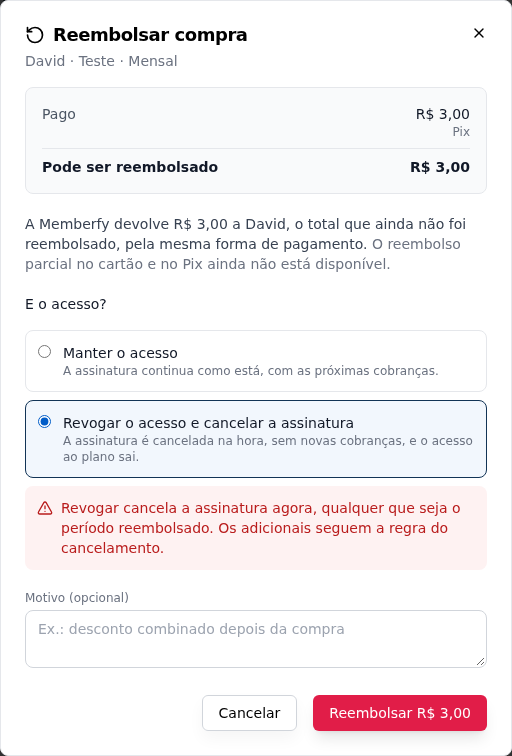
Ver Vendas e Reembolsos e contestações.
Pelo assistente. O mesmo funciona conversando com o Claude ou o ChatGPT: "Reembolse a compra do curso da [email protected]. Ela vai continuar com acesso." O assistente acha a compra, pergunta se o acesso continua e só reembolsa depois do seu sim a um resumo. Há também a receita pronta Reembolsar um comprador. Ver Receitas.
Saque que vai ao banco na hora
O que é. Quando um proprietário ou administrador confirma o saque, a Memberfy envia a transferência ao banco no mesmo momento, sem aprovação manual de ninguém. A previsão de crédito é o dia útil seguinte.
Por que importa. Antes, o pedido ficava Pendente até a equipe da Memberfy fazer a transferência à mão. Agora o dinheiro sai quando você pede, e o histórico mostra o estado de verdade: Processando até o banco confirmar, Concluído quando o crédito cai, ou Falhou, com o motivo.
- A conta recebe exatamente o valor pedido. A taxa de saque sai do saldo, por cima do valor.
- O máximo já vem calculado. A janela mostra o disponível, o máximo (já sem a taxa e sem o que está reservado para reembolsos) e o mínimo. O botão Sacar o máximo preenche o valor.
- Se o banco recusar, o saque fica Falhou, o valor e a taxa voltam ao saldo, e o histórico diz o motivo (por exemplo, "O banco não aceitou a transferência."). Corrigida a conta, é só pedir de novo.
Onde fica. Monetização › Geral › Solicitar Saque. O histórico fica em Monetização › Pagamentos › Histórico de saques.
Como começar.
- Em Monetização › Geral, clique em Solicitar Saque.
- Digite o valor em Quanto você quer receber ou clique em Sacar o máximo, e confira a taxa e o que sai do saldo.
- Clique em Confirmar saque.
Exemplo. Com R$ 1.000,00 disponíveis, o máximo é R$ 996,33: a conta recebe os R$ 996,33 inteiros no dia útil seguinte, e saem R$ 1.000,00 do saldo.
Ver Saque.
A venda por inteiro, com a linha do tempo
O que é. A aba Vendas passou a mostrar uma linha por venda, com o comprador, o produto, a Situação, o valor e o líquido, o pagamento e a data. Cada venda abre num detalhe: o resumo, o botão Reembolsar e a linha do tempo, com o pagamento, a liberação do saldo, a reserva, cada passo de um reembolso e os e-mails que o comprador recebeu.
Por que importa. Antes, para entender o que tinha acontecido com uma compra, era preciso juntar a lista, o histórico de reembolsos e o extrato. Agora a resposta a "o que houve com a compra da Maria?" está numa tela só.
- A situação, numa palavra. Paga, Processando, Aguardando saldo, Reembolsada, Reembolsada Parcial, Devolvida diretamente, Em disputa, Aguardando pagamento, Falhou… Passe o mouse para ver o valor, a data e o acesso de um reembolso.
- O filtro Situação usa os mesmos nomes da coluna e substitui os filtros antigos (Pagas, Com reembolso, Pendentes…).
- O menu ⋮ de cada linha leva a Ver detalhes e, enquanto houver o que devolver, a Reembolsar. Clicar na linha também abre o detalhe.
Onde fica. Monetização › Vendas.
Como começar.
- Em Monetização › Vendas, busque o comprador pelo nome ou pelo e-mail.
- Clique na venda (ou em ⋮ › Ver detalhes).
- Leia a linha do tempo, de cima para baixo; uma data futura é quando algo ainda vai liberar.
Exemplo. A Maria pergunta quando o dinheiro da compra dela entra para a comunidade. No detalhe, a linha do tempo mostra o pagamento no PIX em 8/10, a liberação para saque em 7/11 e a reserva de 4% que volta em 7/12, com o selo previsto no que ainda vai acontecer.
Ver Vendas.
Reembolso de uma parte
O que é. No cartão e no PIX, o reembolso pode ser de uma parte do valor: de R$ 0,01 até o que ainda pode ser reembolsado. Uma compra aceita vários reembolsos parciais, até chegar ao total. E, num pedido com um plano e adicionais pagos juntos, cada compra é reembolsada sozinha.
Por que importa. Antes, no cartão e no PIX só saía o restante inteiro da cobrança, e uma compra que dividia a cobrança com outras não era reembolsada pela Memberfy. Agora um desconto combinado depois da compra, ou a devolução de só um adicional, sai pela própria aba Vendas.
- A taxa da plataforma volta na mesma proporção do valor devolvido, e do saldo sai só a parte da comunidade.
- O reembolso parcial costuma ficar Processando por alguns minutos, enquanto o estorno é confirmado; a situação se atualiza sozinha.
Onde fica. Monetização › Vendas, em Reembolsar, no campo do valor.
Como começar.
- Em Monetização › Vendas, abra a venda e clique em Reembolsar.
- Troque o valor pelo que você quer devolver e escolha se o acesso continua.
- Confirme. O botão Reembolsar continua na venda para o que falta.
Exemplo. Da venda de R$ 197,00 no PIX, a comunidade devolve só R$ 50,00, um desconto combinado com o comprador. O acesso continua, e a venda aparece como Reembolsada Parcial.
Ver Reembolsos e contestações.
Outras novidades
- A criação de espaço pergunta só o que muda o espaço. Antes, alguns módulos pediam opções que não mudavam nada (tipos de post do Feed, layout da Galeria, opções do Ranking, a sequência do curso). Agora cada módulo pede só o que vale: o Link pede o endereço, os Certificados pedem Quem emite, a Loja pede a vitrine e a Chamada pede quantas chamadas. Se uma configuração não for gravada, o espaço já existe e a janela oferece Tentar novamente, sem criar um segundo espaço. Ver Espaços.
- Quem pode abrir chamada, na tela. Num espaço de chamada com Várias chamadas, a criação e a edição do espaço passaram a mostrar Quem pode abrir chamada: Equipe (o padrão), Admins ou Membros. Antes, essa regra só mudava pelo assistente. Ver Chamada de trabalhos.
- A vitrine na criação da Loja. O passo 3 da criação de uma Loja, Vitrine, escolhe o que ela mostra: Todos os produtos ativos (o padrão) ou Produtos escolhidos. Antes, a loja nascia mostrando tudo, e a escolha ficava para depois. Ver Loja.
- Contadores na Central de Ajuda. As páginas iniciais de MCP e de API mostram quantas ferramentas e receitas o assistente tem, e quantas rotas a API tem, com o total em cada uma das mesmas 8 áreas do produto e o link para cada página. Os números saem da própria Memberfy em produção a cada publicação.
- Horários das vendas no fuso da comunidade, e Ver assinatura. A lista de vendas, o detalhe e a linha do tempo mostram os horários no fuso da comunidade (o do país da informação comercial), com uma nota que diz qual é, em vez do fuso de quem está olhando. Num reembolso que aguarda saldo, aparece a Última tentativa. E, numa venda de plano, o botão Ver assinatura abre a assinatura em Membros › Assinaturas. Ver Vendas.
- As ferramentas do assistente no site. A página do MCP no site da Memberfy mostra as 207 ferramentas nas mesmas 8 áreas da Central de Ajuda, e a reserva de 4% por 60 dias em todas as vendas.
Melhorias
Prazo de liberação de 30 dias, em todos os métodos. Antes, o PIX ficava disponível no dia do pagamento, o boleto um dia depois da compensação e o cartão em 30 dias. Agora toda venda fica disponível para saque 30 dias depois do pagamento, em qualquer método, e cada venda mostra a data em Libera em. No cartão parcelado, cada parcela libera na sua própria data. Ver Saldo e extrato.
Reserva de 4% por 60 dias, em todos os métodos. Antes, só o cartão tinha reserva, retida 30 dias. Agora 4% do valor bruto de cada venda, no cartão, no PIX ou no boleto, ficam retidos por 60 dias para contestações e voltam ao disponível na data marcada. Ver Saldo e extrato.
O saldo mostra de onde vem cada valor. O painel Geral separa o Pendente (vendas antes da data de liberação, com a próxima liberação), o Retido (a reserva para contestações) e o Disponível para Saque. Quando um reembolso ou uma contestação deixa o disponível negativo, aparece o valor devido, que sai das próximas vendas liberadas. Antes, o saldo negativo aparecia como zero.
Saque mínimo de R$ 10,00. Um saque abaixo disso é recusado, e a janela mostra o mínimo antes de você digitar o valor. Ver Saque.
Taxa de saque de R$ 3,67. A taxa da Memberfy por saque continua R$ 3,67, cobrada por cima do valor pedido: a conta recebe o valor inteiro. A janela mostra a taxa e o total que sai do saldo antes de você confirmar. Ver Taxa da plataforma.
Sem antecipação nem transferência automática. O dinheiro só sai quando um proprietário ou administrador pede o saque. A seção Transferências Automáticas saiu de Configurações › Configurações de Pagamento, e a linha Intervalo de Transferência saiu de Monetização › Pagamentos. Ver Informação comercial e conta.
Textos do cadastro de recebimento mais claros. As mensagens e os e-mails sobre o cadastro de recebimento (a análise, a ativação, as vendas desligadas e os dados recusados, como "O CPF/CNPJ foi recusado. Confira o documento.") ficaram mais diretos e não citam mais o provedor de pagamento. No e-mail de vendas desligadas, o campo passou a se chamar Status do recebimento. Ver Informação comercial e conta.
Novos controles de segurança. Aplicamos novos controles de segurança na Memberfy. Nada muda no uso: cada pessoa continua vendo e fazendo o mesmo que antes.
A janela do plano em três colunas. Em telas largas, criar ou editar um plano mostra três colunas lado a lado: a identidade do plano, os benefícios e as opções de cobrança, com os adicionais embaixo, na largura toda. No celular, continua uma coluna. Ver Planos.
Correções
- O total do saldo. Antes, o Saldo total do painel Geral podia somar o valor bruto e o líquido da mesma venda e mostrar mais do que a comunidade tinha. Agora ele soma o pendente, o retido e o disponível, e bate com o extrato.
Para desenvolvedores
Esta parte é para quem integra a Memberfy por código. Para usar o que está acima, nada daqui é necessário.
API
- Vendas e reembolso. Três rotas novas, pela comunidade do
X-CommunityId, para owner, admin e finance:GET /api/manage/purchases(as vendas, com filtrosstatus,productId,paymentMethod,refunded,from,toesearch),GET /api/manage/purchases/{purchaseId}(uma venda, com todos os reembolsos) ePOST /api/manage/purchases/{purchaseId}/refunds(reembolsa, comaccessKEEPouREVOKE,idempotencyKeyobrigatória e, no boleto,settledOutside). Cada venda trazrefundedAmount,refundableAmount,refundMethoderefundBlockedReason. Ver Sales e Respostas e erros. - Saldo novo.
GET /api/payouts/balancepassa a trazerpending(antes, sempre zero),owed,withdrawableBalance,maxPayoutAmount,minPayoutAmount,pendingRefundsebalances[], uma linha por moeda, com?currency=para escolher a moeda do cálculo de saque. Oavailablepode ser negativo. Os lançamentos do extrato trazemavailableAt, um por parcela no cartão parcelado, e aceitam o filtrocurrency. - Situação e linha do tempo.
GET /api/manage/purchasesaceita o filtrosituation(uma ou mais) e cada venda trazsituation;GET /api/manage/purchases/{purchaseId}traz atimeline, com cada evento já traduzido peloAccept-Language. - Reembolso parcial.
POST /api/manage/purchases/{purchaseId}/refundsaceitaamount(padrão: o restante) no cartão, no PIX e no boleto, e reembolsa uma compra sozinha num pedido com várias. - Saque.
POST /api/payoutsresponde201com o saque no estado em que ficou (PROCESSINGouFAILED, comfailureCodeefailureMessage) e recusa com400um valor abaixo do mínimo ou acima do máximo. Ver Payouts.
MCP: detalhes técnicos
- Três ferramentas novas em Financeiro: 207 no total.
list_purchaseseget_purchase(só consulta) erefund_purchase(kind: money, pede confirmação; no boleto,settled_outsideregistra a devolução feita direto). Uma compra que ainda não se reembolsa pela Memberfy é recusada antes do resumo, com o motivo emrefund_blocked. Prompt novo Reembolsar um comprador (refund_buyer): são 10 prompts. Por papel: proprietário e administrador, 207; financeiro, 103. Ver Ferramentas · Financeiro. - Situação, linha do tempo e parcial.
list_purchasesaceitasituatione devolvesituation_label;get_purchasetraz atimeline;refund_purchaseaceitaamountpara devolver só uma parte no cartão e no PIX. get_balancedevolve uma linha por moeda, com o pendente e as datas de liberação, o retido com a data de volta, o devido, o sacável, a taxa, o máximo, o mínimo epending_refunds.list_ledger_entriestraz o libera em de cada lançamento e aceitacurrency.request_payoutrecusa na primeira chamada um valor abaixo do mínimo ou acima do máximo, e o resultado mostra o estado real do saque.community_overviewganhoumoney_by_currency.