
Produtos
Venda única de curso, ingresso, mentoria ou material. As secções do formulário, a janela Preço e pagamento, preço e parcelas, métodos de pagamento, quem paga a taxa, stock, tipos de produto, produto gratuito, vagas e lista de espera, planos que incluem produtos, acesso por tempo, pós-compra, como liberar um espaço com a compra e onde o produto é vendido.
Um produto é algo que se vende uma vez: um curso gravado, um ingresso para um encontro, uma mentoria avulsa, um material em PDF, um brinde. O comprador paga à vista ou parcelado, e a compra pode liberar o acesso a um espaço da comunidade.
Para cobranças que se repetem (mensalidade, anuidade), o caminho é outro: opções de faturação dentro de um plano.
Para que serve
| Comunidade | Produto | O que a compra libera |
|---|---|---|
| Escola online | Curso "Excel do zero", R$ 297 em até 12× | O espaço de Cursos do Excel |
| Coworking | Diária avulsa, R$ 60 | O espaço Visitantes do dia |
| Associação | Ingresso do congresso, R$ 450, 200 vagas | O espaço do evento, com a programação |
| Mentoria | Sessão individual de 1 hora, R$ 350 | O espaço privado da sessão |
Como funciona
Tipos
| Tipo | Como cobra | Onde se cria |
|---|---|---|
| Produto Único | Uma vez, à vista ou em até 12× no cartão | Monetização › Produtos |
| Opção de faturação | De novo a cada período | Monetização › Opções |
Este artigo trata do produto único.
Status
| Status | Significa |
|---|---|
| Rascunho | Em preparo. Não se vende. É o status de um produto novo, e dá para criá-lo e editá-lo antes de a Informação Comercial ser aprovada |
| Ativo | À venda. Só com a Informação Comercial aprovada |
| Inativo | Fora de venda, sem apagar nada. Quem já comprou continua com o acesso |
Prefira inativar a eliminar um produto que já vendeu. Eliminar tira o produto da lista, e o ecrã avisa que ele "será removido permanentemente, incluindo todos os dados e configurações, histórico de vendas e registros de compradores".
Um produto que ainda tem subscrição ativa (inclusive em teste, em atraso ou em pausa) ou compra com acesso não pode ser eliminado: a janela mostra "Este produto não pode ser eliminado", com quantas subscrições e compras o seguram, e oferece Despublicar, que tira o produto da venda e mantém o acesso de quem já tem. Subscrições canceladas e compras sem acesso não impedem a eliminação.
Onde o produto é vendido
Um produto avulso é vendido por dois caminhos:
- Numa Loja: um espaço que lista produtos. A loja obedece à visibilidade como qualquer espaço, e só quem vê a loja consegue comprar o que ela mostra.
- Pelo link direto: com Vender por link direto ligado, o produto aparece no catálogo de produtos da comunidade, em
/products, e tem um link de compra para divulgar. Qualquer membro compra por ele.
Um produto que não está numa loja que a pessoa vê, nem tem link direto, é recusado no checkout: "Este produto não está à venda por aqui. Procure-o na loja da comunidade."
Vender por link direto
O interruptor Vender por link direto fica na secção Onde aparece do formulário, logo abaixo de Estado.
- Ligado: "o produto aparece no catálogo da comunidade e tem um link de compra para divulgar." O campo Link de compra mostra o endereço, no formato
https://<a sua comunidade>/products?product=<slug>, com o botão Copiar link. Quem abre o link chega ao catálogo com o produto já escolhido. - Desligado: "o produto não aparece no catálogo da comunidade e não tem link de compra." Um link que já tinha sido divulgado passa a abrir o catálogo com o aviso "Este link de compra já não está disponível. Veja abaixo os produtos à venda."
O link só vende com o produto Ativo. Num produto novo, o formulário avisa "O link funciona depois de o produto ser guardado como Ativo."; num produto em Rascunho ou Inativo, "O link só vende com o produto Ativo. Mude o estado para Ativo e guarde." O link usa o Slug do produto: mudar o slug muda o link.
Stock
Em Controlar Stock?, Sim limita a venda a uma quantidade (as vagas de um evento, os exemplares de um material). Só vale para produto avulso: uma opção de faturação (subscrição) não tem stock.
Quantidade em Stock é o que está disponível agora: "Unidades disponíveis neste momento. O número que introduz é o que está disponível agora: as encomendas em aberto já foram descontadas." Com o controlo ligado, a quantidade é obrigatória (0 ou mais): "Indique a quantidade disponível (0 ou mais)."
Quando as unidades acabam, o produto aparece como Esgotado na Loja.
A unidade fica reservada na encomenda, não no pagamento. Dois compradores na última unidade: um compra, o outro recebe "Esgotado" e o checkout recusa, sem gerar PIX, boleto nem cobrança.
O boleto segura a unidade até vencer. Enquanto está em aberto, a unidade não está à venda para outras pessoas. Quem já tem um PIX ou boleto em aberto do produto recebe o mesmo pagamento, em vez de prender outra unidade: "Já tem um pagamento em aberto para este plano. Pague o mesmo PIX ou boleto, ou cancele-o para escolher outra forma de pagamento."
A unidade volta quando o pagamento falha (cartão recusado), quando o PIX ou o boleto expira, e quando um reembolso retira o acesso do comprador. Volta uma vez só.
Não voltam: o reembolso parcial que mantém o acesso e a contestação (chargeback).
O número que introduz é o disponível agora. Aumentar de 10 para 12 deixa 12 disponíveis, descontadas as encomendas em aberto.
Em Monetização › Produtos, a lista mostra "N disponíveis" ou Esgotado.
O Esgotado também aparece no catálogo da ligação direta,
/products, na Loja e na janela de compra.
Tipos de produto
Além da forma de cobrar (o Produto Único e a Opção de faturação acima), todo o produto tem um Tipo de produto, escolhido ao criar o produto, em O que vende:
| Tipo | O que é | Stock |
|---|---|---|
| Digital (padrão) | Entregue online: material, mentoria, ingresso avulso | Opcional |
| Físico | Enviado ao comprador | Obrigatório: o produto controla sempre o stock, e zero significa esgotado. O checkout pede o endereço de entrega |
| Curso | O produto de um curso | Opcional, como vagas |
| Evento | O produto de um evento | Opcional, como vagas |
| Download | O produto de um item de Downloads | Opcional |
O tipo Programa é o produto de um programa de Podcast ou Vídeos. Nasce com o programa, em rascunho e gratuito, como o de um curso; à venda, os episódios fechados só tocam para quem comprou ou tem um plano que inclui o programa, e o reembolso retira o acesso.
- Curso, evento e download não se criam aqui. O produto nasce junto com o curso, o evento ou o item, em rascunho e gratuito, ligado a ele um para um. Na lista de produtos aparece com a etiqueta do tipo, e o formulário avisa que é o produto de um curso ou de um evento: defina o preço e publique ali, e edite o item na página dele.
- O tipo não muda depois de criado. O formulário mostra o tipo bloqueado.
- Apagar o curso, o evento ou o item arquiva o produto. O produto ligado não se apaga à parte: o ecrã indica que se apague o item.
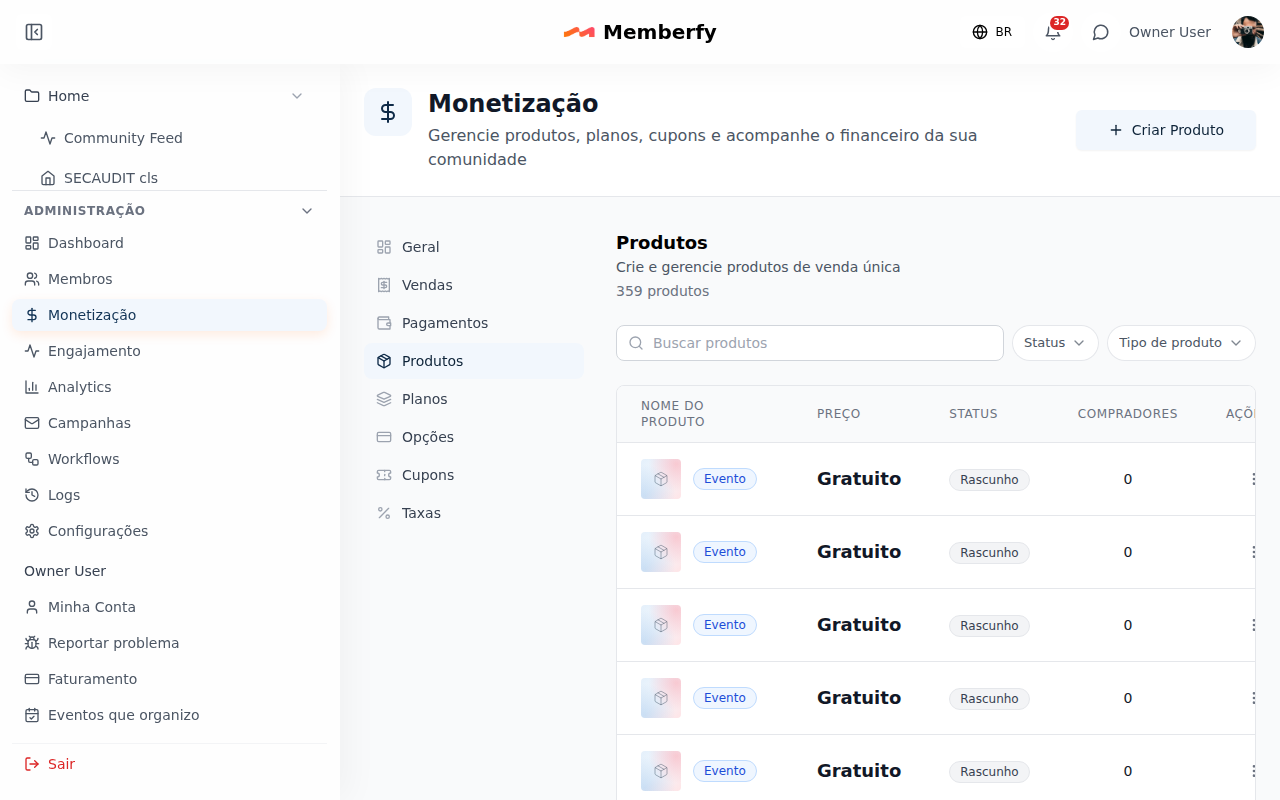
- Filtros: na barra acima da lista, depois da pesquisa, Estado e Tipo de produto ("Todos os tipos"), cada um num botão com menu; o filtro escolhido passa a etiqueta com × e fica no endereço da página.
- Pesquisa e páginas: Pesquisar produtos procura em todos os produtos da comunidade, não só nos que estão no ecrã: pelo nome, pelo endereço (slug) e pelo nome de referência interna, sem distinguir maiúsculas nem acentos. A lista vem de 20 em 20, com o total, "Página 1 de 14" e os botões Anterior e Seguinte. Sem resultados, o ecrã diz "Nenhum resultado para “termo”"; se a lista não carregar, Tentar novamente. A secção Opções funciona igual, com Pesquisar opções de faturação.
- Físico não tem portes nem seguimento: a Memberfy só controla o stock e guarda o endereço de entrega, que o comprador e a equipa veem no detalhe da compra.
O endereço do produto físico pede país, código postal (no Brasil, 00000-000), nome de quem recebe, rua, número, complemento (opcional), bairro, cidade, estado e telefone.
Produto gratuito
Um produto pode custar zero, tanto o avulso como a subscrição (um plano gratuito). Nada disso passa por pagamento:
- Sem cobrança, sem taxa. Não há formas de pagamento nem prestações a escolher ("Um produto gratuito não recebe pagamento: não há formas de pagamento, taxas nem parcelas."), e a taxa da plataforma é zero. Prestações com preço zero são recusadas.
- Publica sem a Informação Comercial aprovada, porque não há dinheiro envolvido. A aprovação só vale para preço acima de zero, inclusive ao passar um produto publicado de zero para um valor.
- Quem obtém: o botão no lugar de Comprar é Obter grátis (em curso e evento, Inscrever-se gratuitamente e Participar gratuitamente). Exige sessão iniciada, vale uma vez por pessoa e produto (repetir devolve o que a pessoa já tem) e dá o acesso no momento, com a confirmação por e-mail.
- Nas vendas, a compra aparece como Gratuito, fora da receita, sem lançamento no extrato, e não há reembolso a fazer. Um plano gratuito renova sem cobrar.
- Cupão que anula o total: num produto avulso (sem adicionais), um cupão que leva o total a zero (por exemplo, 100% de desconto) passa a ser uma compra gratuita, uma vez por pessoa. Num plano, só o cupão de 100% para sempre faz isso, e as renovações não cobram. Um total entre R$ 0,00 e R$ 1,00 continua a ser recusado, e prestações não entram. Ver Cupões.
Vagas e lista de espera
Em curso e evento, o campo Vagas, na secção Vagas e acesso do formulário, é o stock do produto: quantas pessoas podem participar. Em branco, as vagas são ilimitadas. O campo mostra quantas ainda estão livres. Nos tipos digital e download, Controlar Stock? faz o mesmo papel.
- A vaga vale desde o rascunho gratuito. É um limite do curso ou do evento, não só da venda: a inscrição direta, o checkout gratuito e a compra paga ocupam a mesma vaga.
- No evento, só quem confirma "Vou" ocupa vaga; "Talvez" e "Interessado" não. No curso, a inscrição ocupa.
- A vaga volta, uma vez só, quando a pessoa sai, cancela, tem o acesso encerrado ou é reembolsada.
- Reduzir as vagas abaixo dos inscritos não retira ninguém.
- Lotado, a inscrição e o checkout respondem Esgotado, e a pessoa pode Entrar na lista de espera (uma por pessoa e produto). O membro vê o lugar na fila ("Você está na lista de espera, posição 3.") e pode Sair da lista de espera.
- Quando uma vaga se liberta, a pessoa seguinte da fila recebe um e-mail com uma oferta de 24 horas, com a vaga reservada. Pela ligação do e-mail, escolhe Aceitar a vaga (e paga, se o produto tem preço). Se não aceitar a tempo, a oferta passa à pessoa seguinte; se ninguém estiver na fila, a vaga volta ao stock.
- A equipa vê a fila na secção Lista de espera, no fim do formulário do produto: as pessoas por ordem e, de quem tem oferta, "Oferta até …".
Planos que incluem produtos
Um plano pode incluir produtos: quem tem a subscrição ativa recebe o curso, o evento, o download ou o produto avulso sem custo extra.
- No plano, o campo Produtos incluídos; no produto, Incluído nos planos, na secção Preço e pagamento. Os dois lados mexem na mesma ligação.
- O acesso dura enquanto a subscrição estiver ativa. Quem sai do plano perde o acesso ao que ele incluía, a menos que tenha comprado o produto à parte.
- Quem tem o produto pelo plano não paga por ele nem precisa de checkout.
Créditos na compra
Um produto digital de pagamento único pode atribuir créditos quando a compra é concluída: Créditos atribuídos na compra (0 = não atribui) e Validade dos créditos (dias), contada a partir da compra (em branco, não vencem). Um produto incluído num plano não atribui créditos. O reembolso ou a contestação da compra retira o que ainda não foi usado. O campo só funciona numa comunidade com um espaço de Reservas ou de Agendamento. Na API: grantedCredits e grantedCreditsValidityDays.
Passes na compra
Um produto digital de pagamento único torna-se um pacote de passes (diárias) da Presença com dois campos: a quantidade de passes (de 1 a 100; 0 = não é pacote) e a validade em dias, obrigatória, de 1 a 3650, contada a partir da compra. Com a compra concluída, o membro recebe os passes uma única vez; o reembolso ou a contestação retira os que ainda não foram usados; a compra feita por uma empresa não gera passes. O campo só funciona numa comunidade com um espaço de Presença ("Os pacotes de passes precisam de um espaço de Presença na comunidade."). Na API: grantedDayPasses e grantedDayPassesValidityDays.
Acesso por tempo limitado
Um produto de curso ou de evento pode dar acesso por um número de dias, contado a partir da compra. O prazo fica no campo Período de acesso (dias) do produto (vazio é vitalício; na API, accessDuration), e a pessoa vê "Acesso até …".
- 7 dias e 1 dia antes do fim, a pessoa recebe um e-mail a convidá-la a pagar de novo.
- Pagar antes do fim estende o acesso a partir da data antiga, sem ocupar outra vaga nem dar esgotado. O ecrã mostra Renovar nos últimos 7 dias.
- No fim, sem novo pagamento, a inscrição no curso é cancelada ou a presença no evento é removida, a vaga volta ao stock e a pessoa recebe um e-mail a avisar. O progresso e os certificados já emitidos ficam.
- Não se aplica à equipa, a quem tem o produto por um plano, a produto gratuito nem a acesso vitalício (sem prazo).
O cartão Venda
Nas páginas de curso, evento e programa, a equipa (proprietário, administrador, moderador e financeiro) vê no topo da coluna da direita o cartão Venda, com o produto desse item. Num evento com tipos de bilhete, a venda continua na barra de gestão do evento, e o cartão não aparece. O item de Downloads tem o cartão Preço, com o preço na própria página.
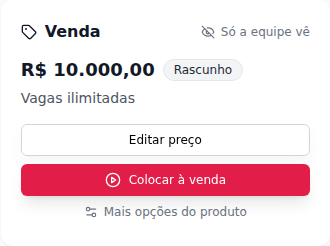
O cartão mostra:
- o preço;
- a situação: Rascunho (cinzento), À venda (verde) ou Fora de venda (âmbar);
- as vagas ("N de M vagas livres" ou Vagas ilimitadas);
- a marca "Só a equipa vê": os membros não veem o cartão.
E três ações:
- Definir preço (produto gratuito) ou Editar preço abre a janela Preço e pagamento (abaixo).
- Pôr à venda coloca o produto à venda (estado Ativo); à venda, o botão passa a Pausar as vendas, que tira o produto da venda sem apagar nada (estado Inativo). Vender com preço pede a Informação Comercial aprovada: antes dela, o cartão mostra o aviso e o produto continua como estava.
- Mais opções do produto abre o formulário completo (ver As secções do formulário): vagas, prazo de acesso, planos, loja, link direto e o resto.
Proprietário, administrador e financeiro editam; o moderador vê o botão Ver preço e venda, que abre o preço só para leitura.
A janela Preço e pagamento
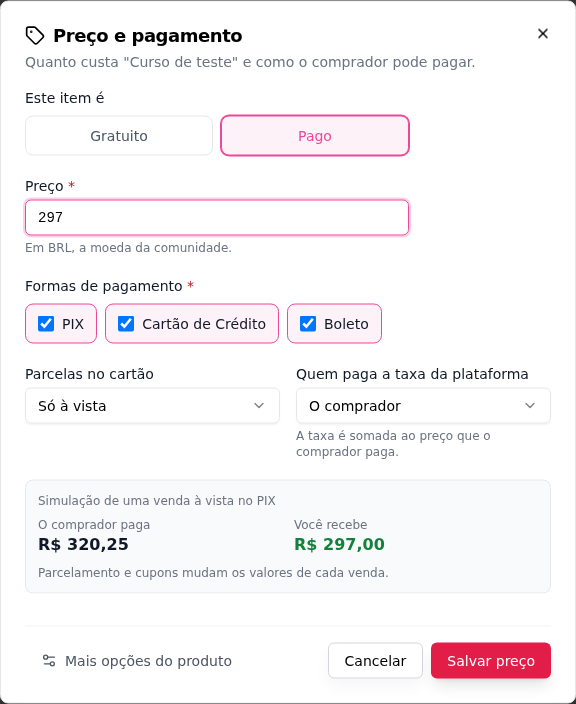
É o caminho curto para o preço, sem o formulário inteiro:
- Este item é: Gratuito ou Pago. Gratuito não tem formas de pagamento, taxas nem parcelas (ver Produto gratuito).
- Preço *: na moeda da comunidade ("Em BRL, a moeda da comunidade."). Pago sem preço é recusado: "Indique um preço superior a zero."
- Formas de pagamento *: PIX, Cartão de Crédito e Boleto, pelo menos uma. PIX e boleto só existem em reais; fora do Brasil, o pagamento é só por cartão.
- Prestações no cartão: Só a pronto ou Até 2x a Até 12x. Com prestações, aparece Quem paga os juros do parcelamento? (ver Anual parcelado).
- Quem paga a taxa da plataforma: O comprador ("A taxa é somada ao preço que o comprador paga.") ou O próprio ("A taxa sai do que recebe.").
- A simulação: "Simulação de uma venda a pronto por PIX", com O comprador paga e Recebe, contando só a taxa da plataforma. Num curso de R$ 297 com a taxa paga pelo comprador, o comprador paga R$ 320,25 e recebe R$ 297,00; com a taxa paga por si, o comprador paga R$ 297,00 e recebe R$ 273,75. "Prestações e cupões alteram os valores de cada venda."
Guardar preço guarda e fecha. Mais opções do produto, no rodapé, abre o formulário completo.
Quem pode
Criar e eliminar produtos: proprietário e administrador. Editar (incluindo o preço, as vagas e a publicação, em Monetização e no cartão Venda de cursos, eventos e programas): proprietário, administrador e financeiro; o financeiro também edita pela API e pelo assistente os planos que incluem o produto. O moderador só lê.
As secções do formulário
Criar Produto e Editar Produto são um só formulário, de deslizar, dividido em secções. No topo, Ir para: salta para Preço e pagamento, Onde aparece e Avançado. Cada tipo de produto mostra só os campos que valem para ele.
| Secção | O que tem |
|---|---|
| O que vende | O Tipo de produto (escolhido ao criar; na edição, só aparece), Nome do Produto, Descrição Curta, Descrição Completa e Imagens do Produto (não aparecem no download) |
| Preço e pagamento | Os mesmos campos da janela Preço e pagamento, mais os planos: de quais planos o produto é adicional e Incluído nos planos |
| Vagas e acesso (curso e evento) ou Stock e o que a compra inclui | Vagas e Período de acesso (dias); ou Controlar Stock?, créditos e passes |
| Onde aparece | Estado; Vender por link direto e Destacar na loja, fora do download; Inclui escritório virtual só em produto digital ou físico, com o Escritório Virtual ligado na comunidade |
| Lista de espera | A fila de quem espera uma vaga (fechada; produto já guardado, com vagas ou stock) |
| Avançado | Fechada: Nome de Referência Interno, Slug (URL amigável), Pós-Compra, Organização e Metadados e SEO |
Passo a passo: criar um produto
Papel: proprietário ou administrador.
- Abra Monetização › Produtos e clique em Criar Produto.
O que vende
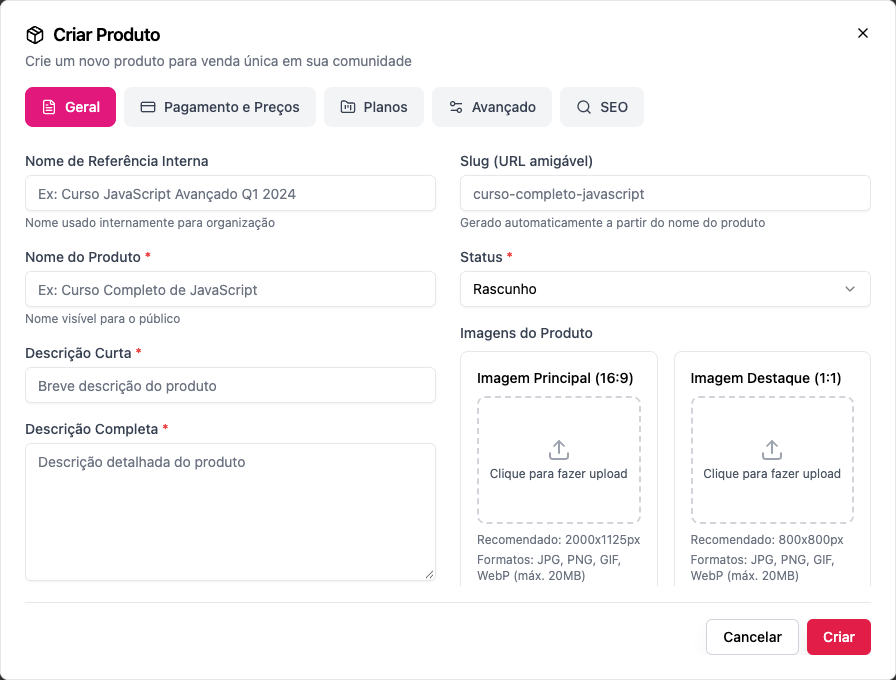
- Escolha o Tipo de produto: Digital ou Físico (curso, evento e download nascem com o item). Ver Tipos de produto.
- Nome do Produto *: o nome que o comprador vê. Ex.: Excel do zero.
- Descrição Curta e Descrição Completa: a curta aparece nos cards; a completa, na página do produto. São obrigatórias só no produto digital e no físico, que aparecem na loja.
- Imagens do Produto: Imagem Principal (16:9), 2000×1125 px recomendado, e Imagem Destacada (1:1), 800×800 px. Na Loja e na venda de um espaço com cadeado, a Imagem Principal aparece inteira, em 16:9: carregue-a nessa proporção para nada ficar cortado. JPG, PNG, GIF ou WebP, até 50 MB. Sem imagem, o cartão da Loja mostra a inicial do nome numa capa na cor da comunidade, e os detalhes do produto mostram o ícone de produto. Também pode Escolher da galeria uma imagem já enviada, com o recorte no formato do campo (ver Biblioteca de multimédia).
Preço e pagamento
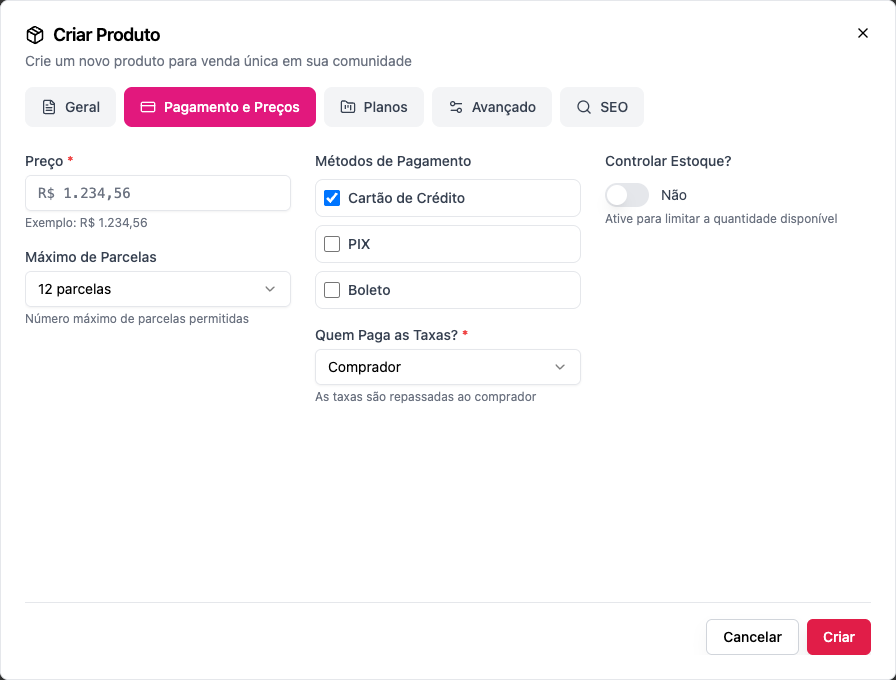
- Este item é: Gratuito ou Pago. Pago, preencha o Preço * (ver Produto gratuito).
- Formas de pagamento *: PIX, Cartão de Crédito e/ou Boleto. Marque pelo menos uma: "Escolha pelo menos uma forma de pagamento."
- Prestações no cartão: de Só a pronto a Até 12x (o padrão é 12). As prestações valem só no cartão; PIX e boleto são a pronto. Com prestações, Quem paga os juros do parcelamento?:
- Comprador (o padrão): "Os juros do parcelamento no cartão somam ao preço: à vista sai o preço da tabela."
- Organização: os juros saem do que a comunidade recebe, e o comprador paga o preço dividido, sem acréscimo. Ver Anual parcelado.
- Quem paga a taxa da plataforma:
- O comprador: "A taxa é somada ao preço que o comprador paga."
- O próprio: "A taxa sai do que recebe." O comprador paga o preço anunciado. O formulário abre com O comprador: confira na simulação logo abaixo antes de guardar.
- Se o produto for um adicional de algum plano, a secção mostra de quais planos ele é. A lista de adicionais fica no próprio plano: em Monetização › Planos, edite o plano e marque o produto em Adicionais. Ver Adicionais. Incluído nos planos marca os planos que dão o produto sem custo extra (ver Planos que incluem produtos).
Stock, vagas e acesso
- Controlar Stock?: Sim para limitar a venda, e então a Quantidade em Stock, que é o que está disponível agora. Esgotado, o produto deixa de ser vendido. Ver Stock. Em produto de curso ou de evento a secção chama-se Vagas e acesso, com Vagas (esgotado leva à lista de espera) e Período de acesso (dias); no produto físico o stock é obrigatório.
Onde aparece
- Estado *: Rascunho guarda o produto em preparação; Ativo já publica ao guardar; Inativo tira da venda. Publicar exige a Informação Comercial aprovada: antes dela, escolher Ativo guarda o produto em rascunho, com o resto do formulário, e pode montar tudo.
- Vender por link direto: ligue para o produto entrar no catálogo
/productse ter um link de compra. Ver Vender por link direto.- Destacar na loja: "Ganha o selo de destaque na loja e, quando a loja mostra todos os produtos, aparece primeiro." Na lista, o produto destacado mostra o selo Destaque. Ver Loja.
Avançado
A secção vem fechada ("Nome interno, endereço da página, depois da compra e SEO.").
Nome de Referência Interno (opcional): só a equipa vê. Ex.: Excel do zero — turma de março.
Slug (URL amigável): gerado do nome; mude se quiser um endereço mais curto. O link direto usa este endereço.
Pós-Compra:
- URL de Redirecionamento: para onde mandar o comprador depois de pagar (ex.: a página de boas-vindas do curso; a ligação completa, a começar por
https://); - Mensagem de Agradecimento: o texto que aparece quando a compra termina.
- URL de Redirecionamento: para onde mandar o comprador depois de pagar (ex.: a página de boas-vindas do curso; a ligação completa, a começar por
Organização e Metadados: Ordem de Apresentação (1 = primeiro) e Benefícios, um por linha.
Otimização para Motores de Busca: título e descrição para buscadores e para a prévia do link.
Clique em Criar (na edição, Guardar).
Passo a passo: liberar um espaço com a compra
Papel: proprietário ou administrador.
- Crie o espaço do curso (ou do evento) com visibilidade Privada.
- Em Quem tem acesso › Produtos, clique em + Produtos e escolha o produto.
- Salve. Quem comprou entra; quem não comprou vê o espaço com o cadeado Exige uma compra e, ao abri-lo, o ecrã Este espaço é exclusivo, com o botão Ver produtos, que leva ao catálogo. Para o produto estar lá, ligue Vender por link direto. Ver O ecrã de acesso exclusivo.
Exemplos com números
A taxa da plataforma é 6,99% + R$ 2,49 por venda, em qualquer método. Ver Taxa da plataforma.
Curso de R$ 297, a comunidade paga a taxa (Organização). O comprador paga R$ 297,00 (à vista, ou em até 12× no cartão). Taxa: R$ 20,76 + R$ 2,49 = R$ 23,25. Ficam R$ 273,75.
O mesmo curso, o comprador paga a taxa (Comprador). O comprador paga R$ 297,00 + R$ 23,25 = R$ 320,25. Ficam R$ 297,00 para a comunidade.
Ingresso de R$ 450 com 200 vagas, PIX. Cada venda deixa R$ 450,00 − R$ 31,46 − R$ 2,49 = R$ 416,05. As 200 vagas esgotadas somam R$ 83.210,00 líquidos.
O curso de R$ 297 em 10× no cartão, juros do comprador. Juros de 7× a 12×: 6,00%, R$ 17,82. O comprador paga R$ 314,82, em 10× de cerca de R$ 31,48. A taxa continua sobre R$ 297,00, e a comunidade recebe os mesmos R$ 273,75 (taxa da organização).
O parcelamento não muda a taxa da plataforma.
Erros comuns e como resolver
| Mensagem | O que fazer |
|---|---|
| Título do produto é obrigatório / Preço do produto é obrigatório | Preencha o nome e o preço |
| Selecione pelo menos um método de pagamento | Marque cartão, PIX ou boleto |
| Produto deve estar ativo para aceitar compras | Mude o status para Ativo |
| Produto não está disponível para compra | Produto fora do ar: mude o estado para Ativo |
| Esgotado | O stock acabou; aumente a quantidade ou desligue o controlo. Ver Stock |
| Indique a quantidade disponível (0 ou mais). | O controlo de stock está ligado sem quantidade |
| Este produto não está à venda por aqui. Procure-o na loja da comunidade. | Coloque o produto numa loja que o comprador vê, ou ligue o link direto |
| Para publicar e começar a vender, a comunidade tem de ter as informações comerciais aprovadas… (ao guardar como Ativo) | O formulário mostra O produto continua como rascunho e "As restantes alterações foram guardadas." Clique em Abrir Informação Comercial, submeta para análise e publique depois da aprovação |
| Este produto está em … mas a moeda das informações comerciais aprovadas é … | O rascunho foi criado noutra moeda. Ajuste a moeda e o preço e publique |
| Ainda não vendemos em …: o país das informações comerciais não tem um fornecedor de pagamentos ativo. (ao publicar) | O país aprovado ainda não tem onde vender; hoje, só o Brasil vende. O produto continua em rascunho, com as outras alterações salvas. Ver Informação comercial. |
| A comunidade deve ter informações de negócio aprovadas para habilitar produtos pagos (no checkout) | A Informação Comercial não está aprovada, ou foi editada e voltou para análise. Ver Informação comercial |
| Você já comprou este produto | A pessoa já tem o produto; não há o que comprar de novo |
| Curso ou evento responde Este curso é pago. Compre para se matricular. / Este evento é pago. Compre o ingresso para participar. | O produto do item foi publicado com preço: a inscrição passa pela compra, pelo plano que o inclui ou por já estar dentro |
| Esgotado. Todas as vagas foram preenchidas. | Aumente as Vagas ou deixe a pessoa entrar na lista de espera |
| Produto físico que não publica | O físico exige o controlo de stock com a quantidade indicada (zero vale e significa esgotado) |
| Não consegue apagar o produto de um curso, evento ou download | Apague o curso, o evento ou o item: o produto é arquivado junto |
Perguntas frequentes
Posso criar o produto antes de a Informação Comercial ser aprovada? Sim. Ele nasce em rascunho, na moeda do país da Informação Comercial (ou em Real, se ela ainda não existir), e pode ser editado à vontade. Só publicar e vender esperam pela aprovação.
Posso vender o mesmo curso para sempre, sem mensalidade? Sim: é exatamente o produto único. A compra libera o espaço do curso e não expira.
Dá para parcelar? Sim, em até 12× no cartão, até o máximo que você definir. A taxa da plataforma é a mesma da venda à vista. Parcelar tem os juros de parcelamento da Memberfy (4,29% no total de 2× a 6×, 6,00% de 7× a 12×), pagos pelo comprador por padrão. Para a comunidade absorver os juros, escolha Organização em Quem paga os juros do parcelamento?. Ver Anual parcelado.
Posso dar desconto num produto? Sim, com um cupão que inclua o produto em Produtos Aplicáveis.
Posso oferecer um produto? Sim. Preço zero cria um produto gratuito, sem pagamento nem taxa, que publica sem a Informação Comercial aprovada.
Posso vender um curso ou um evento sozinho, sem o espaço inteiro? Sim. Todo o curso e todo o evento nasce com o seu produto, em rascunho gratuito; basta clicar em Definir preço no cartão Venda e depois em Pôr à venda. Ver Vender o curso e Vender ingresso.
Mudar o preço afeta quem já comprou? Não. O preço novo vale para as próximas vendas.
Como vejo quem comprou? Na coluna Compradores da lista de produtos, e no extrato em Monetização › Geral.
Na API
POST /api/products com type: "ONE_TIME", title, price, maxInstallments, allowedPaymentMethods, feePayer (ORGANIZATION ou BUYER), hasStock, stockQuantity, directLinkEnabled; hasStock exige stockQuantity (400, param: stockQuantity) e não vale para subscrição (400, param: hasStock); POST .../products/{id}/publish e unpublish. Criar não exige a Informação Comercial aprovada; publicar (ou PUT com status: ACTIVE) sem ela responde 403, com a moeda diferente da do país aprovado, 400 (param: currency), e com o país aprovado sem fornecedor de pagamentos, 400 sem param. Ver Products.
Na API: kind (digital, physical, event, course, download) no produto e como filtro de GET /api/products?kind=; POST /api/products aceita digital e physical (physical exige hasStock e stockQuantity; event, course e download dão 400 em kind) e kind não muda depois. price aceita 0 em ONE_TIME e SUBSCRIPTION, e INSTALLMENT com 0 dá 400. capacity (total de vagas; null ilimitada) em PUT /api/products/{id}; includedInPlanIds em PUT /api/products/{id} e includedProductIds em POST e PUT /api/subscription-groups. accessDuration (dias de acesso) em produto de curso ou evento. Entrar na fila: POST e DELETE /api/products/{id}/waitlist, GET …/waitlist/me e, para a equipa, GET …/waitlist. POST /api/checkout num produto gratuito dispensa paymentMethod, devolve a compra com paymentMethod: FREE e, no produto físico, exige shippingAddress. O financeiro passa a poder PUT /api/products/{id}, publish e unpublish.