
Gerir membros
A lista de membros, filtros e busca, editar o perfil de alguém, trocar o papel, pôr tags e grupos, remover da comunidade, e as regras de quem pode mexer em quem.
Tudo sobre as pessoas da comunidade fica em Administração › Membros. É ali que você encontra alguém, ajusta o perfil, troca o papel e remove quem não deve continuar.
Para que serve
- Achar uma pessoa pelo nome ou e-mail.
- Promover alguém a moderador ou administrador.
- Corrigir o nome de exibição ou a foto de alguém.
- Organizar com tags e grupos.
- Tirar alguém da comunidade.
Quem abre
Proprietário, administrador e moderador abrem Membros. O financeiro também abre, mas só vê a secção Subscrições. O que cada um pode fazer lá:
| Ação | Proprietário | Administrador | Moderador ou financeiro |
|---|---|---|---|
| Ver e buscar membros | ✔ | ✔ | ✔ |
| Pôr e tirar tags | ✔ | ✔ | ✔ |
| Mudar os grupos de alguém e o Válido até | ✔ | ✔ | — |
| Criar e editar grupos | ✔ | ✔ | ✔ |
| Convidar e criar membros | ✔ | ✔ | — |
| Editar o perfil e trocar o papel de alguém | ✔ | ✔ (menos de proprietário) | — |
| Remover alguém | ✔ | ✔ (menos proprietário) | — |
| Mexer em outro proprietário | ✔ | — | — |
Ver Papéis e permissões.
Como funciona
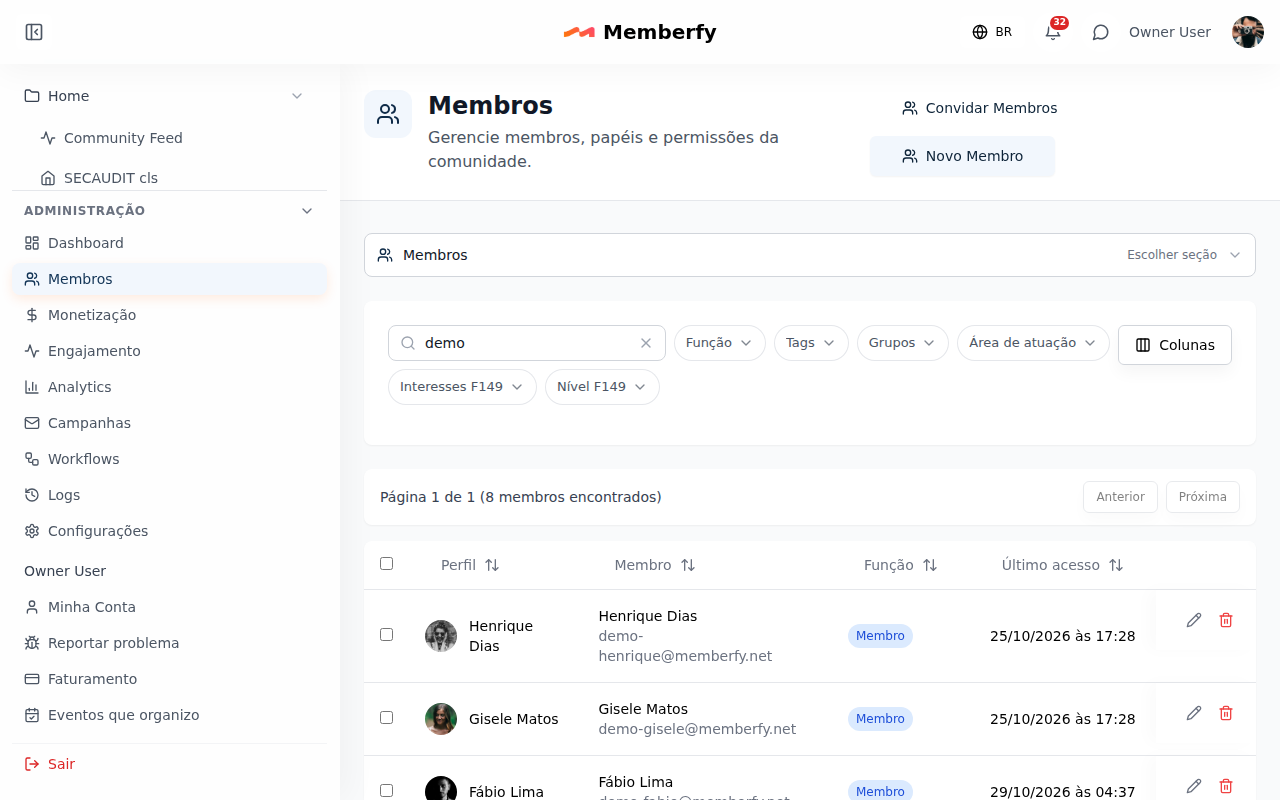
As secções
As secções ficam num menu à esquerda da página quando há largura para isso; com menos espaço (no telemóvel, ou no computador com o menu da aplicação aberto), o botão com a secção atual e Escolher secção abre a lista numa gaveta. Cada um vê só as secções do seu papel. Cada secção tem o próprio endereço (/members?tab=subscriptions, ?tab=gamification…), para enviar alguém diretamente para ela.
| Secção | O que tem | Quem vê |
|---|---|---|
| Membros | A lista de pessoas | Proprietário, administrador, moderador e financeiro |
| Subscrições | Quem assina o quê, quanto paga e quando é a próxima cobrança. Ver Gestão de subscrições | Proprietário, administrador e financeiro |
| Grupos | Turmas, equipas e departamentos. Ver Grupos e organograma | Proprietário, administrador, moderador e financeiro |
| Tags | As tags em uso. Ver Tags | Proprietário, administrador, moderador e financeiro |
| Organograma | Quem responde a quem | Proprietário, administrador, moderador e financeiro |
| Gamificação | Ligar e desligar os pontos e quanto vale cada ação. Ver Gamificação | Proprietário e administrador |
| Logs | Quem fez o quê na comunidade: equipa, assistente de IA e membros. A secção saiu daqui: os Logs são agora a página Administração › Logs, com todos os registos da comunidade. Ver Logs | Proprietário e administrador |
A lista
Cada linha mostra o Perfil (nome de exibição), o Membro (nome e e-mail da conta), a Função, as Tags e o Último acesso (ou Nunca). O Último acesso é atualizado, no máximo, a cada 5 minutos: quem acabou de entrar pode aparecer com alguns minutos de atraso.
Em cima, a barra de filtros, com a pesquisa primeiro e cada filtro num botão com menu (no telemóvel, em Filtros (N)):
- Função: Todas as Funções, Proprietário, Administrador, Moderador, Financeiro ou Membro;
- Etiquetas e Grupos, com um ou mais valores;
- um filtro para cada campo personalizado de lista (escolha única ou múltipla), como Área de atuação;
- cada filtro escolhido aparece como uma etiqueta com ×, e Limpar filtros retira todos. Os filtros ficam no endereço da página.
A lista é paginada ("Página 1 de 3 (64 membros encontrados)"), com Anterior e Seguinte.
- Colunas: escolha o que a lista mostra. Em Padrão, as colunas de sempre; além delas, Cargo, Tagline, Telefone, Grupos, Etiquetas, Plano (a subscrição em vigor da pessoa; não aparece para o moderador), Membro desde e, em Campos personalizados, cada campo personalizado da comunidade. Repor padrão volta às colunas de sempre. A escolha fica guardada por comunidade, neste navegador.
- Ordenar: clique no título de Perfil, Membro, Cargo, Função, Membro desde, Último acesso ou de um campo personalizado ("Ordenar por Cargo"); clique de novo para inverter. Num campo personalizado, quem o deixou vazio aparece em último.
- Pesquisar em todos os campos...: a pesquisa procura no nome, no e-mail, no cargo, na tagline, nas etiquetas, nos grupos, nos campos personalizados de texto e de lista e, com 4 dígitos ou mais, no telefone. Maiúsculas e acentos não importam: joao encontra João.
- A paginação aparece também em cima da lista, além de em baixo.
Filtrar por período
Além dos filtros do ecrã, a lista aceita dois filtros de período. Chegam pelo Dashboard ou pelo endereço da página, e aparecem como uma etiqueta com × para remover:
| Etiqueta | Quem aparece | Como chegar |
|---|---|---|
| Ativos de … a … | Quem fez alguma coisa no período: publicou, comentou, reagiu, respondeu a um evento, estudou num curso ou ganhou pontos (a mesma regra do cartão Membros ativos; só ler não conta) | Clique no cartão Membros ativos ou num ponto do gráfico de Engajamento do Dashboard, ou abra /members?activeFrom=2026-10-08&activeTo=2026-10-14 |
| Entraram de … a … | Quem entrou na comunidade no período | Abra /members?joinedFrom=2026-10-01&joinedTo=2026-10-31 |
- As datas são dias inteiros no fuso horário da comunidade, com o primeiro e o último dia incluídos. No endereço, as duas datas são necessárias (AAAA-MM-DD).
- Quem entrou e já saiu não aparece em Entraram: a lista mostra só quem continua na comunidade. Por isso pode ter menos gente que as "entradas" do cartão Crescimento.
- Os períodos somam-se à pesquisa e aos filtros de papel, tags e grupos; Limpar filtros tira tudo, incluindo o período.
O que é da conta e o que é do perfil
Na edição, os campos se dividem:
| Campo | De onde | Quem muda |
|---|---|---|
| Nome de exibição na comunidade | Perfil | A própria pessoa (muda o nome dela em todo lugar), e a equipa só de quem tem papel abaixo do seu, só nesta comunidade (Nome) ("Vazio = nome global") |
| Tagline | Perfil | A equipa e a própria pessoa |
| Avatar | Perfil | A equipa e a própria pessoa (JPG, PNG ou GIF, até 50 MB) |
| Função | Perfil | Proprietário e administrador |
| Nome completo (Global) | Conta | A própria pessoa, em Minha Conta. A equipa corrige pelo nome de exibição quando a conta ainda tem o nome tirado do e-mail e a pessoa só está nesta comunidade |
| Email (Global) | Conta | Só o suporte da Memberfy: "Só o suporte da Memberfy altera o e-mail de início de sessão." |
Ver Conta e perfil.
Passo a passo
Encontrar alguém
- Administração › Membros.
- Escreva parte do nome ou do e-mail em Pesquisar em todos os campos....
- Para listas: use os filtros Função, Etiquetas ou Grupos.
Trocar o papel
Papel: proprietário ou administrador.
- Encontre a pessoa e abra a edição (Editar perfil do membro).
- Em Função, escolha o novo papel.
- Guardar alterações. O menu e os botões da pessoa mudam na próxima ecrã que ela abrir.
Regras: só um proprietário torna alguém proprietário ou mexe num proprietário; o papel Financeiro é dado por proprietário ou administrador.
Editar o perfil
Papel: proprietário ou administrador.
Abra a edição, mude Nome de exibição na comunidade, Tagline ou Avatar e salve.
Pôr tags e grupos
Papel: proprietário, administrador, moderador ou financeiro para as tags; proprietário ou administrador para os grupos.
- Tags: direto na coluna Etiquetas da tabela ou na edição. Ver Tags.
- Grupos e líder: abra Lugar na organização da pessoa. Cada grupo pode ter um Válido até: no fim desse dia a pessoa sai do grupo sozinha, sem ser avisada. Na lista, o grupo com prazo aparece com até 31/12/2026. Ver Grupos e organograma › Válido até.
Remover da comunidade
Papel: proprietário ou administrador.
- Abra o menu da pessoa e Remover Membro.
- Se quiser, escreva o Motivo (só a equipa vê), até 500 caracteres ("Ex.: pediu para sair por e-mail").
- Confirme. O ecrã avisa o que se perde: os dados do perfil, o histórico de atividades e as contribuições e conquistas nesta comunidade.
O motivo fica só nos Logs, que só o proprietário e o administrador leem ("Removeu Ana da comunidade. Motivo: …"). A pessoa não recebe o motivo, e ele não segue no evento de saída nem nos webhooks.
Remover tira a pessoa desta comunidade: deixa de ser membro aqui e continua nas outras comunidades de que participa. Para voltar, precisa de um novo convite ou do registo aberto.
As respostas identificadas da pessoa em inquéritos são apagadas de vez, e o resultado é recalculado; as anónimas ficam, porque não há como saber de quem são.
Remover alguém não cancela as subscrições dele. Se a pessoa paga um plano, cancele a subscrição antes, para ela não continuar sendo cobrada.
Remover não apaga os dados. O perfil da pessoa fica guardado. Se ela pediu para ser esquecida, use Atender um pedido de eliminação.
Exemplos
Promover uma aluna dedicada a moderadora. Busque Gisele, abra a edição, Função = Moderador, salve. Ela passa a ver Administração › Membros, a fixar posts e a moderar comentários.
Registar uma empresa. A Studio X contrata a comunidade para a sua equipa: em vez de um perfil para a empresa, registe-a na secção Empresas e convide as pessoas da equipa. Ver Empresas.
Achar quem nunca entrou. Na coluna Último acesso, procure Nunca: são as pessoas que foram convidadas e não entraram. Mande o caminho do Esqueceu a senha?.
Erros comuns e como resolver
| Mensagem | O que fazer |
|---|---|
| Só um owner pode remover, rebaixar ou alterar um owner. | Peça a outro proprietário |
| Só um owner pode tornar alguém owner. | Peça a um proprietário |
| Apenas proprietários e administradores podem atribuir o papel financeiro. | Peça a um administrador |
| Você não tem permissão para modificar este perfil. | Você é moderador ou membro |
| A função é obrigatória | Escolha a função antes de guardar |
| O ficheiro deve ter no máximo 50MB | Use uma imagem menor |
Perguntas frequentes
Posso mudar o e-mail de um membro? Não pela comunidade: só o suporte da Memberfy, porque o e-mail é o início de sessão da pessoa.
Por que um administrador não consegue editar o proprietário? É a proteção do proprietário: nenhuma ação de um administrador alcança um proprietário.
Dá para exportar a lista de membros?
Pela API (GET /api/members), paginada.
Remover e banir são a mesma coisa? Não há banimento. Remover tira o membro; se o registo estiver aberto, a pessoa pode se registar de novo.
Na API
GET /api/members (search, role, sortBy e os períodos activeFrom/activeTo e joinedFrom/joinedTo: datas AAAA-MM-DD, inclusivas, no fuso horário da comunidade; um lado só deixa o outro aberto; data inválida ou início depois do fim devolve 400; com activeFrom = hoje − 6 dias e activeTo = hoje, pagination.total é o número do cartão Membros ativos), PUT /api/members/{id}, PUT /api/members/{id}/role, DELETE /api/members/{id} (com reason opcional, até 500 caracteres, caso contrário 400 em reason; guardado só nos Logs, em details.after.reason do member.removed). GET /api/members?fields=groups traz groups[].expiresAt para o proprietário e o administrador. Ver Members.