
Visibilidade e acesso
Quem vê cada secção e cada espaço (público, membros, subscritores ou privado), como a lista de acesso por grupo, produto e plano funciona, como secção e espaço se combinam e o que aparece para quem não tem acesso, com ou sem cadeado.
Cada secção e cada espaço responde a uma pergunta: quem vê isto? A resposta é a visibilidade, e, quando ela é Privada, a lista Quem tem acesso. É assim que se separa o que é vitrine do que é só de quem paga, só de uma turma ou só da diretoria.
As quatro visibilidades
| Visibilidade | Quem vê | Exemplo |
|---|---|---|
| Público | Qualquer pessoa, inclusive quem não está logado | O blog aberto, a página "Comece aqui" |
| Membros | Quem é membro desta comunidade | O Feed geral, a agenda |
| Assinantes | Quem tem qualquer subscrição ativa | Conteúdo exclusivo para quem paga, qualquer plano |
| Privada | Só quem você listar | O curso do plano Growth, a sala da turma, a diretoria |
A ordem, do mais aberto ao mais fechado, é Público › Membros › Assinantes › Privada. Um espaço novo nasce como Membros.
A equipa vê tudo. Proprietários, administradores e moderadores veem todas as secções e todos os espaços, em qualquer visibilidade: precisam disso para moderar. O papel Financeiro não entra nessa regra: para ele, vale o mesmo que para um membro. Ver Papéis e permissões.
Privada: a lista "Quem tem acesso"
Com Privada, aparece o bloco Quem tem acesso, com quatro listas e o nível mínimo:
| Lista | Libera para | Use quando |
|---|---|---|
| Grupos | As pessoas de um grupo de membros | Turma, time, departamento, diretoria |
| Etiquetas | Quem tem uma das etiquetas no perfil | Uma automação que abre a porta: a etiqueta do mês, cliente-vip. Ver Acesso por etiqueta |
| Produtos | Quem comprou o produto | Um curso ou um ingresso vendido avulso |
| Planos | Quem assina aquele plano | Conteúdo de um nível de subscrição (Growth, Ouro…) |
| Badges | Quem tem o badge agora | Mentores, veteranos, quem concluiu a formação: a participação abre a porta |
| Nível | Quem está no nível escolhido ou acima | Sala dos veteranos, conteúdo para quem participa há muito tempo |
As regras da lista:
- Satisfazer qualquer uma basta. Um espaço liberado para o grupo Mentores e para o plano Ouro é visto por quem está no grupo ou assina o plano.
- Lista vazia = só a equipa. É o jeito de "esconder" um espaço sem excluí-lo. Nunca aparece com cadeado para mais ninguém; ver Só a equipa vê.
- O plano vale enquanto a subscrição estiver ativa. Quem cancela continua a ver até o fim do período pago; depois, perde o acesso sozinho.
- O produto vale para quem comprou. Uma compra avulsa libera o espaço.
- O badge vale enquanto a pessoa o tiver. Quem ganha o badge entra de imediato, com um aviso no sino que diz o que abriu ("O seu badge abriu o espaço Sala dos Veteranos"), uma vez por espaço ou secção; quem perde o badge, ou quando o badge é apagado, deixa de ver a área no acesso seguinte. Um badge privado também abre a área.
- O nível vale enquanto a pessoa estiver nele. Um nível por espaço ou secção: quem chega ao nível (ou o ultrapassa) entra de imediato, com o aviso "O seu nível abriu o espaço Sala dos Veteranos" no sino, uma vez por espaço ou secção; quem desce, por pontos retirados ou na descida de segunda-feira pela atividade da semana, perde o acesso no acesso seguinte. Com a gamificação desativada, um nível não abre nada.
Assinantes e Privada com um plano parecem iguais, mas não são: Assinantes aceita qualquer plano; Privada aceita só os planos que você listar.
Secção e espaço juntos
As regras se multiplicam entre a secção e o espaço: para ver um espaço, a pessoa precisa passar pela secção e pelo espaço.
- Quem não passa pela secção não vê nada dentro dela.
- Um espaço não pode ser mais aberto que a secção. O ecrã avisa: "Este espaço não pode ser mais aberto que a seção…", e as opções mais abertas aparecem indisponíveis.
- Num espaço privado dentro de uma secção privada, a pessoa precisa estar nas duas listas.
- Apertar a visibilidade de uma secção aperta junto os espaços que estavam mais abertos; o ecrã diz quantos.
Exemplo: secção Área do aluno (Privada, plano Curso Completo), com o espaço Mentoria (Privada, grupo Turma de março). Para entrar na Mentoria, a pessoa precisa assinar o plano e estar no grupo.
Para quem não tem acesso
Uma área restrita não tem de desaparecer. A opção Para quem não tem acesso, na secção e no espaço, decide o que acontece a quem fica de fora: a área desaparece do menu, ou aparece com cadeado, com o título, a descrição e o caminho para entrar (subscrever, comprar, iniciar sessão). É a montra do que é exclusivo: quem vê o cadeado sabe o que ganha ao entrar.
O padrão é mostrar com cadeado. Desde 28/10/2026, todas as secções que já existiam ficaram em Secção e espaços e todos os espaços em Igual à secção. Na prática, as áreas restritas que antes desapareciam para quem não tem acesso (a sala de uma turma, a área de um grupo, um espaço só para subscritores) passaram a aparecer com cadeado, com o título e a descrição. Nenhum conteúdo aparece, mas o nome e a descrição, sim. Se uma área deve continuar invisível, mude para Ocultar (veja onde).
Na secção
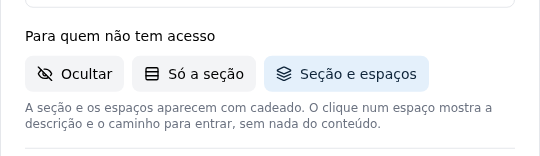
| Opção | O que vê quem não tem acesso |
|---|---|
| Ocultar | Nada: a secção desaparece do menu, como antes |
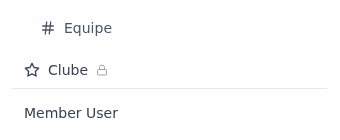
| Só a secção | Uma só linha, com cadeado, sem os espaços. O clique abre a página da secção (/{slug-da-secção}), com a descrição e o caminho para entrar |
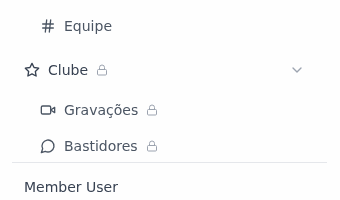
| Secção e espaços (padrão) | A secção e os seus espaços, com cadeado. O clique num espaço abre o ecrã de oferta desse espaço |
No espaço
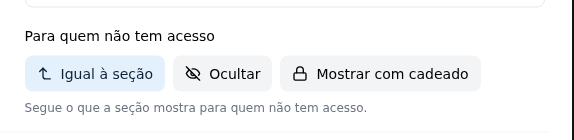
| Opção | O que vê quem não tem acesso |
|---|---|
| Igual à secção (padrão) | O que a secção mostra |
| Ocultar | Nada: o espaço desaparece, mesmo que a secção apareça com cadeado |
| Mostrar com cadeado | O espaço com cadeado, mesmo que a secção esteja em Ocultar |
A opção não aparece numa área Pública, porque ninguém fica de fora dela.
Como a secção e o espaço se combinam
- Secção em Secção e espaços, um espaço em Ocultar: esse espaço não aparece; os outros aparecem com cadeado.
- Secção em Só a secção: os espaços nunca aparecem, nem os que estão em Mostrar com cadeado. A linha da secção é a montra.
- Secção em Ocultar, um espaço em Mostrar com cadeado: a pessoa vê o título da secção e só esse espaço, com cadeado.
- A pessoa passa pela secção, mas o espaço é mais fechado (secção Membros, espaço Privada liberado por um plano): em Igual à secção, o espaço aparece com cadeado, a não ser que a secção esteja em Ocultar.
O que aparece e o que nunca aparece
Com cadeado, aparecem só o ícone, o título e a descrição da secção ou do espaço. Escreva a descrição a pensar em quem está do lado de fora: é ela que convence.
Nunca aparecem:
- o conteúdo: publicações, aulas, eventos, ficheiros, quantidades, nomes de quem participa;
- o endereço de um espaço Link: o clique abre o ecrã de oferta, nunca o link;
- o nome do grupo que liberta a área;
- a área na pesquisa, nem pelo título, e os itens dela no Feed geral.
Um espaço com cadeado também nunca é destino automático: a página inicial, o primeiro espaço de uma secção, os seletores de onde publicar e o sino de notificações saltam os espaços com cadeado. Um membro sem plano, numa comunidade cujo primeiro espaço é do Clube, vai parar ao primeiro espaço que consegue abrir, e não à oferta.
O cadeado no menu
Ao passar o rato sobre o cadeado, o menu diz o motivo:
| Texto | Quando |
|---|---|
| Só para membros | Para o visitante, numa área de Membros |
| Só para subscritores | Numa área Assinantes, para quem não subscreve nada |
| Exige um plano | Numa área Privada liberada por um plano |
| Exige uma compra | Numa área Privada liberada por um produto |
| Liberado pela equipa | Numa área Privada liberada só por grupos |
O ecrã de acesso exclusivo
Quem abre um espaço com cadeado (pelo menu, por um link ou por um e-mail) vê o nome, o ícone e a descrição do espaço e, por baixo, um bloco que diz o que abre esse espaço e como entrar.
Espaço libertado por plano, adicional ou produto: a venda ali mesmo.
Quando o que abre o espaço está à venda, o bloco é a venda, sem sair do espaço e com o mesmo pagamento da Loja. Só aparece o que abre aquele espaço.
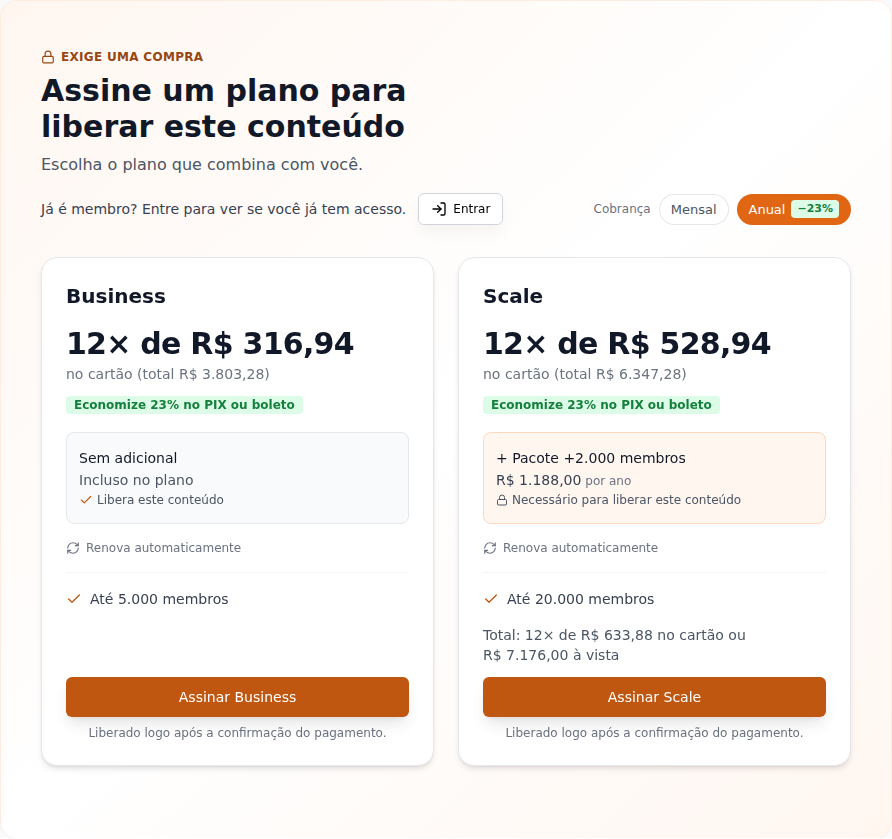
Para quem não tem plano (ou não iniciou sessão), todos os planos que abrem o espaço aparecem iguais, lado a lado, ordenados pelo que cada um cobra por mês (do menor para o maior, com o adicional quando é necessário; um plano anual conta o total do ano dividido por 12; a Loja mantém a ordem da equipa). Entram os planos que abrem o espaço sozinhos e os que o abrem com um adicional. Cada cartão tem o preço do plano, uma caixa de adicional, Renova automaticamente ou o prazo do contrato, os benefícios do plano, o Total por período (só no cartão que leva um adicional necessário; nos outros, repetiria o preço) e o botão Subscrever {plano} (só Subscrever, quando o nome é comprido):
- no plano que precisa de um adicional para abrir o espaço, a caixa mostra o adicional ("+ Mentoria em grupo", com o preço) marcado e bloqueado: "Necessário para libertar este conteúdo". O Total soma plano e adicional, e o botão leva à página do plano com o adicional já marcado, num só pagamento;
- no plano que abre o espaço sozinho, a caixa diz Sem adicional · "Incluído no plano" · "Liberta este conteúdo".
Com Mensal | Anual acima dos cartões quando os planos cobram nos dois ritmos. O Anual traz o selo do desconto sobre o mensal, o mesmo cálculo do checkout ("−17%", ou "até −20%" quando os planos poupam diferente), e o ecrã abre na opção mais barata (Anual, quando tem desconto). No Anual, o cartão mostra o preço como o checkout do plano: "12× de R$ X" no cartão, com "sem juros no cartão" ou "no cartão (total R$ Y)", o selo de desconto, que diz onde se poupa ("Poupe 17% com PIX ou boleto", conforme os meios que a opção aceita) e substitui a linha do valor de uma só vez (sem selo, fica "PIX ou boleto: R$ Z de uma só vez"); sem prestações, o preço do ano e "equivale a R$ X por mês". O Total com o adicional segue o mesmo formato: "Total: 12× de R$ X no cartão ou R$ Z de uma só vez". Um plano sem opção anual fica no mensal, com "Sem opção anual: cobrança mensal". Com mais de um plano, o selo Recomendado marca o que está em destaque na Loja. Cinco planos ou mais ficam numa linha que se desloca para o lado. Um adicional nunca se compra sozinho (ver Adicionais): para quem não tem plano, só aparece dentro do cartão de um plano que o vende em conjunto. Sem nenhum plano assim, aparece o cartão do adicional, com Assinar plano.
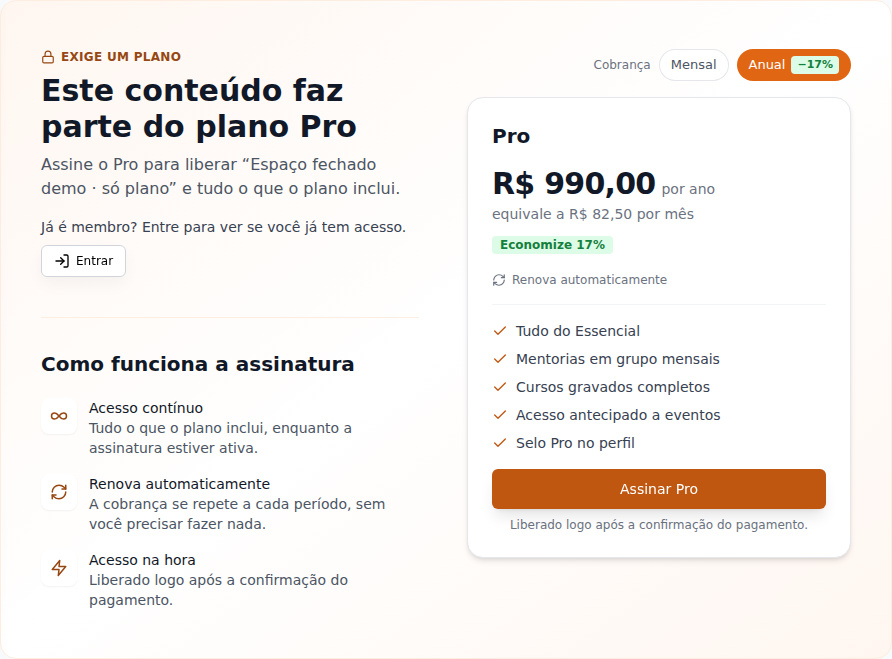
Com um só plano, a chamada fica à esquerda, com o bloco "Como funciona a subscrição" por baixo (Acesso contínuo, Renova automaticamente e Acesso imediato), e o cartão à direita, com Mensal | Anual acima dele. O Total só aparece quando o cartão leva um adicional (sozinho, repetiria o preço).
Produto avulso. Quando um produto (avulso ou em prestações) também abre o espaço, vem depois dos planos, separado por ou: "Subscreva um plano" em cima, "Ou compre o acesso avulso" (pagamento único) em baixo. Os cartões de produto seguem a quantidade: um ocupa a largura toda, dois ficam em duas colunas, três numa linha. Comprar abre o pagamento ali mesmo; ao concluir, o espaço recarrega, já aberto.
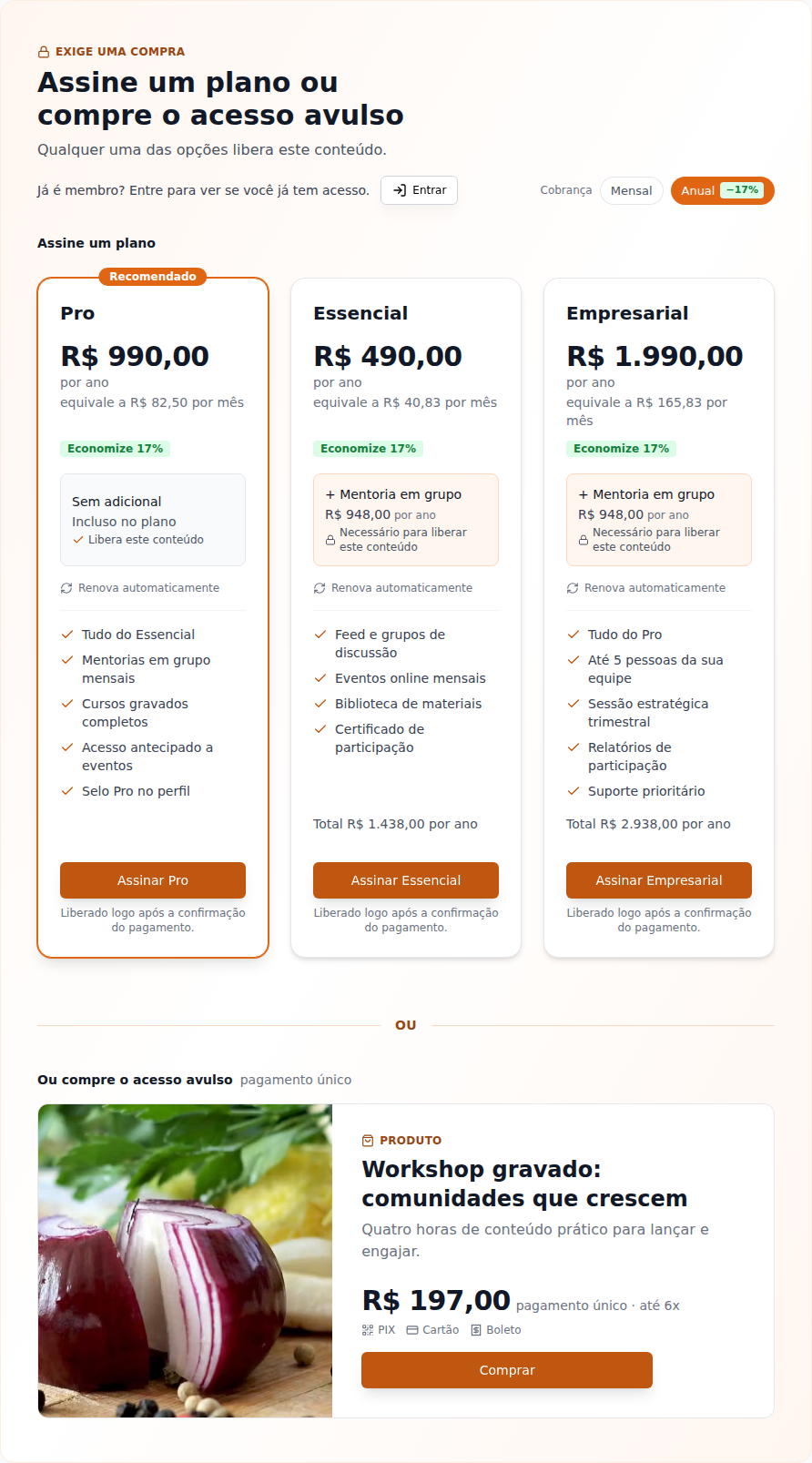
A chamada diz o que liberta:
| O que abre o espaço | A chamada |
|---|---|
| Um plano | "Este conteúdo faz parte do plano Pro" (ou "Liberte este conteúdo com Pro + Mentoria em grupo", quando precisa do adicional) |
| Vários planos | "Subscreva um plano para libertar este conteúdo" |
| Planos e produto avulso | "Subscreva um plano ou compre o acesso avulso" |
| Só produto | "Compre o acesso para libertar este conteúdo" |
Por baixo de cada cartão, "Libertado logo após a confirmação do pagamento." Um espaço de Assinantes (qualquer plano) mostra todos os planos públicos.
Para quem já tem um plano, a venda parte dele:
| O plano da pessoa | O que aparece | O botão |
|---|---|---|
| Aceita o adicional que abre o espaço | "Liberte este conteúdo com {adicional}" e o cartão do adicional, com Disponível no seu plano | Adicionar ao plano (somado à subscrição, com o valor proporcional) |
| Não abre o espaço nem aceita o adicional | "Liberte este conteúdo mudando de plano" e os outros planos que abrem o espaço | Mudar para o {plano}: abre a mudança de plano nesse plano |
Quando o plano novo também precisa do adicional, a mudança de plano já abre com ele marcado: plano e adicional mudam numa só operação, numa só cobrança.
Quem não iniciou sessão vê a mesma venda, com o convite "Já é membro? Inicie sessão para ver se já tem acesso." e o botão Iniciar sessão logo abaixo da chamada: depois de entrar, a pessoa volta ao espaço, que confirma o acesso de novo. Para pagar, o pagamento pede para iniciar sessão ou criar a conta ("Para pagar, precisa de uma conta nesta comunidade."). Subscrito um plano a partir do espaço, a confirmação do pagamento volta ao espaço, já aberto (a não ser que a opção de cobrança tenha um endereço próprio para depois do pagamento).
O que nunca é oferecido:
- um plano Apenas com ligação: só abre pelo endereço dele e nunca aparece na oferta;
- um produto que a pessoa não poderia comprar: Comprar só aparece quando o produto está numa Loja que a pessoa vê ou tem o link direto ligado (o mesmo critério do pagamento, que recusa o resto);
- produto em rascunho ou inativo, e opção de cobrança solta, fora de um plano.
Se nada do que abre o espaço está à venda para a pessoa, o bloco não mostra cartões: diz "Fale com a equipa da comunidade para pedir acesso a “Clube”.", com o botão Fale com a equipa quando alguém pode atender (ver abaixo).
Espaço de um grupo.
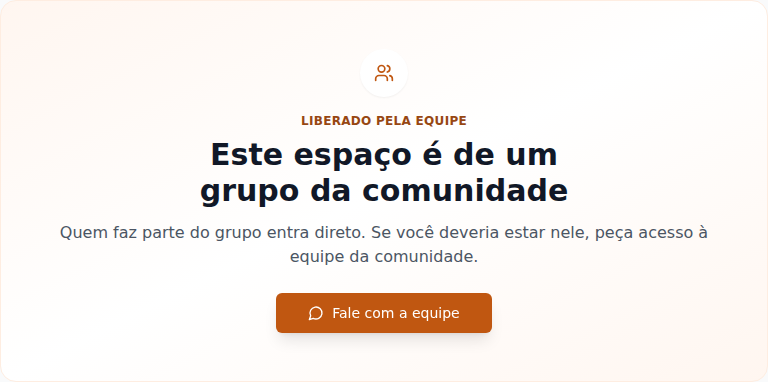
Um espaço libertado por grupo não se compra: quem decide quem entra é a equipa. O bloco diz Este espaço é de um grupo da comunidade, nunca o nome do grupo:
- para o membro: "Quem faz parte do grupo entra diretamente. Se devia estar nele, peça acesso à equipa da comunidade.", com Fale com a equipa (sem o chat, "Quem decide quem entra no grupo é a equipa da comunidade.", sem botão);
- para quem não iniciou sessão: "Quem faz parte do grupo entra diretamente. Inicie sessão para ver se é o seu caso.", com Iniciar sessão.
Espaço com acesso por badge.
Um badge não se compra: a pessoa ganha-o. O bloco diz "Ganhe o badge Mentor" (ou "Ganhe um destes badges", quando há mais do que um) e mostra cada badge público com a imagem e a descrição: "Quem tem este badge entra em Sala dos Veteranos." Um badge privado nunca aparece pelo nome, pela imagem ou pela descrição: só como "Um badge especial". Quando uma compra também abre o espaço, vem logo a seguir, separada por ou. Quem não iniciou sessão vê os badges, "Inicie sessão para ver se já tem.", e o botão Entrar. Quando a pessoa ganha o badge, o sino avisa: "O seu badge abriu o espaço Sala dos Veteranos" (ou "a secção"), uma só vez.
Em Quem tem acesso, + Badges escolhe do catálogo da comunidade; os privados levam a marca de privado: "Badge privado: também abre, mas quem não tem acesso vê só "um badge especial", nunca o nome." O moderador e o financeiro não veem os badges privados da lista.
Espaço com acesso por nível.
O selo Desbloqueado por nível e o título "Disponível a partir do nível 9 · Lenda". Para o membro: "Participe na comunidade para ganhar pontos e chegar a esse nível: “Sala dos Veteranos” abre de imediato.", os pontos ("Tem 420 pontos · faltam 80"), o bloco Atividade do nível nesta semana (o mesmo do perfil; um espaço que a pessoa não abre aparece sem o nome) e o botão Ver o meu progresso, que abre a página do membro. Se um badge também abre o espaço, aparece em baixo ("Um destes badges também desbloqueia:"). Para o visitante: "Os membros a partir do nível 9 entram em “Sala dos Veteranos”. Inicie sessão para ver o seu progresso."
No editor, em Quem tem acesso, o botão + Nível escolhe o nível; o espaço mostra o chip "A partir do nível 9 · Lenda". Escolher o nível 1 avisa: "O nível 1 é de todos os membros. Para abrir a todos, prefira a visibilidade Membros." Com a gamificação desativada: "A gamificação está desligada: o nível não abre nada até ser ligada."
Os outros casos.
| Quem abre | O que o ecrã mostra |
|---|---|
| Visitante, área de Membros | Só para membros: "Crie a sua conta na comunidade para aceder a “Clube”. Se já tem conta, basta iniciar sessão.", com Criar Conta (ou Pedir para entrar, se o registo tem aprovação) e Iniciar sessão |
| Com sessão iniciada, mas de outra comunidade | "“Clube” é para quem faz parte desta comunidade. Entre na comunidade para aceder.", com Entrar na comunidade |
| Registo à espera de aprovação | O seu registo está em análise: "Assim que a equipa aprovar o seu registo, pode aceder a “Clube”." |
| Nenhum dos casos acima | "Não tem acesso a “Clube”. Se acha que deveria ter, fale com quem administra a comunidade.", com Voltar ao início |
Quando não há venda, o motivo do cadeado aparece em destaque acima do título (Liberado pela equipa, Exige um plano…). O ecrã nunca diz o nome do grupo que liberta a área. Uma secção com cadeado mantém o mesmo quadro (Esta secção é exclusiva), com os botões para a página de planos ou de produtos.
O botão Fale com a equipa
Numa área fechada por grupo (ou sem nada à venda) não há nada para comprar: quem dá acesso é a equipa. Por isso o ecrã de acesso exclusivo traz o botão Fale com a equipa, que abre uma conversa no chat com alguém que pode dar o acesso.
Quando aparece. Para um membro da comunidade, numa secção ou num espaço com cadeado liberado por grupo ou sem nada à venda, e só quando o chat está ligado na comunidade e alguém da equipa pode atender (abaixo). Sem isso, o ecrã mostra só o texto. Visitante, registo à espera de aprovação e quem é de outra comunidade não veem o botão: para eles, o ecrã oferece o próprio caminho (tabela acima).
Quem atende. A Memberfy escolhe uma pessoa, por esta ordem:
- o primeiro administrador online (pela ordem alfabética do nome);
- sem administrador online, o primeiro moderador online;
- sem ninguém online, o proprietário.
Em todos os casos, só quem está Disponível para conversar e sem bloqueio entre os dois. O Financeiro nunca atende: o papel trata de dinheiro, não de acesso.
O que acontece no clique. O chat abre numa conversa direta com essa pessoa; se já tem conversa com alguém da equipa que pode atender, ela é reaproveitada. O campo de mensagem vem com o rascunho "Quero acesso a Clube", que pode editar: nada é enviado até clicar em Enviar. Se a conversa não abre, o motivo aparece por baixo dos botões, por exemplo "Ninguém da equipa está disponível para conversar agora. Tente mais tarde."
Regras do chat. O botão ignora a regra Quem pode iniciar uma conversa (vale mesmo com Só a equipa) e não exige que quem pede esteja disponível para conversar. Uma conversa nova conta no limite de 10 conversas novas por hora (ver Limites contra spam); uma reaproveitada não conta.
Só a equipa vê
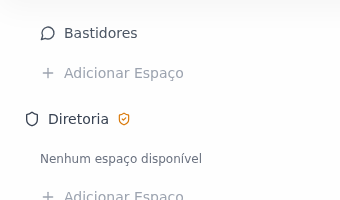
Uma área Privada sem ninguém em Quem tem acesso (e os espaços que herdam de uma secção assim) é só administração: nunca aparece a quem não é da equipa, nem com cadeado, nem no padrão. Um espaço ligado a um produto pelo ecrã de produtos não conta como só administração: quem compra o produto entra.
Para proprietários, administradores e moderadores, a área só administração tem três avisos:
- o selo Só a equipa vê, com um ícone, ao lado do nome no menu;
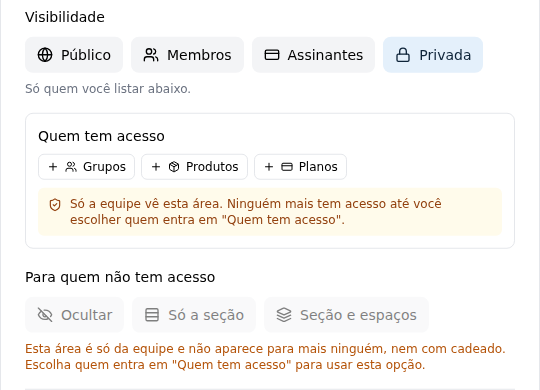
- uma faixa no topo do espaço ou da secção: "Só a equipa vê esta área. Mais ninguém tem acesso até escolher quem entra em "Quem tem acesso".";
- o mesmo aviso dentro do bloco Quem tem acesso, ao editar.
Nessas áreas, a opção Para quem não tem acesso aparece desativada, com a explicação: "Esta área é só da equipa e não aparece para mais ninguém, nem com cadeado. Escolha quem entra em "Quem tem acesso" para usar esta opção." Ao pôr alguém em Quem tem acesso, o selo e a faixa desaparecem e a opção volta a valer.

Onde mudar a opção
Papel: proprietário ou administrador.
Numa secção:
- No menu, passe o rato sobre a secção e abra Opções da secção › Editar secção.
- Em Para quem não tem acesso, logo abaixo da Visibilidade e de Quem tem acesso, escolha Ocultar, Só a secção ou Secção e espaços.
- Clique em Guardar.
Num espaço:
- No menu, passe o rato sobre o espaço e abra Opções do espaço › Editar espaço.
- Em Para quem não tem acesso, escolha Igual à secção, Ocultar ou Mostrar com cadeado.
- Guarde.
A mesma opção aparece ao criar a secção (Adicionar Secção) e o espaço (Adicionar Espaço). Para confirmar o resultado, abra a comunidade numa janela anónima (como visitante) ou peça a um membro sem acesso.
O menu atualiza-se na hora. Quando a equipa cria, edita, move, reordena ou remove uma secção ou um espaço, ou muda quem tem acesso, o menu lateral de quem tem a comunidade aberta atualiza-se sozinho, sem recarregar a página. Quem está dentro de um espaço que foi removido, ou ao qual perdeu o acesso, vai na hora para o ecrã de sem acesso.
Link para uma área que a pessoa não vê
Uma área que não aparece à pessoa (em Ocultar, só administração, ou um link mal escrito) abre o quadro Este espaço é restrito: "Ele não está disponível para a sua conta: o acesso pode depender de um grupo, de uma aprovação ou de um plano. Fale com quem administra a comunidade; se o link veio de alguém, confira se está completo." Para o visitante, o ecrã pede para iniciar sessão, com o botão Iniciar sessão. O ecrã é o mesmo para uma área oculta e para um link que não existe, de propósito: não revela que a área existe.
O acesso segue o pagamento
Quando um espaço é de Assinantes ou está liberado para um plano, ninguém precisa liberar nem tirar ninguém à mão:
- Pagou: entra assim que o pagamento é confirmado.
- Cancelou: continua até o fim do período já pago, e depois sai.
- Atrasou a renovação: a subscrição fica em atraso.
Quem está no período de teste grátis ainda não conta como subscritor para os espaços de subscritores e para os planos na lista de acesso. Se o teste deve liberar o espaço, avise a equipa da Memberfy.
Exemplos
| Quero… | Faça |
|---|---|
| Uma vitrine aberta que convida a entrar | Secção Público com Conteúdo |
| Um espaço para qualquer pessoa que pague algo | Espaço Assinantes |
| Um espaço só para o plano Growth | Espaço Privada, plano Growth em Planos |
| O material de um curso vendido avulso | Espaço Privada, o produto do curso em Produtos |
| A sala de uma turma | Espaço Privada, o grupo da turma em Grupos |
| Um espaço que só a equipa vê, por enquanto | Espaço Privada com a lista vazia |
| Uma área inteira de subscritores | Secção Assinantes: todos os espaços dentro dela herdam |
| Mostrar a área paga com cadeado, para vender | Secção Privada com o plano, em Para quem não tem acesso › Secção e espaços (o padrão) |
| A sala de uma turma que ninguém de fora vê | Espaço Privada com o grupo, em Para quem não tem acesso › Ocultar |
Passo a passo: liberar um espaço para um plano
Papel: proprietário ou administrador.
- Crie o plano antes, em Monetização › Planos. O espaço só lista o que já existe. Ver Planos.
- No menu, abra Opções do espaço › Editar espaço.
- Em Visibilidade, escolha Privada.
- Em Quem tem acesso, clique em + Planos e escolha o plano.
- Salve. Quem não assina passa a ver o espaço com o cadeado Exige um plano.
O mesmo vale para + Produtos e + Grupos.
Erros comuns e como resolver
| O que acontece | Por quê | O que fazer |
|---|---|---|
| A opção Público está indisponível no espaço | A secção é mais fechada | Abra a secção, ou deixe o espaço como está |
| A concessão de acesso "…" não existe nesta comunidade. | O plano, produto ou grupo da lista foi eliminado | Tire-o da lista e salve |
| Um subscritor diz que não vê o espaço | O plano dele não está na lista, ou a subscrição não está ativa | Confira a lista e o status da subscrição em Monetização |
| O espaço sumiu para todos os membros | Ficou Privada com a lista vazia | Adicione quem deve ver |
| Uma área restrita aparece com cadeado para quem não tem acesso | É o padrão (Secção e espaços / Igual à secção) | Em Para quem não tem acesso, escolha Ocultar |
| A opção Para quem não tem acesso está desativada | A área é só da equipa: Privada sem ninguém em Quem tem acesso | Adicione quem entra; a opção volta a valer |
Perguntas frequentes
Por que a equipa vê um espaço que eu deixei privado? Porque proprietários, administradores e moderadores sempre veem tudo.
Dá para liberar um espaço para uma pessoa só? Crie um grupo com essa pessoa e libere o espaço para o grupo.
Quem não tem acesso vê o conteúdo de uma área com cadeado? Não. Vê só o ícone, o título e a descrição, e o caminho para entrar.
Mudar a visibilidade apaga alguma coisa? Não. Só muda quem vê.
Um post de um espaço privado aparece no Feed geral? Só para quem tem acesso ao espaço de origem.
Na API
visibility: public, members, plan ou private; e access: { groupIds, productIds, subscriptionGroupIds, badgeIds } em POST/PUT de secções e espaços. Ver Sections & Spaces. Em badgeIds, ausente (ou null) mantém os badges que já abrem a área, e [] tira todos; um badge de outra comunidade ou apagado devolve 400. A equipa lê access.badges e requiredBySection.badges (id, name, imageUrl, visibility).
Para quem não tem acesso:
lockedDisplayemPOST/PUTde secções (hide,sectionousection_and_spaces, o padrão) e de espaços (inherit, o padrão,hideoushow). Na edição, omitido não muda nada.- Nas listagens (
GET /api/sections,GET /api/spaces), a área com cadeado vem comlocked: trueelockReason(signIn,plan,product,subscriptionougroup, nunca o nome do grupo). O espaço com cadeado traz sóid,title,slug,icon,description,module,sectionId,lockedelockReason: semmoduleConfig, semexternalUrle sem contagens. Uma secção emsectionvem semspaces. - Abrir um espaço com cadeado responde 403 com
data: { reason, actions, productIds?, subscriptionGroupIds?, lockReason, space: { id, title, slug, icon, description, module, sectionId } }.reason:plan,group,approvalouother;actions:signIn,joinCommunity,seePlans,buyouaskTeam. - Acesso por badge:
reason: "badge"(elockReason: "badge"nas listagens e nodenialda secção), com a açãoearnBadge,badges(só os públicos:id,name,imageUrl,description) ehasHiddenBadge: truequando um badge privado também abre a área. Ganhar o badge publica o eventospace.access_grantedcomsource: "badge". - Acesso por nível:
access.minLevelId(o id do nível) ouaccess.minLevel(o número, 1 é o primeiro) emPOST/PUT; ausente mantém,nullretira. A recusa trazreason: "level"(elockReason: "level"), a açãoearnPoints,levele, para o membro com a gamificação ativa,progress(points,pointsToGo,currentLevelerequirementscomthisWeekeminCount); o visitante recebe sólevel. Chegar ao nível publicaspace.access_grantedcomsource: "level". - Quando o próximo passo é comprar ou subscrever (
actionscombuyouseePlans), o 403 do espaço traz tambémoffers: { plans, addOns, products }, os cartões da oferta nas mesmas formas deGET /api/storefront/spaces/{spaceId}/products: só o que abre o espaço, ativo, e, nos produtos, só o que o checkout vende a quem pede (numa loja que a pessoa vê ou com o link direto ligado). OsaddOnstrazemavailability(owned,add,upgradeousubscribe) e osplansque os aceitam. Nunca planolink_only(que também não entra emsubscriptionGroupIds). Vale para o visitante; um espaço só de grupos não trazoffers. Sem nada à venda,actionspassa aaskTeam. GET /api/sections/{id}de uma secção com cadeado responde 200 comlocked,lockReasonedenial(o mesmo formato, comsectionem vez despace).- Uma área oculta (em
hide, ou só administração) responde 403 comdata: { reason: "other", actions: [] }, sem título nem o que a liberta. - A recusa com cadeado (o 403 do espaço e o
denialda secção) trazcanContactTeam:truequando o botão Fale com a equipa tem quem atenda. O botão chamaPOST /api/chat/contact-teamcomspaceIdousectionId(um dos dois), que devolve a conversa (201nova,200reaproveitada) sem enviar nada;403comcontactTeamNotAllowed(a área não está com cadeado easkTeampara quem chama),teamUnavailable(ninguém para atender) oudisabled(chat desligado);429no limite de conversas novas. - A equipa recebe também
lockedDisplayeadminOnly(truequando a área é só administração).