
Vendas
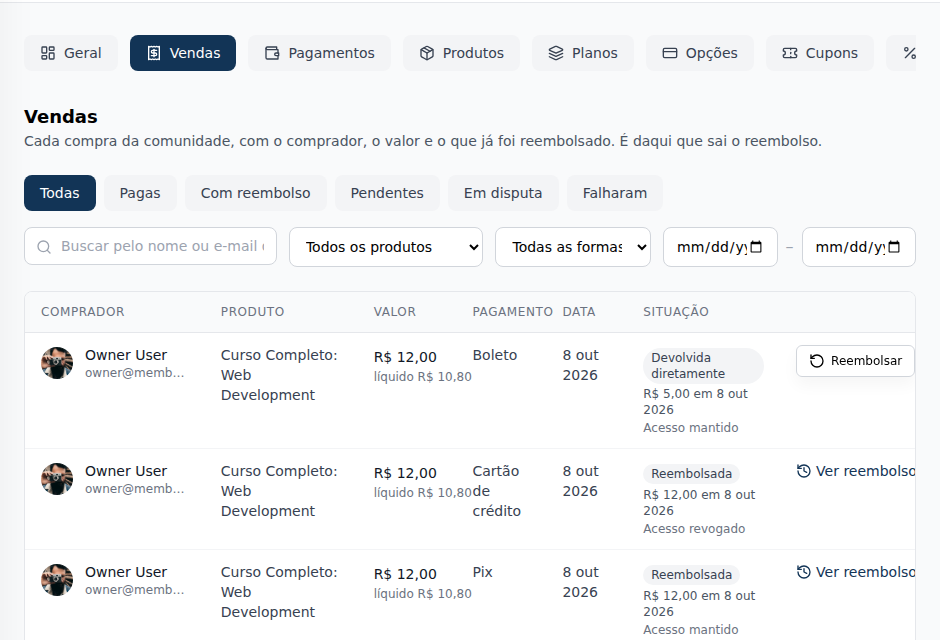
O separador Vendas da Monetização lista cada compra da comunidade (produto avulso, plano e adicional), uma linha por venda, com o comprador, a situação, o valor e o líquido, o pagamento e a data, com filtros e busca. Cada venda abre num detalhe com o resumo, o botão Reembolsar e a cronologia.
O separador Vendas mostra cada compra da comunidade: produtos avulsos, planos e adicionais, com quem comprou, quanto pagou, quanto ficou para a comunidade e em que situação a venda está. Cada venda abre num detalhe, com a cronologia de tudo o que aconteceu com ela. É daqui que sai o reembolso.
Para que serve
- Achar a compra de alguém pelo nome ou pelo e-mail.
- Ver quanto cada venda deixou para a comunidade (o líquido, já sem a taxa da plataforma).
- Saber em que situação está cada venda: paga, reembolsada (inteira ou em parte), em disputa, aguardando pagamento.
- Abrir uma venda e ver, em ordem, o pagamento, a liberação do saldo, a reserva, cada passo de um reembolso e os e-mails que o comprador recebeu.
- Reembolsar um comprador.
Onde fica
Administração › Monetização › Vendas, o segundo separador, logo a seguir a Geral.
Quem abre: proprietário, administrador e financeiro. Os três podem reembolsar. Moderador e membro não veem a Monetização.
Como funciona
A lista
Uma linha por venda, da mais recente para a mais antiga, sem foto:
| Coluna | O que mostra |
|---|---|
| Comprador | Nome e, embaixo, o e-mail |
| Produto | O produto, a opção de cobrança do plano ou o adicional (Adicional de um plano) |
| Situação | Em que ponto está a venda (ver A situação). Passe o rato para ver o valor, a data e o acesso de um reembolso |
| Valor | O que o comprador pagou e, embaixo, o líquido (o que ficou para a comunidade) |
| Pagamento | Crédito, Débito, PIX ou Boleto; no cartão parcelado, o número de parcelas (Crédito em 3x) |
| Comprado em | A data e a hora da compra (8 out 2026, 14:32) |
| ⋮ | Ver detalhes sempre; Reembolsar enquanto houver o que reembolsar |
Clicar em qualquer lugar da linha também abre o detalhe. No telemóvel, cada venda vira um cartão, pela mesma ordem. A lista mostra 20 vendas por página.
Filtros e busca
- Pesquisar pelo nome ou e-mail do comprador.
- Produto: um produto, uma opção de cobrança ou um adicional.
- Situação: uma das situações da coluna, com os mesmos nomes.
- Forma de pagamento: cartão de crédito, PIX ou boleto.
- De e Até: o intervalo de datas da compra.
O total e as páginas contam só o que bate com os filtros. Limpar filtros volta à lista inteira.
A situação
A coluna e o filtro Situação usam os mesmos nomes. Quando a venda teve reembolso, é o último reembolso que decide; caso contrário, o pagamento.
| Situação | Significa |
|---|---|
| Paga | O pagamento foi confirmado e não houve reembolso |
| A processar | Um reembolso foi pedido e está a ser confirmado; costuma levar poucos minutos. A situação se atualiza sozinha |
| A aguardar saldo | A conta de recebimento da comunidade ainda não tem saldo para a parte dela. O reembolso sai sozinho quando entrar saldo. Ver Sem saldo |
| Reembolsada | O valor inteiro voltou ao comprador. Mostra o valor, a data e se o acesso foi mantido ou revogado |
| Reembolsada parcial | Parte do valor voltou ao comprador; o resto ainda pode ser reembolsado |
| Devolvida diretamente | Compra paga por boleto: a comunidade devolveu o dinheiro direto ao comprador e registrou a devolução |
| Em análise | A Memberfy está a verificar o reembolso, e conclui ou recusa |
| Reembolso recusado | O fornecedor de pagamento recusou, com o motivo. Nada mudou no saldo nem no acesso, e pode tentar de novo |
| Em disputa | O titular do cartão abriu uma contestação (chargeback). Ver Contestação |
| A aguardar pagamento | Um PIX ou boleto que ainda não foi pago |
| Falhou | O pagamento foi recusado ou não se concluiu |
Uma venda reembolsada com o acesso mantido aparece como Reembolsada, com o valor, a data e Acesso mantido, mesmo que o comprador continue com o que comprou.
O detalhe da venda
Clique na venda (ou em ⋮ › Ver detalhes). O detalhe abre no lugar da lista, com Voltar às vendas; o endereço da página guarda a venda, e é possível enviar a ligação para alguém da equipe.
O Resumo, ao lado:
| Campo | O que mostra |
|---|---|
| Valor | O que o comprador pagou |
| Taxa da plataforma | 6,99% + R$ 2,49 da venda |
| Líquido | O que ficou para a comunidade |
| Pagamento | A forma de pagamento e, no parcelado, as parcelas |
| Cupão | O cupom usado, se houve |
| Comprado em | A data e a hora |
| Já reembolsado e Pode ser reembolsado | O que já voltou ao comprador e o que ainda pode voltar |
Embaixo, o botão Reembolsar, quando há o que reembolsar. Numa venda de plano, Ver subscrição abre a subscrição em Membros › Subscrições.
A Cronologia, do mais antigo para o mais recente. Cada evento traz a data, a hora e quem fez: o comprador, alguém da equipe (com o nome e o papel, como Ana Souza · Financeiro), a Memberfy, o fornecedor de pagamento ou o sistema. A data e a hora ficam ao lado de cada evento, no fuso horário da comunidade (o do país da informação comercial), como diz a nota por baixo do título: "Horas no fuso horário da comunidade: Hora padrão de Brasília". O texto do evento não repete a data. Ela mostra:
- a compra e o pagamento (confirmado, recusado, cancelado ou expirado), com a forma de pagamento e as parcelas;
- a liberação do saldo, por parcela no parcelado: o que ainda vai acontecer leva o selo previsto e mostra só o que sobra depois dos reembolsos e chargebacks dessa venda; quando não sobra nada, a liberação prevista desaparece;
- a reserva de chargeback: quando foi retida, quando volta e quando voltou (inclusive por causa de um reembolso); a volta prevista também desconta o que foi reembolsado e desaparece quando não sobra nada;
- cada passo de um reembolso: pedido (com o motivo, se houver), em processamento, a aguardar saldo (com as tentativas e a Última tentativa), em análise pela Memberfy e a decisão dela, concluído (quanto saiu do saldo da comunidade e quanto de taxa da plataforma voltou), recusado (com o motivo) ou registrado direto ao comprador;
- o acesso mantido ou revogado, e a assinatura cancelada;
- o chargeback aberto, com o motivo, e o resultado;
- os e-mails ao comprador: enviado, entregue ou não entregue.
O histórico de reembolsos de uma venda fica aqui, na cronologia. A cronologia nunca mostra o custo do fornecedor de pagamento.
Quando não aparece Reembolsar
Reembolsar desaparece do menu e do detalhe quando não há mais nada a reembolsar. Uma venda Reembolsada parcial continua com ele, para o que falta. E uma compra sem cobrança no fornecedor de pagamento não tem o botão: o menu explica por quê. Ver Compra sem cobrança no fornecedor.
Passo a passo: achar uma venda e reembolsar
Papel: proprietário, administrador ou financeiro.
- Abra Monetização › Vendas.
- Em Pesquisar pelo nome ou e-mail do comprador, escreva quem comprou (por exemplo, [email protected]).
- Clique na venda para abrir o detalhe e conferir a cronologia.
- Clique em Reembolsar (no detalhe ou em ⋮ na lista).
- Siga o diálogo: ver Como reembolsar.
Exemplos
Quais vendas foram reembolsadas em parte este mês? Em Situação, escolha Reembolsada parcial e ponha o mês em De e Até.
Uma compra com desconto combinado. Maria comprou o curso de R$ 297,00 no PIX e foi reembolsada mantendo o acesso. A linha dela mostra Reembolsada; passando o rato, R$ 297,00 em 8 out 2026 e Acesso mantido: ela continua no curso.
A cronologia de uma venda. A mesma venda de Maria, aberta, com a taxa paga pela organização (R$ 20,76 + R$ 2,49 = R$ 23,25; líquido R$ 273,75):
| Quando | Quem | O quê |
|---|---|---|
| 8 out, 14:02 | Comprador | Compra criada: R$ 297,00 |
| 8 out, 14:03 | Provedor de pagamento | Pagamento confirmado: R$ 297,00 por PIX |
| 8 out, 14:03 | Sistema | E-mail ao comprador (confirmação do pagamento): enviado |
| 8 out, 14:03 | Sistema | Reserva de chargeback retida: R$ 11,88 |
| 15 out, 10:20 | Ana Souza · Financeiro | Reembolso pedido: R$ 297,00, acesso mantido. Motivo: Desconto combinado |
| 15 out, 10:21 | Provedor de pagamento | Reembolso concluído: R$ 297,00 devolvidos ao comprador; R$ 273,75 saíram do saldo da comunidade e R$ 23,25 de taxa da plataforma voltaram |
| 15 out, 10:21 | Sistema | Reserva de chargeback devolvida por causa do reembolso: R$ 11,88 |
| 15 out, 10:21 | Ana Souza · Financeiro | Acesso mantido |
Um boleto devolvido em parte. Um boleto de R$ 12,00 com R$ 5,00 devolvidos diretamente aparece como Devolvida diretamente, e o menu continua com Reembolsar, porque ainda há R$ 7,00 que podem ser devolvidos.
Erros comuns e como resolver
| O que acontece | Por quê | O que fazer |
|---|---|---|
| Não foi possível carregar as vendas. | A lista não respondeu | Recarregue a página |
| Não foi possível carregar a venda. | O detalhe não respondeu | Clique em Tentar novamente |
| Nenhuma venda com esses filtros | Os filtros não batem com nenhuma compra | Clique em Limpar filtros |
| O menu não tem Reembolsar e traz uma explicação | A compra não tem cobrança no fornecedor de pagamento | Ver Compra sem cobrança no fornecedor |
| Um evento da cronologia está com previsto | A data ainda não chegou (uma liberação, a volta da reserva) | Nada: ele acontece sozinho na data |
| Não vejo o separador Vendas | O seu papel é moderador ou membro | Peça a um proprietário ou administrador |
Perguntas frequentes
O financeiro pode reembolsar? Sim. Proprietário, administrador e financeiro reembolsam.
A lista ou a cronologia mostram o custo do fornecedor de pagamento? Não. O líquido é o valor menos a taxa da plataforma, que é o que a comunidade paga à Memberfy.
Uma compra reembolsada desaparece da lista? Não. Ela continua, com a situação do reembolso. Filtre a Situação para ver só essas.
Onde vejo os reembolsos anteriores de uma venda? No detalhe da venda, na cronologia: cada reembolso, com quem pediu, quanto, o motivo e o resultado.
Na API
GET /api/manage/purchases lista as vendas (filtros situation, com uma ou mais situações separadas por vírgula, status, productId, paymentMethod, refunded, from, to e search), e cada venda traz o campo situation. GET /api/manage/purchases/{purchaseId} traz uma venda com todos os reembolsos e a timeline, do mais antigo ao mais recente. Ver Respostas e erros.
Pelo assistente
list_purchases acha a venda e filtra pela situação ("Quais vendas foram reembolsadas parcialmente este mês?"); get_purchase mostra os reembolsos e a cronologia ("Mostra-me a cronologia da venda da Maria"). Ver Ferramentas · Financeiro.