
Releases
La community ora rimborsa da sola gli acquirenti, dalla scheda Vendite della Monetizzazione, scegliendo se l'accesso continua, e il prelievo va alla banca nel momento in cui viene richiesto. Insieme, il denaro delle vendite ha date chiare: ogni vendita si sblocca 30 giorni dopo il pagamento, la riserva del 4% dura 60 giorni con tutti i metodi, e il saldo mostra l'in attesa, il trattenuto, il disponibile e l'importo dovuto. Inoltre, il prelievo minimo di R$ 10,00, la commissione di prelievo di R$ 3,67, la fine dell'anticipo e del trasferimento automatico, nuovi controlli di sicurezza e il saldo totale corretto. In giornata, la scheda Vendite ha ricevuto lo stato di ogni vendita e il dettaglio con la cronologia, il rimborso può essere parziale su carta e PIX, e la creazione di uno spazio chiede solo ciò che cambia lo spazio.
I punti principali di oggi:
- Rimborso dalla Monetizzazione: la community rimborsa un acquirente dalla scheda Vendite, senza dipendere dal team di Memberfy, e sceglie se continua ad avere accesso.
- Prelievo che va subito alla banca: il prelievo parte verso la banca appena richiesto, senza approvazione manuale, e il conto riceve esattamente l'importo richiesto.
- La vendita per intero, con la cronologia: la scheda Vendite mostra una riga per vendita con il suo stato, e ogni vendita si apre in un dettaglio con tutto ciò che le è successo, in ordine.
- Rimborso di una parte: su carta e PIX, la community restituisce solo una parte dell'importo, tutte le volte che serve, fino al totale.
Poi vengono i miglioramenti e le correzioni. Alla fine, a parte, ciò che interessa a chi programma.
Le novità di oggi riguardano le community che vendono in real (community in Brasile). La vendita e il prelievo in dollari sono ancora in arrivo.
Rimborso dalla Monetizzazione
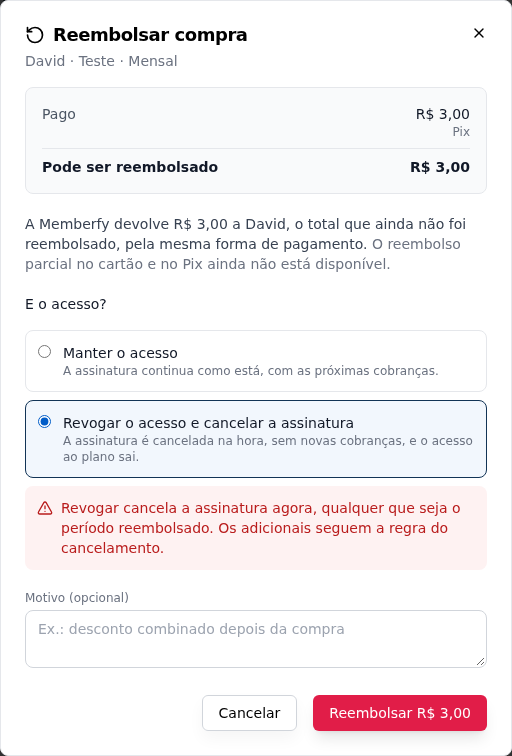
Che cos'è. La nuova scheda Vendite, nella Monetizzazione, elenca ogni acquisto della community (prodotti singoli, piani e componenti aggiuntivi) con l'acquirente, l'importo, il netto, il metodo di pagamento e lo stato del rimborso. Da lì parte il pulsante Rimborsa. Nella finestra indichi se l'acquirente mantiene o perde l'accesso, e Memberfy restituisce il denaro.
Perché è importante. Prima, per restituire una vendita bisognava scrivere al team di Memberfy e aspettare. Ora il proprietario, l'Admin e la finanza rimborsano subito, e decidono l'accesso nello stesso momento: mantenerlo per uno sconto concordato dopo l'acquisto, o toglierlo quando qualcuno rinuncia.
- Mantenere o revocare l'accesso. Su un prodotto singolo o un componente aggiuntivo, revocare toglie l'accesso al prodotto. Su un abbonamento, revocare annulla l'abbonamento subito, e la finestra lo avvisa prima della conferma. Anche con l'accesso mantenuto, l'acquisto appare come Rimborsata, con l'importo e la data.
- Con carta e PIX, Memberfy restituisce il denaro con lo stesso metodo di pagamento. Anche la commissione della piattaforma torna, in proporzione all'importo restituito, e la community restituisce solo la parte che ha ricevuto. Si può restituire l'intero importo o solo una parte (vedi Rimborso di una parte).
- Il rimborso che attende il saldo. Se il conto di incasso della community non ha ancora il saldo per la sua parte, il rimborso resta In sospeso: in attesa di saldo ed esce da solo quando entra saldo, in ordine di arrivo. La scelta sull'accesso vale subito, e l'importo resta riservato: non entra nel prelievo.
- Boleto restituito direttamente. Il fornitore di pagamento non restituisce un boleto pagato. La community restituisce il denaro direttamente all'acquirente, con PIX o bonifico, e registra la restituzione nella stessa finestra (anche solo una parte). Non esce nulla dal saldo della community e la commissione della piattaforma non torna.
- L'acquirente riceve un'e-mail con l'importo e se l'accesso continua; la community riceve l'avviso del rimborso.
Dove si trova. Monetizzazione › Vendite, nella riga dell'acquisto. Per un abbonamento, anche in Membri › Abbonamenti › Vedi dettagli › Storico addebiti, accanto a ogni addebito pagato.
Come iniziare.
- In Monetizzazione › Vendite, trova l'acquisto per nome o e-mail dell'acquirente e clicca su Rimborsa.
- In E l'accesso?, scegli Mantieni l'accesso o Revoca l'accesso e, se vuoi, scrivi il motivo.
- Clicca su Rimborsa R$ …. Per un boleto, seleziona Ho già restituito il denaro all'acquirente, compila l'importo e la data, e clicca su Registra restituzione di R$ ….
Esempio. Maria ha comprato il corso da R$ 297 con PIX e, dopo l'acquisto, avete concordato uno sconto. Rimborsi l'acquisto mantenendo l'accesso: i R$ 297,00 tornano a lei con PIX, lei resta nel corso e la vendita appare come Rimborsata nella scheda Vendite.
Vedi Vendite e Rimborsi e contestazioni.
Con l'assistente. Lo stesso funziona parlando con Claude o ChatGPT: "Rimborsa l'acquisto del corso di [email protected]. Mantiene l'accesso." L'assistente trova l'acquisto, chiede se l'accesso continua e rimborsa solo dopo il tuo sì a un riepilogo. C'è anche la ricetta pronta Rimborsare un acquirente. Vedi Ricette.
Prelievo che va subito alla banca
Che cos'è. Quando un proprietario o un Admin conferma il prelievo, Memberfy invia il trasferimento alla banca in quel momento, senza approvazione manuale di nessuno. L'accredito è previsto il giorno lavorativo successivo.
Perché è importante. Prima, la richiesta restava In Sospeso finché il team di Memberfy non faceva il trasferimento a mano. Ora il denaro parte quando lo chiedi, e lo storico mostra lo stato reale: In Elaborazione finché la banca non conferma, Completato quando arriva l'accredito, oppure Fallito, con il motivo.
- Il conto riceve esattamente l'importo richiesto. La commissione di prelievo esce dal saldo, in aggiunta all'importo.
- Il massimo arriva già calcolato. La finestra mostra il disponibile, il massimo (già senza la commissione e senza ciò che è riservato ai rimborsi) e il minimo. Il pulsante Preleva il massimo compila l'importo.
- Se la banca lo rifiuta, il prelievo diventa Fallito, l'importo e la commissione tornano al saldo, e lo storico indica il motivo. Corretto il conto, basta richiederlo di nuovo.
Dove si trova. Monetizzazione › Generale › Richiedi Prelievo. Lo storico è in Monetizzazione › Pagamenti › Storico prelievi.
Come iniziare.
- In Monetizzazione › Generale, clicca su Richiedi Prelievo.
- Scrivi l'importo in Quanto vuoi ricevere o clicca su Preleva il massimo, e controlla la commissione e ciò che esce dal saldo.
- Clicca su Conferma prelievo.
Esempio. Con R$ 1.000,00 disponibili, il massimo è R$ 996,33: il conto riceve i R$ 996,33 interi il giorno lavorativo successivo, ed escono R$ 1.000,00 dal saldo.
Vedi Prelievo.
La vendita per intero, con la cronologia
Cos'è. La scheda Vendite ora mostra una riga per vendita, con l'acquirente, il prodotto, lo Stato, l'importo e il netto, il pagamento e la data. Ogni vendita si apre in un dettaglio: il riepilogo, il pulsante Rimborsa e la cronologia, con il pagamento, lo sblocco del saldo, la riserva, ogni passo di un rimborso e le e-mail ricevute dall'acquirente.
Perché conta. Prima, per capire cosa era successo a un acquisto, bisognava mettere insieme l'elenco, lo storico dei rimborsi e l'estratto conto. Ora la risposta a "cos'è successo all'acquisto di Maria?" è in una sola schermata.
- Lo stato, in una parola. Pagata, In elaborazione, In attesa di saldo, Rimborsata, Rimborsata parziale, Restituita direttamente, In contestazione, In attesa di pagamento, Non riuscita… Passa il mouse per vedere l'importo, la data e l'accesso di un rimborso.
- Il filtro Stato usa gli stessi nomi della colonna e sostituisce i vecchi filtri.
- Il menu ⋮ di ogni riga porta a Vedi dettagli e, finché c'è qualcosa da restituire, a Rimborsa. Anche un clic sulla riga apre il dettaglio.
Dove si trova. Monetizzazione › Vendite.
Come iniziare.
- In Monetizzazione › Vendite, cerca l'acquirente per nome o e-mail.
- Clicca sulla vendita (o su ⋮ › Vedi dettagli).
- Leggi la cronologia dall'alto in basso; una data futura è quando qualcosa deve ancora sbloccarsi.
Esempio. Maria chiede quando il denaro del suo acquisto arriva alla community. Nel dettaglio, la cronologia mostra il pagamento con PIX l'8/10, lo sblocco per il prelievo il 7/11 e la riserva del 4% che torna il 7/12, con l'etichetta previsto su ciò che deve ancora succedere.
Vedi Vendite.
Rimborso di una parte
Cos'è. Su carta e PIX, il rimborso può essere di una parte dell'importo: da R$ 0,01 fino a ciò che si può ancora rimborsare. Un acquisto accetta più rimborsi parziali, fino al totale. E in un ordine con un piano e aggiuntivi pagati insieme, ogni acquisto si rimborsa da solo.
Perché conta. Prima, su carta e PIX si rimborsava solo l'intero importo rimanente dell'addebito, e un acquisto che condivideva l'addebito con altri non veniva rimborsato tramite Memberfy. Ora uno sconto concordato dopo l'acquisto, o la restituzione di un solo aggiuntivo, passa dalla scheda Vendite stessa.
- La commissione della piattaforma torna nella stessa proporzione dell'importo restituito, e dal saldo esce solo la parte della community.
- Il rimborso parziale di solito resta In elaborazione per qualche minuto, mentre lo storno viene confermato; lo stato si aggiorna da solo.
Dove si trova. Monetizzazione › Vendite, in Rimborsa, nel campo dell'importo.
Come iniziare.
- In Monetizzazione › Vendite, apri la vendita e clicca su Rimborsa.
- Cambia l'importo con quello che vuoi restituire e scegli se l'accesso continua.
- Conferma. Il pulsante Rimborsa resta sulla vendita per ciò che manca.
Esempio. Da una vendita di R$ 197,00 con PIX, la community restituisce solo R$ 50,00, uno sconto concordato con l'acquirente. L'accesso continua, e la vendita compare come Rimborsata parziale.
Vedi Rimborsi e contestazioni.
Altre novità
- La creazione di uno spazio chiede solo ciò che cambia lo spazio. Prima, alcuni moduli chiedevano opzioni che non cambiavano nulla (tipi di post del Feed, layout della Galleria, opzioni della Classifica, la sequenza del corso). Ora ogni modulo chiede solo ciò che conta: il Link chiede l'indirizzo, i Certificati chiedono Chi rilascia, il Negozio chiede la vetrina e la Call chiede quante call. Se un'impostazione non viene salvata, lo spazio esiste già e la finestra offre Riprova, senza creare un secondo spazio. Vedi Spazi.
- Chi può aprire una call, sullo schermo. In uno spazio di call con Più call, la creazione e la modifica dello spazio mostrano Chi può aprire una call: Team (il predefinito), Admin o Membri. Prima, questa regola cambiava solo con l'assistente. Vedi Call for papers.
- La vetrina nella creazione del Negozio. Il passo 3 della creazione di un Negozio, Vetrina, sceglie cosa mostra: Tutti i prodotti attivi (l'opzione predefinita) o Prodotti scelti. Prima, il negozio nasceva mostrando tutto, e la scelta veniva dopo. Vedi Negozio.
- Contatori nel Centro assistenza. Le pagine iniziali di MCP e di API mostrano quanti strumenti e ricette ha l'assistente e quanti endpoint ha l'API, con il totale in ciascuna delle stesse 8 aree del prodotto e il link a ogni pagina. I numeri vengono dalla stessa Memberfy in produzione, a ogni pubblicazione del Centro assistenza.
- Orari delle vendite nel fuso orario della community, e Vedi abbonamento. L'elenco delle vendite, il dettaglio e la cronologia mostrano gli orari nel fuso orario della community (quello del paese delle informazioni commerciali), con una nota che dice quale, invece di quello di chi guarda. Un rimborso in attesa di saldo mostra l'Ultimo tentativo. E, in una vendita di un piano, il pulsante Vedi abbonamento apre l'abbonamento in Membri › Abbonamenti. Vedi Vendite.
- Gli strumenti dell'assistente sul sito. La pagina dell'MCP sul sito di Memberfy mostra i 207 strumenti nelle stesse 8 aree del Centro assistenza, e la riserva del 4% per 60 giorni su tutte le vendite.
Miglioramenti
Periodo di sblocco di 30 giorni, con ogni metodo. Prima, il PIX era disponibile il giorno del pagamento, il boleto un giorno dopo la compensazione e la carta dopo 30 giorni. Ora ogni vendita diventa disponibile per il prelievo 30 giorni dopo il pagamento, con qualsiasi metodo, e ogni vendita mostra la data in Si sblocca il. Con la carta a rate, ogni rata si sblocca nella sua data. Vedi Saldo ed estratto conto.
Riserva del 4% per 60 giorni, con tutti i metodi. Prima, solo la carta aveva una riserva, trattenuta 30 giorni. Ora il 4% dell'importo lordo di ogni vendita, con carta, PIX o boleto, resta trattenuto per 60 giorni a copertura delle contestazioni e torna al disponibile nella sua data. Vedi Saldo ed estratto conto.
Il saldo mostra da dove viene ogni importo. Il pannello Generale separa l'In attesa (vendite prima della data di sblocco, con il prossimo sblocco), il Trattenuto (la riserva per le contestazioni) e il Disponibile per Prelievo. Quando un rimborso o una contestazione porta il disponibile sotto zero, compare l'importo dovuto, che esce dalle prossime vendite sbloccate. Prima, il saldo negativo appariva come zero.
Prelievo minimo di R$ 10,00. Un prelievo inferiore viene rifiutato, e la finestra mostra il minimo prima che tu scriva l'importo. Vedi Prelievo.
Commissione di prelievo di R$ 3,67. La commissione di Memberfy per prelievo resta di R$ 3,67, addebitata in aggiunta all'importo richiesto: il conto riceve l'importo intero. La finestra mostra la commissione e il totale che esce dal saldo prima della conferma. Vedi Commissione della piattaforma.
Niente anticipo né trasferimento automatico. Il denaro esce solo quando un proprietario o un Admin richiede il prelievo. La sezione Trasferimenti Automatici è stata tolta da Impostazioni › Impostazioni Pagamenti, e la riga Intervallo di Trasferimento da Monetizzazione › Pagamenti. Vedi Informazioni aziendali e conto.
Testi della registrazione per i pagamenti più chiari. I messaggi e le e-mail sulla registrazione per ricevere i pagamenti (la verifica, l'attivazione, le vendite disattivate e i dati rifiutati) sono più diretti e non nominano più il fornitore di pagamento. Nell'e-mail delle vendite disattivate, il campo ora si chiama Stato dei pagamenti. Vedi Informazioni aziendali e conto di accredito.
Nuovi controlli di sicurezza. Abbiamo applicato nuovi controlli di sicurezza in Memberfy. Nell'uso non cambia nulla: ognuno continua a vedere e fare le stesse cose di prima.
La finestra del piano in tre colonne. Sugli schermi larghi, creare o modificare un piano mostra tre colonne affiancate: l'identità del piano, i vantaggi e le opzioni di addebito, con gli aggiuntivi sotto, a tutta larghezza. Sul telefono resta una colonna. Vedi Piani.
Correzioni
- Il saldo totale. Prima, il Saldo totale del pannello Generale poteva sommare l'importo lordo e il netto della stessa vendita e mostrare più di quanto la community avesse. Ora somma in attesa, trattenuto e disponibile, e coincide con l'estratto conto.
Per gli sviluppatori
Questa parte è per chi integra Memberfy tramite codice. Per usare quanto sopra, niente di tutto questo è necessario.
API
- Vendite e rimborso. Tre nuove rotte, per la community dell'
X-CommunityId, per owner, admin e finance:GET /api/manage/purchases(le vendite, con i filtristatus,productId,paymentMethod,refunded,from,toesearch),GET /api/manage/purchases/{purchaseId}(una vendita, con tutti i rimborsi) ePOST /api/manage/purchases/{purchaseId}/refunds(rimborsa, conaccessKEEPoREVOKE,idempotencyKeyobbligatoria e, per il boleto,settledOutside). Ogni vendita portarefundedAmount,refundableAmount,refundMethoderefundBlockedReason. Vedi Sales e Risposte ed errori. - Nuovo saldo.
GET /api/payouts/balanceora restituiscepending(prima, sempre zero),owed,withdrawableBalance,maxPayoutAmount,minPayoutAmount,pendingRefundsebalances[], una riga per valuta, con?currency=per scegliere la valuta del calcolo del prelievo.availablepuò essere negativo. I movimenti dell'estratto conto portanoavailableAt, uno per rata con la carta a rate, e accettano il filtrocurrency. - Stato e cronologia.
GET /api/manage/purchasesaccetta il filtrosituation(uno o più) e ogni vendita hasituation;GET /api/manage/purchases/{purchaseId}ha latimeline, con ogni evento già tradotto dall'Accept-Language. - Rimborso parziale.
POST /api/manage/purchases/{purchaseId}/refundsaccettaamount(predefinito: il rimanente) su carta, PIX e boleto, e rimborsa un singolo acquisto in un ordine con più acquisti. - Prelievo.
POST /api/payoutsrisponde201con il prelievo nello stato in cui è rimasto (PROCESSINGoFAILED, confailureCodeefailureMessage) e rifiuta con400un importo sotto il minimo o sopra il massimo. Vedi Payouts.
MCP: dettagli tecnici
- Tre nuovi strumenti in Finanze: 207 in totale.
list_purchaseseget_purchase(solo lettura) erefund_purchase(kind: money, chiede conferma; per il boleto,settled_outsideregistra la restituzione fatta direttamente). Un acquisto che non si può ancora rimborsare tramite Memberfy viene rifiutato prima del riepilogo, con il motivo inrefund_blocked. Nuovo prompt Rimborsare un acquirente (refund_buyer): 10 prompt in tutto. Per ruolo: proprietario e Admin, 207; finanza, 103. Vedi Strumenti · Finanze. - Stato, cronologia e parziale.
list_purchasesaccettasituatione restituiscesituation_label;get_purchaseha latimeline;refund_purchaseaccettaamountper restituire solo una parte su carta e PIX. get_balancerestituisce una riga per valuta, con l'in attesa e le date di sblocco, il trattenuto con la data di ritorno, il dovuto, il prelevabile, la commissione, il massimo, il minimo epending_refunds.list_ledger_entriesporta la data si sblocca il di ogni movimento e accettacurrency.request_payoutrifiuta alla prima chiamata un importo sotto il minimo o sopra il massimo, e il risultato mostra lo stato reale del prelievo.community_overviewha oramoney_by_currency.