
Gestionar miembros
La lista de miembros, filtros y búsqueda, editar el perfil de alguien, cambiar el rol, poner etiquetas y grupos, eliminar de la comunidad, y las reglas de quién puede tocar a quién.
Todo lo relativo a las personas de la comunidad está en Administración › Miembros. Ahí encuentras a alguien, ajustas su perfil, cambias su rol y eliminas a quien no deba seguir.
Para qué sirve
- Encontrar a una persona por nombre o correo.
- Ascender a alguien a moderador o administrador.
- Corregir el nombre visible o la foto de alguien.
- Organizar con etiquetas y grupos.
- Sacar a alguien de la comunidad.
Quién puede abrirlo
El propietario, los administradores y los moderadores abren Miembros. Finanzas también lo abre, pero solo ve la sección Suscripciones. Lo que puede hacer cada uno ahí:
| Acción | Propietario | Administrador | Moderador o financiero |
|---|---|---|---|
| Ver y buscar miembros | ✔ | ✔ | ✔ |
| Poner y quitar etiquetas | ✔ | ✔ | ✔ |
| Cambiar los grupos de alguien y el Válido hasta | ✔ | ✔ | — |
| Crear y editar grupos | ✔ | ✔ | ✔ |
| Invitar y crear miembros | ✔ | ✔ | — |
| Editar el perfil y cambiar el rol de alguien | ✔ | ✔ (salvo de un propietario) | — |
| Eliminar a alguien | ✔ | ✔ (salvo a un propietario) | — |
| Tocar a otro propietario | ✔ | — | — |
Consulta Roles y permisos.
Cómo funciona
Las secciones
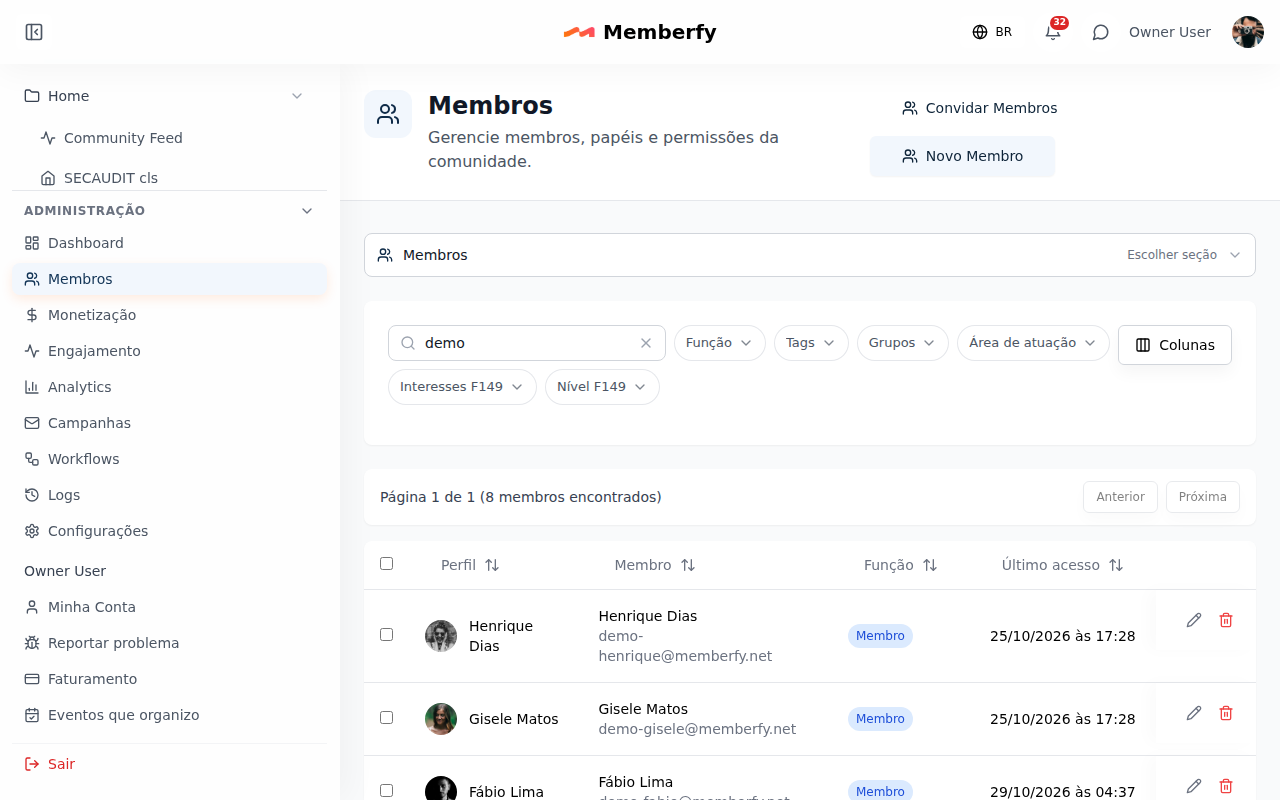
Las secciones están en un menú a la izquierda de la página cuando es lo bastante ancha; con menos espacio (en el móvil, o en el ordenador con el menú de la app abierto), el botón con la sección actual y Elegir sección abre la lista en un panel. Cada uno ve solo las secciones de su rol. Cada sección tiene su propia dirección (/members?tab=subscriptions, ?tab=gamification…), para enviar a alguien directamente a ella.
| Sección | Qué contiene | Quién la ve |
|---|---|---|
| Miembros | La lista de personas | Propietario, administrador, moderador y financiero |
| Suscripciones | Quién se suscribe a qué, cuánto paga y cuándo es el próximo cobro. Consulta Gestión de suscripciones | Propietario, administrador y finanzas |
| Grupos | Clases, equipos y departamentos. Consulta Grupos y organigrama | Propietario, administrador, moderador y financiero |
| Etiquetas | Las etiquetas en uso. Consulta Etiquetas | Propietario, administrador, moderador y financiero |
| Organigrama | Quién depende de quién | Propietario, administrador, moderador y financiero |
| Gamificación | Activar y desactivar los puntos y cuánto vale cada acción. Consulta Gamificación | Propietario y administrador |
| Logs | Quién hizo qué en la comunidad: equipo, asistente de IA y miembros. La sección salió de aquí: los Logs ahora son la página Administración › Logs, con todos los registros de la comunidad. Consulta Logs | Propietario y administrador |
La lista
Cada fila muestra el Perfil (nombre visible), el Miembro (nombre y correo de la cuenta), el Rol, las Etiquetas y el Último acceso (o Nunca). El Último acceso se actualiza como mucho cada 5 minutos: quien acaba de entrar puede aparecer con unos minutos de retraso.
Arriba, la barra de filtros, con la búsqueda primero y cada filtro en un botón con menú (en el móvil, en Filtros (N)):
- Función: Todos los Roles, Propietario, Administrador, Moderador, Finanzas o Miembro;
- Etiquetas y Grupos, con uno o más valores;
- un filtro por cada campo personalizado de lista (opción única o múltiple), como Área de actuación;
- cada filtro elegido aparece como una etiqueta con ×, y Limpiar filtros los quita todos. Los filtros quedan en la dirección de la página.
La lista está paginada ("Página 1 de 3 (64 miembros encontrados)"), con Anterior y Siguiente.
- Columnas: elige lo que muestra la lista. En Estándar, las columnas de siempre; además, Cargo, Frase, Teléfono, Grupos, Etiquetas, Plan (la suscripción vigente de la persona; no aparece para el moderador), Miembro desde y, en Campos personalizados, cada campo personalizado de la comunidad. Restablecer vuelve a las columnas de siempre. La elección queda guardada por comunidad, en este navegador.
- Ordenar: haz clic en el título de Perfil, Miembro, Cargo, Función, Miembro desde, Último acceso o de un campo personalizado ("Ordenar por Cargo"); haz clic otra vez para invertir. En un campo personalizado, quien lo dejó vacío va al final.
- Buscar en todos los campos...: la búsqueda mira en el nombre, el correo, el cargo, la frase, las etiquetas, los grupos, los campos personalizados de texto y de lista y, con 4 dígitos o más, en el teléfono. Las mayúsculas y los acentos no importan: jose encuentra José.
- La paginación aparece también arriba de la lista, además de abajo.
Filtrar por período
Además de los filtros de la pantalla, la lista acepta dos filtros de período. Llegan desde el Dashboard o desde la dirección de la página, y aparecen como una etiqueta con una × para quitarlos:
| Etiqueta | Quién aparece | Cómo llegar |
|---|---|---|
| Activos del … al … | Quien hizo algo en el período: publicó, comentó, reaccionó, respondió a un evento, estudió en un curso o ganó puntos (la misma regla de la tarjeta Miembros activos; solo leer no cuenta) | Haz clic en la tarjeta Miembros activos o en un punto del gráfico de Participación del Dashboard, o abre /members?activeFrom=2026-10-08&activeTo=2026-10-14 |
| Entraron del … al … | Quien entró en la comunidad en el período | Abre /members?joinedFrom=2026-10-01&joinedTo=2026-10-31 |
- Las fechas son días enteros en el huso horario de la comunidad, con el primer y el último día incluidos. En la dirección, las dos fechas son necesarias (AAAA-MM-DD).
- Quien entró y ya salió no aparece en Entraron: la lista muestra solo a quien sigue en la comunidad. Por eso puede tener menos gente que las "entradas" de la tarjeta Crecimiento.
- Los períodos se suman a la búsqueda y a los filtros de rol, etiquetas y grupos; Limpiar filtros lo quita todo, incluido el período.
Qué es de la cuenta y qué es del perfil
En la edición, los campos se dividen así:
| Campo | De dónde | Quién lo cambia |
|---|---|---|
| Nombre de visualización de la comunidad | Perfil | La propia persona (cambia su nombre en todas partes), y el equipo solo de quien tiene un rol inferior al suyo, solo en esta comunidad (Nombre) ("Vacío = nombre global") |
| Tagline | Perfil | El equipo y la propia persona |
| Avatar | Perfil | El equipo y la propia persona (JPG, PNG o GIF, hasta 50 MB) |
| Rol | Perfil | Propietario y administradores |
| Nombre completo (Global) | Cuenta | La propia persona, en Mi Cuenta. El equipo lo corrige con el nombre para mostrar cuando la cuenta aún tiene el nombre sacado del correo y la persona solo está en esta comunidad |
| Email (Global) | Cuenta | Solo el soporte de Memberfy: "Solo el soporte de Memberfy cambia el correo de inicio de sesión." |
Consulta Cuenta y perfil.
Paso a paso
Encontrar a alguien
- Administración › Miembros.
- Escribe parte del nombre o del correo en Buscar en todos los campos....
- Para listas: usa los filtros Función, Etiquetas o Grupos.
Cambiar el rol
Rol: propietario o administrador.
- Encuentra a la persona y abre la edición (Editar perfil del miembro).
- En Rol, elige el nuevo rol.
- Guardar cambios. El menú y los botones de la persona cambian en la siguiente pantalla que abra.
Reglas: solo un propietario convierte a alguien en propietario o toca a un propietario; el rol Finanzas lo asigna un propietario o un administrador.
Editar el perfil
Rol: propietario o administrador.
Abre la edición, cambia Nombre de visualización de la comunidad, Tagline o Avatar y guarda.
Poner etiquetas y grupos
Rol: propietario, administrador, moderador o financiero para las etiquetas; propietario o administrador para los grupos.
- Etiquetas: directamente en la columna Etiquetas de la tabla o en la edición. Consulta Etiquetas.
- Grupos y responsable: abre Lugar en la organización de la persona. Cada grupo puede tener un Válido hasta: al final de ese día la persona sale del grupo sola, sin que se le avise. En la lista, el grupo con plazo aparece con hasta el 31/12/2026. Consulta Grupos y organigrama › Válido hasta.
Eliminar de la comunidad
Rol: propietario o administrador.
- Abre el menú de la persona y Eliminar Miembro.
- Si quieres, escribe el Motivo (solo lo ve el equipo), hasta 500 caracteres ("Ej.: pidió salir por e-mail").
- Confirma. La pantalla avisa de lo que se pierde: los datos del perfil, el historial de actividad y las contribuciones y logros en esta comunidad.
El motivo queda solo en los Logs, que solo leen el propietario y el administrador ("Eliminó a Ana de la comunidad. Motivo: …"). La persona no recibe el motivo, y no va en el evento de salida ni en los webhooks.
Eliminar saca a la persona de esta comunidad: deja de ser miembro aquí y continúa en las otras comunidades en las que participa. Para volver, necesita una nueva invitación o el registro abierto.
Las respuestas identificadas de la persona en encuestas se borran de verdad, y el resultado se recalcula; las anónimas se quedan, porque no hay cómo saber de quién son.
Eliminar a alguien no cancela sus suscripciones. Si la persona paga un plan, cancela antes la suscripción para que no se le siga cobrando.
Eliminar no borra los datos. El perfil de la persona se conserva. Si pidió que la olviden, consulta Atender una solicitud de eliminación de datos.
Ejemplos
Ascender a una alumna implicada a moderadora. Busca Gisele, abre la edición, Rol = Moderador, guarda. Pasa a ver Administración › Miembros, a fijar publicaciones y a moderar comentarios.
Registrar una empresa. Studio X contrata la comunidad para su equipo: en lugar de un perfil para la empresa, regístrala en la sección Empresas e invita a las personas de su equipo. Consulta Empresas.
Encontrar a quien nunca ha entrado. En la columna Último acceso, busca Nunca: son las personas invitadas que no han entrado. Envíales el camino de ¿Olvidaste la contraseña?.
Errores frecuentes y cómo resolverlos
| Mensaje | Qué hacer |
|---|---|
| Solo un owner puede eliminar, degradar o modificar a un owner. | Pídeselo a otro propietario |
| Solo un owner puede convertir a alguien en owner. | Pídeselo a un propietario |
| Solo los propietarios y administradores pueden asignar el rol de finanzas. | Pídeselo a un administrador |
| No tienes permiso para modificar este perfil. | Eres moderador o miembro |
| El rol es obligatorio | Elige el rol antes de guardar |
| El archivo debe tener como máximo 50MB | Usa una imagen más pequeña |
Preguntas frecuentes
¿Puedo cambiar el correo de un miembro? No desde la comunidad: solo el soporte de Memberfy, porque el correo es el inicio de sesión de la persona.
¿Por qué un administrador no puede editar al propietario? Es la protección del propietario: ninguna acción de un administrador alcanza a un propietario.
¿Se puede exportar la lista de miembros?
Por la API (GET /api/members), paginada.
¿Eliminar y expulsar son lo mismo? No hay expulsión. Eliminar quita el miembro; si el registro está abierto, la persona puede volver a registrarse.
En la API
GET /api/members (search, role, sortBy y los períodos activeFrom/activeTo y joinedFrom/joinedTo: fechas AAAA-MM-DD, inclusivas, en el huso horario de la comunidad; un solo lado deja el otro abierto; una fecha inválida o un inicio posterior al fin devuelve 400; con activeFrom = hoy − 6 días y activeTo = hoy, pagination.total es el número de la tarjeta Miembros activos), PUT /api/members/{id}, PUT /api/members/{id}/role, DELETE /api/members/{id} (con reason opcional, hasta 500 caracteres, si no 400 en reason; guardado solo en los Logs, en details.after.reason del member.removed). GET /api/members?fields=groups trae groups[].expiresAt para el propietario y el administrador. Consulta Members.