
Integraciones y APIs
Claves de API personales para que tu CRM, una automatización (n8n, Zapier, Make) o un script llamen a la API de la comunidad, y webhooks que avisan a esos sistemas cuando algo ocurre. Módulos y niveles, el secreto que aparece una vez, IPs permitidas, revocar, crear, editar y probar un webhook, entregas, reenvío, las integraciones listas, el bloque Uso y lo que ninguna clave alcanza.
En Integraciones y APIs conectas la comunidad con otros sistemas: "tu CRM, una automatización o un script llaman a la API con una clave tuya." La clave sustituye al inicio de sesión en las llamadas a la API y solo hace lo que marques.
Son tres vistas, en el selector de arriba (quien solo ve las claves no ve el selector):
- Claves de API: tu sistema llama a Memberfy. El equipo siempre; los miembros, si el propietario lo permite.
- Webhooks: Memberfy avisa a tu sistema cuando alguien entra, compra, se suscribe, se inscribe en un evento o termina un curso. Propietario y administrador.
- Integraciones: apps listas, hechas por Memberfy (Discord, Slack, Telegram, RD Station, HubSpot y los atajos para Zapier, Make y n8n). Propietario y administrador.
Dónde está
| Qué | Dónde |
|---|---|
| Tus claves (cualquier rol) | Mi Cuenta, sección Claves de API (/account?tab=apiKeys) |
| Las claves de todos, los webhooks y las integraciones (propietario y administrador) | Configuración › Integraciones y APIs |
Claves de API para miembros. En Configuración › Integraciones y APIs, el propietario decide con Los miembros pueden crear claves de API, desactivado por defecto en todas las comunidades, incluidas las que ya existían: quien no es del equipo deja de ver sus claves, y las que ya tiene dejan de funcionar (no se eliminan). Volver a activarlo devuelve esas claves tal como estaban. El administrador ve la opción bloqueada ("Solo el owner de la comunidad puede cambiar esta opción."), y el equipo (propietario, administrador, moderador y finanzas) siempre puede crear sus propias claves. Con la opción desactivada, un miembro que abre Claves de API ve "Las claves de API no están disponibles para miembros".
Las claves nunca van más allá de lo que tu rol ya permite, así que permitirlo a los miembros no abre nada nuevo: un miembro puede, por ejemplo, llevar sus propias reservas a su agenda.
Cómo funciona
La clave es tuya
Cada clave te pertenece, en esta comunidad, y actúa en tu nombre: lo que crea queda contigo como autor. El permiso de cada llamada es lo que la clave tiene marcado y, a la vez, lo que tu rol permite hoy:
- Marcar un módulo al que no tienes acceso no libera nada ("La clave nunca va más allá de lo que tu rol permite: marcar un módulo no da un acceso que no tienes.").
- Si tu rol baja, la clave se reduce con él.
- Si sales o te eliminan de la comunidad, la clave se detiene (Detenida).
- Puedes tener hasta 5 claves activas.
Módulos y niveles
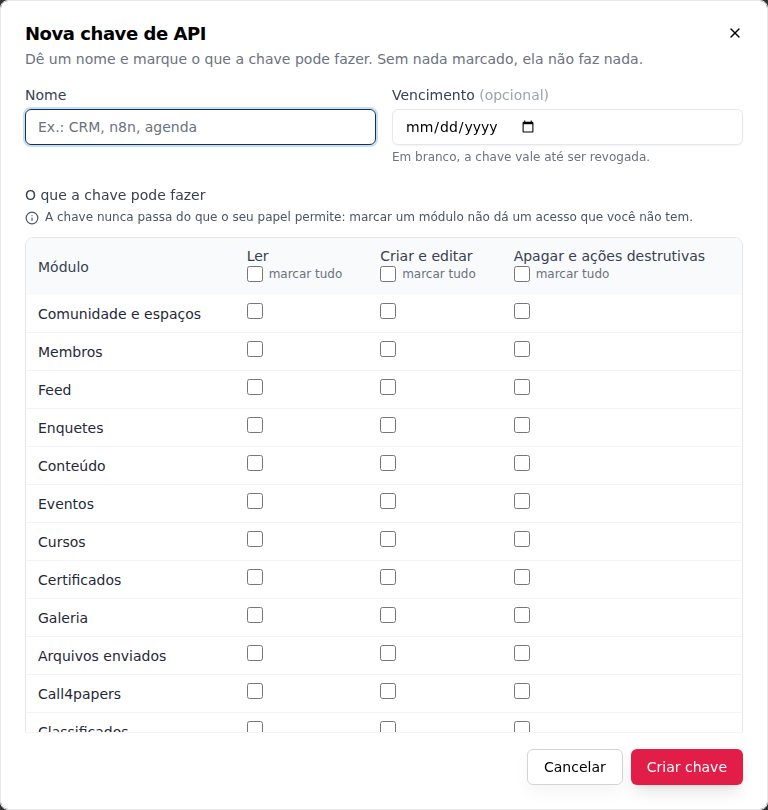
La matriz tiene una fila por cada uno de los 33 módulos de la comunidad y tres columnas, independientes:
| Columna | Qué libera |
|---|---|
| Leer | Consultar: listas, detalles, informes |
| Crear y editar | Crear y modificar |
| Eliminar y acciones destructivas | Eliminar, y las acciones que retiran algo o deshacen (lista abajo) |
Cada columna tiene marcar todo. Sin nada marcado, la clave no hace nada: por defecto es cero, y cada módulo hay que liberarlo a propósito. Las columnas no se suman: una clave con solo Eliminar y acciones destructivas en un módulo no lee ni edita en él.
Los módulos: Comunidad y espacios, Miembros, Feed, Votaciones, Contenido, Eventos, Cursos, Certificados, Galería, Archivos subidos, Call4papers, Clasificados, Descargas, Tienda y productos, Ventas y suscripciones, Finanzas (lectura), Informes y registros, Campañas, Encuestas, Upvote, Canales, Gamificación, Moderación, Reservas, Agenda, Networking, Automatizaciones, Asistencia, Visitantes, Paquetes, Soporte, Empresas y Mis preferencias.
Automatizaciones es solo de lectura con clave: Leer lista y consulta los workflows, las versiones, el historial de ejecuciones y las entregas; crear, editar, activar, pausar, ejecutar, probar, cancelar, aprobar y limpiar rechazan la clave (403 API_KEY_BLOCKED) y quedan solo en la app y en el asistente de IA.
Lo que pide «Eliminar y acciones destructivas»
Además de eliminar, estas acciones piden la tercera columna, aunque no sean una eliminación:
| Módulo | Acciones |
|---|---|
| Ventas y suscripciones | Cancelar una suscripción (la tuya o, desde el equipo, la de otra persona) |
| Tienda y productos | Despublicar un producto |
| Miembros | Rechazar la invitación de la comunidad; sustituir la lista entera de etiquetas o de campos de una persona; rechazar una solicitud de registro |
| Cursos | Salir de un curso |
| Certificados | Revocar un certificado; archivar una plantilla |
| Call4papers | Despublicar y cerrar la convocatoria; retirar y rechazar propuestas; rechazar la invitación de evaluador o de dueño |
| Votaciones | Cerrar una votación |
| Eventos | Detener la transmisión en directo |
| Descargas | Sustituir el archivo de un elemento |
| Reservas | Cancelar una reserva |
| Campañas | Cancelar una campaña; restaurar un correo automático al texto predeterminado |
| Soporte | Cancelar un ticket; dejar fuera de uso la sala o el recurso del ticket (la simulación, antes de confirmar, queda en Crear y editar) |
| Moderación | Cada decisión de moderación (aprobar, rechazar, devolver a la cola) |
| Empresas | Rechazar la invitación de una empresa; cerrar una empresa |
| Paquetes | Descartar un paquete |
| Networking | Rechazar la entrada de alguien en el programa; rechazar una sesión |
Lo que ninguna clave alcanza
Aunque esté todo marcado, la clave recibe "Esta acción no acepta clave de API." en:
- Dinero: reembolso, retiro, datos de cobro, Información Comercial y documentos (KYC), checkout y compra, tarjetas guardadas, compra de adicional (por el miembro o por el equipo), cambio de plan, Pagar ahora y la oferta de downsell.
- Cuenta: inicio de sesión, contraseña, recuperación de contraseña, correo y teléfono.
- SuperAdmin: las pantallas de gestión de la plataforma.
- El asistente de IA: la conexión MCP y su autorización.
- Las propias claves: una clave no crea, edita ni revoca claves. Eso solo se hace en la pantalla, con tu sesión iniciada.
- Áreas privadas: Mensajes, notificaciones, las notificaciones en el navegador y en el móvil (dispositivos y preferencias), Feedbacks, plan de desarrollo, Reconocimiento, Control horario y Mejorar con IA.
- Secretos de automatizaciones e integraciones: el cofre de secretos de terceros, las direcciones de entrada de los disparadores de webhook de las automatizaciones y los hooks de workflow.
- Actuar como otro miembro (la cabecera
X-MemberId).
Lo demás sigue con las reglas de siempre: lo que tu rol no puede hacer en la pantalla, la clave tampoco.
Paso a paso: crear una clave
Rol: cualquiera.
- Abre Integraciones y APIs (ver Dónde está) y haz clic en Nueva clave.
- Ponle un Nombre ("Ej.: CRM, n8n, agenda").
- Vencimiento (opcional): una fecha en la que la clave se detiene sola. "En blanco, la clave vale hasta que se revoque."
- En Lo que la clave puede hacer, marca solo los módulos y las columnas que necesita la integración.
- IPs permitidas (opcional): una por línea, IPv4, IPv6 o rango CIDR, hasta 20. "En blanco, la clave acepta llamadas desde cualquier IP."
- Haz clic en Crear clave.
- Copia la clave y guárdala en un gestor de secretos. Haz clic en Ya la copié.
"Esta es la única vez que aparece la clave. No se mostrará de nuevo; si la pierdes, revócala y crea otra." Después, la lista muestra solo el inicio de la clave (
mfk_7Hq2Lx9a…), que sirve para reconocerla.
La pantalla también muestra las cabeceras que van en cada llamada: X-Api-Key con la clave y X-CommunityId con la comunidad. Consulta Autenticación › Clave de API.
Gestionar las claves
Haz clic en una clave de la lista para abrir el detalle: Inicio de la clave, Dueño, Creada el, Vencimiento, Último uso y Lo que la clave puede hacer.
| Situación | Qué muestra |
|---|---|
| Activa | "La clave está funcionando." |
| Vencida | La fecha de vencimiento pasó |
| Revocada | Alguien revocó la clave (con la fecha y quién la revocó) |
| Detenida | El dueño salió de la comunidad |
- Nombre e IPs permitidas: el dueño cambia el nombre y las IP en cualquier momento, sin volver a crear la clave. El detalle muestra la Última IP rechazada y cuándo.
- Módulos: no se editan. "Para cambiarlos, crea otra clave y revoca esta."
- Uso: las llamadas hechas con la clave en el mes actual y en los 6 anteriores.
- Revocar clave: la clave deja de funcionar en la próxima llamada, y no se puede deshacer. El historial de uso y los registros se mantienen.
Propietario y administrador: todas las claves
Propietario y administrador alternan entre Mis claves y Todas de la comunidad. En Todas de la comunidad aparecen las claves de todo el mundo, con el dueño, los módulos, el último uso y la situación (nunca el secreto), y pueden revocar cualquiera. Cambiar el nombre y las IP sigue siendo solo del dueño.
El bloque Uso
Debajo de las claves, propietario y administrador ven Uso: "Llamadas a la API hechas con clave y webhooks entregados, por mes (UTC)." Son el mes actual y los 6 anteriores; abre un mes para ver las llamadas por clave y por dueño.
Cuentan las llamadas hechas con una clave válida. No cuentan las rechazadas antes de llegar a la ruta: clave no válida, revocada o vencida, acción que no acepta clave, IP fuera de la lista y llamada por encima del límite por minuto. Webhooks entregados cuenta cada evento entregado con éxito a un webhook; la prueba (Enviar prueba) no cuenta.
El tope de Memberfy
El equipo de Memberfy (SuperAdmin) ve el uso de cada comunidad en su detalle, en la tarjeta Integraciones y APIs, y puede guardar un Tope de llamadas por mes, un Tope de webhooks por mes y el Modelo previsto (paquete de solicitudes o cuota fija mensual). Por ahora eso "solo se guarda: no se bloquea ni se cobra nada, y la comunidad no ve el tope". Superar el tope solo muestra el aviso "Por encima del tope este mes." a Memberfy; la comunidad sigue usando la API con normalidad.
Webhooks
Rol: propietario y administrador.
Un webhook avisa a otro sistema en el momento en que algo ocurre en la comunidad: "Avisa a otro sistema en el momento en que algo ocurre en la comunidad." Memberfy envía un POST firmado a la URL que registres, y tu CRM, Zapier, Make, n8n o un script hacen el resto. Quien escribe el código que lo recibe encuentra el formato, la firma y los reintentos en Webhooks para quien integra.
Los eventos
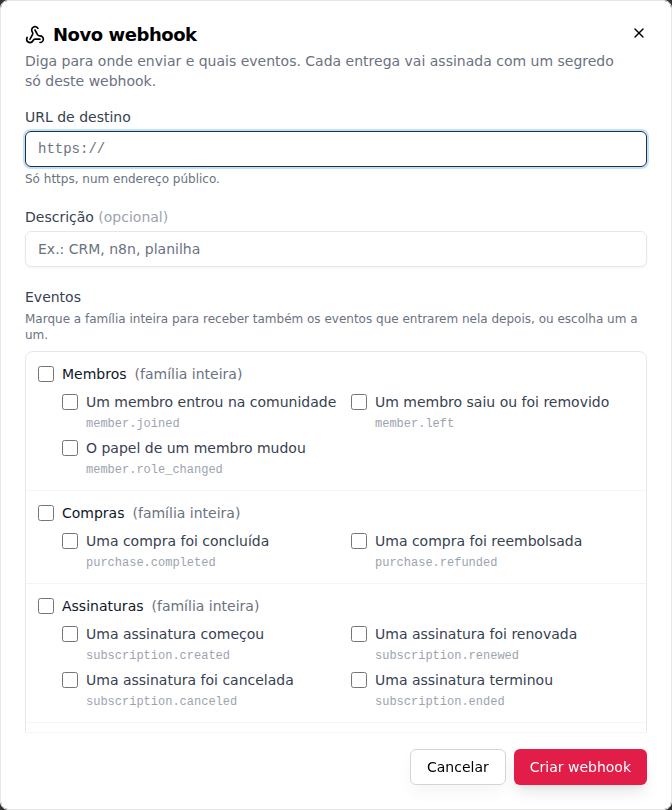
Son 97 eventos en 27 familias (los dos de niveles y puntos, member.level_changed y member.points_changed). Por tema:
| Tema | Familias |
|---|---|
| Personas | member, message, badge |
| Dinero | purchase, subscription, checkout, coupon |
| Eventos y asistencia | event, booking, attendance, visitor, parcel |
| Aprendizaje | course, lesson, quiz, certificate |
| Contenido y espacios | post, comment, reaction, space, download, classified, upvote |
| Formularios y solicitudes | form, survey, proposal, support_ticket |
Marca la familia entera para recibir también los eventos que entren en ella después, o elige uno a uno. La lista completa está en Webhooks para quien integra, y lo que lleva cada evento, en Eventos de webhook. Un miembro importado desde una hoja de cálculo también dispara member.joined, con source: "import".
Paso a paso: crear un webhook
- En Integraciones y APIs, elige Webhooks en el selector de arriba y haz clic en Nuevo webhook.
- URL de destino: "Solo https, en una dirección pública." Zapier, Make y n8n te dan esta URL al crear un disparador de webhook.
- Descripción (opcional): "Ej.: CRM, n8n, hoja de cálculo".
- Eventos: marca las familias o los eventos.
- Enviar desde IPs fijas (opcional): para destinos que solo aceptan direcciones conocidas. Las entregas pasan a salir de dos IPs, que la opción muestra; ver IPs fijas.
- Lee el aviso: "Los eventos llevan datos personales de los miembros, como nombre, correo electrónico y teléfono, al destino. Usa solo una dirección de confianza."
- Haz clic en Crear webhook, copia el secreto (
whsec_…) y guárdalo en el sistema de destino.
"Esta es la única vez que aparece el secreto. Cópialo ahora; si lo pierdes, rótalo para generar otro." El secreto sirve para que el destino compruebe que la entrega vino de verdad de Memberfy.
La comunidad puede tener hasta 10 webhooks; la lista muestra cuántos existen ya ("3 de 10 webhooks de la comunidad."). En el límite, elimina uno para crear otro.
Gestionar un webhook
La lista muestra cada webhook con la URL (enmascarada en el medio), los eventos, el estado y la última entrega. Haz clic en uno para abrir el detalle: URL, Eventos, IPs fijas, fecha de creación, Última entrega con éxito y, cuando los hay, Fallos seguidos.
| Estado | Qué significa |
|---|---|
| Activo | "El webhook está recibiendo los eventos marcados." |
| Desactivado | Alguien lo desactivó; no se envía ningún evento hasta que se reactive |
| Desactivado por fallos | El destino falló durante demasiado tiempo y Memberfy desactivó el webhook (ver abajo) |
Las acciones del detalle:
- Enviar prueba: envía un evento de prueba (
ping) ahora y muestra la respuesta del destino ("Prueba entregada: HTTP 200 en 180 ms."). No se reintenta y no cuenta en el uso. - Editar: cambia la URL, la descripción, los eventos y la opción Enviar desde IPs fijas, sin cambiar el secreto (ver Editar un webhook).
- Rotar secreto: genera un secreto nuevo, que aparece una vez. "El secreto actual deja de valer en el acto": actualiza el destino enseguida.
- Desactivar: las entregas se detienen en el acto y los intentos pendientes se cancelan. Lo que ocurra mientras esté desactivado no se envía después.
- Reactivar: "Reactivar envía una prueba antes: el webhook solo vuelve si el destino responde con éxito."
- Eliminar: el webhook deja de recibir eventos, los intentos pendientes se cancelan y no se puede deshacer.
Rotar, desactivar y eliminar piden confirmación.
Editar un webhook
En el detalle, haz clic en Editar: "Cambia la URL, la descripción, los eventos o las IP fijas. El secreto sigue siendo el mismo." Ajusta y haz clic en Guardar cambios.
- "Las entregas ya en curso siguen yendo al destino anterior; solo los eventos nuevos usan la nueva configuración." Los reintentos y reenvíos de una entrega antigua siguen con la URL y la opción de IPs fijas con que se creó.
- Cambiar la URL pone a cero los fallos seguidos, porque es otro destino. La URL nueva pasa por la misma comprobación que en la creación.
- Editar no reactiva. Un webhook Desactivado o Desactivado por fallos sigue desactivado tras guardar ("Cambios guardados. Editar no reactiva un webhook desactivado."); usa Reactivar, que envía una prueba antes.
- El Historial de cambios registra cada edición con el antes y el después de cada campo (URLs enmascaradas).
Entregas
La sección Entregas del detalle lista cada envío: el evento, el estado (Pendiente, Entregada, Falló, Cancelada), el número de intentos y la respuesta. Filtra por estado y por evento (Todos los eventos, o Prueba (ping)).
Abre una entrega para ver el identificador (webhook-id), el Cuerpo enviado y cada intento, con el estado HTTP y el tiempo ("HTTP 500 en 312 ms"), y cuándo será el siguiente. Reenviar envía la entrega de nuevo, con el mismo identificador, en una nueva serie de intentos; una entrega aún en curso no se puede reenviar.
Cuando el destino falla, Memberfy lo intenta de nuevo después de 1 min, 5 min, 30 min, 2 h, 6 h, 12 h y 24 h. Si el destino responde 410, o pasa 72 horas sin ninguna entrega con éxito, el webhook queda Desactivado por fallos, y el propietario y los administradores reciben un correo. Revisa el destino y haz clic en Reactivar. Los detalles están en Webhooks › Reintentos.
Las entregas se guardan durante 30 días.
Historial de cambios
Debajo de la lista, el Historial de cambios muestra "Quién creó, editó, probó, desactivó, reactivó, rotó o eliminó un webhook o una integración, y cuándo", incluido Sistema cuando Memberfy desactiva un webhook por fallos ("Desactivado automáticamente por fallos"). El detalle de cada webhook tiene la pestaña Cambios, solo con los suyos. El historial se guarda durante 30 días.
Ejemplos
Zapier avisa al equipo de cada compra. Julia, propietaria, crea en Zapier un disparador Webhooks by Zapier, copia la URL y crea en Memberfy el webhook Zapier ventas con la familia Compras. Hace clic en Enviar prueba, Zapier recibe el ping y, a partir de ahí, cada compra completada se convierte en un mensaje en el canal del equipo, con el nombre y el correo de quien compró.
El CRM que rechaza IPs desconocidas. El firewall del CRM solo acepta direcciones permitidas. Rafael crea el webhook con Enviar desde IPs fijas, permite las dos IPs fijas en el CRM y envía una prueba. Cuando el CRM se cae un fin de semana, las entregas vuelven solas con los reintentos; las que agotaron los intentos las reenvía desde la sección Entregas.
Las reservas del miembro en su agenda. Carla, miembro de un coworking, crea la clave Agenda con Leer en Reservas y nada más. Su script lee sus propias reservas y arma el calendario. Si el script intenta cancelar una reserva, la API lo rechaza: falta Eliminar y acciones destructivas en Reservas.
El CRM del equipo de ventas. Rafael, administrador, crea la clave CRM con Leer en Miembros y en Ventas y suscripciones, y las IP del servidor del CRM. El CRM trae los suscriptores nuevos cada hora. Reembolsar desde el CRM no funciona, ni con todo marcado: el dinero, solo en la pantalla.
La automatización que publica en el Feed. El n8n de la comunidad usa una clave con Crear y editar en Feed. Cuando la clave se filtra en una captura de pantalla, el propietario abre Todas de la comunidad, revoca la clave y la siguiente llamada de n8n ya se rechaza. El dueño crea otra.
Preguntas frecuentes
¿Por qué la clave recibe "no tiene permiso" en un módulo que marqué? Dos causas: la columna marcada no es la de la acción (cancelar pide Eliminar y acciones destructivas, no Crear y editar), o tu rol no puede hacerlo ni en la pantalla. La clave nunca va más allá de tu rol.
Perdí la clave. ¿Puedo verla de nuevo? No. Revócala y crea otra.
¿Cuántas llamadas puedo hacer? Hasta 120 por minuto, sumando todas tus claves en esta comunidad. Por encima de eso, la API pide esperar unos segundos. Consulta Autenticación › Límite.
¿Se pueden crear o revocar claves desde el asistente de IA?
No. El asistente lista las claves (las tuyas y, para propietario y administrador, las de la comunidad), pero crear, editar y revocar solo se hace en la pantalla. Consulta list_integrations.
¿Dónde veo lo que hizo una clave? Cada clave creada, renombrada, con las IP cambiadas o revocada, y cada escritura hecha con clave, queda registrada "con la clave {nombre}". Consulta Logs › Claves de API.
¿Una clave de una comunidad funciona en otra? No. La clave vale solo en la comunidad en la que se creó.
¿Por qué no veo Webhooks en el selector? Es solo del propietario y de los administradores. Los demás roles ven solo sus propias claves.
El webhook quedó Desactivado por fallos. ¿Pierdo los eventos?
Los que ocurrieron mientras estaba desactivado no se envían. Al reactivarlo, los siguientes vuelven a llegar. Si el destino respondió 410, él mismo pidió parar: revisa la URL antes de reactivarlo.
El destino recibió el mismo evento dos veces.
Puede ocurrir (una respuesta que se perdió, un reenvío). El destino debe ignorar el repetido por la cabecera webhook-id. Ver Webhooks › Responder y procesar.
¿Integraciones listas (Discord, Slack, Telegram)? Disponibles, en Integraciones: Discord, Slack, Telegram, RD Station y HubSpot, más los atajos para Zapier, Make y n8n. Ver Integraciones listas.
Desde el asistente y la API
- Desde el asistente de IA:
list_integrations("¿Qué claves de API tengo?"; propietario y administrador también ven los webhooks, "¿Algún webhook está fallando?", y, contype: apps, las integraciones listas, siempre solo consulta),list_logscontype: apiKeysylist_activity_logsconsource: apiKeys("¿Qué hizo la clave de n8n esta semana?"). - Webhooks desde la API: ver Webhooks › Gestionar por API; el formato, la firma y los eventos en Webhooks y Eventos de webhook.
- Desde la API: las rutas
/api/integrations/api-keys(listar, crear, ver, renombrar y cambiar las IP, revocar, uso) funcionan solo con el inicio de sesión en la pantalla, nunca con una clave. Consulta Autenticación › Clave de API y la referencia.