
Ventas
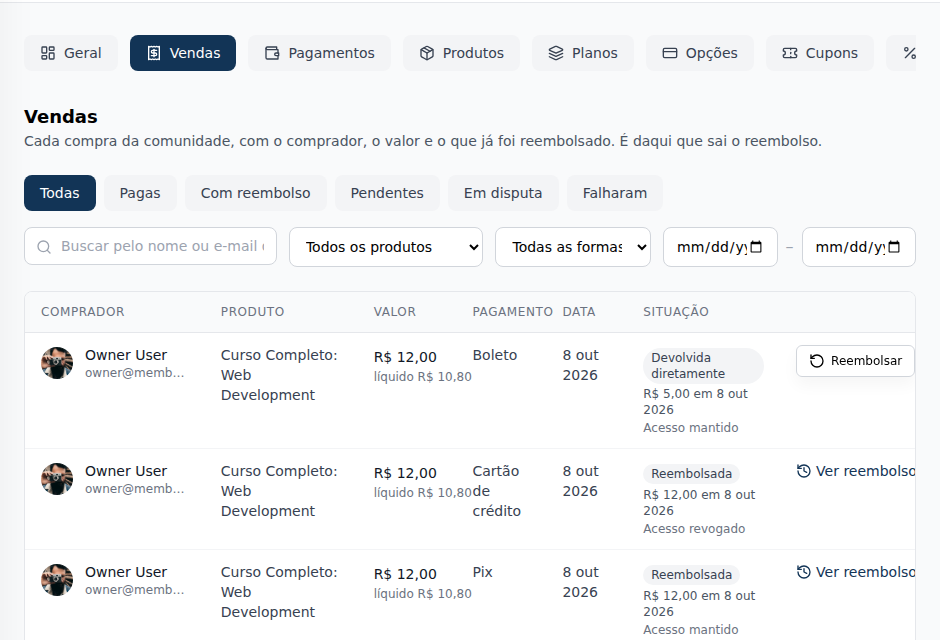
La pestaña Ventas de Monetización lista cada compra de la comunidad (producto individual, plan y adicional), una línea por venta, con el comprador, el estado, el importe y el neto, el pago y la fecha, con filtros y búsqueda. Cada venta se abre en un detalle con el resumen, el botón Reembolsar y la línea de tiempo.
La pestaña Ventas muestra cada compra de la comunidad: productos individuales, planes y adicionales, con quién compró, cuánto pagó, cuánto quedó para la comunidad y en qué estado está la venta. Cada venta se abre en un detalle, con la línea de tiempo de todo lo que le pasó. De aquí sale el reembolso.
Para qué sirve
- Encontrar la compra de alguien por el nombre o el correo.
- Ver cuánto dejó cada venta a la comunidad (el neto, ya sin la comisión de la plataforma).
- Saber en qué estado está cada venta: pagada, reembolsada (entera o en parte), en disputa, esperando el pago.
- Abrir una venta y ver, en orden, el pago, la liberación del saldo, la reserva, cada paso de un reembolso y los correos que recibió el comprador.
- Reembolsar a un comprador.
Dónde está
Administración › Monetización › Ventas, la segunda pestaña, justo después de General.
Quién la abre: propietario, administrador y finanzas. Los tres pueden reembolsar. El moderador y el miembro no ven la Monetización.
Cómo funciona
La lista
Una línea por venta, de la más nueva a la más antigua, sin foto:
| Columna | Qué muestra |
|---|---|
| Comprador | El nombre y, debajo, el correo |
| Producto | El producto, la opción de cobro del plan o el adicional |
| Estado | En qué punto está la venta (consulta El estado). Pasa el ratón para ver el importe, la fecha y el acceso de un reembolso |
| Importe | Lo que pagó el comprador y, debajo, el neto (lo que quedó para la comunidad) |
| Pago | Crédito, Débito, PIX o Boleto; con tarjeta en cuotas, el número de cuotas (Crédito en 3 cuotas) |
| Comprado el | La fecha y la hora de la compra |
| ⋮ | Ver detalles siempre; Reembolsar mientras quede algo por reembolsar |
Hacer clic en cualquier parte de la línea también abre el detalle. En el móvil, cada venta se convierte en una tarjeta, en el mismo orden. La lista muestra 20 ventas por página.
Filtros y búsqueda
- Buscar por nombre o correo del comprador.
- Producto: un producto, una opción de cobro o un adicional.
- Estado: uno de los estados de la columna, con los mismos nombres.
- Forma de pago: tarjeta de crédito, PIX o boleto.
- Desde y Hasta: el intervalo de fechas de la compra.
El total y las páginas cuentan solo lo que coincide con los filtros. Limpiar filtros vuelve a la lista completa.
El estado
La columna y el filtro Estado usan los mismos nombres. Cuando la venta tuvo un reembolso, decide el último reembolso; si no, el pago.
| Estado | Significa |
|---|---|
| Pagada | El pago se confirmó y no hubo reembolso |
| Procesando | Se pidió un reembolso y se está confirmando; suele tardar pocos minutos. El estado se actualiza solo |
| Esperando saldo | La cuenta de cobro de la comunidad todavía no tiene saldo para su parte. El reembolso sale solo cuando entre saldo. Consulta Sin saldo |
| Reembolsada | El importe completo volvió al comprador. Muestra el importe, la fecha y si el acceso se mantuvo o se revocó |
| Reembolsada parcial | Parte del importe volvió al comprador; el resto todavía se puede reembolsar |
| Devuelta directamente | Compra pagada con boleto: la comunidad devolvió el dinero directamente al comprador y registró la devolución |
| En revisión | Memberfy está revisando el reembolso, y lo completa o lo rechaza |
| Reembolso rechazado | El proveedor de pagos lo rechazó, con el motivo. No cambió nada en el saldo ni en el acceso, y se puede intentar de nuevo |
| En disputa | El titular de la tarjeta abrió un contracargo. Consulta Contracargo |
| Esperando el pago | Un PIX o un boleto que todavía no se pagó |
| Fallida | El pago se rechazó o no se completó |
Una venta reembolsada con el acceso mantenido aparece como Reembolsada, con el importe, la fecha y Acceso mantenido, aunque el comprador siga con lo que compró.
El detalle de la venta
Haz clic en la venta (o en ⋮ › Ver detalles). El detalle se abre en lugar de la lista, con Volver a ventas; la dirección de la página guarda la venta, así que puedes enviar el enlace a alguien del equipo.
El Resumen, al lado:
| Campo | Qué muestra |
|---|---|
| Importe | Lo que pagó el comprador |
| Tarifa de la plataforma | El 6,99 % + US$ 1,00 de la venta (6,99 % + R$ 2,49 en reales) |
| Neto | Lo que quedó para la comunidad |
| Pago | La forma de pago y, en cuotas, las cuotas |
| Cupón | El cupón usado, si lo hubo |
| Comprado el | La fecha y la hora |
| Ya reembolsado y Se puede reembolsar | Lo que ya volvió al comprador y lo que todavía puede volver |
Debajo, el botón Reembolsar, cuando queda algo por reembolsar. En una venta de plan, Ver suscripción abre la suscripción en Miembros › Suscripciones.
La Línea de tiempo, de lo más antiguo a lo más nuevo. Cada evento trae la fecha, la hora y quién lo hizo: el comprador, alguien del equipo (con el nombre y el rol, como Ana Souza · Finanzas), Memberfy, el proveedor de pagos o el sistema. La fecha y la hora están junto a cada evento, en la zona horaria de la comunidad (la del país de la información comercial), como dice la nota debajo del título: "Horas en la zona horaria de la comunidad: hora estándar de Brasilia". El texto del evento no repite la fecha. Muestra:
- la compra y el pago (confirmado, rechazado, cancelado o vencido), con la forma de pago y las cuotas;
- la liberación del saldo, por cuota en el pago en cuotas: lo que todavía va a pasar lleva la etiqueta previsto y muestra solo lo que queda después de los reembolsos y contracargos de esa venta; cuando no queda nada, la liberación prevista desaparece;
- la reserva de contracargo: cuándo se retuvo, cuándo vuelve y cuándo volvió (también por un reembolso); la vuelta prevista también descuenta lo reembolsado y desaparece cuando no queda nada;
- cada paso de un reembolso: pedido (con el motivo, si lo hay), procesando, esperando saldo (con los intentos y el Último intento), en revisión por Memberfy y su decisión, completado (cuánto salió del saldo de la comunidad y cuánto de comisión de la plataforma volvió), rechazado (con el motivo) o registrado como devuelto directamente al comprador;
- el acceso mantenido o revocado, y la suscripción cancelada;
- el contracargo abierto, con el motivo, y su resultado;
- los correos al comprador: enviado, entregado o no entregado.
El historial de reembolsos de una venta está aquí, en la línea de tiempo. La línea de tiempo nunca muestra el costo del proveedor de pagos.
Cuando no aparece Reembolsar
Reembolsar desaparece del menú y del detalle cuando ya no queda nada por reembolsar. Una venta Reembolsada parcial lo mantiene, para lo que falta. Y una compra sin cobro en el proveedor de pagos no tiene el botón: el menú explica por qué. Consulta Compra sin cobro en el proveedor.
Paso a paso: encontrar una venta y reembolsar
Rol: propietario, administrador o finanzas.
- Abre Monetización › Ventas.
- En Buscar por nombre o correo del comprador, escribe quién compró (por ejemplo, [email protected]).
- Haz clic en la venta para abrir el detalle y revisar la línea de tiempo.
- Haz clic en Reembolsar (en el detalle o en ⋮ en la lista).
- Sigue el diálogo: consulta Cómo reembolsar.
Ejemplos
¿Qué ventas se reembolsaron en parte este mes? En Estado, elige Reembolsada parcial y pon el mes en Desde y Hasta.
Una compra con un descuento acordado. María compró el curso de US$ 297,00 por PIX y se le reembolsó manteniendo el acceso. Su línea muestra Reembolsada; al pasar el ratón, US$ 297,00 el 8 oct 2026 y Acceso mantenido: sigue en el curso.
La línea de tiempo de una venta. La misma venta de María, abierta, con la comisión a cargo de la organización (US$ 20,76 + US$ 1,00 = US$ 21,76; neto US$ 275,24):
| Cuándo | Quién | Qué |
|---|---|---|
| 8 oct, 14:02 | Comprador | Compra creada: US$ 297,00 |
| 8 oct, 14:03 | Proveedor de pagos | Pago confirmado: US$ 297,00 por PIX |
| 8 oct, 14:03 | Sistema | Correo al comprador (confirmación del pago): enviado |
| 8 oct, 14:03 | Sistema | Reserva de contracargo retenida: US$ 11,88 |
| 15 oct, 10:20 | Ana Souza · Finanzas | Reembolso pedido: US$ 297,00, acceso mantenido. Motivo: Descuento acordado |
| 15 oct, 10:21 | Proveedor de pagos | Reembolso completado: US$ 297,00 devueltos al comprador; US$ 275,24 salieron del saldo de la comunidad y volvieron US$ 21,76 de comisión de la plataforma |
| 15 oct, 10:21 | Sistema | Reserva de contracargo devuelta por el reembolso: US$ 11,88 |
| 15 oct, 10:21 | Ana Souza · Finanzas | Acceso mantenido |
Un boleto devuelto en parte. Un boleto de US$ 12,00 con US$ 5,00 devueltos directamente aparece como Devuelta directamente, y el menú sigue con Reembolsar, porque todavía quedan US$ 7,00 que se pueden devolver.
Errores comunes y cómo resolverlos
| Qué pasa | Por qué | Qué hacer |
|---|---|---|
| No pudimos cargar las ventas. | La lista no respondió | Recarga la página |
| No pudimos cargar la venta. | El detalle no respondió | Haz clic en Intentar de nuevo |
| Ninguna venta con estos filtros | Los filtros no coinciden con ninguna compra | Haz clic en Limpiar filtros |
| El menú no tiene Reembolsar y trae una explicación | La compra no tiene cobro en el proveedor de pagos | Consulta Compra sin cobro en el proveedor |
| Un evento de la línea de tiempo dice previsto | La fecha todavía no llegó (una liberación, la vuelta de la reserva) | Nada: ocurre solo en esa fecha |
| No veo la pestaña Ventas | Tu rol es moderador o miembro | Pídeselo a un propietario o administrador |
Preguntas frecuentes
¿Finanzas puede reembolsar? Sí. Propietario, administrador y finanzas reembolsan.
¿La lista o la línea de tiempo muestran el costo del proveedor de pagos? No. El neto es el importe menos la comisión de la plataforma, que es lo que la comunidad paga a Memberfy.
¿Una compra reembolsada desaparece de la lista? No. Sigue, con el estado del reembolso. Filtra por Estado para ver solo esas.
¿Dónde veo los reembolsos anteriores de una venta? En el detalle de la venta, en la línea de tiempo: cada reembolso, con quién lo pidió, cuánto, el motivo y el resultado.
En la API
GET /api/manage/purchases lista las ventas (filtros situation, con uno o más estados separados por comas, status, productId, paymentMethod, refunded, from, to y search), y cada venta trae el campo situation. GET /api/manage/purchases/{purchaseId} trae una venta con todos sus reembolsos y la timeline, de lo más antiguo a lo más nuevo. Consulta Respuestas y errores.
Con el asistente
list_purchases encuentra la venta y filtra por estado ("¿Qué ventas se reembolsaron parcialmente este mes?"); get_purchase muestra los reembolsos y la línea de tiempo ("Muéstrame la línea de tiempo de la venta de María"). Consulta Herramientas · Finanzas.