
Productos
Venta única de un curso, una entrada, una mentoría o un material. Las secciones del formulario, la ventana Precio y pago, precio y cuotas, métodos de pago, quién paga la comisión, stock, tipos de producto, producto gratuito, plazas y lista de espera, planes que incluyen productos, acceso por tiempo, después de la compra, cómo desbloquear un espacio con la compra y dónde se vende el producto.
Un producto es algo que se vende una sola vez: un curso grabado, una entrada para un encuentro, una mentoría suelta, un material en PDF, un regalo. El comprador paga en un solo pago o en cuotas, y la compra puede desbloquear el acceso a un espacio de la comunidad.
Para los cobros que se repiten (mensualidad, cuota anual), el camino es otro: las opciones de cobro dentro de un plan.
Para qué sirve
| Comunidad | Producto | Qué desbloquea la compra |
|---|---|---|
| Escuela online | El curso "Excel desde cero", US$ 97 | El espacio de Cursos de Excel |
| Coworking | Un día suelto, US$ 25 | El espacio Visitantes del día |
| Asociación | La entrada del congreso, US$ 150, 200 plazas | El espacio del evento, con el programa |
| Mentoría | Una sesión individual de 1 hora, US$ 120 | El espacio privado de la sesión |
Cómo funciona
Tipos
| Tipo | Cómo cobra | Dónde se crea |
|---|---|---|
| Producto único | Una vez, en un solo pago o en hasta 12 cuotas con tarjeta | Monetización › Productos |
| Opción de cobro | De nuevo en cada periodo | Monetización › Opciones |
Este artículo trata del producto único.
Estado
| Estado | Significa |
|---|---|
| Borrador | En preparación. No se vende. Es el estado de un producto nuevo, y se puede crear y editar antes de que se apruebe la Información Empresarial |
| Activo | A la venta. Solo con la Información Empresarial aprobada |
| Inactivo | Fuera de venta, sin borrar nada. Quien ya lo compró mantiene el acceso |
Mejor desactivar que eliminar un producto que ya se ha vendido. Eliminarlo lo quita de la lista, y la pantalla avisa de que "se eliminará permanentemente, incluyendo todos los datos y configuraciones, el historial de ventas y los registros de compradores".
Un producto que todavía tiene una suscripción activa (también en prueba, atrasada o pausada) o una compra con acceso no se puede eliminar: la ventana muestra "Este producto no se puede eliminar", con cuántas suscripciones y compras lo retienen, y ofrece Despublicar, que quita el producto de la venta y mantiene el acceso de quien ya lo tiene. Las suscripciones canceladas y las compras sin acceso no impiden la eliminación.
Dónde se vende el producto
Un producto suelto se vende por dos caminos:
- En una Tienda: un espacio que lista productos. La tienda respeta la visibilidad como cualquier espacio, y solo quien ve la tienda puede comprar lo que muestra.
- Por el enlace directo: con Vender por enlace directo activado, el producto aparece en el catálogo de productos de la comunidad, en
/products, y tiene un enlace de compra para que lo compartas. Cualquier miembro compra a través de él.
Un producto que no está en ninguna tienda que la persona vea, ni tiene enlace directo, se rechaza en el checkout: "Este producto no está a la venta aquí. Búscalo en la tienda de la comunidad."
Vender por enlace directo
El interruptor Vender por enlace directo está en la sección Dónde aparece del formulario, justo debajo de Estado.
- Activado: "el producto aparece en el catálogo de la comunidad y tiene un enlace de compra para que lo compartas." El campo Enlace de compra muestra la dirección, con el formato
https://<tu comunidad>/products?product=<slug>, y el botón Copiar enlace. Quien abre el enlace llega al catálogo con el producto ya elegido. - Desactivado: "el producto no aparece en el catálogo de la comunidad y no tiene enlace de compra." Un enlace ya compartido pasa a abrir el catálogo con el aviso "Este enlace de compra ya no está disponible. Mira abajo los productos a la venta."
El enlace solo vende con el producto Activo. En un producto nuevo, el formulario avisa "El enlace funciona cuando el producto se guarda como Activo."; en un producto en Borrador o Inactivo, "El enlace solo vende con el producto Activo. Cambia el estado a Activo y guarda." El enlace usa el Slug del producto (en Avanzado): cambiar el slug cambia el enlace.
Stock
En ¿Controlar Stock?, Sí limita la venta a una cantidad (las plazas de un evento, los ejemplares de un material). Solo vale para un producto suelto: una opción de cobro (suscripción) no tiene stock.
Cantidad en Stock es lo que está disponible ahora: "Unidades disponibles ahora. El número que escribes es el que está disponible en este momento: los pedidos abiertos ya se han descontado." Con el control activado, la cantidad es obligatoria (0 o más): "Indica la cantidad disponible (0 o más)."
Cuando se acaban las unidades, el producto aparece como Agotado en la Tienda.
La unidad queda reservada en el pedido, no en el pago. Dos compradores en la última unidad: uno compra, el otro recibe "Agotado" y el checkout la rechaza, sin generar PIX, boleto ni cobro.
El boleto retiene la unidad hasta su vencimiento. Mientras está abierto, la unidad no está a la venta para otras personas. Quien ya tiene un PIX o boleto abierto del producto recibe el mismo pago, en lugar de retener otra unidad: "Ya tienes un pago pendiente para este plan. Paga el mismo PIX o boleto, o cancélalo para elegir otra forma de pago."
La unidad vuelve cuando el pago falla (tarjeta rechazada), cuando el PIX o el boleto caduca, y cuando un reembolso le quita el acceso al comprador. Vuelve una sola vez.
No vuelven: el reembolso parcial que mantiene el acceso y el contracargo.
El número que escribes es el disponible ahora. Subir de 10 a 12 deja 12 disponibles, descontados los pedidos abiertos.
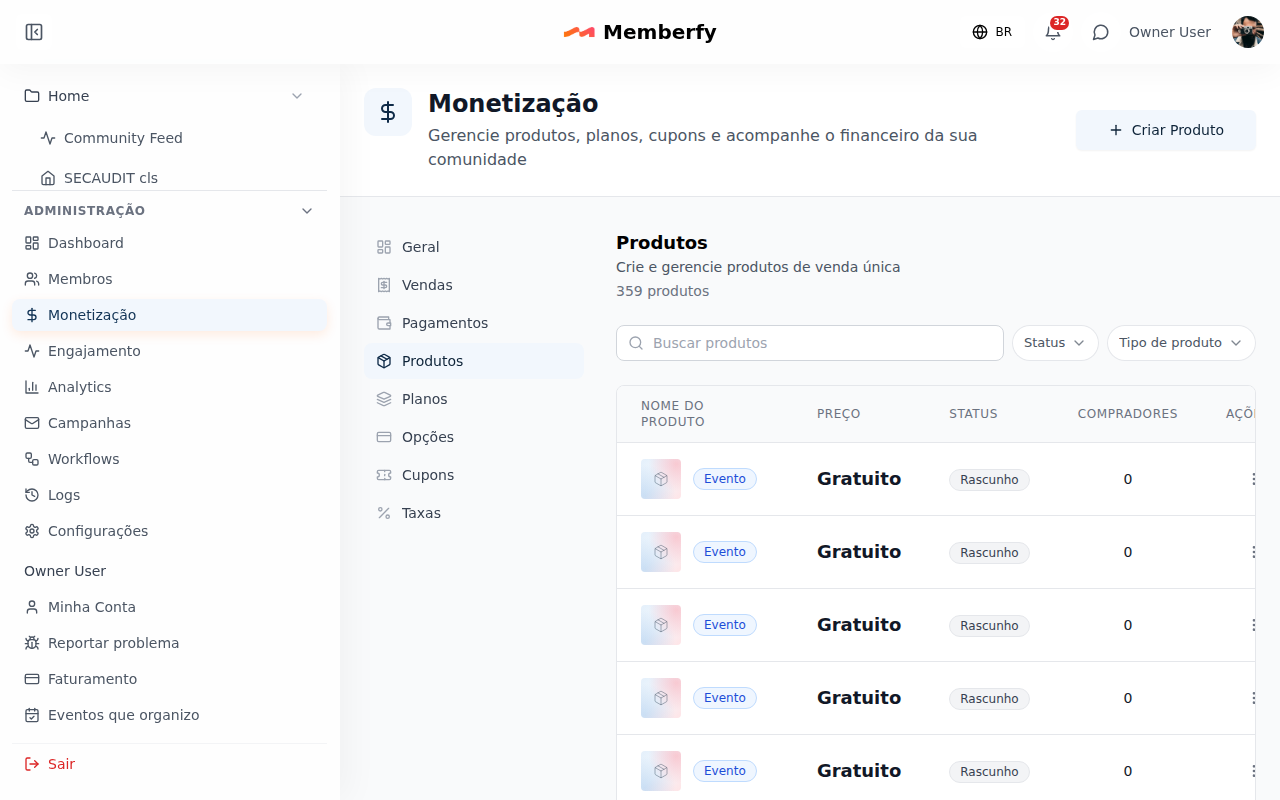
En Monetización › Productos, la lista muestra "N disponibles" o Agotado.
El Agotado también aparece en el catálogo del enlace directo,
/products, en la Tienda y en la ventana de compra.
Tipos de producto
Además de la forma de cobrar (el Producto único y la Opción de cobro de arriba), todo producto tiene un Tipo de producto, elegido al crear el producto, en Lo que vendes:
| Tipo | Qué es | Stock |
|---|---|---|
| Digital (predeterminado) | Se entrega en línea: material, mentoría, entrada suelta | Opcional |
| Físico | Se envía al comprador | Obligatorio: el producto siempre controla el stock, y cero significa agotado. El checkout pide la dirección de entrega |
| Curso | El producto de un curso | Opcional, como plazas |
| Evento | El producto de un evento | Opcional, como plazas |
| Descarga | El producto de un elemento de Descargas | Opcional |
El tipo Programa es el producto de un programa de Pódcast o Vídeos. Nace con el programa, como borrador y gratuito, como el de un curso; a la venta, los episodios cerrados solo se reproducen para quien lo compró o tiene un plan que incluye el programa, y el reembolso quita el acceso.
- Curso, evento y descarga no se crean aquí. El producto nace junto con el curso, el evento o el elemento, en borrador y gratuito, vinculado a él uno a uno. En la lista de productos aparece con la etiqueta del tipo, y el formulario avisa de que es el producto de un curso o de un evento: define el precio y publícalo ahí, y edita el elemento en su propia página.
- El tipo no cambia después de crearlo. El formulario muestra el tipo bloqueado.
- Eliminar el curso, el evento o el elemento archiva el producto. El producto vinculado no se elimina por separado: la pantalla indica que se elimine el elemento.
- Filtros: en la barra sobre la lista, después de la búsqueda, Estado y Tipo de producto ("Todos los tipos"), cada uno en un botón con menú; el filtro elegido se convierte en una etiqueta con × y queda en la dirección de la página.
- Búsqueda y páginas: Buscar productos busca en todos los productos de la comunidad, no solo en los que están en pantalla: por nombre, dirección (slug) y nombre de referencia interna, sin distinguir mayúsculas ni acentos. La lista viene de 20 en 20, con el total, "Página 1 de 14" y los botones Anterior y Siguiente. Sin resultados, la pantalla dice "Sin resultados para «término»"; si la lista no carga, Intentar de nuevo. La sección Opciones funciona igual, con Buscar opciones de cobro.
- Un producto físico no tiene envío ni seguimiento: Memberfy solo controla el stock y guarda la dirección de entrega, que el comprador y el equipo ven en el detalle de la compra.
La dirección del producto físico pide país, código postal (en Brasil, 00000-000), nombre de quien recibe, calle, número, complemento (opcional), barrio, ciudad, estado o provincia y teléfono.
Producto gratuito
Un producto puede costar cero, tanto el suelto como la suscripción (un plan gratuito). Nada de eso pasa por un pago:
- Sin cobro, sin comisión. No hay métodos de pago ni cuotas que elegir ("Un producto gratis no recibe pagos: no hay métodos de pago, comisiones ni cuotas."), y la comisión de la plataforma es cero. En cuotas con precio cero se rechaza.
- Se publica sin la Información Empresarial aprobada, porque no hay dinero de por medio. La aprobación solo vale para un precio por encima de cero, también al pasar un producto publicado de cero a un importe.
- Quién lo obtiene: el botón que sustituye a Comprar es Obtener gratis (en curso y evento, Inscribirme gratis y Participar gratis). Exige iniciar sesión, vale una vez por persona y producto (repetirlo devuelve el que la persona ya tiene) y da el acceso al instante, con la confirmación por e-mail.
- En las ventas, la compra aparece como Gratis, fuera de los ingresos, sin movimiento en el extracto, y no hay nada que reembolsar. Un plan gratuito se renueva sin cobrar.
- Un cupón que deja el total en cero: en un producto suelto (sin adicionales), un cupón que lleva el total a cero (por ejemplo, 100 % de descuento) se convierte en una compra gratuita, una vez por persona. En un plan, solo el cupón del 100 % para siempre lo hace, y las renovaciones no cobran. Un total entre US$ 0,00 y US$ 1,00 se sigue rechazando, y las compras en cuotas no entran. Ver Cupones.
Plazas y lista de espera
En curso y evento, el campo Plazas, en la sección Plazas y acceso del formulario, es el stock del producto: cuántas personas pueden participar. En blanco, las plazas son ilimitadas. El campo muestra cuántas quedan libres. En los tipos digital y descarga, ¿Controlar Stock? cumple la misma función.
- La plaza vale desde el borrador gratuito. Es un límite del curso o del evento, no solo de la venta: la inscripción directa, el checkout gratuito y la compra pagada ocupan la misma plaza.
- En el evento, solo quien confirma "Voy" ocupa plaza; "Quizás" e "Interesado" no. En el curso, la matrícula la ocupa.
- La plaza vuelve, una sola vez, cuando la persona sale, cancela, pierde el acceso o recibe un reembolso.
- Reducir las plazas por debajo de los inscritos no saca a nadie.
- Lleno, la inscripción, la matrícula y el checkout responden Agotado, y la persona puede Unirme a la lista de espera (una por persona y producto). El miembro ve su lugar en la cola ("Estás en la lista de espera, posición 3.") y puede Salir de la lista de espera.
- Cuando se libera una plaza, la siguiente persona de la cola recibe un e-mail con una oferta de 24 horas, con la plaza reservada. Desde el enlace del e-mail, elige Tomar mi plaza (y paga, si el producto tiene precio). Si no la acepta a tiempo, la oferta pasa a la siguiente persona; si no hay nadie en la cola, la plaza vuelve al stock.
- El equipo ve la cola en la sección Lista de espera, al final del formulario del producto: las personas en orden y, de quien tiene una oferta, "Oferta hasta el …".
Planes que incluyen productos
Un plan puede incluir productos: quien tiene la suscripción activa recibe el curso, el evento, la descarga o el producto suelto sin costo extra.
- En el plan, el campo Productos incluidos; en el producto, Incluido en los planes, en la sección Precio y pago. Los dos lados cambian el mismo vínculo.
- El acceso dura mientras la suscripción esté activa. Quien sale del plan pierde el acceso a lo que incluía, salvo que haya comprado el producto aparte.
- Quien tiene el producto por el plan no paga por él ni necesita checkout.
Créditos en la compra
Un producto digital de pago único puede conceder créditos cuando se completa la compra: Créditos concedidos en la compra (0 = no concede) y Validez de los créditos (días), contada desde la compra (en blanco, no vencen). Un producto incluido en un plan no concede créditos. El reembolso o el contracargo de la compra retira lo que aún no se ha usado. El campo solo funciona en una comunidad con un espacio de Reservas o de Agendamiento. En la API: grantedCredits y grantedCreditsValidityDays.
Pases en la compra
Un producto digital de pago único se convierte en un paquete de pases (días sueltos) de la Presencia con dos campos: la cantidad de pases (de 1 a 100; 0 = no es paquete) y la validez en días, obligatoria, de 1 a 3650, contada desde la compra. Con la compra completada, el miembro recibe los pases una sola vez; el reembolso o el contracargo retira los que aún no se han usado; la compra hecha por una empresa no genera pases. El campo solo funciona en una comunidad con un espacio de Presencia ("Los paquetes de pases necesitan un espacio de Asistencia en la comunidad."). En la API: grantedDayPasses y grantedDayPassesValidityDays.
Acceso por tiempo limitado
Un producto de curso o de evento puede dar acceso durante un número de días, contados desde la compra. El plazo está en el campo Período de acceso (días) del producto (vacío es de por vida; en la API, accessDuration), y la persona ve "Acceso hasta el …".
- 7 días y 1 día antes del final, la persona recibe un e-mail que la invita a pagar de nuevo.
- Pagar antes del final extiende el acceso desde la fecha anterior, sin ocupar otra plaza ni marcar agotado. La pantalla muestra Renovar en los últimos 7 días.
- Al final, sin un nuevo pago, la matrícula se cancela (curso) o la asistencia se retira (evento), la plaza vuelve al stock y la persona recibe un e-mail de aviso. El progreso y los certificados ya emitidos se mantienen.
- No se aplica a el equipo, quien tiene el producto por un plan, un producto gratuito ni un acceso vitalicio (sin plazo).
La tarjeta Venta
En las páginas de curso, evento y programa, el equipo (propietario, administrador, moderador y financiero) ve en lo alto de la columna de la derecha la tarjeta Venta, con el producto de ese elemento. En un evento con tipos de entrada, la venta sigue en la barra de gestión del evento, y la tarjeta no aparece. El elemento de Descargas tiene la tarjeta Precio, con el precio en la propia página.
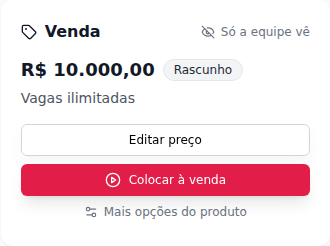
La tarjeta muestra:
- el precio;
- la situación: Borrador (gris), A la venta (verde) o Fuera de venta (ámbar);
- las plazas ("N de M plazas libres" o Plazas ilimitadas);
- la marca "Solo lo ve el equipo": los miembros no ven la tarjeta.
Y tres acciones:
- Definir precio (producto gratuito) o Editar precio abre la ventana Precio y pago (abajo).
- Poner a la venta pone el producto a la venta (estado Activo); a la venta, el botón pasa a ser Pausar las ventas, que retira el producto de la venta sin borrar nada (estado Inactivo). Vender con precio exige la Información Empresarial aprobada: hasta entonces, la tarjeta muestra el aviso y el producto sigue como estaba.
- Más opciones del producto abre el formulario completo (ver Las secciones del formulario): plazas, plazo de acceso, planes, tienda, enlace directo y lo demás.
El propietario, el administrador y el financiero editan; el moderador ve el botón Ver precio y venta, que abre el precio solo para lectura.
La ventana Precio y pago
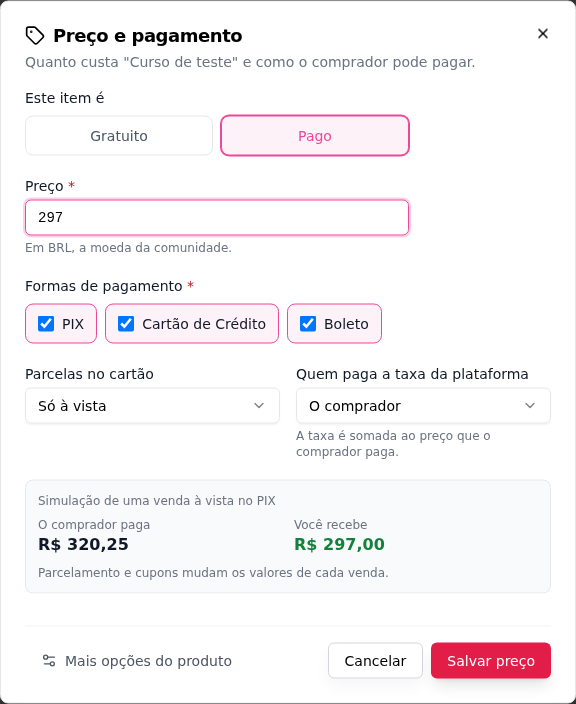
Es el camino corto al precio, sin el formulario entero:
- Este ítem es: Gratis o De pago. Gratis no tiene formas de pago, comisiones ni cuotas (ver Producto gratuito).
- Precio *: en la moneda de la comunidad ("En BRL, la moneda de la comunidad."). De pago sin precio se rechaza: "Indica un precio mayor que cero."
- Formas de pago *: PIX, Tarjeta de Crédito y Boleto, al menos una. PIX y boleto solo existen en reales; fuera de Brasil, el pago es solo con tarjeta.
- Cuotas con tarjeta: Solo al contado o de Hasta 2x a Hasta 12x. Con cuotas, aparece ¿Quién paga los intereses de las cuotas? (ver Anual en cuotas).
- Quién paga la comisión de la plataforma: El comprador ("La comisión se suma al precio que paga el comprador.") o Tú ("La comisión sale de lo que recibes.").
- La simulación: "Simulación de una venta al contado con PIX", con El comprador paga y Recibes, contando solo la comisión de la plataforma. En un curso de R$ 297 con la comisión a cargo del comprador, el comprador paga R$ 320,25 y recibes R$ 297,00; con la comisión a tu cargo, el comprador paga R$ 297,00 y recibes R$ 273,75. "Las cuotas y los cupones cambian los importes de cada venta."
Guardar precio guarda y cierra. Más opciones del producto, en el pie, abre el formulario completo.
Quién puede
Crear y eliminar productos: propietario y administrador. Editarlos (incluidos el precio, las plazas y la publicación, en Monetización y en la tarjeta Venta de cursos, eventos y programas): propietario, administrador y finanzas; finanzas también edita por la API y con el asistente los planes que incluyen el producto. El moderador solo lee.
Las secciones del formulario
Crear Producto y Editar Producto son un único formulario con desplazamiento, dividido en secciones. Arriba, Ir a: salta a Precio y pago, Dónde aparece y Avanzado. Cada tipo de producto muestra solo los campos que le corresponden.
| Sección | Qué contiene |
|---|---|
| Lo que vendes | El Tipo de producto (se elige al crear; al editar, solo se muestra), Nombre del Producto, Descripción Corta, Descripción Completa e Imágenes del Producto (no en la descarga) |
| Precio y pago | Los mismos campos de la ventana Precio y pago, más los planes: de qué planes es adicional el producto e Incluido en los planes |
| Plazas y acceso (curso y evento) o Stock y lo que incluye la compra | Plazas y Período de acceso (días); o ¿Controlar Stock?, créditos y pases |
| Dónde aparece | Estado; Vender por enlace directo y Destacar en la tienda, salvo en la descarga; Incluye oficina virtual solo en producto digital o físico, con la Oficina Virtual activada en la comunidad |
| Lista de espera | La cola de quienes esperan una plaza (cerrada; producto ya guardado, con plazas o stock) |
| Avanzado | Cerrada: Nombre de Referencia Interno, Slug (URL amigable), Después de la Compra, Organización y Metadatos y SEO |
Paso a paso: crear un producto
Rol: propietario o administrador.
- Abre Monetización › Productos y haz clic en Crear Producto.
Lo que vendes
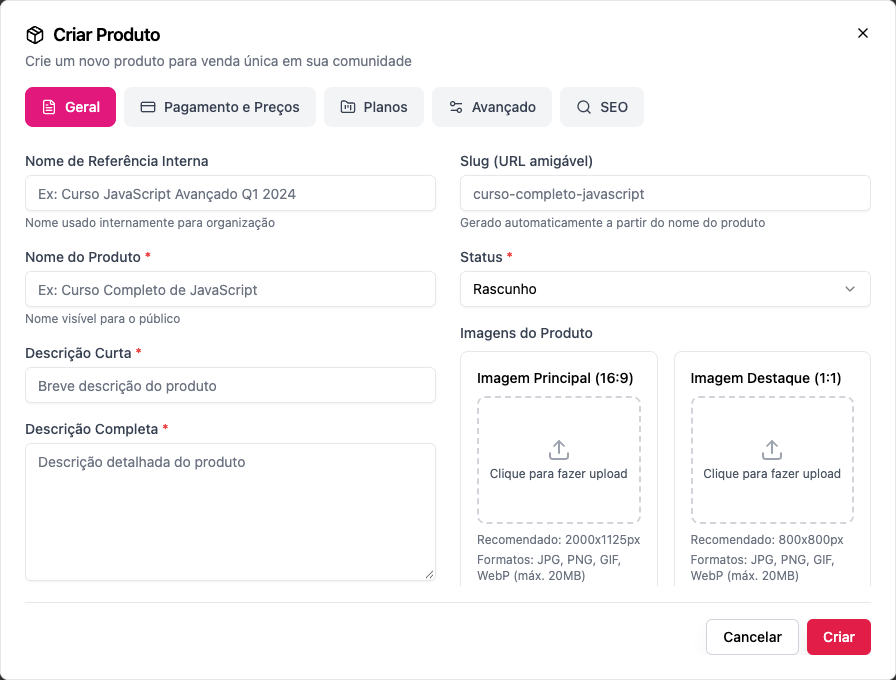
- Elige el Tipo de producto: Digital o Físico (curso, evento y descarga nacen con el elemento). Ver Tipos de producto.
- Nombre del Producto *: el nombre que ve el comprador. Ej.: Excel desde cero.
- Descripción Corta y Descripción Completa: la corta aparece en las tarjetas; la completa, en la página del producto. Son obligatorias solo en el producto digital y en el físico, que aparecen en la tienda.
- Imágenes del Producto: Imagen Principal (16:9), 2000×1125 px recomendado, e Imagen Destacada (1:1), 800×800 px. En la Tienda y en la venta de un espacio con candado, la Imagen Principal aparece entera, en 16:9: súbela en esa proporción para que no se recorte nada. JPG, PNG, GIF o WebP, hasta 50 MB. Sin imagen, la tarjeta de la Tienda muestra la inicial del nombre en una portada con el color de la comunidad, y los detalles del producto muestran el icono de producto. También puedes Elegir de la galería una imagen ya subida, con el recorte en el formato del campo (consulta Biblioteca de medios).
Precio y pago
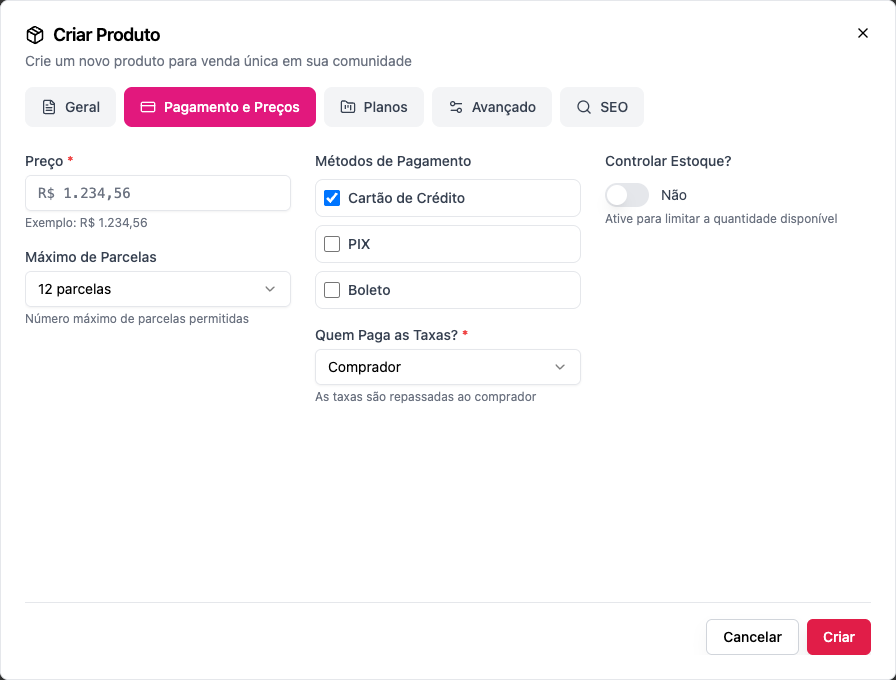
- Este ítem es: Gratis o De pago. De pago, rellena el Precio * (ver Producto gratuito).
- Formas de pago *: PIX, Tarjeta de Crédito y/o Boleto. Marca al menos una: "Elige al menos una forma de pago."
- Cuotas con tarjeta: de Solo al contado a Hasta 12x (el valor predeterminado es 12). Las cuotas solo valen con tarjeta; PIX y boleto se pagan en un solo pago. Con cuotas, ¿Quién paga los intereses de las cuotas?:
- Comprador (el predeterminado): "Los intereses de las cuotas con tarjeta se suman al precio: en un solo pago sale el precio de lista."
- Organización: los intereses salen de lo que recibe la comunidad, y el comprador paga el precio dividido, sin recargo. Consulta Anual en cuotas.
- Quién paga la comisión de la plataforma:
- El comprador: "La comisión se suma al precio que paga el comprador."
- Tú: "La comisión sale de lo que recibes." El comprador paga el precio anunciado. El formulario se abre con El comprador: revisa la simulación justo debajo antes de guardar.
- Si el producto es un adicional de algún plan, la sección muestra de qué planes lo es. La lista de adicionales está en el propio plan: en Monetización › Planes, edita el plan y marca el producto en Adicionales. Consulta Adicionales. Incluido en los planes marca los planes que dan el producto sin costo extra (ver Planes que incluyen productos).
Stock, plazas y acceso
- ¿Controlar Stock?: Sí para limitar la venta, y luego la Cantidad en Stock, que es lo que está disponible ahora. Agotado, el producto deja de venderse. Consulta Stock. En un producto de curso o de evento la sección se llama Plazas y acceso, con Plazas (agotado lleva a la lista de espera) y Período de acceso (días); en el producto físico el stock es obligatorio.
Dónde aparece
- Estado *: Borrador guarda el producto en preparación; Activo ya publica al guardar; Inactivo lo retira de la venta. Publicar exige la Información Empresarial aprobada: hasta entonces, elegir Activo guarda el producto en borrador, con el resto del formulario, y puedes montarlo todo.
- Vender por enlace directo: actívalo para que el producto entre en el catálogo
/productsy tenga un enlace de compra. Ver Vender por enlace directo.- Destacar en la tienda: "Recibe la insignia de destacado en la tienda y, cuando la tienda muestra todos los productos, aparece primero." En la lista, el producto destacado muestra la insignia Destacado. Ver Tienda.
Avanzado
La sección viene cerrada ("Nombre interno, dirección de la página, después de la compra y SEO.").
Nombre de Referencia Interno (opcional): solo lo ve el equipo. Ej.: Excel desde cero — grupo de marzo.
Slug (URL amigable): se genera a partir del nombre; cámbialo si quieres una dirección más corta. El enlace directo lo usa.
Después de la Compra:
- URL de Redirección: adónde enviar al comprador después de pagar (por ejemplo, la página de bienvenida del curso; el enlace completo, empezando por
https://); - Mensaje de Agradecimiento: el texto que aparece al terminar la compra.
- URL de Redirección: adónde enviar al comprador después de pagar (por ejemplo, la página de bienvenida del curso; el enlace completo, empezando por
Organización y Metadatos: Orden de Visualización (1 = primero) y Beneficios, uno por línea.
Optimización para Motores de Búsqueda: el título y la descripción para los buscadores y para la vista previa del enlace.
Haz clic en Crear (al editar, Guardar).
Paso a paso: desbloquear un espacio con la compra
Rol: propietario o administrador.
- Crea el espacio del curso (o del evento) con visibilidad Privada.
- En Quién tiene acceso › Productos, haz clic en + Productos y elige el producto.
- Guarda. Quien lo compró entra; quien no, ve el espacio con el candado Requiere una compra y, al abrirlo, la pantalla Este espacio es exclusivo, con el botón Ver productos, que lleva al catálogo. Para que el producto esté allí, activa Vender por enlace directo. Ver La pantalla de acceso exclusivo.
Consulta Visibilidad y acceso.
Ejemplos con números
La comisión de la plataforma es 6,99 % + US$ 1,00 por venta, con cualquier método. Consulta Comisión de la plataforma.
Un curso de US$ 97, la comunidad paga la comisión (Organización). El comprador paga US$ 97,00. Comisión: US$ 6,78 + US$ 1,00 = US$ 7,78. Quedan US$ 89,22.
El mismo curso, el comprador paga la comisión (Comprador). El comprador paga US$ 97,00 + US$ 7,78 = US$ 104,78. A la comunidad le quedan US$ 97,00.
Una entrada de US$ 150 con 200 plazas, PIX. Cada venta deja US$ 150,00 − US$ 10,49 − US$ 1,00 = US$ 138,51. Las 200 plazas agotadas suman US$ 27.702,00 netos.
El curso de R$ 297 en 10 cuotas con tarjeta, intereses a cargo del comprador. Intereses de 7 a 12 cuotas: 6,00 %, R$ 17,82. El comprador paga R$ 314,82, en 10 cuotas de unos R$ 31,48. La comisión se sigue calculando sobre R$ 297,00, y la comunidad recibe los mismos R$ 273,75 (comisión a cargo de la organización).
Pagar en cuotas no cambia la comisión de la plataforma.
Errores comunes y cómo resolverlos
| Mensaje | Qué hacer |
|---|---|
| El título del producto es obligatorio / El precio del producto es obligatorio | Rellena el nombre y el precio |
| Selecciona al menos un método de pago | Marca tarjeta, PIX o boleto |
| El producto debe estar activo para aceptar compras | Cambia el estado a Activo |
| Producto no está disponible para compra | Producto fuera de línea: cambia el estado a Activo |
| Agotado | Se ha agotado el stock; aumenta la cantidad o desactiva el control. Consulta Stock |
| Indica la cantidad disponible (0 o más). | El control de stock está activado sin cantidad |
| Este producto no está a la venta aquí. Búscalo en la tienda de la comunidad. | Pon el producto en una tienda que el comprador vea, o activa el enlace directo |
| Para publicar y empezar a vender, la comunidad necesita tener la información empresarial aprobada… (al guardar como Activo) | El formulario muestra El producto sigue como borrador y "Los demás cambios se guardaron." Haz clic en Abrir Información Empresarial, envíala a revisión y publica después de la aprobación |
| Este producto está en …, pero la moneda de la información empresarial aprobada es … | El borrador se creó en otra moneda. Ajusta la moneda y el precio y publica |
| Todavía no vendemos en …: el país de la información comercial no tiene un proveedor de pagos activo. (al publicar) | El país aprobado todavía no tiene dónde vender; hoy, solo Brasil vende. El producto sigue en borrador, con los demás cambios guardados. Consulta Información empresarial. |
| La comunidad debe tener información comercial aprobada para habilitar productos de pago (en el checkout) | La Información Empresarial no está aprobada, o se editó y volvió a revisión. Consulta Información empresarial |
| Ya compraste este producto | La persona ya tiene el producto; no hay nada que volver a comprar |
| Un curso o evento responde Este curso es de pago. Cómpralo para inscribirte. / Este evento es de pago. Compra tu entrada para asistir. | El producto del elemento se publicó con precio: la inscripción pasa por la compra, por el plan que lo incluye o por estar ya dentro |
| Agotado. Todas las plazas están ocupadas. | Aumenta las Plazas o deja que la persona entre en la lista de espera |
| Un producto físico que no se publica | El físico exige el control de stock con la cantidad indicada (cero vale y significa agotado) |
| No se puede eliminar el producto de un curso, evento o descarga | Elimina el curso, el evento o el elemento: el producto se archiva con él |
Preguntas frecuentes
¿Puedo crear el producto antes de que se apruebe la Información Empresarial? Sí. Nace en borrador, en la moneda del país de la Información Empresarial (o en reales, si todavía no existe), y se puede editar a voluntad. Solo publicar y vender esperan la aprobación.
¿Puedo vender el mismo curso para siempre, sin mensualidad? Sí: eso es exactamente el producto único. La compra desbloquea el espacio del curso y no caduca.
¿Se puede pagar en cuotas? Sí, en hasta 12 cuotas con tarjeta, hasta el máximo que definas. La comisión de la plataforma es la misma que en el pago único. Pagar en cuotas tiene los intereses de las cuotas de Memberfy (4,29 % en total de 2 a 6 cuotas, 6,00 % de 7 a 12), que por defecto paga el comprador. Para que la comunidad asuma los intereses, elige Organización en ¿Quién paga los intereses de las cuotas?. Consulta Anual en cuotas.
¿Puedo hacer un descuento en un producto? Sí, con un cupón que incluya el producto en Productos Aplicables.
¿Puedo regalar un producto? Sí. Precio cero crea un producto gratuito, sin pago ni comisión, que se publica sin la Información Empresarial aprobada.
¿Puedo vender un curso o un evento solo, sin el espacio entero? Sí. Todo curso y todo evento nace con su producto, en borrador gratuito; basta con hacer clic en Definir precio en la tarjeta Venta y luego en Poner a la venta. Ver Vender el curso y Vender entradas.
¿Cambiar el precio afecta a quien ya compró? No. El precio nuevo vale para las próximas ventas.
¿Cómo veo quién compró? En la columna Compradores de la lista de productos, y en el extracto, en Monetización › General.
En la API
POST /api/products con type: "ONE_TIME", title, price, maxInstallments, allowedPaymentMethods, feePayer (ORGANIZATION o BUYER), hasStock, stockQuantity, directLinkEnabled; hasStock exige stockQuantity (400, param: stockQuantity) y no vale para una suscripción (400, param: hasStock); POST .../products/{id}/publish y unpublish. Crear no exige la Información Empresarial aprobada; publicar (o PUT con status: ACTIVE) sin ella responde 403, y con una moneda distinta de la del país aprobado, 400 (param: currency), y con un país aprobado sin proveedor de pagos, 400 sin param. Consulta Products.
En la API: kind (digital, physical, event, course, download) en el producto y como filtro de GET /api/products?kind=; POST /api/products acepta digital y physical (physical exige hasStock y stockQuantity; event, course y download dan 400 en kind) y kind no cambia después. price acepta 0 en ONE_TIME y SUBSCRIPTION, e INSTALLMENT con 0 da 400. capacity (total de plazas; null ilimitadas) en PUT /api/products/{id}; includedInPlanIds en PUT /api/products/{id} e includedProductIds en POST y PUT /api/subscription-groups. accessDuration (días de acceso) en un producto de curso o evento. Entrar en la cola: POST y DELETE /api/products/{id}/waitlist, GET …/waitlist/me y, para el equipo, GET …/waitlist. POST /api/checkout en un producto gratuito no necesita paymentMethod, devuelve la compra con paymentMethod: FREE y, en el producto físico, exige shippingAddress. Finanzas pasa a poder hacer PUT /api/products/{id}, publish y unpublish.