
Convocatoria de ponencias
Recibe propuestas de charlas, talleres y paneles, organízalas por itinerarios, evalúalas con un comité (incluso a ciegas), negocia las condiciones con cada ponente y cierra el acuerdo, en un espacio de la propia comunidad.
El módulo Convocatoria (call for papers) recibe propuestas para un evento, las organiza por itinerarios y lleva cada propuesta desde el envío hasta el acuerdo cerrado con el ponente, con evaluación, puntuaciones y contrapropuesta cuando las necesitas.
Para qué sirve
| Comunidad | Convocatoria |
|---|---|
| Asociación | Las charlas del congreso anual, en 4 itinerarios |
| Comunidad tecnológica | Los talleres del meetup mensual |
| Empresa | Las presentaciones del evento interno de innovación |
Cómo funciona
El espacio: una convocatoria o varias
| Una convocatoria | Varias convocatorias | |
|---|---|---|
| El espacio es | La propia convocatoria ("Todo el space es una sola convocatoria, y nada más.") | Un espacio permanente ("abre convocatorias cuando quieras") |
| Ideal para | Un evento | Quien organiza eventos con frecuencia |
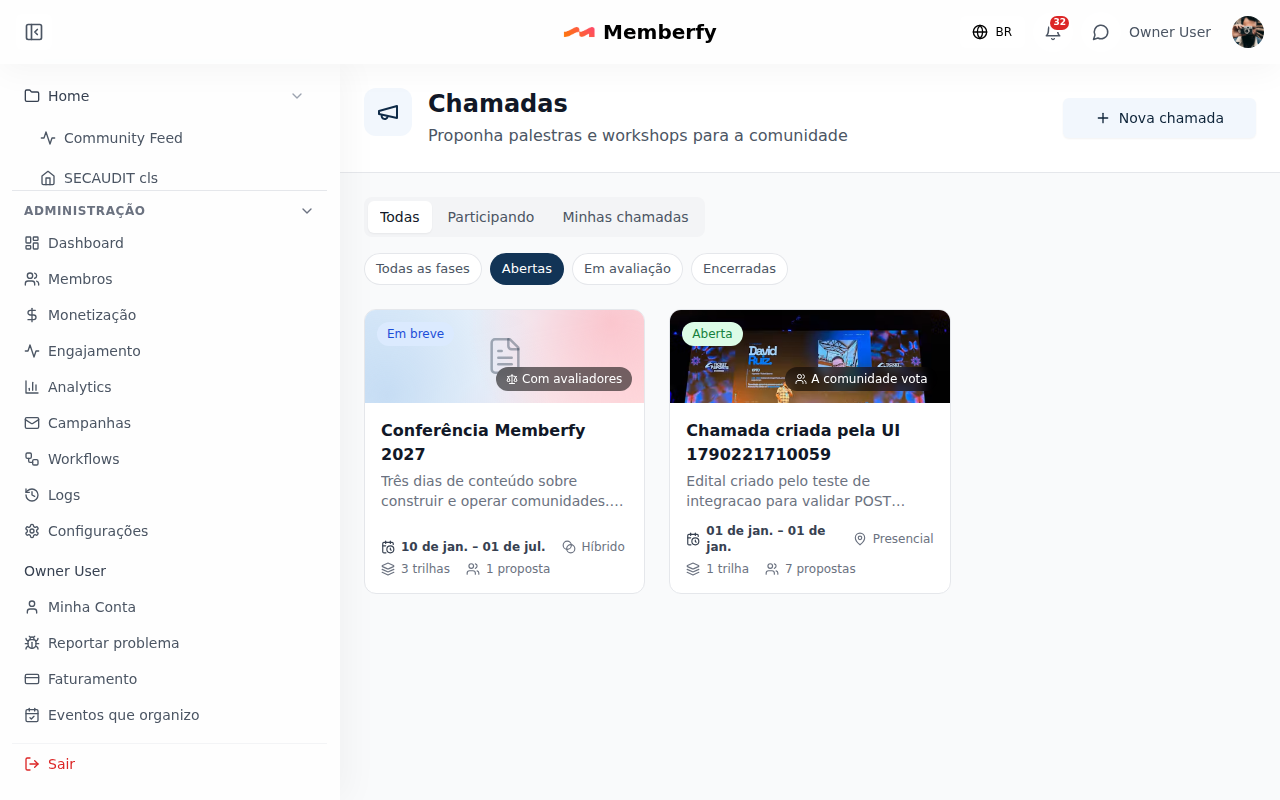
En el espacio de Varias convocatorias, la lista tiene dos cortes (consulta Listas y filtros):
- Vista, en el selector de arriba: Todas, Participando (las convocatorias a las que enviaste propuesta) y Mis convocatorias (las que organizas; aparece para quien puede abrir convocatorias o edita alguna). En el móvil, los nombres se acortan a Participo y Gestiono.
- Fase, en píldoras: Todas las fases, Abiertas, En evaluación y Cerradas.
La vista y la fase quedan en la dirección de la página.
Quién puede abrir convocatorias
En un espacio de Varias convocatorias, Quién puede abrir convocatorias dice quién crea una convocatoria nueva:
| Opción | Quién abre |
|---|---|
| Equipo (el predeterminado) | Owner, admins, moderadores y financieros |
| Admins | Solo el owner y los admins |
| Miembros | Cualquier miembro de la comunidad |
La opción aparece al crear el espacio y en Editar espacio, solo con Varias convocatorias (en un espacio de una sola convocatoria, nadie abre otra). Quien no puede abrir no ve el botón Nueva convocatoria. Quien abre una convocatoria pasa a ser responsable de ella.
El tipo de convocatoria
| Simple | Avanzada | |
|---|---|---|
| Itinerarios | Sí | Sí |
| Quién decide | Tú lees y decides directamente | Evaluadores por itinerario puntúan de 1 a 5 con una observación interna |
| Evaluación a ciegas | — | Opcional: el evaluador no ve quién la escribió |
| Contrapropuesta | No | Sí, en rondas, hasta cerrar |
| Voto de la comunidad | No | Opcional |
Volver de avanzada a simple desactiva la evaluación, el voto y la contrapropuesta.
Qué define la convocatoria
Periodo de envío, itinerarios, fechas del evento, modalidad (presencial, online o híbrida), beneficios para el ponente, quién cubre desplazamiento, alojamiento y comidas (nadie, la organización o el ponente) y los honorarios (ninguno, fijos o indicados por quien propone). Los honorarios se registran en el acuerdo; el pago se hace fuera de la plataforma. En los datos generales están también la Imagen de portada (3:1) y la Imagen destacada (1:1), subidas desde el ordenador o elegidas en Elegir de la galería (consulta Biblioteca de medios).
Los estados de la convocatoria
Borrador → Abierta (Abierta a propuestas) → En evaluación → Decidiendo → Cerrada → Archivada. Una convocatoria publicada aparece en el Feed; solo sale de ahí en borrador y archivada.
El recorrido de una propuesta
- El miembro envía la propuesta en un itinerario, dentro del plazo.
- En la convocatoria avanzada, los evaluadores del itinerario puntúan de 1 (No) a 5 (Excelente), con una observación que solo ve la organización.
- La organización acepta, rechaza o hace una contrapropuesta.
- El ponente confirma (o retira la propuesta).
- La propuesta cerrada guarda las condiciones acordadas.
Quien envía recibe correos en cada paso. Quien ya ha enviado una propuesta obtiene la etiqueta de sistema Ponente en su perfil.
Los correos
| Correo | Quién lo recibe | Cuándo |
|---|---|---|
| Propuesta recibida | Quien la envió | Al enviarla |
| Contrapropuesta, con el plazo para responder | Quien la envió | La organización hace una contrapropuesta |
| Contrapropuesta retirada | Quien la envió | La organización la retira |
| Aceptada, con los términos | Quien la envió | Aceptación |
| Rechazada, con el mensaje | Quien la envió | Rechazo |
| Invitación a enviar una propuesta | El miembro invitado | La organización invita |
| Evaluador asignado | El evaluador | Entra en una pista |
| El ponente respondió | Los responsables de la convocatoria | Respuesta, aceptación de la contrapropuesta o retirada |
El mensaje que escribes al aceptar, rechazar, hacer una contrapropuesta o invitar va en el correo. Consulta Correos de la convocatoria de ponencias.
Quién puede
| Acción | Quién |
|---|---|
| Crear el espacio | Propietario y administrador |
| Abrir una convocatoria nueva (con Varias convocatorias) | Según Quién puede abrir convocatorias: Equipo (el predeterminado), Admins o Miembros |
| Gestionar la convocatoria | Los responsables de la convocatoria, todos con el mismo poder |
| Evaluar | Los evaluadores designados por itinerario |
| Enviar propuestas | Los miembros que ven el espacio |
Paso a paso: abrir una convocatoria
Rol: propietario o administrador.
- Añadir Espacio › Convocatoria, Siguiente.
- Rellena el espacio (título, visibilidad) y, en Cuántas convocatorias, elige Una convocatoria o Varias convocatorias. Con una, elige el Tipo de convocatoria (Simple o Avanzada); con varias, Quién puede abrir convocatorias, y cada convocatoria elige su propio tipo.
- Con una convocatoria, haz clic en Siguiente y, en el paso Convocatoria, rellena los datos generales, los itinerarios, los beneficios, las reglas de envío y, en la avanzada, la evaluación y los costes. La convocatoria se comprueba antes de que exista el espacio (si falta un campo obligatorio, no se crea nada) y, al crear, la ventana termina abierta en la convocatoria.
- Publícala: la convocatoria pasa a Abierta y aparece en el Feed.
Ejemplo
Congreso con 4 itinerarios y comité. Convocatoria Avanzada, evaluación a ciegas, 2 evaluadores por itinerario, plazo de 30 días. Al final, el comité ve las puntuaciones, la organización acepta 24 propuestas, hace una contrapropuesta de horario a 3, y los ponentes confirman desde la propia plataforma.
Preguntas frecuentes
¿Quien no es miembro puede enviar propuestas? Necesita una cuenta en la comunidad. Con el registro abierto, la persona crea la cuenta y envía la propuesta.
¿La convocatoria crea los eventos del programa? No automáticamente. Con las propuestas aceptadas, crea los eventos en el espacio de Eventos.
¿Se puede reabrir una convocatoria? Sí; el elemento del Feed vuelve, sin duplicarse.
Aviso por correo
Al abrir una convocatoria por primera vez, el equipo ve la casilla Avisar por correo · N personas, marcada por defecto: 10 minutos después, quien tiene acceso al espacio y dejó activada la categoría Convocatorias recibe un correo. Sale una vez por elemento; editar o volver a publicar no lo reenvía. Ver Avisos de novedades por correo.
En la API
56 endpoints en /api/call4papers. Consulta Call for Papers.