
Primer acceso
Entrar por primera vez con la contraseña temporal, cambiar la contraseña, reconocer cada parte de la pantalla y qué configurar antes de llamar a los miembros.
Esta es la hoja de ruta de la primera media hora como propietario de una comunidad nueva.
Entrar
- Abre la dirección de tu comunidad.
- Haz clic en Iniciar sesión, arriba.
- Usa el correo y la contraseña temporal que recibiste.
- La plataforma te pide una contraseña nueva en ese momento: "Estás usando una contraseña temporal. Por seguridad, cámbiala ahora!". Rellena Contraseña temporal, Nueva contraseña y Confirma la nueva contraseña, y haz clic en Cambiar contraseña. La contraseña nueva debe tener al menos 8 caracteres, con una letra mayúscula, una minúscula y un número.
Elige una contraseña segura que no uses en otros sitios.
¿Olvidas la contraseña más adelante? En la ventana de inicio de sesión, ¿Olvidaste la contraseña?, escribe el correo y pulsa Recuperar Contraseña: te llegará un correo con los pasos.
Qué ves
| Parte de la pantalla | Qué es |
|---|---|
| Menú de la izquierda | Las secciones (como Home) y, dentro de cada una, los espacios (como Feed). Debajo de cada sección, Añadir Espacio; al final del menú, Añadir Sección |
| Tus elementos | Al pie del menú, encima de Administración, para quien inició sesión: Mis entradas, Mis compras y suscripciones y, para quien tiene créditos, Créditos. Consulta Cuenta y perfil |
| Administración | Al final del menú, solo para quien administra: Miembros, Monetización y Configuración |
| Tu foto | Arriba a la derecha: abre el panel con los Mensajes y tu estado en el chat, Mi Cuenta (tu perfil, tu página, la contraseña, los avisos, la Facturación, los créditos y las entradas) y Cerrar sesión; según tu rol, también Mi empresa, Eventos que organizo y Participación general |
| Parte superior | El selector de idioma, que elige cada persona y se guarda en el navegador, y el icono del insecto, Reportar un problema (consulta Cuenta y perfil) |
| Centro | El espacio abierto; al entrar, el primer espacio de la sección inicial |
| Página de un elemento | Al abrir un post, un curso, una lección, un evento, una descarga u otro elemento, la parte superior muestra de dónde viene: Sección › y el nombre del espacio, que vuelve a la lista, en lugar del antiguo Volver. |
Quién ve cada parte depende del rol. Un miembro no ve Administración; un moderador ve Miembros; el rol de finanzas ve Monetización y, en Miembros, solo la sección Suscripciones. Consulta Roles y permisos.
Listas y filtros
Toda lista de la app (ventas, miembros, registros, anuncios, cursos, convocatorias…) filtra con las mismas piezas, siempre en el mismo orden:
| Pieza | Cómo aparece | Ejemplo |
|---|---|---|
| Vista | Un selector segmentado arriba, con 2 a 4 opciones | Ventas | Abandonados; Todas · Participando · Mis convocatorias |
| Secciones de la pantalla | Cuando la pantalla tiene 5 áreas o más, un menú a la izquierda, dentro de la página (no confundir con las secciones del menú de la comunidad), cuando el área de la página tiene 720 px o más. Con menos espacio, se convierte en un botón con el nombre de la sección actual, y Elegir sección abre la lista: en un menú desplegable en el ordenador estrecho y la tableta, en un panel que sube desde el pie de la pantalla en el móvil | Miembros, Monetización, Configuración, Mi Cuenta, Campañas |
| Pestañas | Las partes de una pantalla con menos áreas, en una fila de pestañas con una línea bajo la elegida; las que no caben se desplazan en la propia fila. La pestaña queda en la dirección | Objetivos · Mis KR en un ciclo de Metas; Resumen · Respuestas individuales en una encuesta |
| Barra de filtros | Primero la búsqueda; después cada filtro en un botón con menú (Estado ▾, Período ▾); cuando la lista lo tiene, Ordenar a la derecha | Ventas, Registros, Miembros |
| Píldoras | El corte principal, con hasta 7 valores, en una sola línea; las que no caben van a Más ▾ | Las categorías de Clasificados, los tipos del Feed |
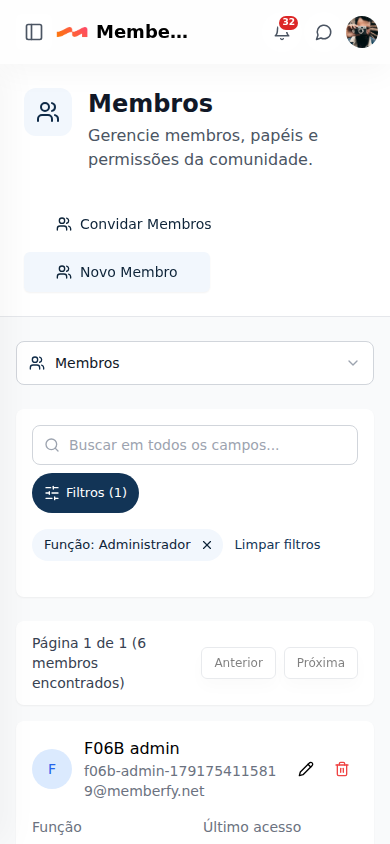
- Los filtros activos aparecen como etiquetas ("Función: Administrador ×"): la × quita un filtro y Limpiar filtros vuelve al estado por defecto. Cuando nada coincide, la lista dice "No hay resultados para estos filtros", con Limpiar filtros.
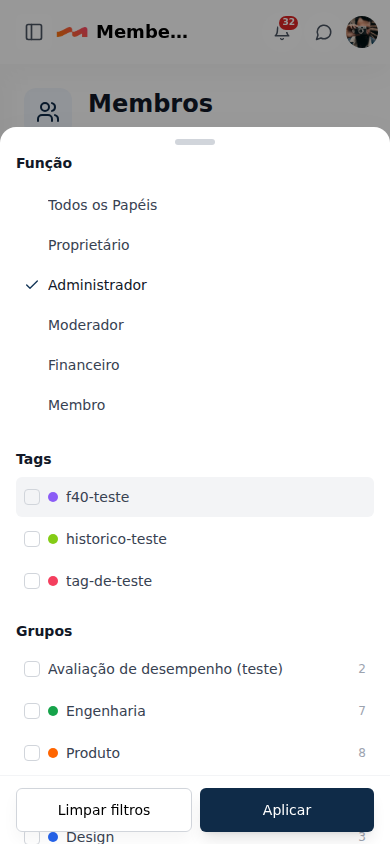
- En el móvil, con dos filtros o más, quedan en Filtros (N), donde N cuenta los activos. El botón abre un panel con los filtros y Aplicar; el panel se cierra deslizando hacia abajo o con el botón atrás.
- El filtro queda en el enlace: recargar la página o enviar la dirección a alguien abre la misma vista, con la misma sección, los mismos filtros, la misma búsqueda y el mismo orden. Los enlaces antiguos con
?tab=(como/settings?tab=integrations) siguen abriendo la sección correcta. - Volver sube un nivel: el Volver de una página lleva siempre a la pantalla justo encima, no a la página anterior del navegador. De un objetivo, vuelve al ciclo (en la misma pestaña); del ciclo, al espacio.
Antes de llamar a los miembros
Conviene hacerlo en este orden, todo en Configuración (propietario o administrador):
- General › Sobre la comunidad: revisa el Nombre de la Comunidad y escribe la Descripción de la Comunidad. Consulta Configuración general.
- Marca y apariencia › Imágenes de la Comunidad: Logo (200×200 px), Favicon (32×32 px) e Imagen para Redes Sociales (1200×630 px), la que aparece cuando alguien comparte el enlace. Consulta Imágenes y SEO.
- Marca y apariencia › Tema: un tema listo, o el tuyo con los colores de la marca (el primario y el de los botones). Consulta Tema y colores.
- Acceso y registro › Control de Acceso: en Quién puede entrar, decide si el registro queda Abierto, Con aprobación del equipo o Cerrado (solo entra quien tú invites). Consulta Registro y entrada.
- Correos y notificaciones › Avisos de venta: el correo que recibe cada venta, si vas a cobrar. Consulta Avisos de venta.
Tu perfil
En Mi Cuenta › Perfil:
- Información de la Cuenta: el nombre completo y el avatar de esta comunidad;
- Perfil en la Comunidad: el Nombre para Mostrar, la Biografía y el Avatar de la Comunidad, solo de esta comunidad.
Los miembros ven tu perfil de la comunidad en tus publicaciones. La contraseña se cambia en Mi Cuenta › Seguridad. Consulta Cuenta y perfil.
Lista de comprobación del primer acceso
- Contraseña cambiada.
- Nombre, descripción, logo, favicon e imagen para redes sociales.
- Colores.
- Registro abierto o cerrado.
- Tu perfil en la comunidad.
- La primera sección y el primer espacio: Monta la estructura.
Preguntas frecuentes
La contraseña temporal no funciona. Vale para un único inicio de sesión y durante 7 días. Usa ¿Olvidaste la contraseña?.
No veo Administración en el menú. No has entrado como propietario o administrador en esta comunidad. Revisa el correo que has usado.
¿Puedo cambiar el idioma de la interfaz? Sí, en el selector de la parte superior. Consulta Idiomas.