
Monta la estructura
La hoja de ruta para montar el menú: primero la sección, después el espacio dentro de ella, con el módulo, la visibilidad y quién puede publicar bien elegidos. Con un ejemplo completo y lo que revisar antes de abrir.
La estructura de la comunidad es el menú de la izquierda, en tres niveles:
La comunidad ya viene con la sección Home y un Feed. Aquí creas tu primera sección y, dentro de ella, el primer espacio. Antes conviene leer Roles y permisos: ahí se explica quién ve y quién publica en cada espacio.
Rol para todo este artículo: propietario o administrador.
1. Planifica con tres preguntas
| Pregunta | Dónde se decide | Ejemplo |
|---|---|---|
| ¿Qué áreas tiene la comunidad? | Secciones | Empieza aquí, Comunidad, Área del alumno |
| ¿Qué pasa en cada área? | Espacios y módulos | Clases (Cursos), Directos (Eventos), Tablón (Feed) |
| ¿Quién ve y quién publica? | Visibilidad y Quién puede publicar | Área del alumno solo para el plan; en Avisos solo publica el equipo |
Si alguna área es de pago o de un grupo concreto, crea antes el plan o el grupo: la lista de acceso solo muestra lo que ya existe.
2. Crea la primera sección
- Al final del menú, Añadir Sección.
- Elige el Icono y el Título (p. ej.: Empieza aquí).
- Deja el Slug en blanco (se genera a partir del título).
- Visibilidad: Público para un escaparate; Miembros para lo que es de la comunidad; Suscriptores o Privada para áreas restringidas.
- Crear Sección.
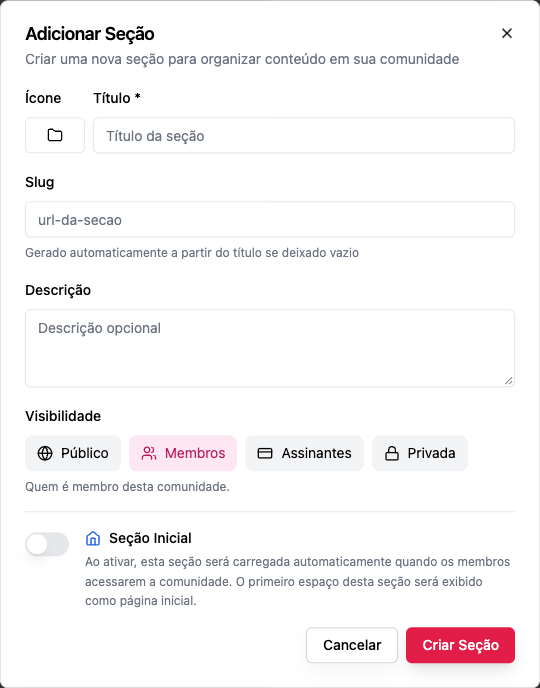
Consulta Secciones.
3. Crea el primer espacio dentro de ella
- Debajo de la sección nueva, Añadir Espacio.
- Elige el módulo (p. ej.: Contenido para la página de bienvenida) y pulsa Siguiente.
- Título (p. ej.: Bienvenida), icono y descripción.
- Visibilidad: la misma que la de la sección o más cerrada.
- Quién puede publicar: Admins en una página institucional; Cualquiera en un tablón.
- Crear Espacio.
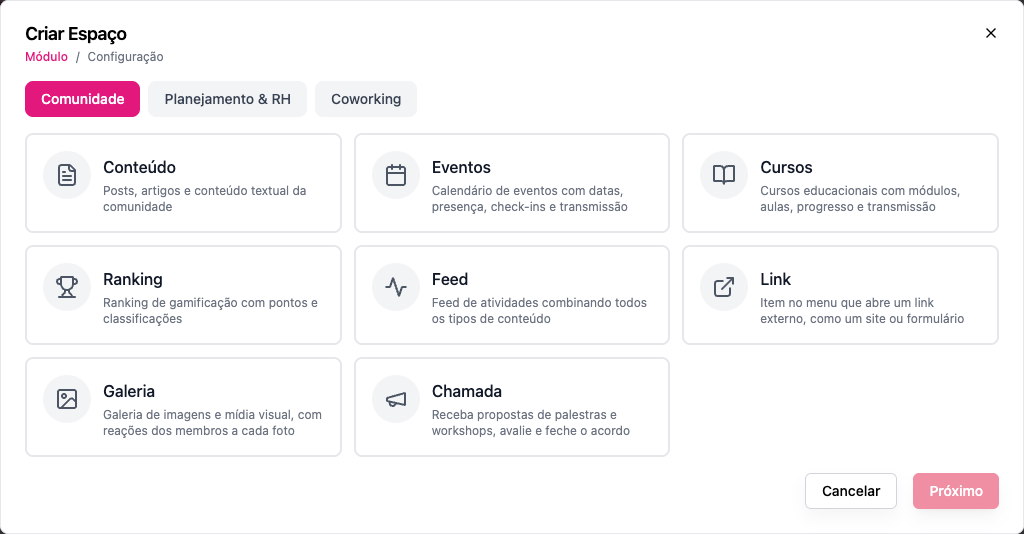
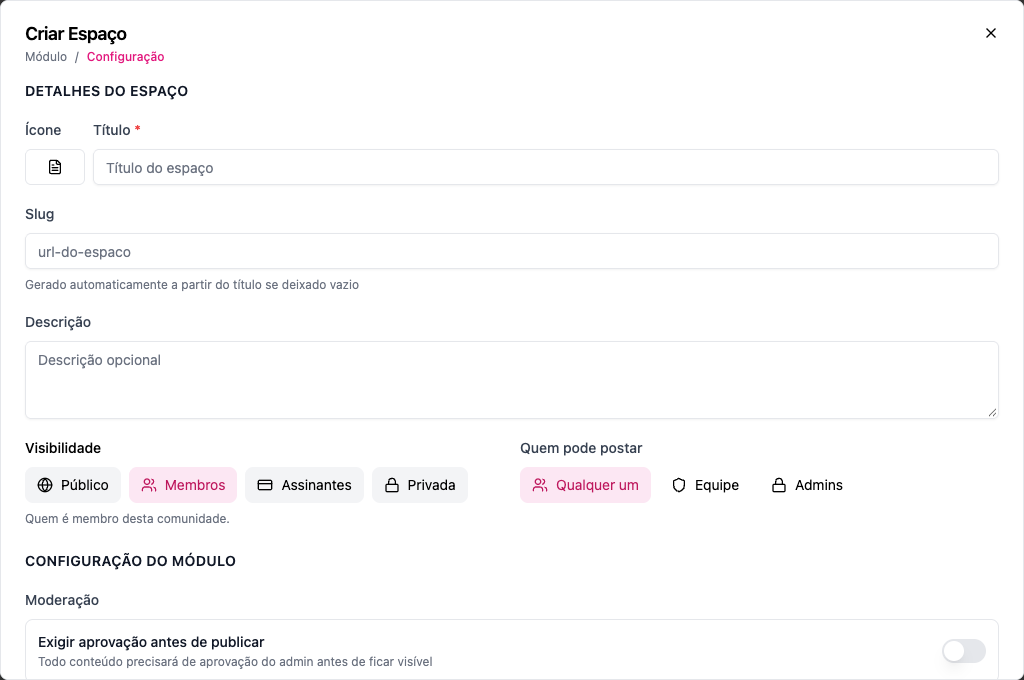
4. Publica el primer contenido
Un espacio vacío parece abandonado. Antes de invitar a nadie:
- en la página de bienvenida, una publicación que explique cómo funciona la comunidad;
- en el Feed, un estado de bienvenida, fijado arriba;
- en la agenda, el primer evento.
Un ejemplo completo: escuela online
| Sección | Visibilidad | Espacios |
|---|---|---|
| Empieza aquí | Público | Bienvenida (Contenido · Admins) |
| Home (ya existe) | Miembros | Feed (Feed · Cualquiera) |
| Área del alumno | Privada, plan Alumno | Clases (Cursos · Admins) · Directos (Eventos · Equipo) · Grupo (Feed · Cualquiera) |
El visitante ve Empieza aquí; el miembro gratuito ve además el Feed; el alumno de pago ve el Área del alumno; quien no está suscrito ve sus espacios con el candado Requiere un plan.
Más estructuras listas para usar en Crear y organizar espacios.
Reglas que conviene conocer
- Un espacio nunca es más abierto que su sección.
- Arrastra secciones y espacios para reordenarlos; arrastra un espacio a otra sección para cambiarlo de sitio.
- Una sección con espacios no se puede eliminar; la sección inicial tampoco.
- Cambiar el módulo de un espacio con contenido oculta ese contenido: elige bien.
Preguntas frecuentes
¿Puedo borrar la sección Home? Solo después de marcar otra sección como Sección Inicial.
¿Cuántas secciones debería crear? Entre 3 y 6 hacen que el menú se lea con facilidad.
¿Los miembros ven los cambios al momento? Sí.