
Secciones
La sección es el grupo del menú lateral que reúne espacios. Tiene nombre, icono, visibilidad y lista de acceso propios, y decide qué aparece primero cuando alguien entra.
Toda comunidad se organiza en tres niveles:
La sección es el primer nivel: cada título en negrita del menú lateral, con un icono de carpeta, es una sección. Dentro están los espacios, y cada espacio tiene un módulo que dice qué es.
Qué es y para qué sirve
La sección agrupa espacios que tienen algo en común, y es la forma en que el miembro se orienta en el menú. Piensa en ella como los cajones de un armario:
| Comunidad | Secciones que funcionan |
|---|---|
| Curso online | Empieza aquí · Clases · Encuentros en directo · Área del alumno |
| Coworking | Avisos · Agenda · Residentes · Comunidad abierta |
| RR. HH. de una empresa | Comunicados · Formación · Beneficios · Dirección |
| Asociación | Bienvenida · Contenido · Eventos · Área del socio |
Pero la sección no es solo un título. Tiene visibilidad y lista de acceso propias, con las mismas opciones que un espacio, y esas reglas valen para todo lo que hay dentro. Una sección Área del suscriptor con visibilidad Suscriptores cierra de una vez todos los espacios que pongas en ella.
Cómo funciona
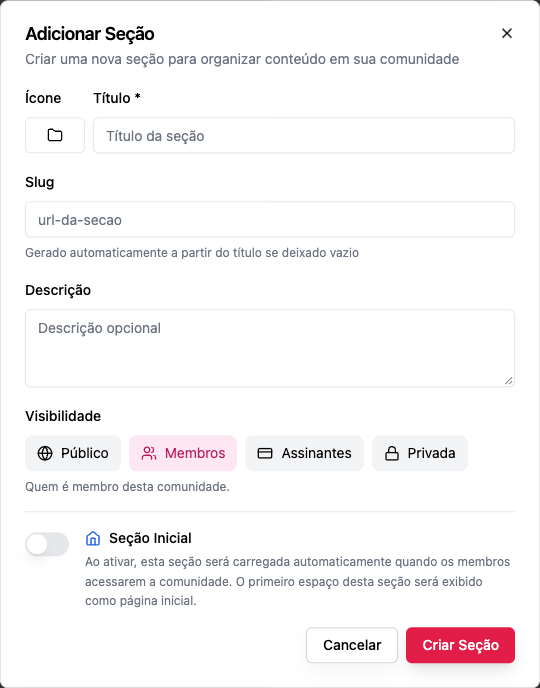
Qué tiene una sección
| Campo | Para qué |
|---|---|
| Icono | Aparece junto al título, en el menú |
| Título | El nombre en el menú. Obligatorio |
| Slug | El fragmento de la dirección (/empieza-aqui/...). Se genera a partir del título si lo dejas en blanco; único en la comunidad |
| Descripción | Opcional; ayuda al equipo a recordar para qué existe la sección |
| Visibilidad | Público, Miembros, Suscriptores o Privada. Vale para todos los espacios que contiene |
| Quién tiene acceso | Solo con Privada: grupos, productos o planes que dan acceso a la sección |
| Sección Inicial | Al activarla, esta sección se abre cuando los miembros entran en la comunidad, y su primer espacio pasa a ser la página de inicio |
La visibilidad de la sección es el mínimo de los espacios
Las reglas de la sección y del espacio se suman:
- quien no pasa la sección no ve nada de lo que contiene;
- un espacio nunca es más abierto que su sección. Si la sección es Suscriptores, sus espacios solo pueden ser Suscriptores o Privada;
- endurecer la visibilidad de una sección endurece a la vez los espacios que estaban más abiertos. La pantalla avisa antes de cuántos espacios van a cambiar.
El orden, del más abierto al más cerrado, es Público › Miembros › Suscriptores › Privada. Consulta Visibilidad y acceso.
La sección inicial
Toda comunidad tiene una sección marcada como inicial (la Home, que viene creada). Cuando alguien abre la dirección de la comunidad, llega al primer espacio de esa sección. Por eso:
- la sección inicial no se puede eliminar ("No se puede eliminar la sección inicial. Define primero otra sección como inicial.");
- no se puede desmarcar la inicial sin marcar otra ("No se puede quitar la marca de sección inicial. Define primero otra sección como inicial.").
Quién la gestiona
Crear, editar, reordenar y eliminar secciones corresponde a propietarios y administradores. Los moderadores y los miembros solo ven las secciones. Consulta Roles y permisos.
Paso a paso
Crear una sección
Rol: propietario o administrador.
- Al final del menú lateral, haz clic en Añadir Sección.
- Elige el Icono.
- Escribe el Título (p. ej.: Empieza aquí).
- Deja el Slug en blanco para que se genere, o escribe uno (minúsculas, números y guiones). El slug no puede empezar con
_ni ser un nombre que la plataforma reserva para sus propias páginas (comoadmin,pricing,billing,checkout,products,settings,members,login,api,mcp); un slug así se rechaza con "Esta dirección no se puede usar: no empieces con _ ni uses un nombre reservado por la plataforma (como admin, pricing, billing, products)." Si se genera a partir del título, se ajusta solo. - Si quieres, escribe una Descripción.
- Elige la Visibilidad. Con Privada, añade en Quién tiene acceso los grupos, productos o planes que dan acceso a la sección.
- Activa Sección Inicial solo si esta sección debe abrirse primero.
- Haz clic en Crear Sección. Aparece al final del menú, vacía, con Añadir Espacio debajo.
Cambiar el nombre o la visibilidad
- Pasa el ratón por encima de la sección en el menú y abre las Opciones de la sección.
- Haz clic en Editar sección.
- Cambia lo que necesites y guarda.
Cambiar el título no cambia el slug automáticamente: los enlaces que ya hayas difundido siguen funcionando.
Reordenar
Arrastra la sección hacia arriba o hacia abajo en el menú (Reordenar sección). El orden es el mismo para todos los miembros.
Contraer
Cada sección tiene la flecha de Contraer / Expandir junto al título. Es una preferencia de quien está mirando y no cambia nada para los demás.
Eliminar
- Antes, mueve o elimina los espacios de la sección. Una sección con espacios no se elimina: "No se puede eliminar una sección con espacios activos. Elimina primero los espacios."
- Abre Opciones de la sección › Eliminar sección y confirma.
No existe "ocultar" una sección sin eliminarla. Para quitarla de la vista de los miembros sin perder nada, cambia la visibilidad a Privada con la lista Quién tiene acceso vacía: solo el equipo sigue viéndola.
Ejemplos
Curso con área de alumnos. Sección Empieza aquí (Público) con un espacio de Contenido de bienvenida, que hace de escaparate. Sección Área del alumno (Privada, liberada por el plan del curso) con Cursos, Feed del grupo y Eventos. Quien no ha comprado ve el escaparate y el candado.
Coworking. Sección Avisos (Miembros) con un Feed en el que solo publica el equipo. Sección Residentes (Privada, liberada por el plan Residente) con la agenda de salas y el tablón.
RR. HH. Sección Comunicados (Miembros). Sección Dirección (Privada, liberada por el grupo Dirección): quien no está en el grupo ni siquiera sabe que existe.
Errores frecuentes y cómo resolverlos
| Mensaje | Qué hacer |
|---|---|
| No se puede eliminar una sección con espacios activos. Elimina primero los espacios. | Arrastra los espacios a otra sección o elimínalos |
| No se puede eliminar la sección inicial… | Marca otra sección como Sección Inicial y vuelve a intentarlo |
| Este espacio no puede ser más abierto que la sección… | Abre la sección o cierra el espacio. La sección es el límite |
| La concesión de acceso "…" no existe en esta comunidad. | El grupo, producto o plan elegido se ha eliminado; quítalo de la lista |
| No aparece el botón Añadir Sección | No eres propietario ni administrador |
Preguntas frecuentes
¿Hay un límite de secciones? La plataforma no tiene límite. En la práctica, entre 3 y 6 secciones hacen que el menú se lea con facilidad.
¿Se puede poner una sección dentro de otra? No. La estructura tiene un solo nivel de sección; para subdividir, usa más espacios o más secciones.
¿Qué pasa con los espacios si hago privada la sección? Quedan como mínimo tan cerrados como la sección. Quien no está en la lista de la sección deja de verlos todos.
¿Dos espacios de secciones distintas pueden tener el mismo slug?
Sí. El slug del espacio es único dentro de la sección, y la dirección completa es /<sección>/<espacio>.
¿El orden de las secciones es el mismo para todo el mundo? Sí. Solo contraer y expandir es cosa de cada persona.
En la API
GET /api/sections (con los espacios), POST /api/sections, PUT /api/sections/{id}, DELETE /api/sections/{id} y POST /api/sections/reorder. Consulta Sections & Spaces.