
Productos
Venta única de un curso, una entrada, una mentoría o un material. Los campos de cada pestaña, precio y cuotas, métodos de pago, quién paga la comisión, stock, después de la compra, cómo desbloquear un espacio con la compra y dónde se vende el producto.
Un producto es algo que se vende una sola vez: un curso grabado, una entrada para un encuentro, una mentoría suelta, un material en PDF, un regalo. El comprador paga en un solo pago o en cuotas, y la compra puede desbloquear el acceso a un espacio de la comunidad.
Para los cobros que se repiten (mensualidad, cuota anual), el camino es otro: las opciones de cobro dentro de un plan.
Para qué sirve
| Comunidad | Producto | Qué desbloquea la compra |
|---|---|---|
| Escuela online | El curso "Excel desde cero", R$ 297 en hasta 12 cuotas | El espacio de Cursos de Excel |
| Coworking | Un día suelto, R$ 60 | El espacio Visitantes del día |
| Asociación | La entrada del congreso, R$ 450, 200 plazas | El espacio del evento, con el programa |
| Mentoría | Una sesión individual de 1 hora, R$ 350 | El espacio privado de la sesión |
Cómo funciona
Tipos
| Tipo | Cómo cobra | Dónde se crea |
|---|---|---|
| Producto único | Una vez, en un solo pago o en hasta 12 cuotas con tarjeta | Monetización › Productos |
| Opción de cobro | De nuevo en cada periodo | Monetización › Opciones |
Este artículo trata del producto único.
Estado
| Estado | Significa |
|---|---|
| Borrador | En preparación. No se vende. Es el estado de un producto nuevo, y se puede crear y editar antes de que se apruebe la Información Empresarial |
| Activo | A la venta. Solo con la Información Empresarial aprobada |
| Inactivo | Fuera de venta, sin borrar nada. Quien ya lo compró mantiene el acceso |
Mejor desactivar que eliminar un producto que ya se ha vendido. Eliminarlo lo quita de la lista, y la pantalla avisa de que "se eliminará permanentemente, incluyendo todos los datos y configuraciones, el historial de ventas y los registros de compradores".
Dónde se vende el producto
Un producto suelto se vende por dos caminos:
- En una Tienda: un espacio que lista productos. La tienda respeta la visibilidad como cualquier espacio, y solo quien ve la tienda puede comprar lo que muestra.
- Por el enlace directo: con el enlace directo activado, el producto aparece en el catálogo de productos de la comunidad, en
/products, y cualquier miembro puede comprarlo.
Un producto que no está en ninguna tienda que la persona vea, ni tiene enlace directo, se rechaza en el checkout: "Este producto no está a la venta aquí. Búscalo en la tienda de la comunidad."
Próximamente El espacio Tienda y el interruptor de enlace directo aún no aparecen en la pantalla: hoy se configuran por la API (
PUT /api/storefront/spaces/{spaceId}ydirectLinkEnableden el producto). Mientras tanto, el catálogo/productsmuestra solo los productos con enlace directo, y queda vacío en las comunidades que todavía no lo usan.
Quién puede
Crear, editar, publicar y eliminar productos: propietario y administrador. Finanzas ve los productos y las ventas, sin editar.
Paso a paso: crear un producto
Rol: propietario o administrador.
- Abre Monetización › Productos y haz clic en Crear Producto.
Pestaña General
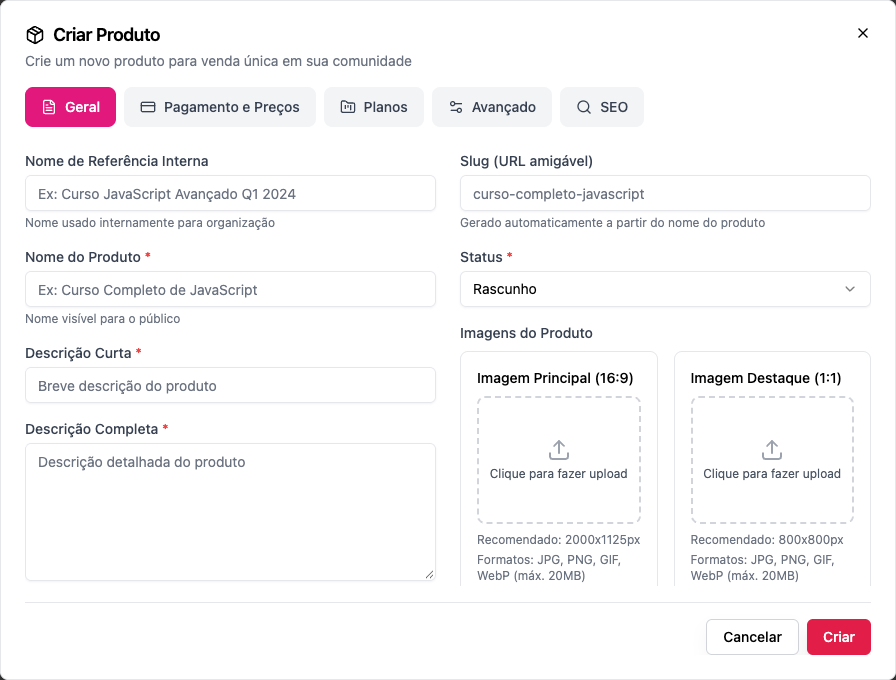
- Nombre de Referencia Interno (opcional): solo lo ve el equipo. Ej.: Excel desde cero — grupo de marzo.
- Nombre del Producto *: el nombre que ve el comprador. Ej.: Excel desde cero.
- Descripción Corta * y Descripción Completa *: la corta aparece en las tarjetas; la completa, en la página del producto.
- Slug (URL amigable): se genera a partir del nombre; cámbialo si quieres una dirección más corta.
- Estado *: Borrador guarda el producto en preparación; Activo ya publica al crear. Publicar exige la Información Empresarial aprobada: hasta entonces, elegir Activo guarda el producto en borrador, con el resto del formulario, y puedes montarlo todo.
- Imágenes del Producto: Imagen Principal (16:9), 2000×1125 px recomendado, e Imagen Destacada (1:1), 800×800 px. JPG, PNG, GIF o WebP, hasta 20 MB.
Pestaña Pago y Precios
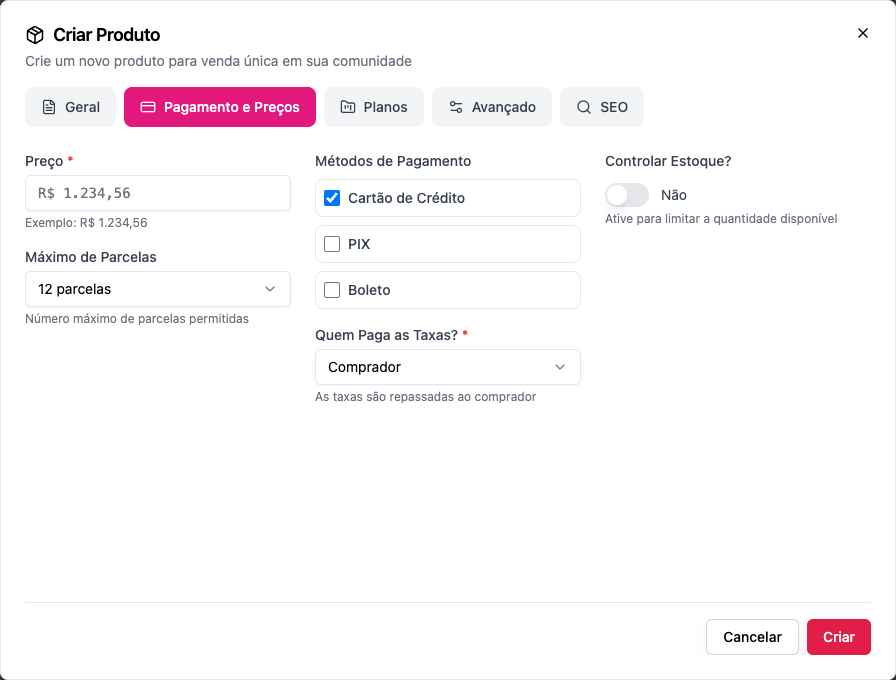
Precio *: el importe del producto.
Máximo de Cuotas: de 1 a 12 (el valor predeterminado es 12). Las cuotas solo valen con tarjeta; PIX y boleto se pagan en un solo pago.
Métodos de Pago: Tarjeta de Crédito, PIX y Boleto. Marca al menos uno: "Selecciona al menos un método de pago".
¿Quién Paga las Comisiones? *:
- Organización: "La organización absorbe las comisiones de transacción". El comprador paga el precio anunciado.
- Comprador: "Las comisiones se repercuten al comprador". La comisión se suma al precio en el checkout. El formulario se abre con Comprador marcado: revísalo antes de guardar.
Justo debajo, ¿Quién paga los intereses de las cuotas?:
- Comprador (el predeterminado): "Los intereses de las cuotas con tarjeta se suman al precio: en un solo pago sale el precio de lista."
- Organización: los intereses salen de lo que recibe la comunidad, y el comprador paga el precio dividido, sin recargo. Consulta Anual en cuotas.
¿Controlar Stock?: Sí para limitar las plazas, y luego la Cantidad en Stock. Agotado, el producto deja de venderse: "Producto no está disponible para compra".
Pestaña Planes
- Si el producto es un adicional de algún plan, la pestaña muestra de qué planes lo es. La lista de adicionales está en el propio plan: en Monetización › Planes, edita el plan y marca el producto en Adicionales. Consulta Adicionales.
Pestaña Avanzado
- Después de la Compra:
- URL de Redirección: adónde enviar al comprador después de pagar (por ejemplo, la página de bienvenida del curso);
- Mensaje de Agradecimiento: el texto que aparece al terminar la compra.
- Organización y Metadatos: Orden de Visualización (1 = primero) y Beneficios, uno por línea.
Pestaña SEO
El título y la descripción para los buscadores y para la vista previa del enlace.
Haz clic en Crear.
Paso a paso: desbloquear un espacio con la compra
Rol: propietario o administrador.
- Crea el espacio del curso (o del evento) con visibilidad Privada.
- En Quién tiene acceso › Productos, haz clic en Añadir producto y elige el producto.
- Guarda. Quien lo compró entra; quien no, ve el espacio con el candado Requiere una compra.
Consulta Visibilidad y acceso.
Ejemplos con números
La comisión de la plataforma es 6,99 % + R$ 2,49 por venta, con cualquier método. Consulta Comisión de la plataforma.
Un curso de R$ 297, la comunidad paga la comisión (Organización). El comprador paga R$ 297,00 (en un solo pago, o en hasta 12 cuotas con tarjeta). Comisión: R$ 20,76 + R$ 2,49 = R$ 23,25. Quedan R$ 273,75.
El mismo curso, el comprador paga la comisión (Comprador). El comprador paga R$ 297,00 + R$ 23,25 = R$ 320,25. A la comunidad le quedan R$ 297,00.
Una entrada de R$ 450 con 200 plazas, PIX. Cada venta deja R$ 450,00 − R$ 31,46 − R$ 2,49 = R$ 416,05. Las 200 plazas agotadas suman R$ 83.210,00 netos.
El curso de R$ 297 en 10 cuotas con tarjeta, intereses a cargo del comprador. Intereses de 7 a 12 cuotas: 6,00 %, R$ 17,82. El comprador paga R$ 314,82, en 10 cuotas de unos R$ 31,48. La comisión se sigue calculando sobre R$ 297,00, y la comunidad recibe los mismos R$ 273,75 (comisión a cargo de la organización).
Pagar en cuotas no cambia la comisión de la plataforma.
Errores comunes y cómo resolverlos
| Mensaje | Qué hacer |
|---|---|
| El título del producto es obligatorio / El precio del producto es obligatorio | Rellena el nombre y el precio |
| Selecciona al menos un método de pago | Marca tarjeta, PIX o boleto |
| El producto debe estar activo para aceptar compras | Cambia el estado a Activo |
| Producto no está disponible para compra | Se ha agotado el stock; aumenta la cantidad o desactiva el control |
| Este producto no está a la venta aquí. Búscalo en la tienda de la comunidad. | Pon el producto en una tienda que el comprador vea, o activa el enlace directo |
| Para publicar y empezar a vender, la comunidad necesita tener la información empresarial aprobada… (al guardar como Activo) | El formulario muestra El producto sigue como borrador y "Los demás cambios se guardaron." Haz clic en Abrir Información Empresarial, envíala a revisión y publica después de la aprobación |
| Este producto está en …, pero la moneda de la información empresarial aprobada es … | El borrador se creó en otra moneda. Ajusta la moneda y el precio y publica |
| La comunidad debe tener información comercial aprobada para habilitar productos de pago (en el checkout) | La Información Empresarial no está aprobada, o se editó y volvió a revisión. Consulta Información empresarial |
| Ya compraste este producto | La persona ya tiene el producto; no hay nada que volver a comprar |
Preguntas frecuentes
¿Puedo crear el producto antes de que se apruebe la Información Empresarial? Sí. Nace en borrador, en la moneda del país de la Información Empresarial (o en reales, si todavía no existe), y se puede editar a voluntad. Solo publicar y vender esperan la aprobación.
¿Puedo vender el mismo curso para siempre, sin mensualidad? Sí: eso es exactamente el producto único. La compra desbloquea el espacio del curso y no caduca.
¿Se puede pagar en cuotas? Sí, en hasta 12 cuotas con tarjeta, hasta el máximo que definas. La comisión de la plataforma es la misma que en el pago único. Pagar en cuotas tiene los intereses de las cuotas de Memberfy (4,29 % en total de 2 a 6 cuotas, 6,00 % de 7 a 12), que por defecto paga el comprador. Para que la comunidad asuma los intereses, elige Organización en ¿Quién paga los intereses de las cuotas?. Consulta Anual en cuotas.
¿Puedo hacer un descuento en un producto? Sí, con un cupón que incluya el producto en Productos Aplicables.
¿Cambiar el precio afecta a quien ya compró? No. El precio nuevo vale para las próximas ventas.
¿Cómo veo quién compró? En la columna Compradores de la lista de productos, y en el extracto, en Monetización › General.
En la API
POST /api/products con type: "ONE_TIME", title, price, maxInstallments, allowedPaymentMethods, feePayer (ORGANIZATION o BUYER), hasStock, stockQuantity, directLinkEnabled; POST .../products/{id}/publish y unpublish. Crear no exige la Información Empresarial aprobada; publicar (o PUT con status: ACTIVE) sin ella responde 403, y con una moneda distinta de la del país aprobado, 400 (param: currency). Consulta Products.